Партнерка на США и Канаду по недвижимости, выплаты в крипто
- 30% recurring commission
- Выплаты в USDT
- Вывод каждую неделю
- Комиссия до 5 лет за каждого referral
Студентка
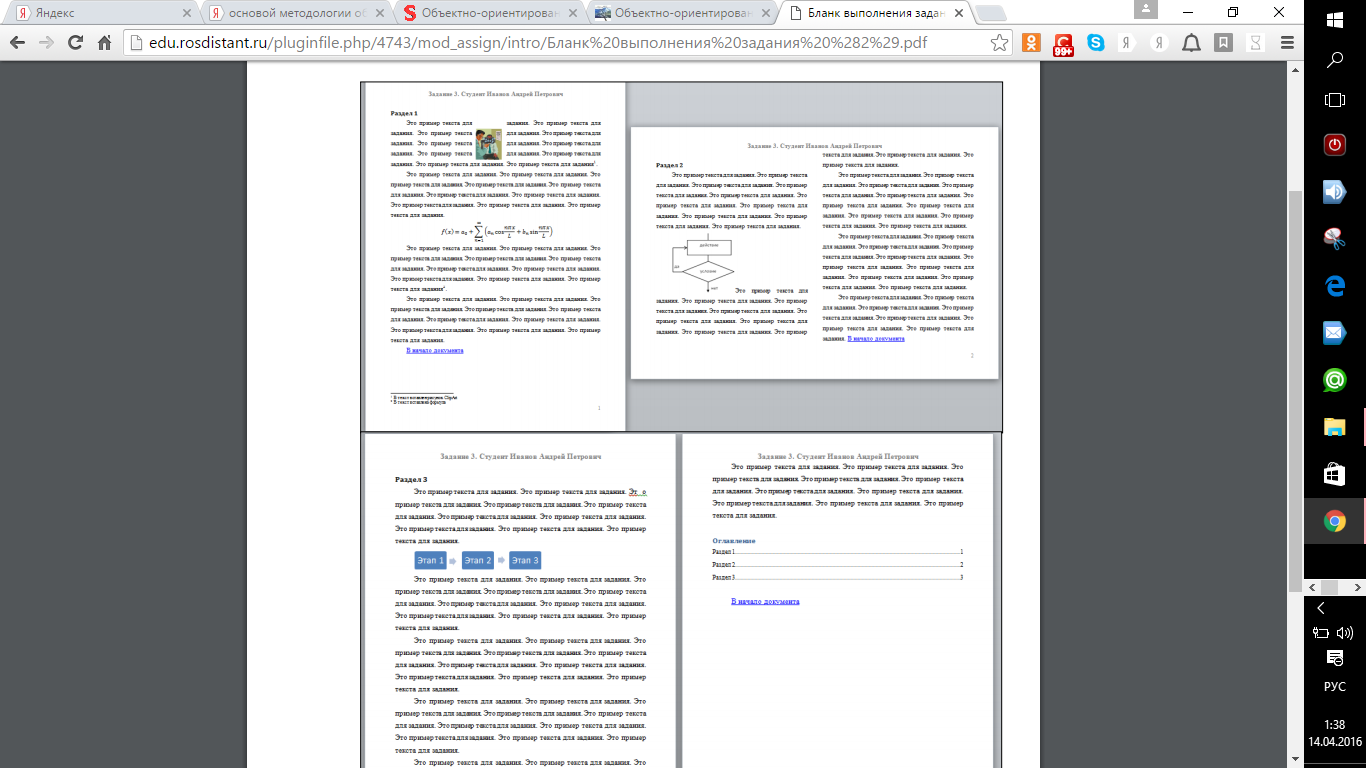
Создайте в программе Microsoft Word текстовый документ заданной структуры, выполнив действия по редактированию и форматированию многостраничного документа согласно порядку выполнения задания:
1. Создайте новый документ (Файл – Создать – Новый документ).
2. Сохраните документ в файле с именем Задание_3_Фамилия. docx.
3. Установите в документе все поля равными 2 см (Разметка страницы – Поля – Настраиваемые поля).
4. Выполните двойной щелчок в области верхнего поля на одной из страниц и введите в верхний колонтитул текст: Задание 3. Студент Фамилия Имя Отчество. Закройте колонтитул, выполнив двойной щелчок в области основного текста.
5. Введите с клавиатуры один абзац текста любого содержания размером не менее 4 строк. Клавишу Enter при вводе текста нажмите только один раз в конце абзаца.
6. Скопируйте абзац и вставьте его в документ несколько раз так, чтобы получился документ объемом не менее 3 страниц.
7. Выполните нумерацию страниц в документе внизу страницы справа (Вставка – Номер страницы – Внизу страницы).
8. Вставьте в документ разрыв раздела дважды – в конце первой страницы и в начале третьей страницы (Разметка страницы – Разрывы – Следующая страница). Включив режим показа непечатных знаков (инструмент на вкладке Главная), убедитесь, что символы разрыва раздела появились в документе. Теперь документ состоит из трех разделов.
9. Установите курсор внутри второго раздела. Измените ориентацию страниц второго раздела на альбомную ориентацию (Разметка страницы – Ориентация – Альбомная).
10. Отформатируйте текст во втором разделе в виде двух колонок (Разметка страницы – Колонки – Две).
11. Установите курсор в тексте первого раздела документа и вставьте любой рисунок из библиотеки ClipArt (Вставка – Картинки). Уменьшите размер рисунка. Установите обтекание рисунка текстом вокруг рамки.
12. Вставьте в первый раздел документа какую-либо формулу (Вставка – Формула).
13. Вставьте в третий раздел документа объект Smart Art любого формата (Вставка – Smart Art – Выбрать тип объекта).
14. Сохраните документ.
15. Создайте новый документ. Выполните рисунок блок-схемы, используя вставку фигур (Вставка – Фигуры), вставку надписи (Вставка – Надпись) и группировку (выделить фигуры, держа нажатой клавишу Ctrl, затем нажать кнопку Группировать из группы Упорядочить на вкладке Формат).
16. Скопируйте созданный рисунок и вставьте его во второй раздел создаваемого в данном задании документа.
17. Вставьте в текст документа две сноски произвольного содержания (Ссылки – Вставить сноску).
18. В начале первого раздела введите отдельным абзацем текст «Раздел 1», в начале второго – текст «Раздел 2», в начале третьего – «Раздел 3». Отформатируйте каждый из новых абзацев стилем Заголовок 1 (стиль форматирования выбирается из группы Стили на вкладке Главная).
19. Вставьте оглавление в конец документа (Ссылки – Оглавление – выбрать тип оглавления).
20. Создайте закладку Начало в начале первой страницы документа (Вставка – Закладка – Ввести имя закладки – Начало). Закладка не будет видна в тексте. Она потребуется для организации перехода в данное место документа с помощью гиперссылки.
21. В конце первой страницы создайте гиперссылку, ведущую в начало документа. Для этого поместите курсор на место вставки гиперссылки и выберите инструмент Гиперссылка на вкладке Вставка. В открывшемся диалоговом окне выберите опцию Место в документе, затем закладку Начало. В поле Текст введите текст «В начало документа». За этим текстом будет закреплена ссылка, ведущая к началу документа.
22. Закрыв диалоговое окно создания гиперссылки, проверьте ее действие. Щелчок по гиперссылке при нажатой клавише Ctrl на клавиатуре должен перемещать вас в начало документа.
23. Скопируйте гиперссылку и вставьте ее в конец каждой страницы документа. Операция копирования гиперссылки выполняется точно так же, как операция копирования обычного фрагмента текста.
24. Сохраните документ.
Пример