


Партнерка на США и Канаду по недвижимости, выплаты в крипто
- 30% recurring commission
- Выплаты в USDT
- Вывод каждую неделю
- Комиссия до 5 лет за каждого referral
Гистограмма с накоплением. Отображение итогов
Выбор того или иного вида диаграммы обусловлен в первую очередь идеей, которую вы хотите донести до аудитории. Если ваша задача сравнить некоторые сущности в определенные моменты времени, то лучший выбор – гистограмма. Например:
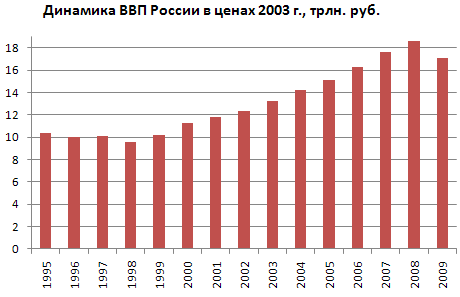
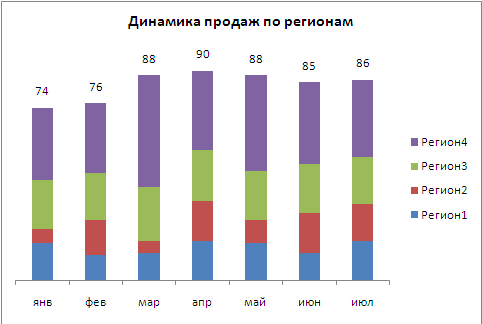
Если же вы сравниваете не одну, а несколько сущностей, которые к тому же дают суммарный вклад в общие итоги, то наилучших образом подойдет гистограмма с накоплением:

Откройте Excel-файл, содержащий пример.
К сожалению, стандартные методы Excel не позволяют вывести подпись, отражающую итоговое значение по столбцу; можно отобразить значения отдельных или всех составляющих:
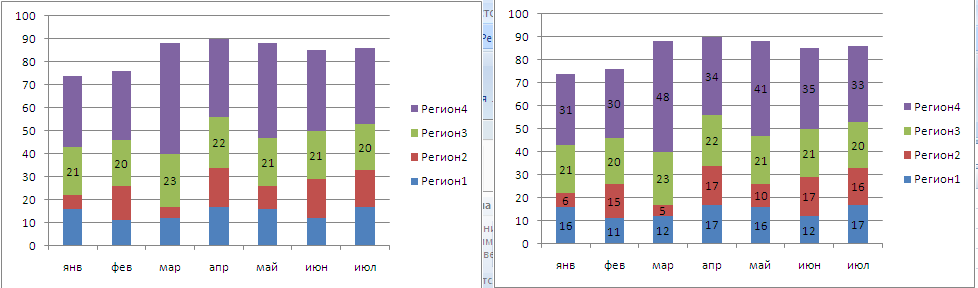
Небольшой трюк1 позволяет отобразить на гистограмме с накоплением итоговые значения.
Добавьте в таблицу данных сумму по строкам и постройте гистограмму с накоплением на основе всех данных:

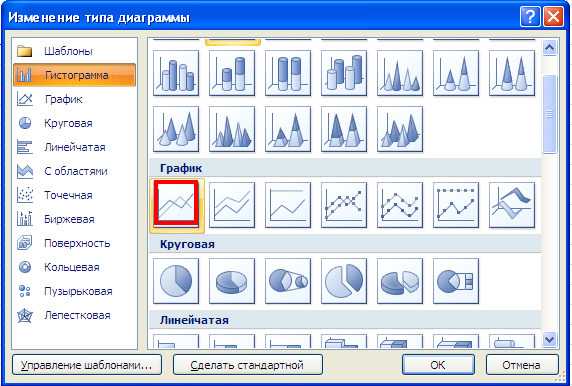
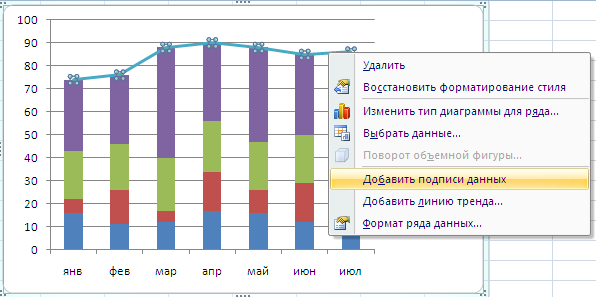
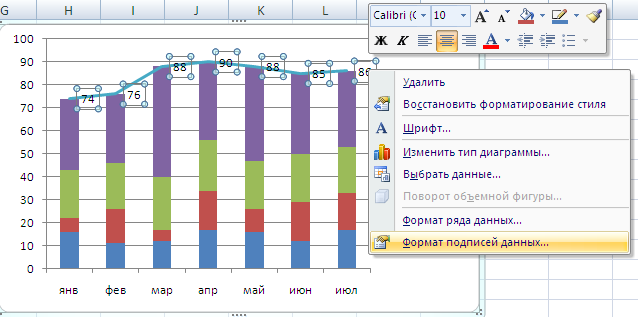
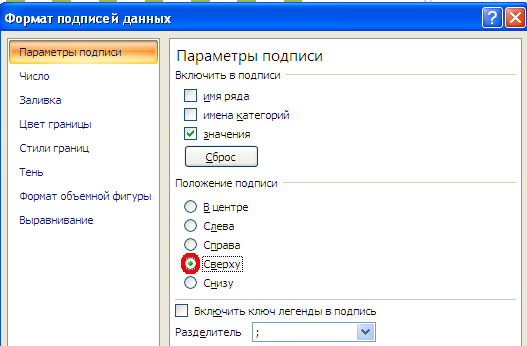
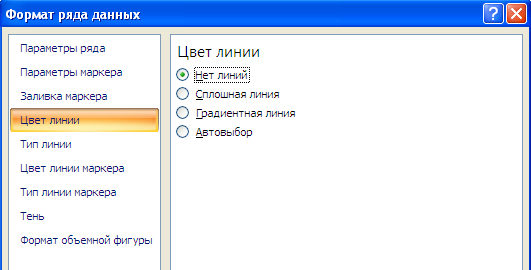
Получилось так:
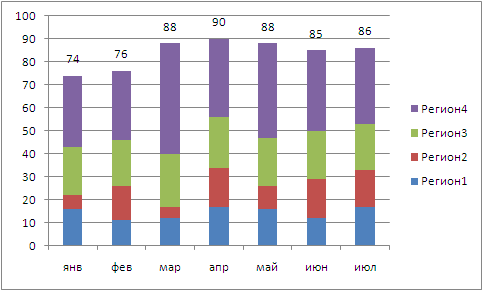
или так:
1 Идею я обнаружил в книге Холи «Excel 2007. Трюки»
