

Партнерка на США и Канаду по недвижимости, выплаты в крипто
- 30% recurring commission
- Выплаты в USDT
- Вывод каждую неделю
- Комиссия до 5 лет за каждого referral
Инфоблок каталог.
Структура каталога, представлена
Каталог Инфоблок
Энергетики Раздел Защита от электрической дуги Раздел Энерго – лето Раздел Энерго – зима … Элит - лето Элит - зима Рекорд - лето Рекорд - зима Комфорт Профи - лето Профи - зима Биостоп - из термостойких тканей Термостойкий плащ Термостойкая обувь Комплектующие Примеры корпоративных коллекций…
Инфоблок “Каталог” представляет следующую структуру. Имеется набор элементов каталога(комплекты), к которому можно прикреплять разделы Инфоблока “Модель”. Для нужного раздела в Моделях создаем элементы-модели. Если количество моделей больше одной, то они выводятся в слайдере.
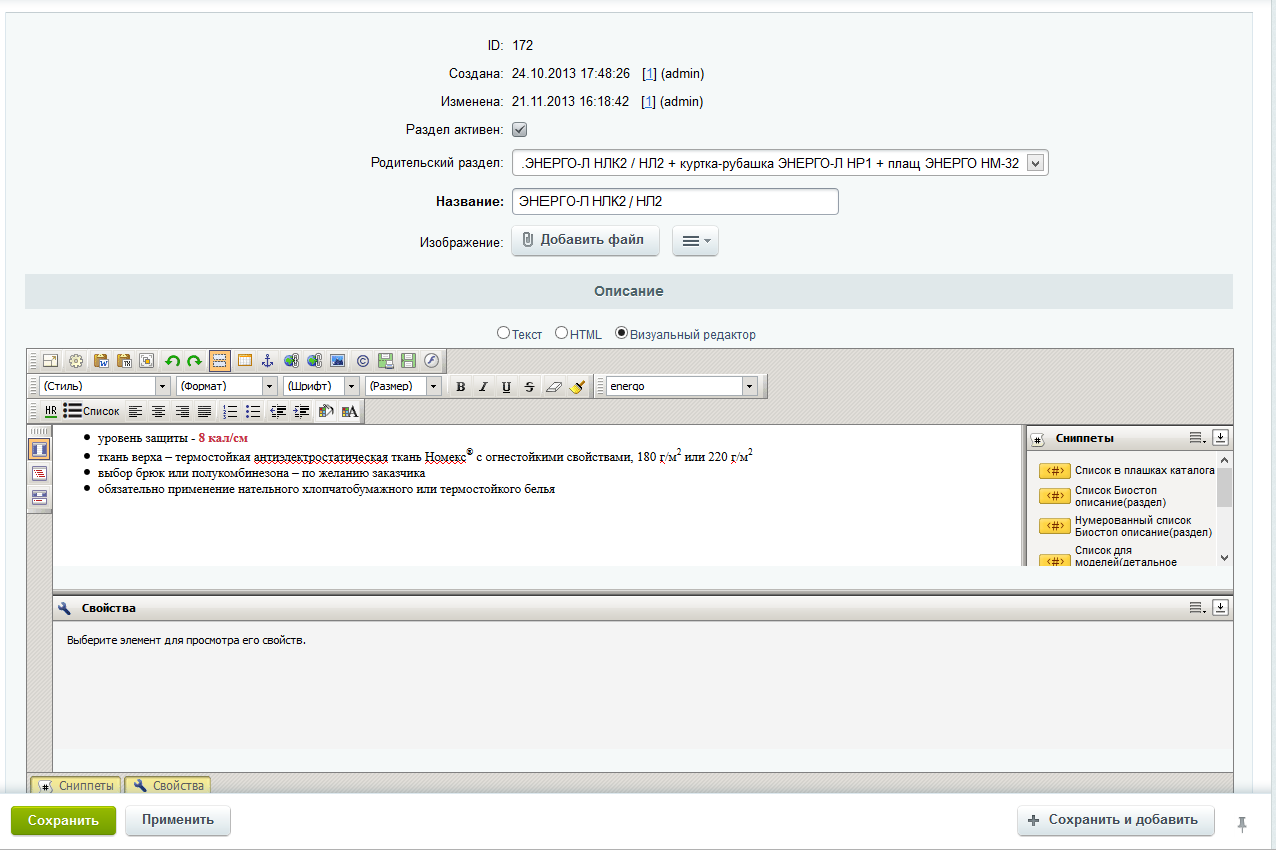
Пример добавления элемента в инфоблок Модель:
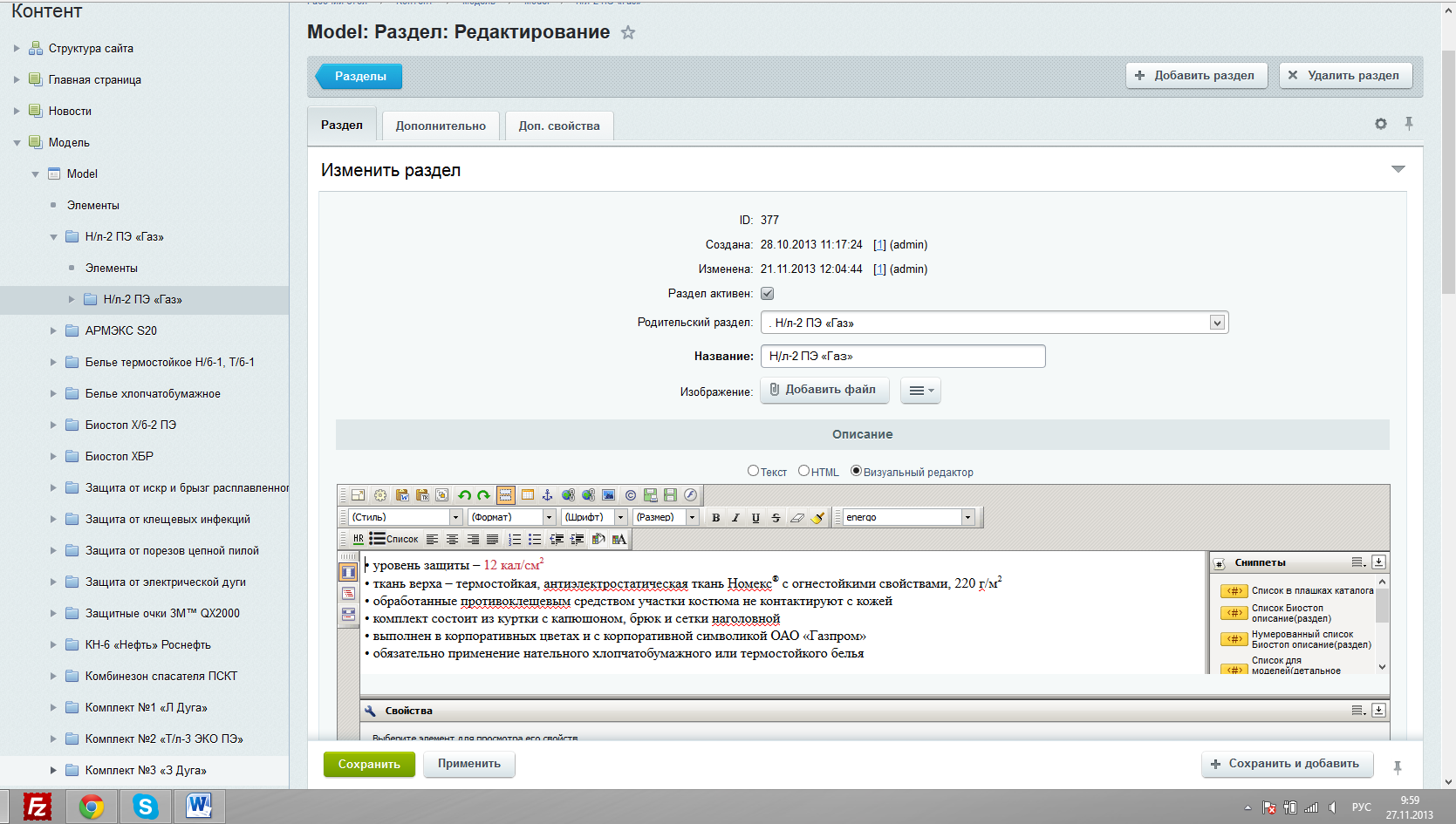
В раздел, к которому добавляем анонс и элементы прикрепленые к этой модели. Такая структура необходимо при добавлении в каталог определенного комплекта, к которому будет прикрепляться определенный раздел с набором моделей.
К разделу добавляем определенный текст, который будет выводиться на определенных шаблонах. Для удобства используем сниппеты(блоки html кода с необходимыми стилями) и стили используемые на сайте.
• уровень защиты – 8 кал/см2
• ткань верха – термостойкая, антиэлектростатическая ткань Номекс® с огнестойкими свойствами, 220 г/м2
…
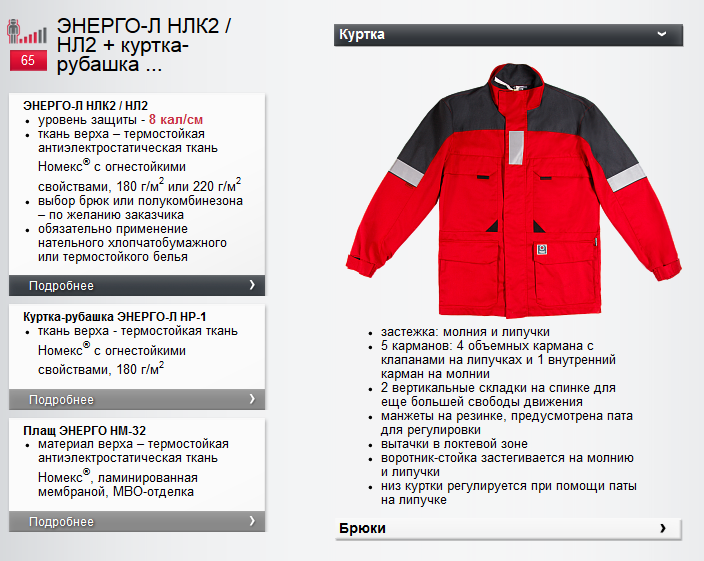
Для вывода моделей в слайдере, должна быть добавлено хотя бы пара элементов, если элемент один он выводится без слайдера

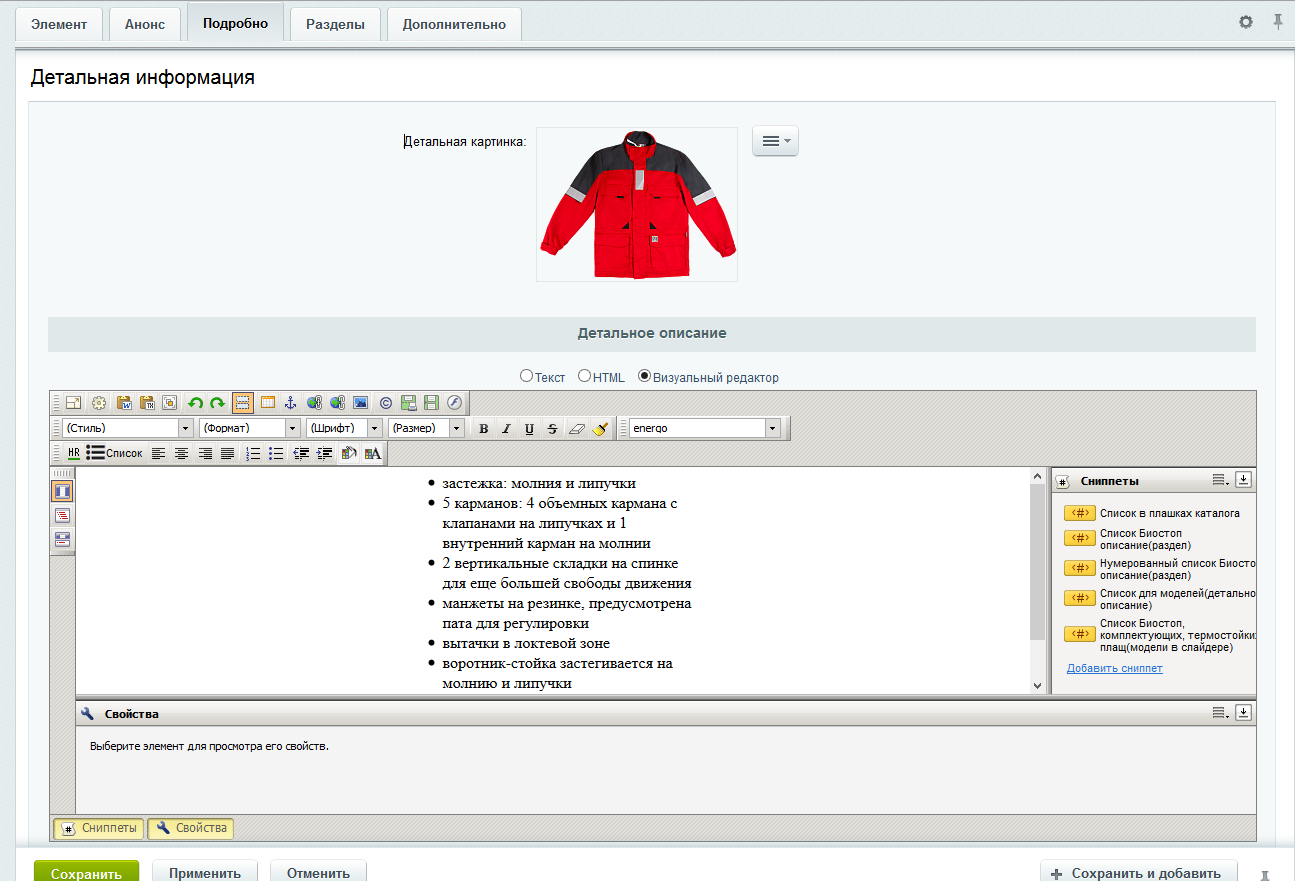
Добавляем модель “Куртка”.
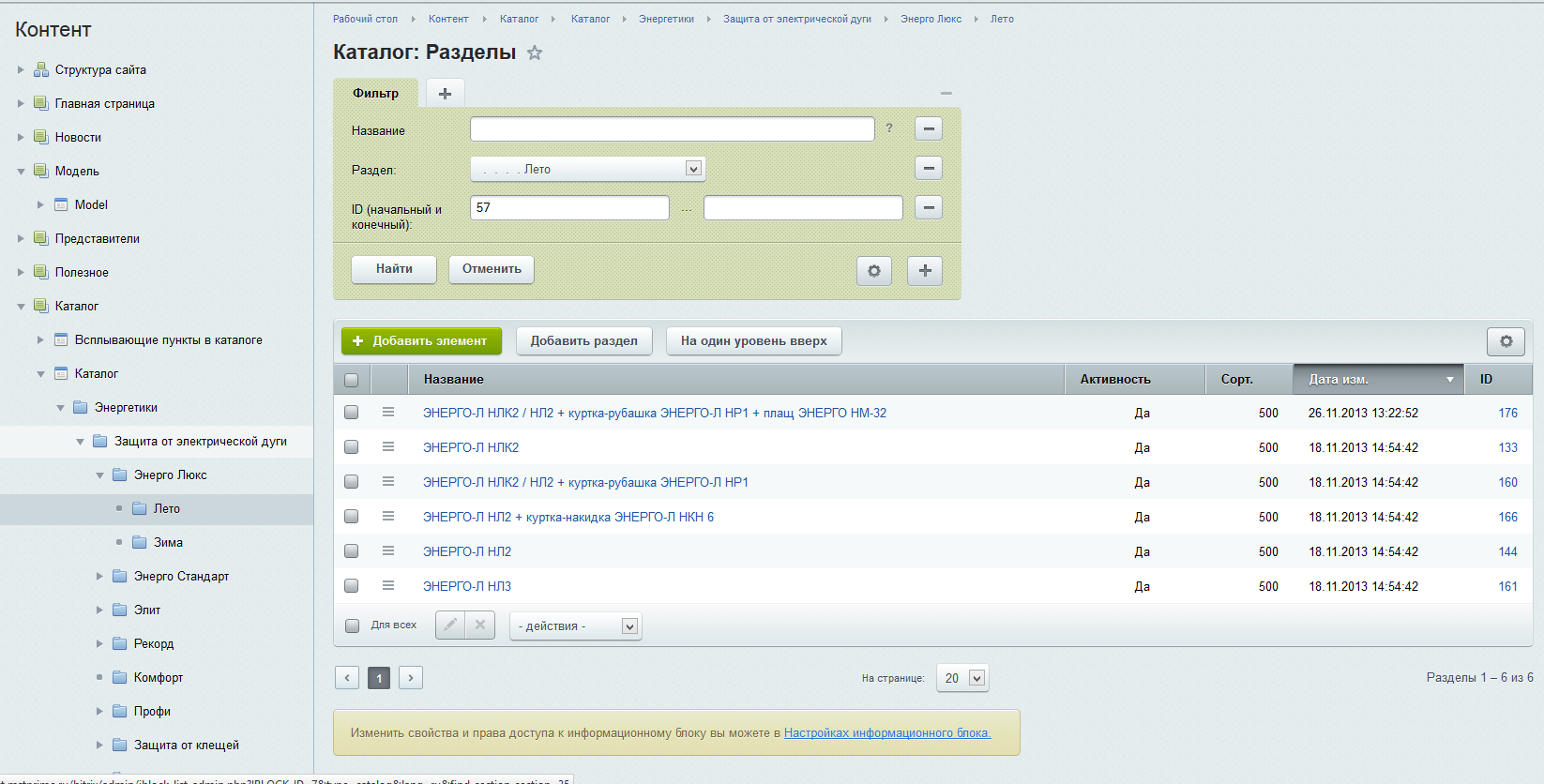
Затем заходим в инфоблок Каталог, в нужный раздел, куда необходимо добавить комплект, к примеру, Энергетики->Защита от электрическая дуги->Энерго->Лето. Добавляем комплект(элемент).
Отображение комплектов на сайте выглядит следующим образом:
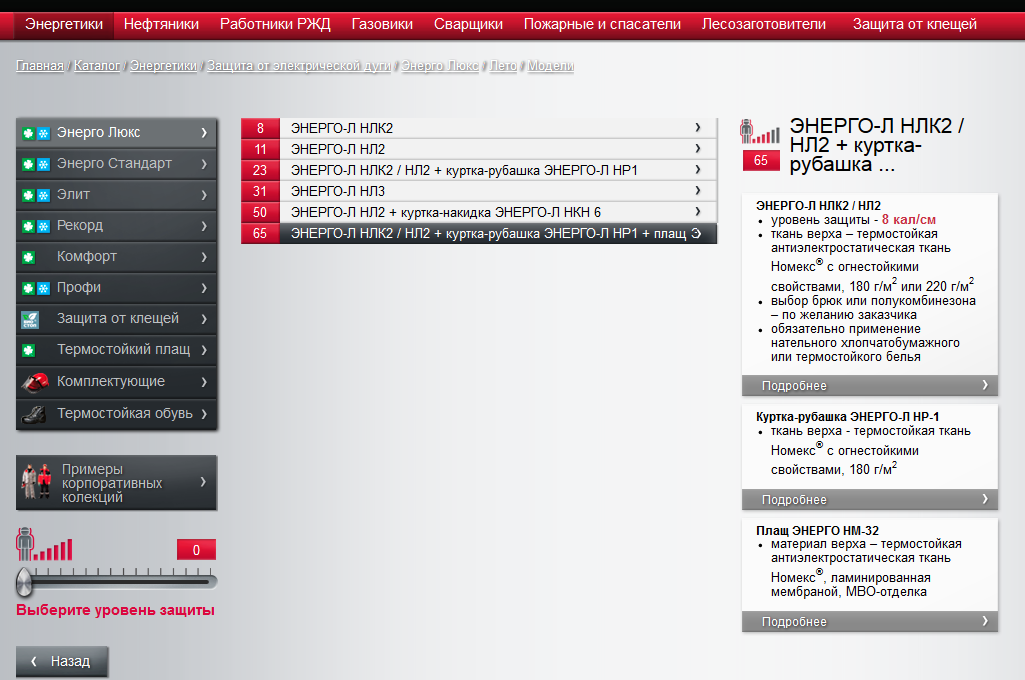
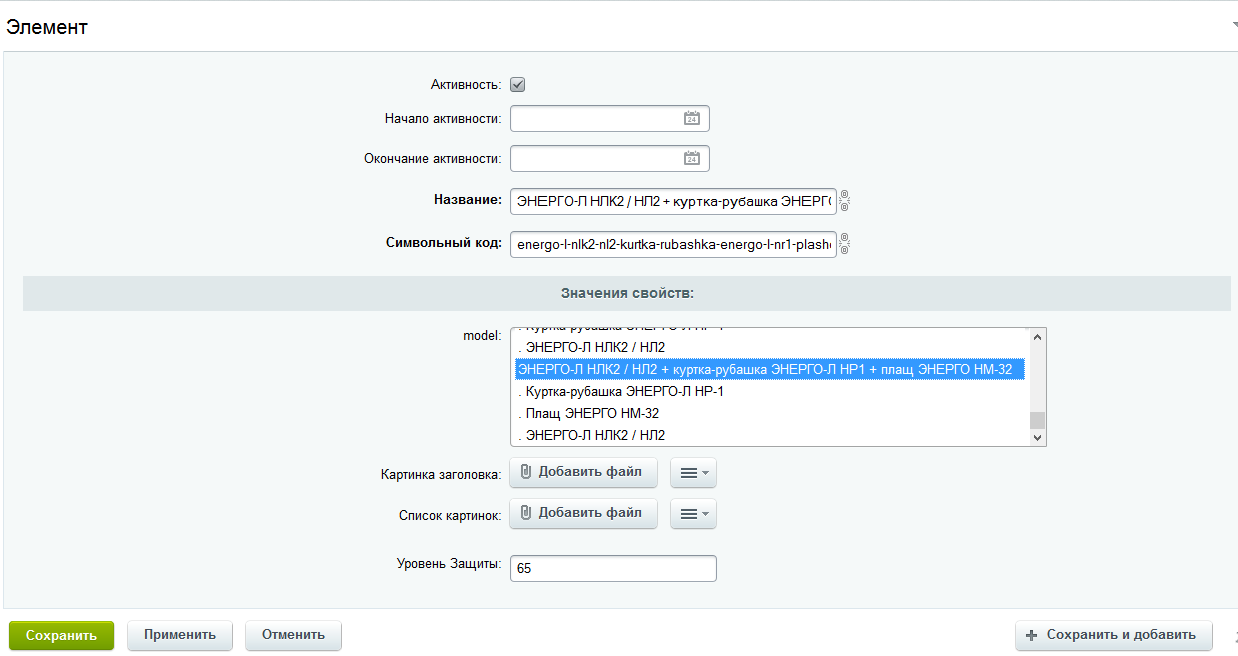
Вводим названия комплекта, уровень защиты, и прикрепляем к нему наборы моделей, добавленных ранее.
“model” является разделом, структура следующая:
Инфоблок МОДЕЛЬ
Раздел. ЭНЕРГО-Л НЛК2 / НЛ2 + куртка-рубашка ЭНЕРГО-Л НР1 + пл
Доч. разделы .. ЭНЕРГО-Л НЛК2 / НЛ2
Елементы (> 1выводятся в слайдере)
Куртка
Брюки
Доч. разделы .. Куртка-рубашка ЭНЕРГО-Л НР-1
Елементы (выводятся без слайдера)
Куртка-рубашка ЭНЕРГО-Л НР-1
Доч. разделы .. Плащ ЭНЕРГО НМ-32
Елементы
Плащ ЭНЕРГО НМ-32
Инфоблок КАТАЛОГ
.Энергетики
..Защита от электрической дуги
…Энерго
….Лето
Элементы (В свойствах прикрепляем определенные набор разделов Инфоблока Моделей)
ЭНЕРГО-Л НЛК2
ЭНЕРГО-Л НЛ2
…
ЭНЕРГО-Л НЛК2 / НЛ2 + куртка-рубашка ЭНЕРГО-Л НР1 + плащ ЭНЕРГО НМ-32
На сайте при переходе на различные разделы и подразделы шаблоны меняются, для того чтобы правильно отображалась страница, нужно выбрать соответствующий шаблон для нужного раздела. (Рассмотрено далее - выбор шаблона для комплектующих, биостопа, обуви и всего остального.)
Настройки для раздела Лето (Энергетики->Защита от электрическая дуги->Энерго->Лето)
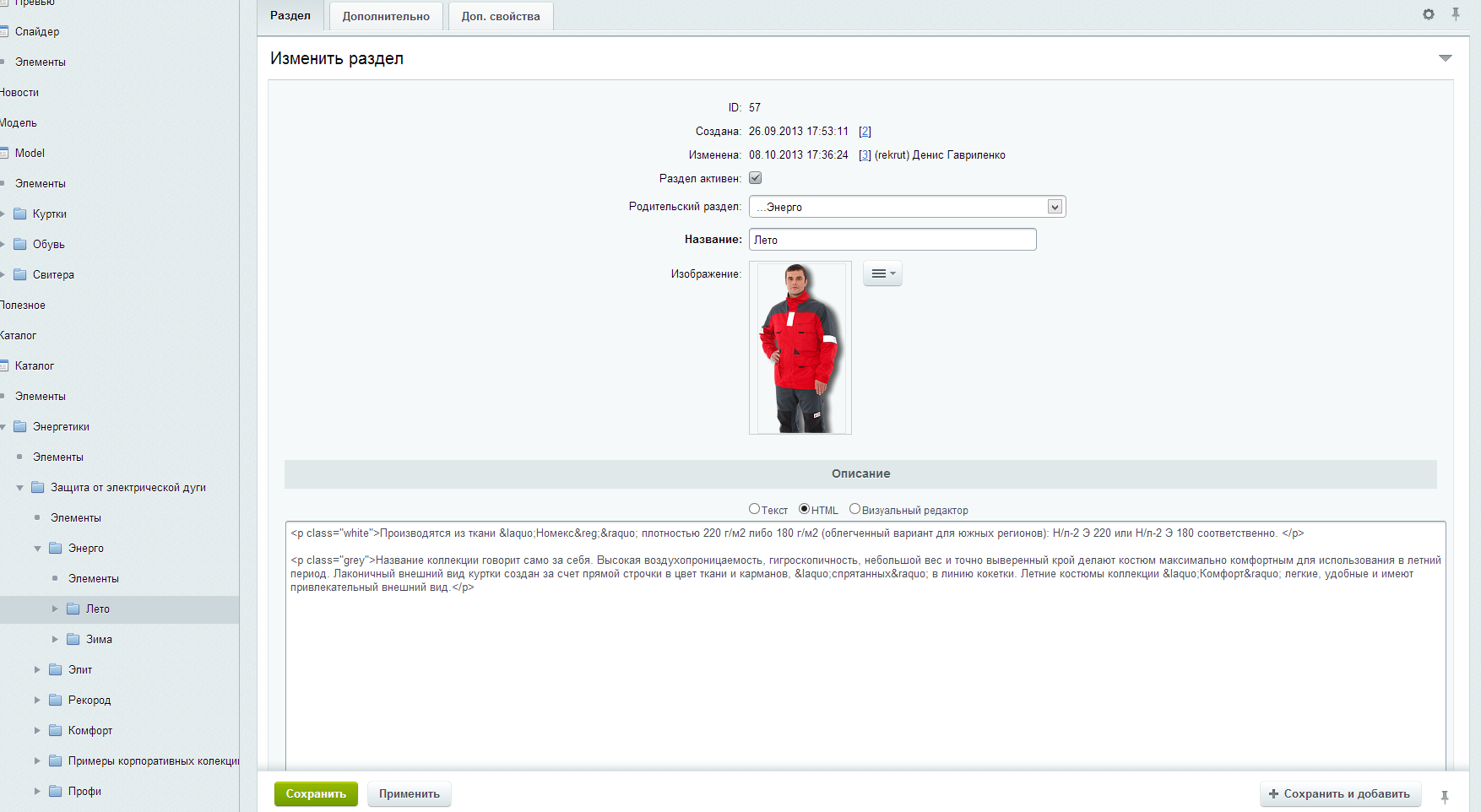
В описании добавляем нужный нам текст и изображение для раздела и переходим во вкладку доп. свойства
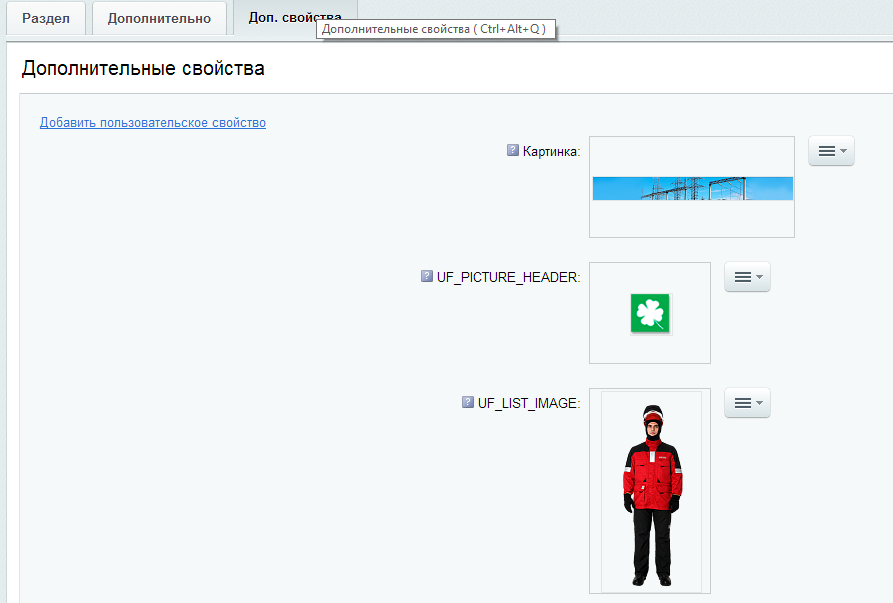

Пользовательские свойства:
Картинка: картинка для замены верхнего изображения на сайте.
UF_PICTURE_HEADER: картинка заголовка.
UF_LIST_IMAGE: набор картинок для отображения вращающегося человека.
Шаблон: выбор шаблона для комплектующих, биостопа, обуви, коллекции, преход на элемент, коллекции_биостоп(смешанный шаблон, выглядит как коллекции, но отображаются они как в биостопе с перезагрузкой страницы) и всего остального.
Picture1, Picture2 – пиктограммы Расположенные под меню.
пр-р:
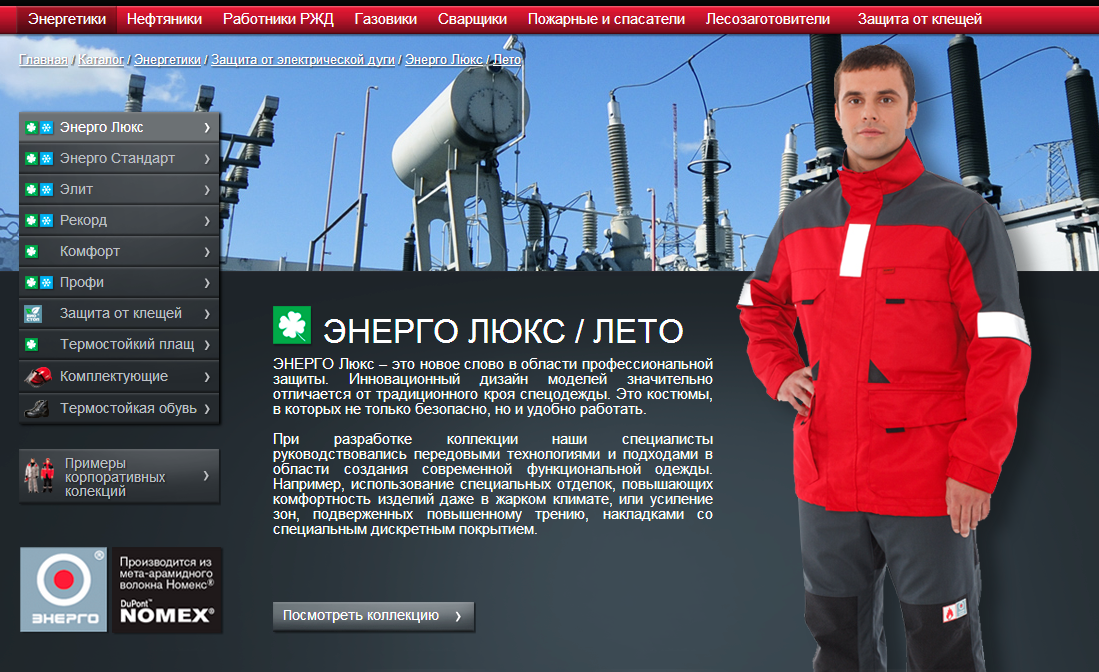
Добавление точек со всплывашками
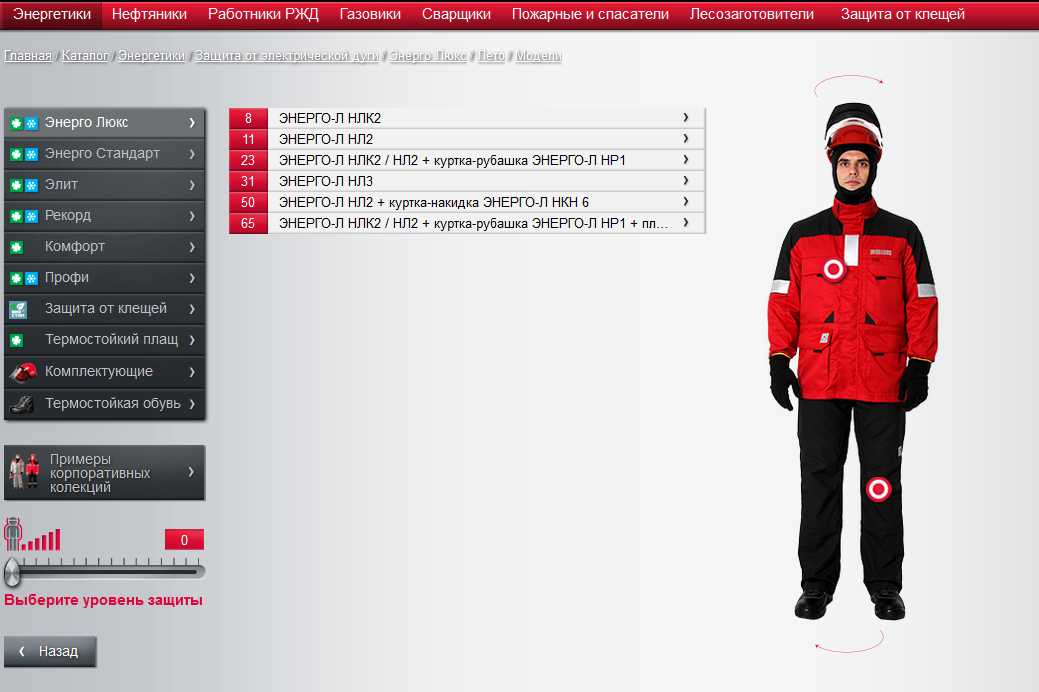
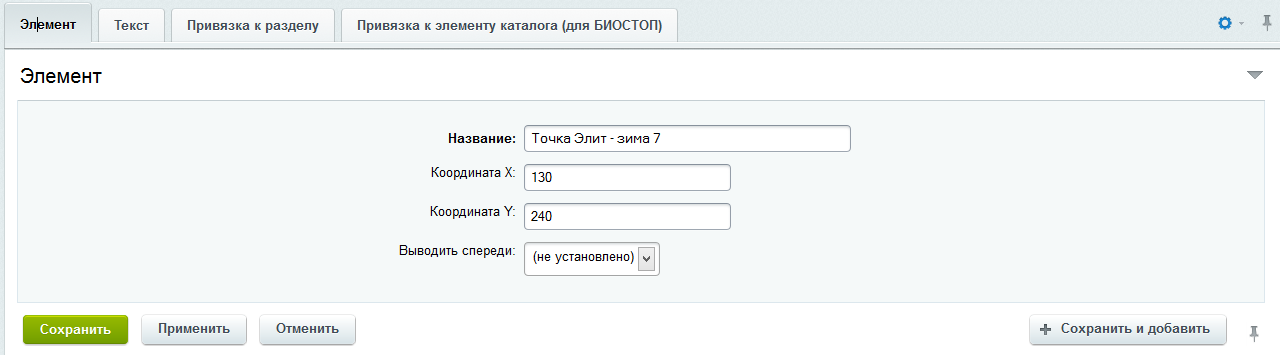
Входим в Каталог->всплывающие пункты в каталоге. Добавляем точки
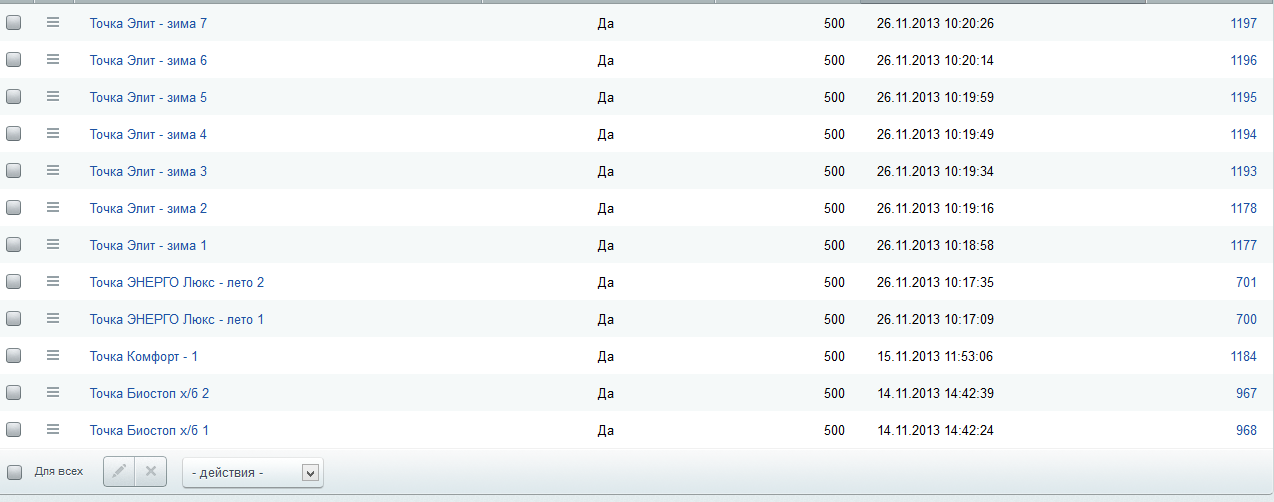
В свойствах элемента во вкладке привязка к разделу, добавляем к какому разделу будет привязана точка и задаем ее координаты. И при вращении чтобы точка отображалась сзади или спереди крутящейся картинки, устанавливаем свойство “Выводить спереди”.
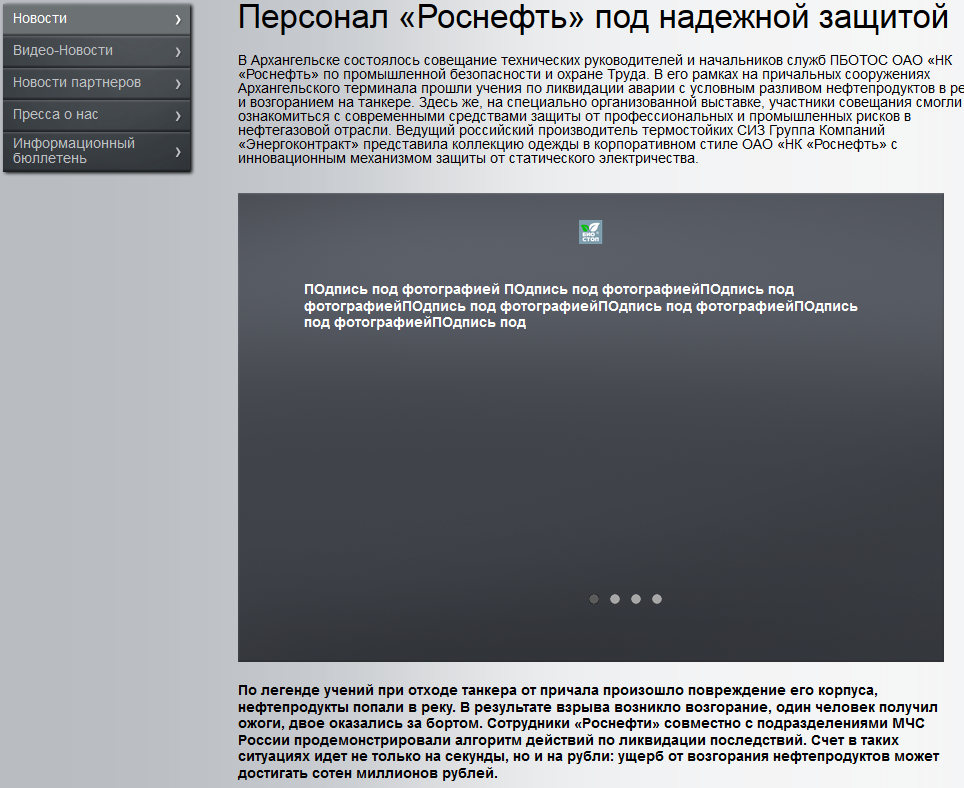
Добавление НОВОСТЕЙ.
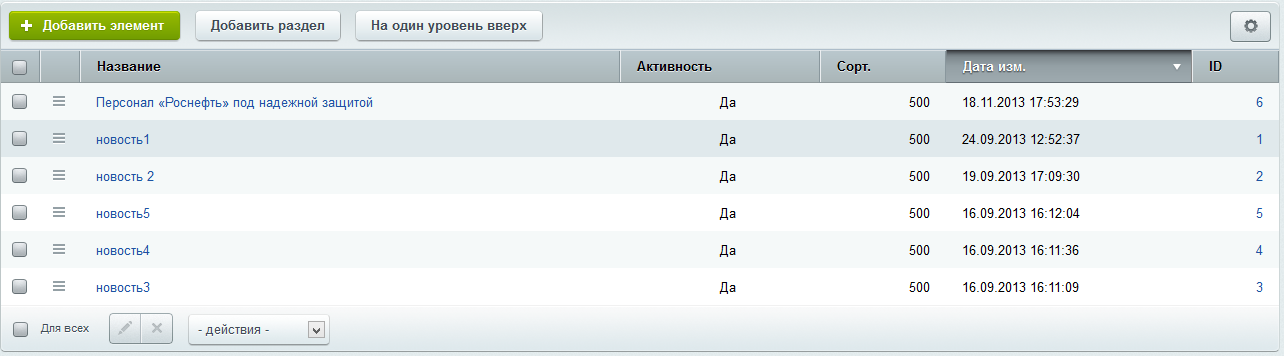
В инфоблоке Новости, выбираем нужный раздел, например Новости. Вставим элемент Персонал “Роснефть” под надежной защитой
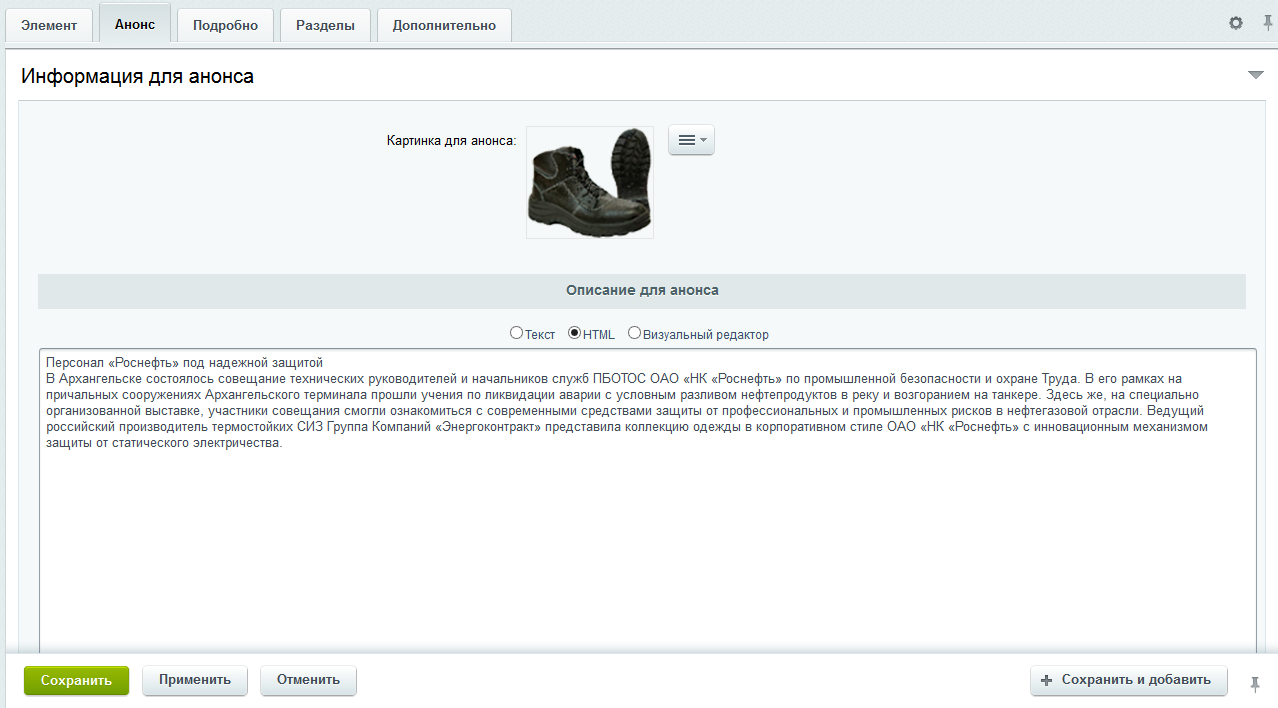
Вводим информацию анонса
И детальную
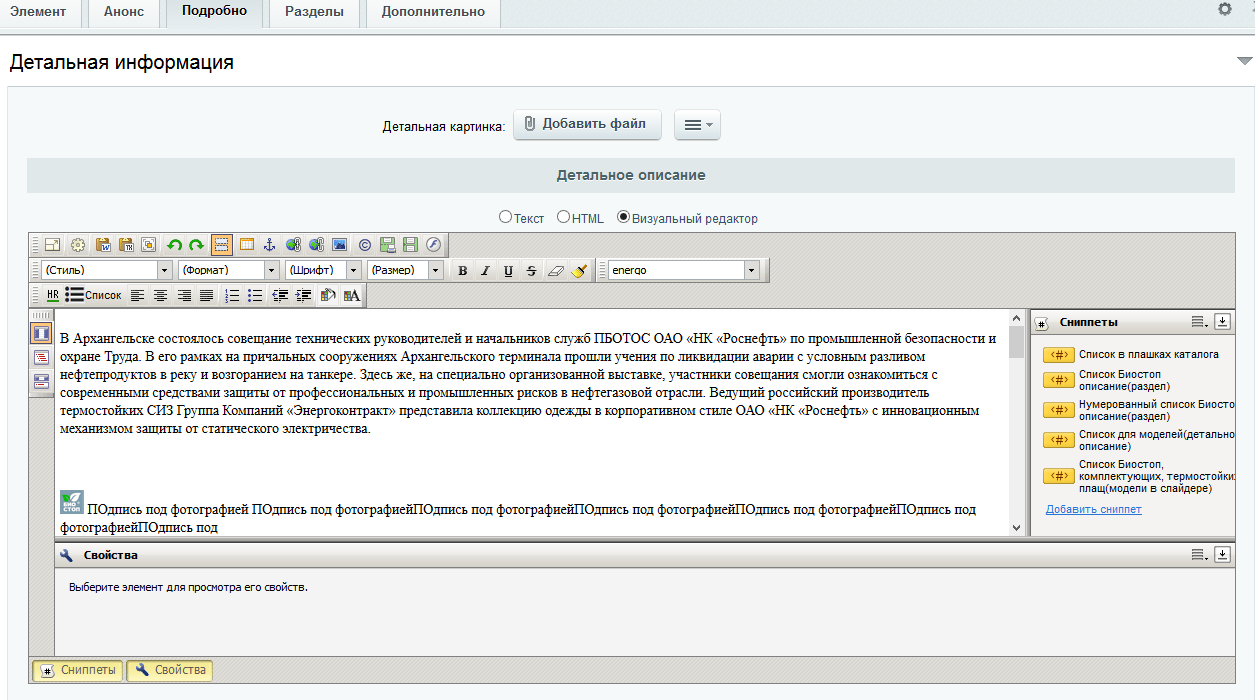
Для вставки карусели нужно добавить код:
<div class="image_carousel">
[1 cслайд] <p class="sl_p"><span class="size14"><img src="путь к картинке"/> ПОдпись под фотографией </span></p>
…
[N cслайд] <p>[Контент] </p>
<div class="pagination" id="foo2_pag">
</div>
Для бюллетени нет детальной информации, но есть возможность скачать прикрепленный к ней файл, для этого нужно задать путь к файлу.
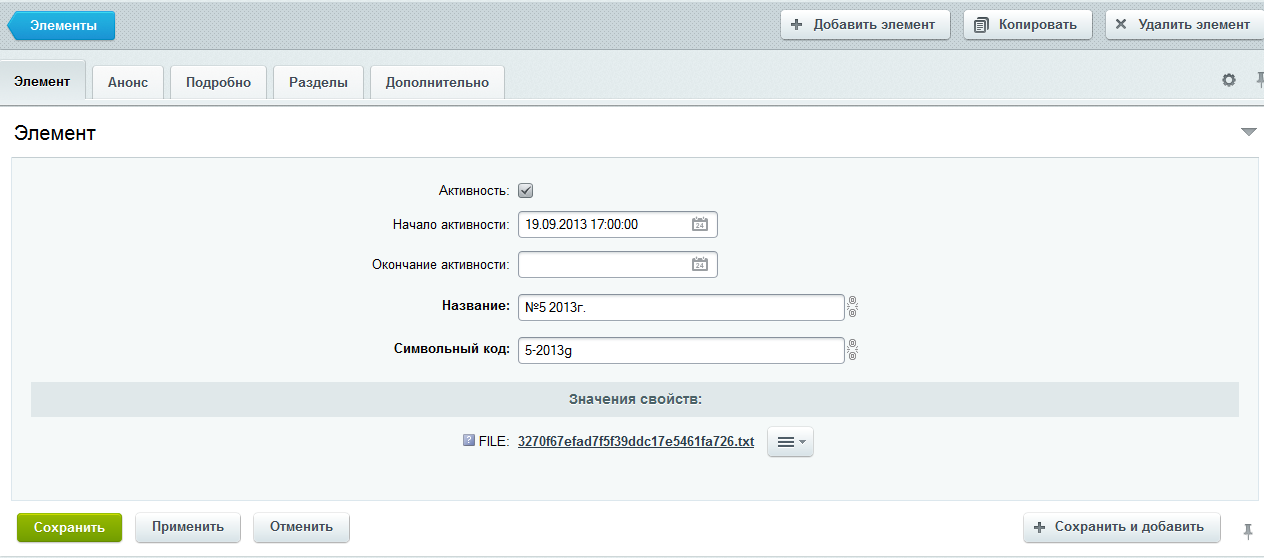
Свойство “FILE”- путь к файлу.
