


Партнерка на США и Канаду по недвижимости, выплаты в крипто
- 30% recurring commission
- Выплаты в USDT
- Вывод каждую неделю
- Комиссия до 5 лет за каждого referral
Инструкция
администратору безопасности по установке СКЗИ «Континент-АП. Версии 3.5» и изготовлению ключей аутентификации
(шифрования трафика)
1. Общие положения.
Перед установкой СКЗИ администратору необходимо ознакомиться с Руководством пользователя абонентского пункта «Континент-АП. Версия 3.5».
Подготовить носитель ключевой информации (рекомендуется использовать USB-Flash – чистый (отформатированный) носитель). Произвести маркировку USB-Flash - носителя с помощью этикетки, указав номер экземпляра, владельца (сокращенное наименование участника СЭД ФК), фамилию и подпись должностного лица (администратора АРМ), изготовившего ключевой документ и дату изготовления. Носитель с ключевой информацией учитывается, и хранятся в соответствии с требованиями «Инструкции об организации и обеспечения безопасности хранения, обработки и передачи по каналам связи с использованием средств криптографической защиты информации с ограниченным доступом, не содержащих сведений, составляющих государственную тайну», утвержденной приказом Федерального агентства правительственной связи и информации (ФАПСИ) при Президенте Российской Федерации (далее – Инструкция № 000).
В случае первоначального подключения организации с использованием СКЗИ Континент-АП, запрос в электронном виде и соответствующая заявка на бумажном носителе и Акт установки средства СКЗИ доставляются уполномоченным лицом в отдел режима секретности и безопасности информации УФК по Республике Хакасия.
2. Установка и настройка СКЗИ «Континент-АП»
Для доступа к ресурсам УФК по Республике Хакасия, необходимо убедится, что рабочее место подключено к сети Интернет и имеются в наличии дистрибутив СКЗИ «Континент–АП. Версии 3.5.71
Перед установкой «Континент–АП. Версии 3.5.71» необходимо убедится в наличии СКЗИ Крипто-Про-CSP Версии 4.0. Без СКЗИ Крипто-Про-CSP Версии 4.0 работа «Континент–АП. Версии 3.5.71» невозможна.
Заходим на диск, записанный Вам в УФК по Республике Хакасия, выбираем папку «Континент АП 3.5.71)» и переходим в нее. Выбираем файл с именем «setup».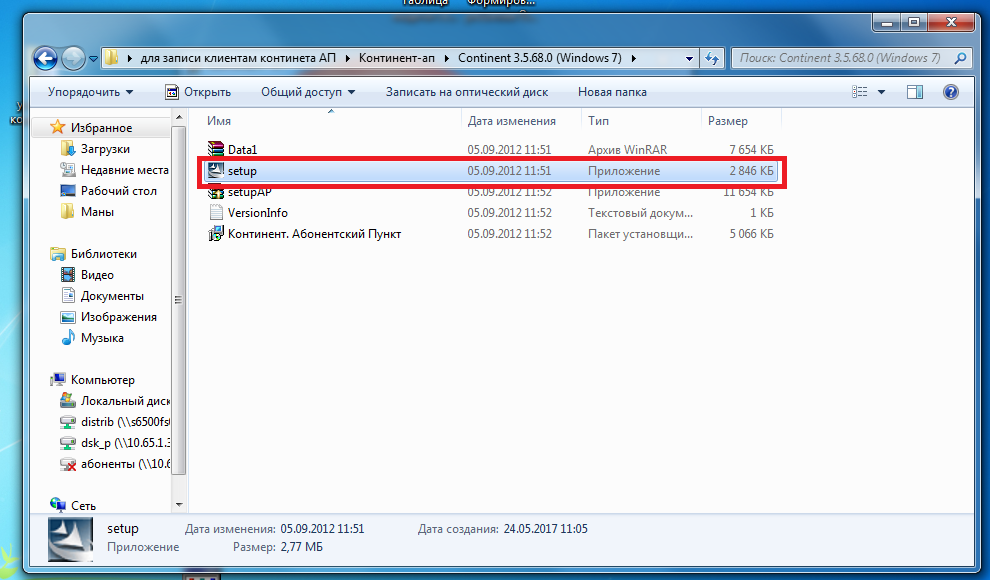

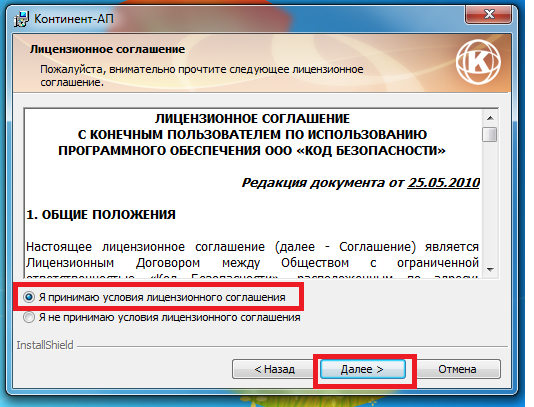
Нужно ознакомиться с условиями лицензионного соглашения, затем выбираем пункт «Я принимаю условия лицензионного соглашения», после нажимаем «Далее».

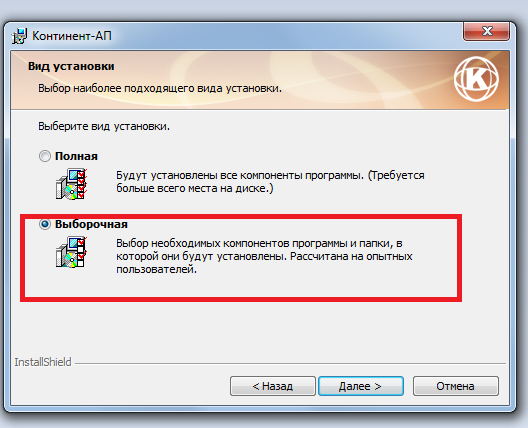
Выбираем пункт «Выборочная», после нажимаем «Далее».
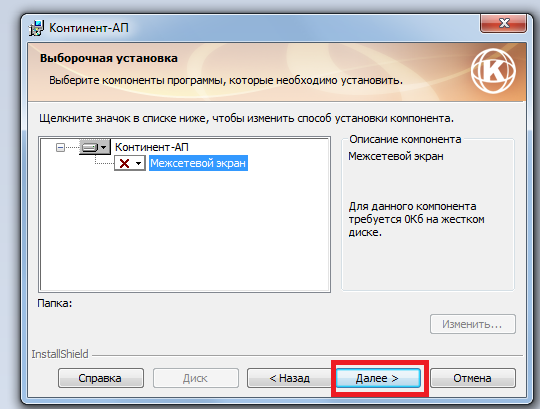
Нажимаем на пункт «Межсетевой экран», на картинке он выделен, синим цветом. В выпавшем окне выбираем пункт « Данный компонент будет недоступен».

Должно получится так, как показано на картинке ниже, если все соответствует, после нажимаем «Далее».
Вводим IP-адрес сервера доступа «46.29.193.186», после нажимаем «Далее».
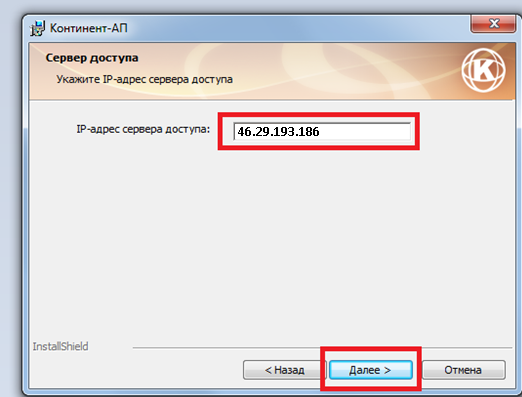
Нажмите кнопку «Установить», чтобы начать установку.

Нажимаем «Готово», что завершить установку СКЗИ Континент-АП.

В появившемся окне выбираем «Да», чтобы перезагрузить компьютер. Внимание! Для корректной работы СКЗИ Континент-АП очень важно сразу после установки перезагрузить компьютер.
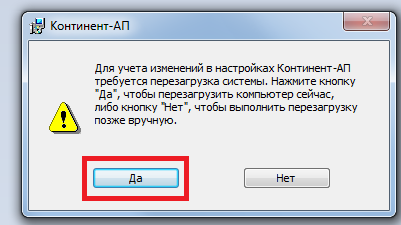
После перезагрузки, СКЗИ Континент-АП успешно установлен на Ваш компьютер.
3. Создание ключей шифрования и запроса для получения сертификата.
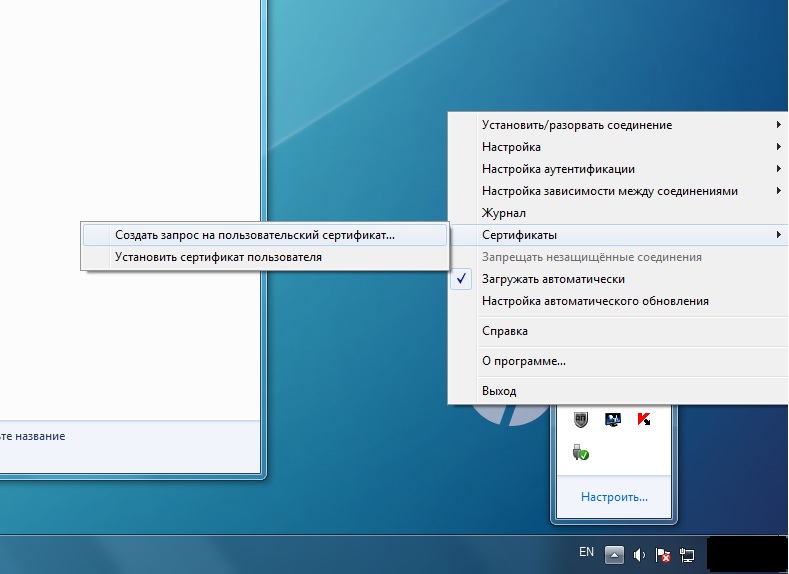
Вставить подготовленный, согласно п.1, ключевой носитель информации в персональный компьютер. Правой кнопкой мыши щелкнуть по значку «СКЗИ Континент - АП» и выбрать пункт меню «Сертификаты» – «Создать запрос на пользовательский сертификат»
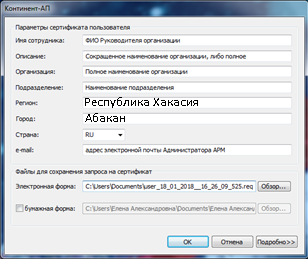
«Имя сотрудника» заносится ФИО руководителя организации или уполномоченного сотрудника организации.
«Описание» - вводим официальное сокращение наименование организации(если имеется).
«Организация» – полное наименование организации. Запрещается использовать в названии организации символы: «!№;%:?* и другие
«Подразделение» - название подразделения осуществляющее электронный обмен.
«Регион» - название региона
«Город» - название города
«Страна» - RU
Внимание!!!
Не забыть отметить маркером опцию создания заявки в печатном виде (бумажная форма), указать путь для сохранения файла заявки для распечатки.
Вставить зарегистрированный носитель закрытых ключей, если он не был вставлен, согласно пункту 3.1, и нажать «ОК»; Выбирать зарегистрированный носитель закрытых ключей на который будет создаваться файл запроса;
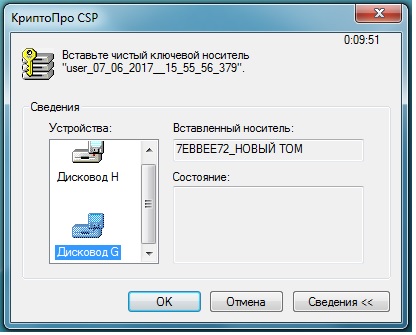
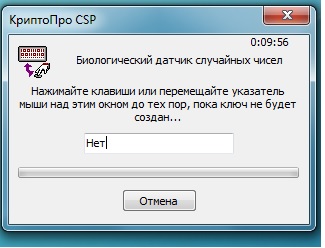
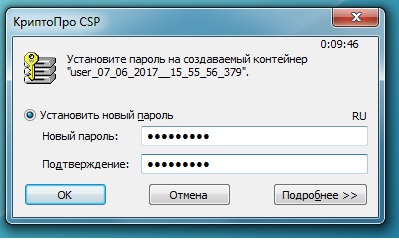
Далее нажать «ОК»
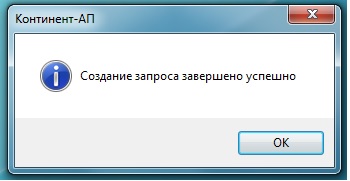
Далее, необходимо открыть сохраненную бумажную форму запроса заявки (с расширением html) на получение сертификата Континент АП
Распечатываем запрос в виде заявки на бумажном носителе, поставить подпись руководителя организации или уполномоченного сотрудника и печать организации. Внимание! При получение сертификата уполномоченным сотрудником заявка на получение подписывается руководителем организации в любом свободном месте на заявление.
Внимание! Если Вы получаете сертификат ключа абонентского пункта впервые, то в поле «В связи с» заявки пишется «предоставлением права использования СКЗИ Континент АП»
Если Вы уже получали сертификат ключа абонентского пункта, то в поле «В связи с» заявки написать «плановой сменой».
Поля E-mail и Телефон заполняются в ручную, рекомендуется использовать печатные символы при заполнении.

3.9. После получения из УФК по Республике Хакасия сертификатов «Континента – АП» (root. p7b – корневой сертификат, user. cer – сертификат пользователя), разместить их в одной папке на зарегистрированном носителе закрытых ключей, который использовался для формирования запроса на получение сертификата.
4.Сброс запомненного сертификата.
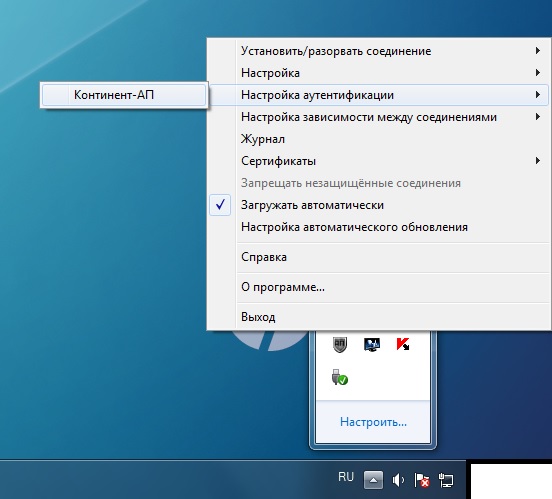
Рекомендуется при получении нового сертификата сбросить настройки аутентификации. Если Вы получаете сертификат в первый раз, то пропускаем данный пункт и переходим к следующему. Если у Вас был запомнен сертификат, используемый для установки соединения, то для использования нового сертификата Вам необходимо сбросить запомненный. Для этого правой кнопкой мыши щелкнуть по значку «СКЗИ Континент - АП 3.5» и выбрать пункт меню «Настройка аутентификации» - «Континент-АП»:
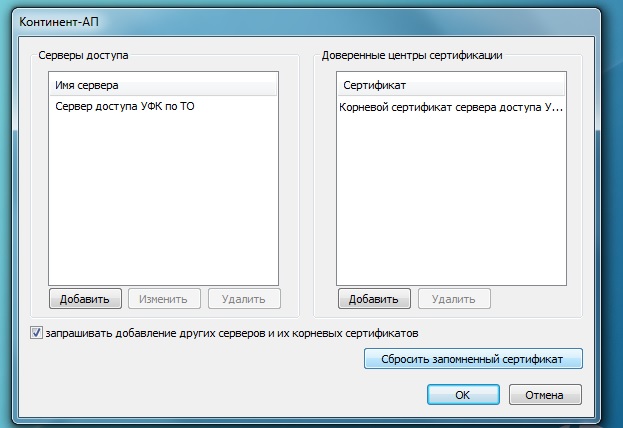
нажать кнопку «Сбросить запомненный сертификат», далее закрыть все окна, нажимая кнопки «ОК».
5.Установка сертификата «СКЗИ Континент – АП»
Правой кнопкой мыши щелкнуть по значку «СКЗИ Континент - АП » и выбрать пункт меню «Сертификаты» – «Установить сертификат пользователя»

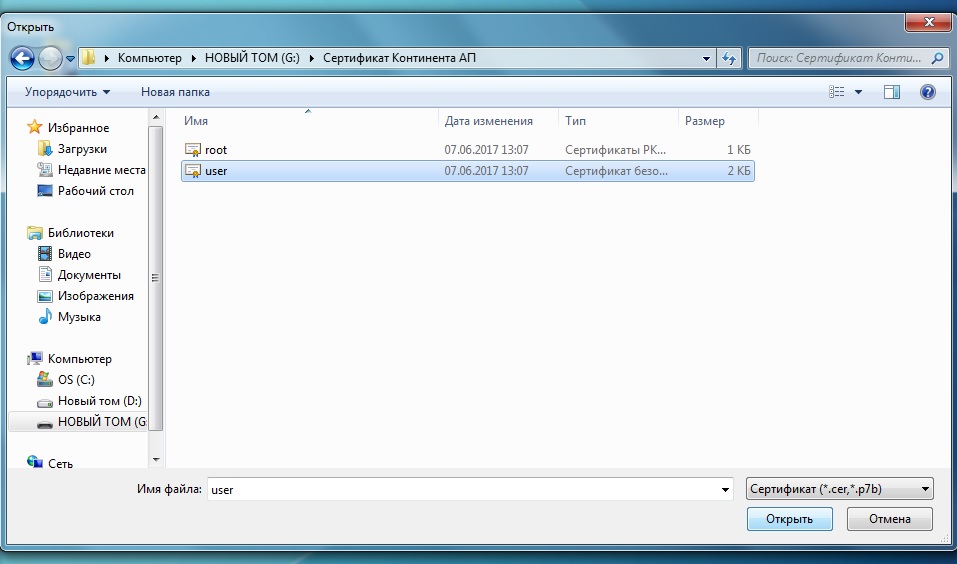
Далее необходимо выбрать сертификат пользователя, полученный из УФК по Республике Хакасия, размещенный на зарегистрированном носителе закрытых ключей, который использовался для формирования запроса на получение сертификата

и нажать кнопку «Открыть»
Далее необходимо выбрать носитель с контейнером закрытых ключей «Континент – АП» и выбрать ключевой контейнер сертификата пользователя:
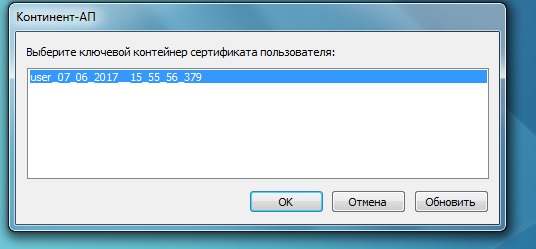
Ввести пароль:
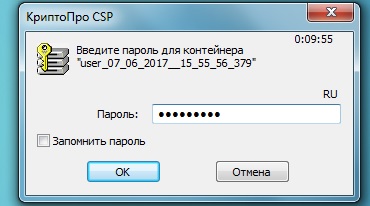
Если в хранилище сертификатов на компьютере отсутствует корневой сертификат, то появится запрос на его установку:
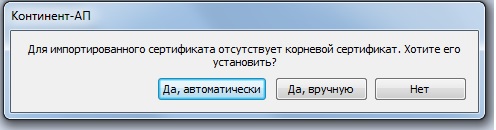
Нажать кнопку «Да, автоматически» (в этом случае корневой сертификат должен храниться в одной папке с сертификатом пользователя). Появится окно регистрации корневого сертификата
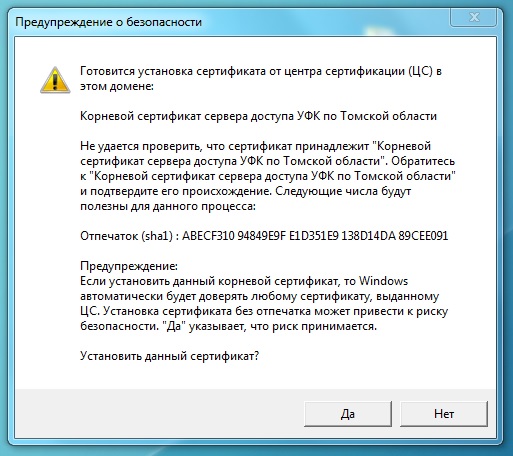
Необходимо согласиться с установкой, нажать кнопку «Да». После этого, при установке соединения будет выведено окно с выбором сертификата. Выбираем установленный Вами ранее сертификат с названием Вашей организации. Если названия сертификатов схожие, то нужно проверить параметры выбранного сертификата, нажав справа кнопку «Свойства». Наиболее простым способом проверки служит проверка дата начала и окончания действия сертификата. Выбрав необходимый сертификат, устанавливать соединение.
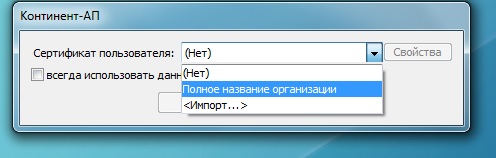
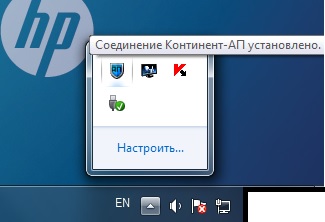
На этом установка пользовательского сертификата завершена:
Внимание!!!
Рекомендуется сделать резервную копию ключей Континент АП.
Важно помнить:
В соответствии с инструкцией пользователя Континент АП после установки абонентского пункта и включенной защите устройств доступа к сети, запрещается вносить любые изменения в свойства сетевого окружения (корректировать списки сетевых адаптеров, сервисов, протоколов).
Запрещается передача ключевого носителя Континент АП третьим лицам.
