


Партнерка на США и Канаду по недвижимости, выплаты в крипто
- 30% recurring commission
- Выплаты в USDT
- Вывод каждую неделю
- Комиссия до 5 лет за каждого referral
Инструкция пользователя
Групповая система видеоконференцсвязи высокого разрешения
HiTech OWC B 99
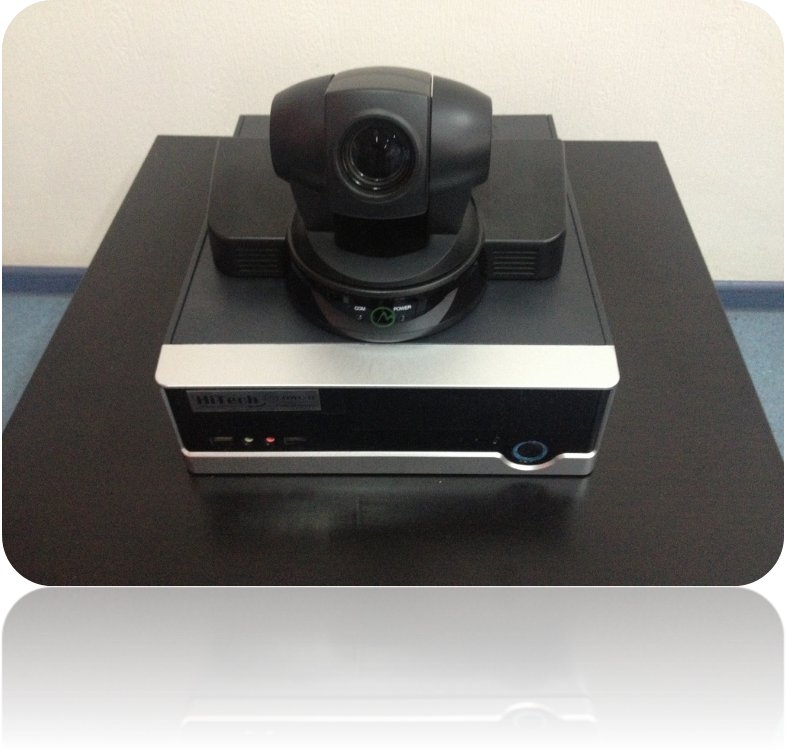
Включение и отключение системы
Общая последовательность включения/выключения системы и рекомендации по возникшим вопросам в процессе эксплуатации.
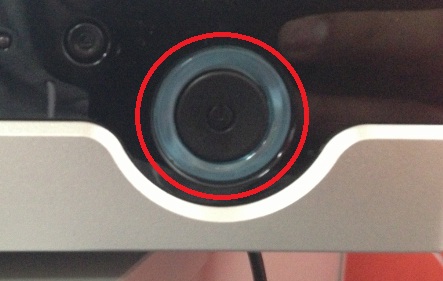
Включение и отключение центрального блока HiTech OWC BДля включения терминала HiTech OWC B нажмите кнопку POWER (большая кнопка с синим стеклянным ободом) на фронтальной панели терминала.
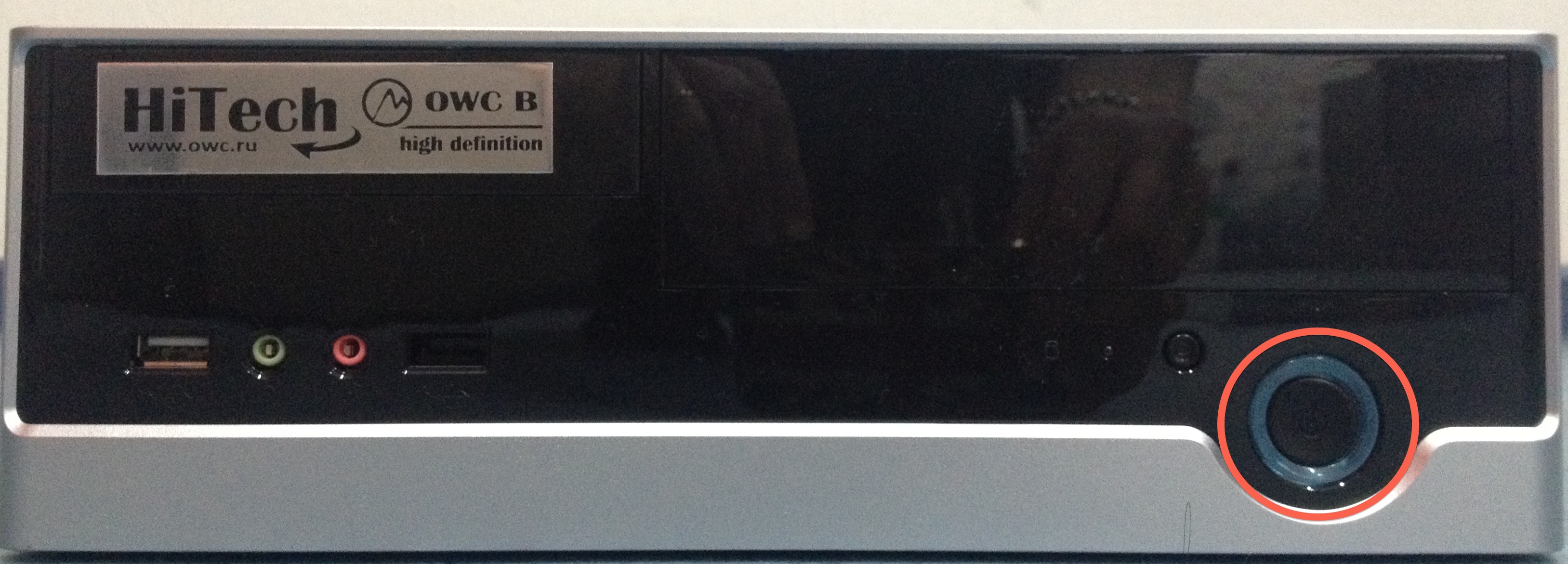
При включении загорится синий индикатор вокруг кнопки POWER, через некоторое время Вы услышите звуковой сигнал и увидите заставку и логотип Hitech на телевизорах.
Внешний вид терминалов, поставленных в 2013 году, отличается от представленного на картинке.
С пульта управления терминал не включается.
Для отключения терминала HiTech OWC B нажмите кнопку POWER (большая кнопка с синим стеклянным ободом) на фронтальной панели терминала, или кнопку «Выкл» на пульте управления терминала. После заставки в течение 10 секунд пропадет изображение на телевизорах и терминал выключится.
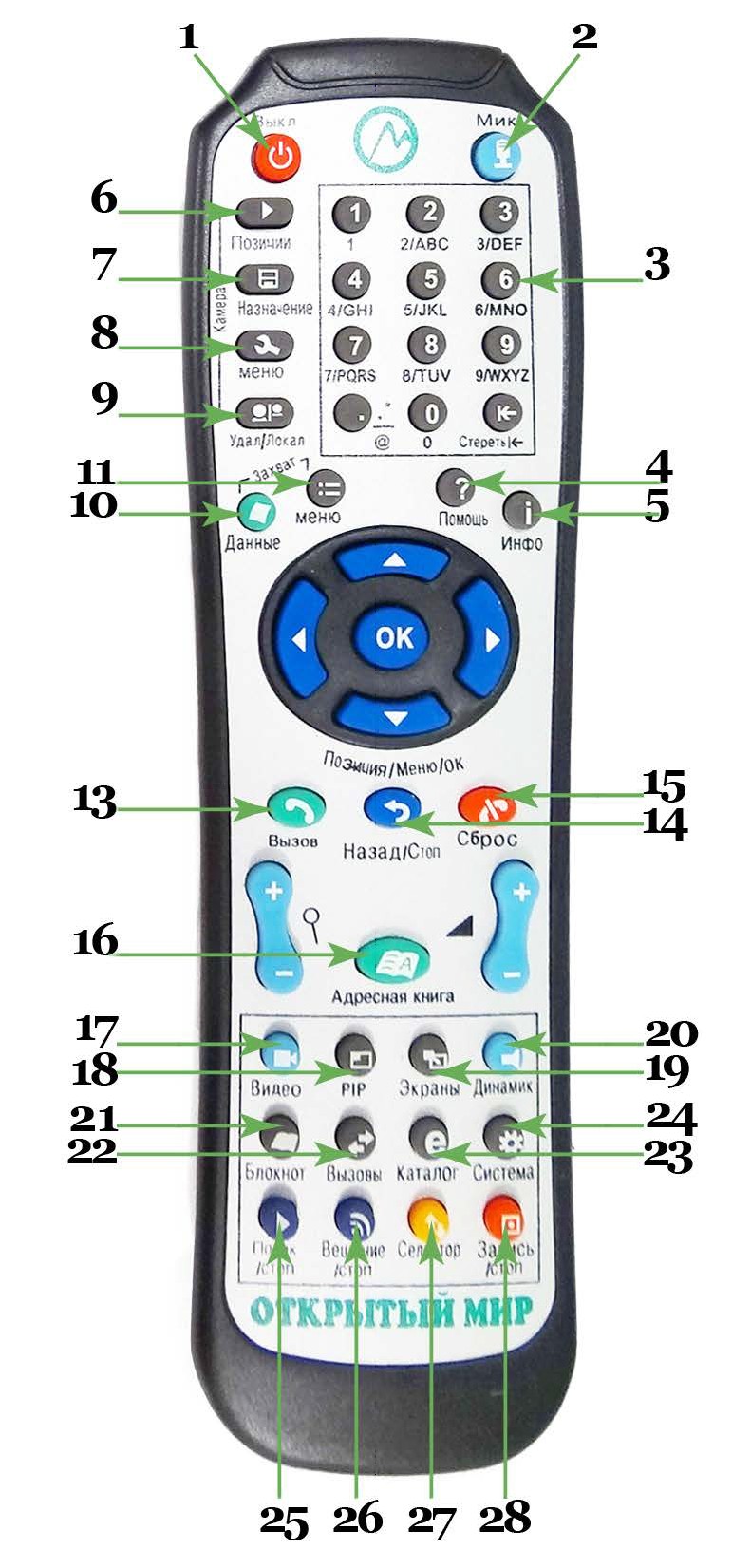
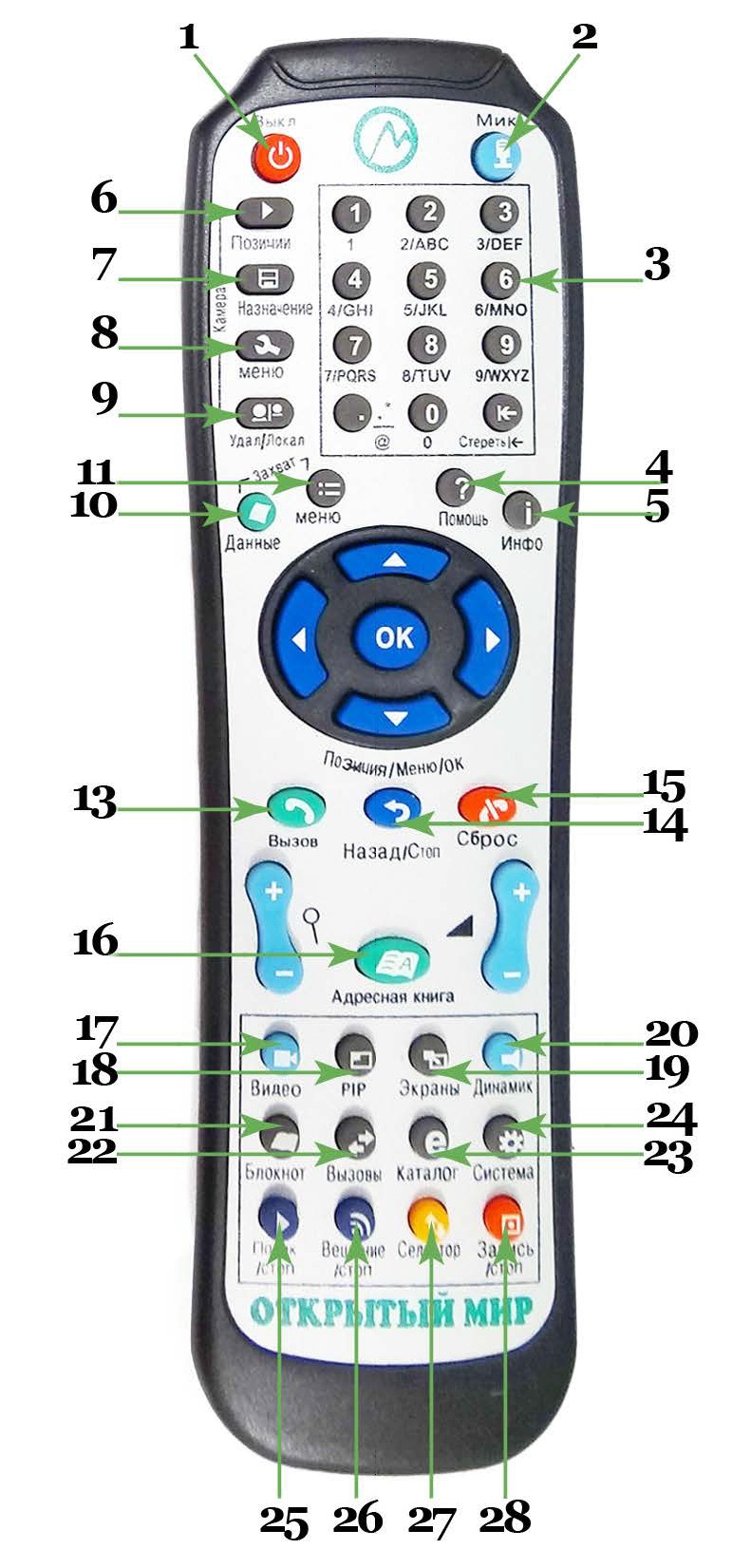
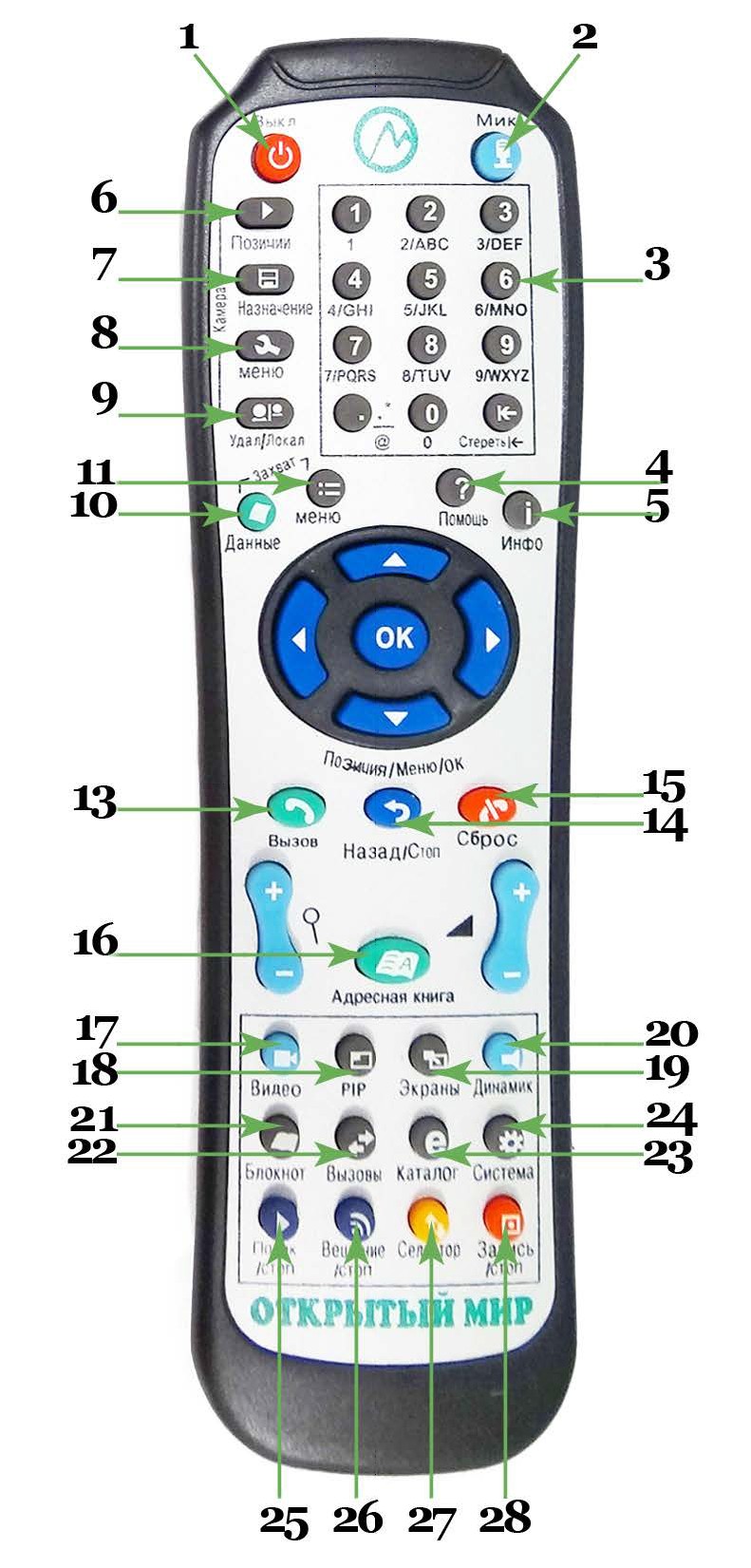
Назначение клавиш пульта дистанционного управления
№ | Клавиша | Описание |
1 | «Выкл» | Выключение кодека видеоконференции |
2 | «Мик» | Выключить / Включить микрофон |
3 | Цифровая / буквенная клавиатура | Клавиатура используется для набора IP адреса при вызове и настройки системы. |
4 | «Помощь» | |
5 | «Инфо» | Информация о соединении |
6 | «Позиция» | Используется для управления камерой |
7 | «Назначение» | Используется для управления камерой |
8 | «Меню» | Используется для управления камерой |
9 | «Удал/локал» | Переключает управление между локальной и удаленной камерой |
10 | «Данные» | Вызов меню «Данные» |
11 | «Меню» | Вызов меню «Захват данных» |
12 | «Позиция/меню/ок» | Поворот камеры, выбор и перемещение по позициям меню |
13 | «Вызов» | Меню вызова абонента |
14 | «Назад/Стоп» | Возврат к предыдущему пункту меню и выход из него |
15 | «Сброс» | Возврат в главный экран |
16 | «Адресная книга» | Форма «Адресная книга» |
17 | «Видео» | Включение/отключение видео от своей камеры |
18 | PIP “Окно в окне» | Переключение положения и выключение локального видео |
19 | «Экраны» | Меняет местами изображения локальной и удаленной камер |
20 | «Динамик» | Включение/выключение звука удаленной стороны |
21 | «Блокнот» | Открытие меню записной книжки |
22 | «Вызовы» | Открытие окна истории вызовов |
23 | «Каталог» | Открытие меню сетевого каталога |
24 | «Система» | |
25 | «Поток/стоп» | Разрешение / Запрещение адресного вещания |
26 | «Вещание/стоп» | Включение / Выключение мультикастового потока вещания |
27 | «Селектор» | Меню управления селекторным совещанием на основе технологии мультикаст |
28 | «Запись/стоп» | Начало / 1становка записи |
Запуск системы
- Включить терминал нажатием кнопки POWER. Когда терминал полностью загрузится (пройдет заставка и прозвучит звуковой сигнал) на экране телевизоров появится изображение с вашей камеры и логотип Hitech. Теперь Вы можете осуществлять вызовы. Осуществление вызовов:
1. Вы можете осуществить вызов несколькими путями:
- Используя адресную книгу Используя ручной набор
2. Вызов через адресную книгу
Адресная книга предоставляет следующие способы осуществления вызова:
- Личная книга – Адреса, записанные на локальной системе
- Последние вызовы – Выбор адресов из входящих и исходящих вызовов
- Нажмите кнопку «Адресная книга» (клавиша № 16) на пульте управления терминала. Используйте кнопки пульта управления Стрелка вверх, Стрелка вниз, Стрелка вправо и Стрелка влево для перемещения по полям пунктам меню «Адресная книга»
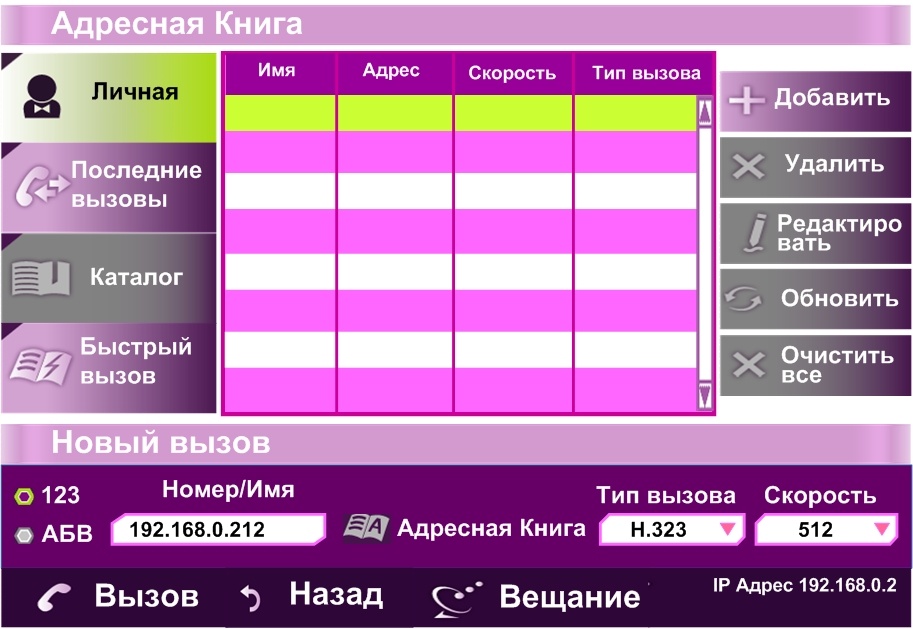
- Выбрав нужную запись, нажмите кнопку «OK» на пульте. Адрес выбранного абонента будет скопирован в поле ввода адреса. Когда будете готовы сделать вызов, нажмите кнопку «Вызов» (клавиша № 13) или кнопку “ОК”. Когда вызов будет инициирован, на экране появиться индикатор.
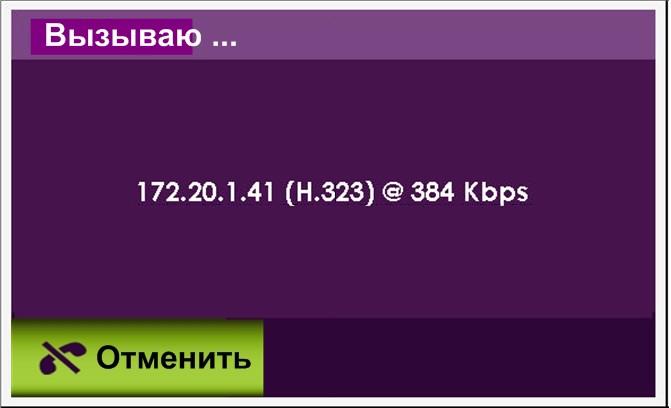
После установления связи, у Вас на экране появится изображение с камеры удаленного абонента.
3. Вызов через ручной набор
- Нажмите кнопку «Меню» (клавиша № 11) на пульте управления терминала.
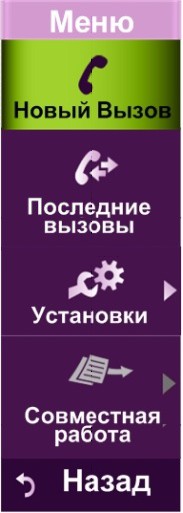
На экране появится список доступных функций.
|
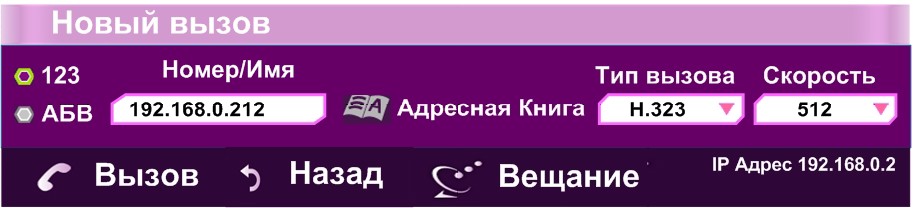
- Номер/Имя: IP адрес, (адреса указаны в приложении №1) Тип вызова:Н.323 Скорость: 384 –для связи через спутниковую системой (указана в приложении№1) 512 – для связи через наземную системе (указана в приложении№1) Нажмите «Вызов»чтобы вызвать абонента
Камера терминала ВКС управляется ТОЛЬКО с помощью пульта дистанционного управления терминала ВКС. Вы можете вращать камеру синими стрелками, расположенными в центре пульта управления терминалом.
Также Вы можете увеличивать или уменьшать изображение с камеры с помощью регулятора, обозначенного символом «лупа» (располагается слева от кнопки «адресная книга»). Вращать камеру руками категорически запрещено.
В режиме звонка Вы можете вращать камеру удаленного абонента при помощи кнопки 9 на пульте (на экране загорится значок с кнопки) и дальнейшего управления стрелками.
4. Переключение между центральным микрофоном и радиомикрофонами
- Нажмите кнопку «Меню» (клавиша № 11) на пульте управления терминала. Выберите пункт меню Установки > Звук.
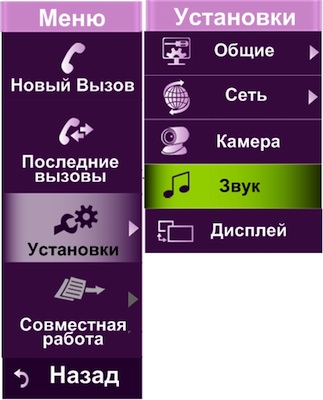
- Выберите используя кнопки пульта управления Стрелка вверх, Стрелка вниз необходимый вход Звука и нажмите «ОК»:
- Микрофон - для центрального микрофона
- Линейный - для радиомикрофонов

Способы устранения возможных неполадок
Неисправность: на телевизоре надпись «Слабый сигнал или нет сигнала»
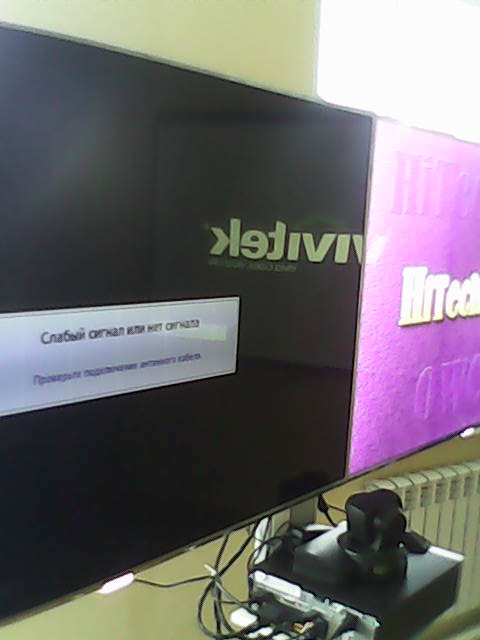
Решение:
• Поднесите пульт дистанционного управления телевизора к нижнему правому углу телевизора (для работы с одним телевизором), на котором появилось сообщение об отсутствии сигнала. • Нажмите на кнопку «SOURCE» (находится рядом с кнопкой включения на пульте управления телевизором).
• В появившейся табличке, с помощью стрелок, перейдите на пункт HDMI (по умолчанию вторая строка).
Проверьте соединение кабеля HDMI, подключенного в разъем, обозначенный надписью HDMI в задней части камеры:
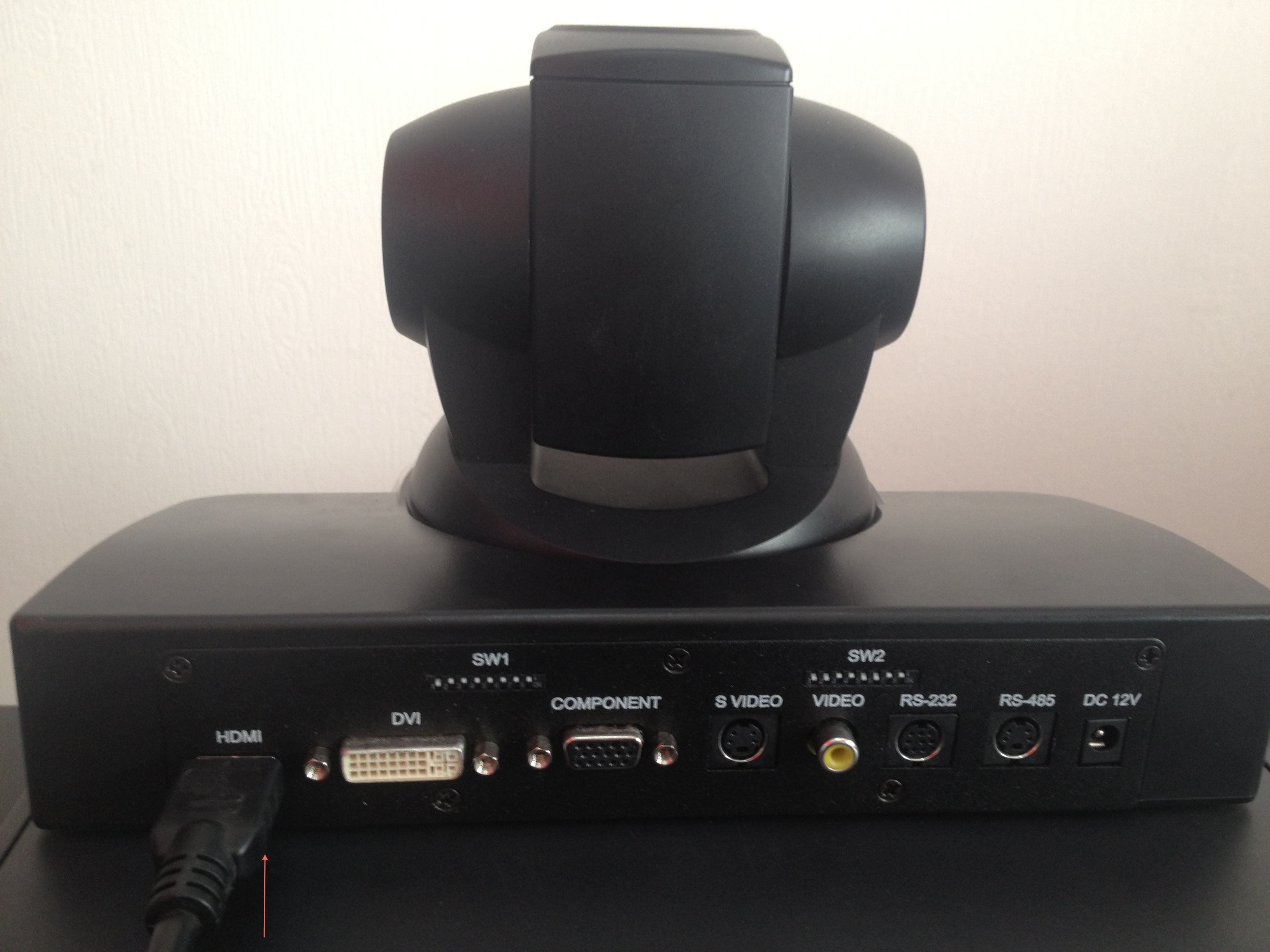
• Убедитесь, что все подсоединенные устройства включены в сеть и включены.
• Проверьте, горит ли на фронтальной панели терминала видеоконференцсвязи синий индикатор вокруг кнопки POWER. При необходимости перезагрузите терминал с помощью зажатия кнопки POWER на 5-10 сек.
1. Подготовьте для подключения камеру. Для этого необходимо следующее:
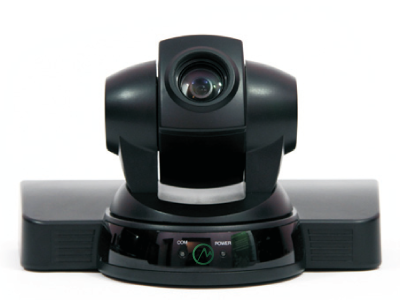
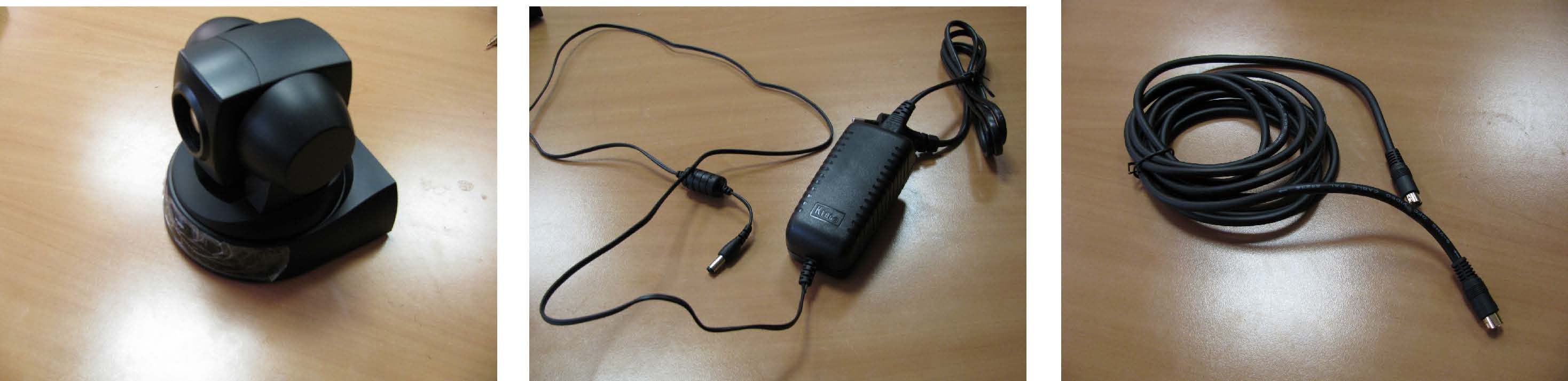
Камера Блок питания
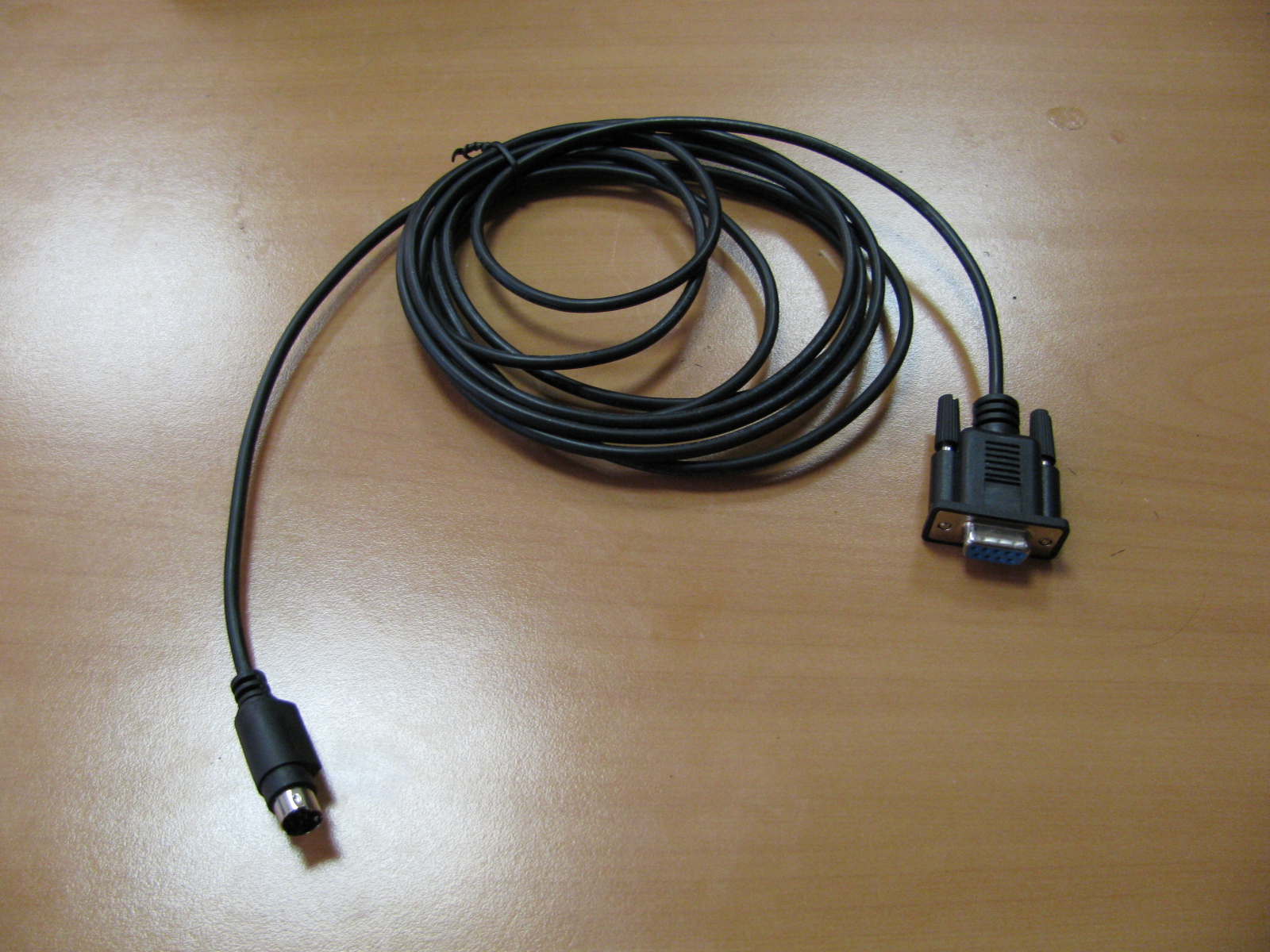
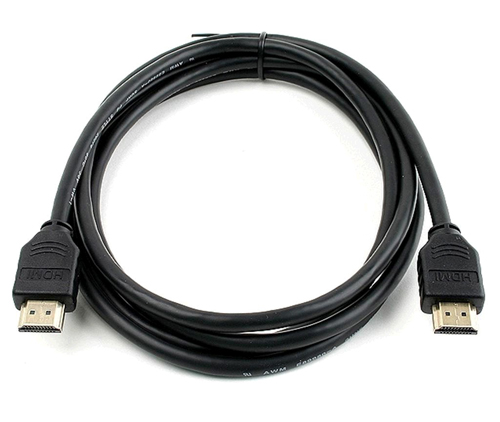
Кабель RS-232 Кабель HDMI
2. Подключите кабель RS-232 к камере:
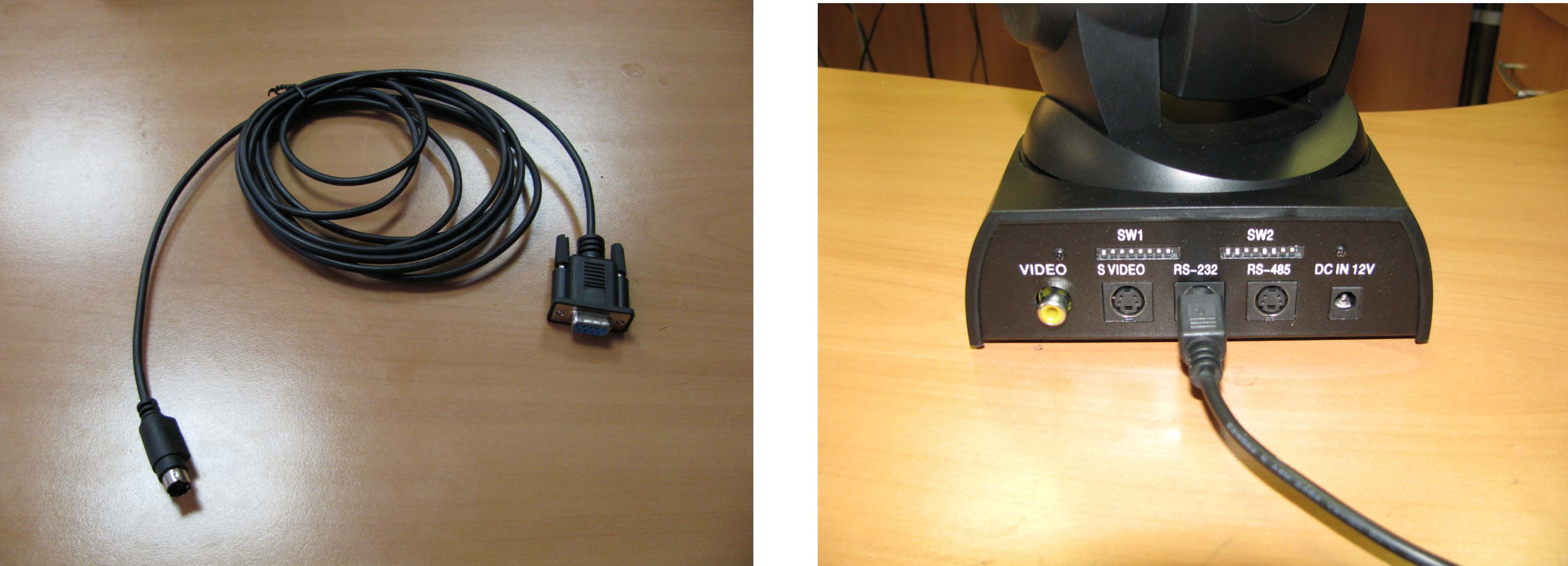
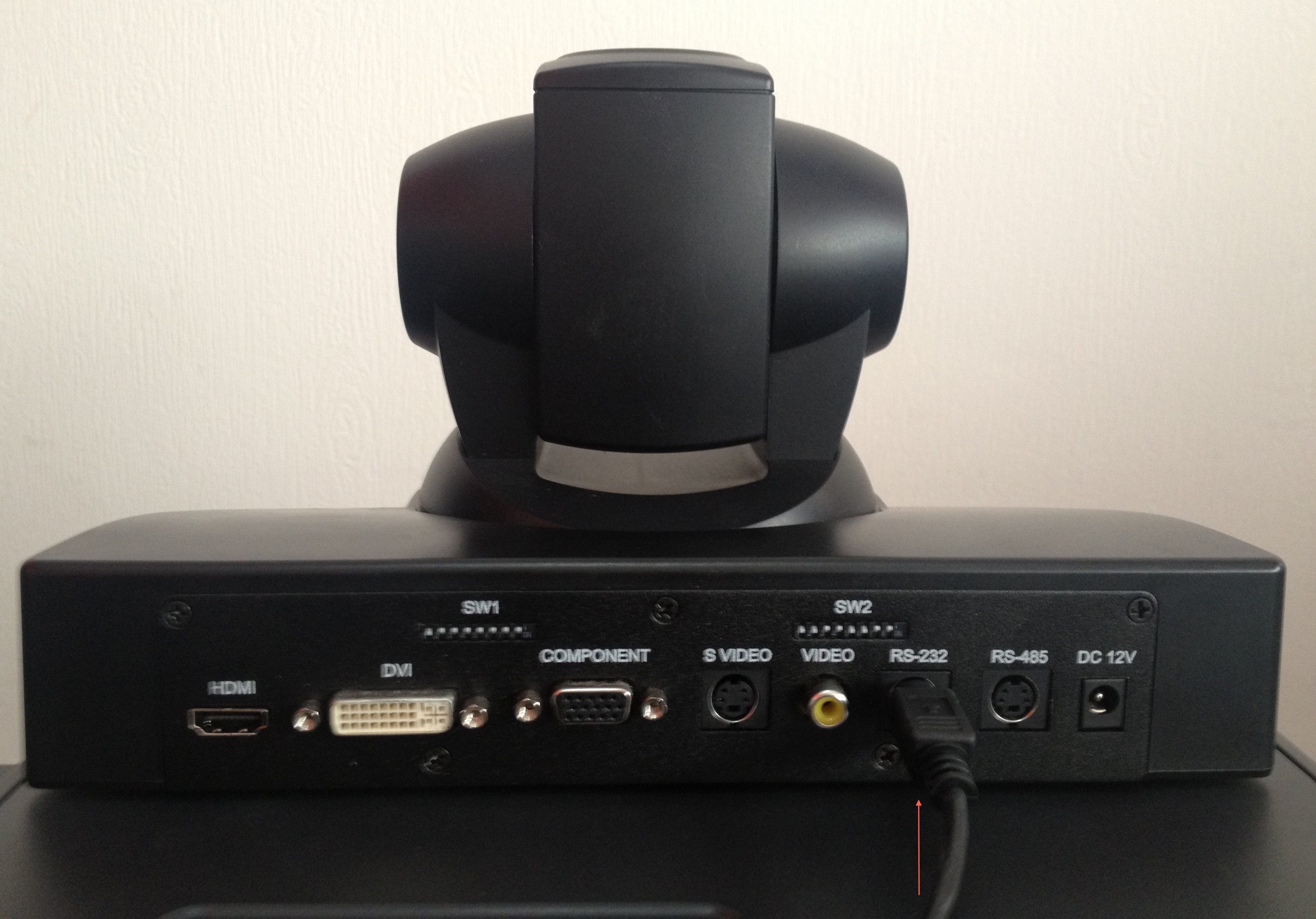
3. Подключите кабель RS-232, соединяющий терминал с камерой:
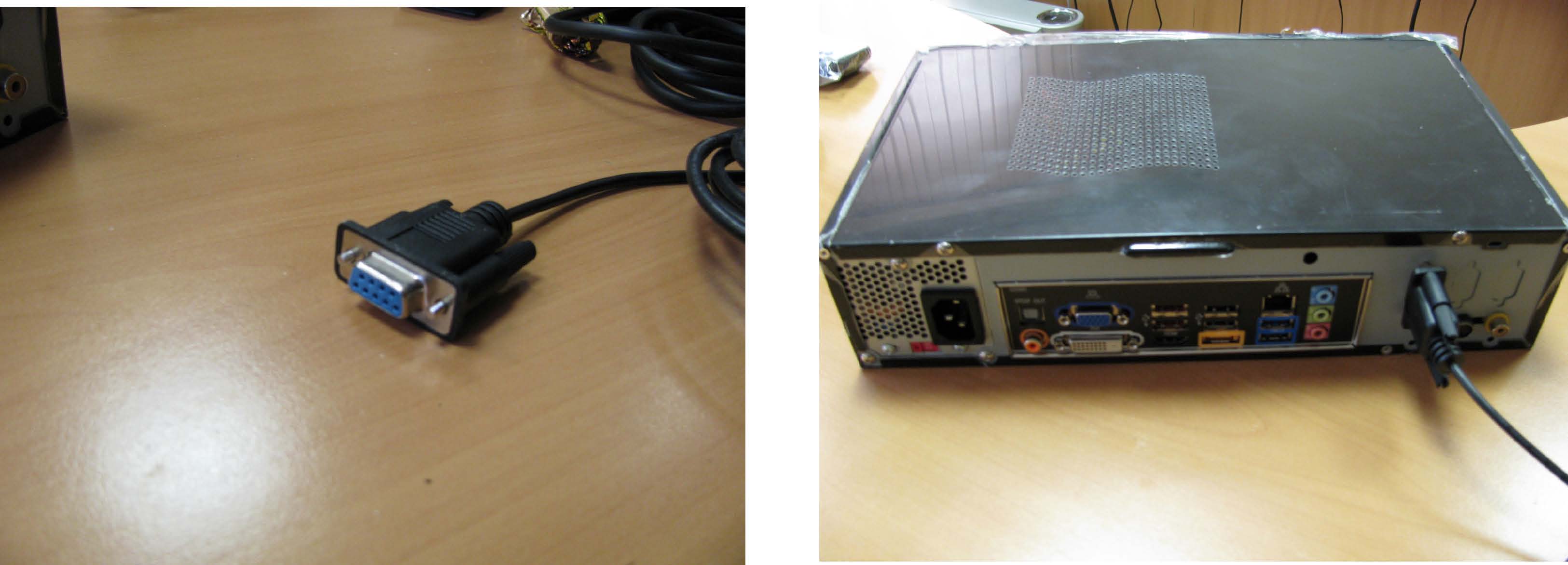
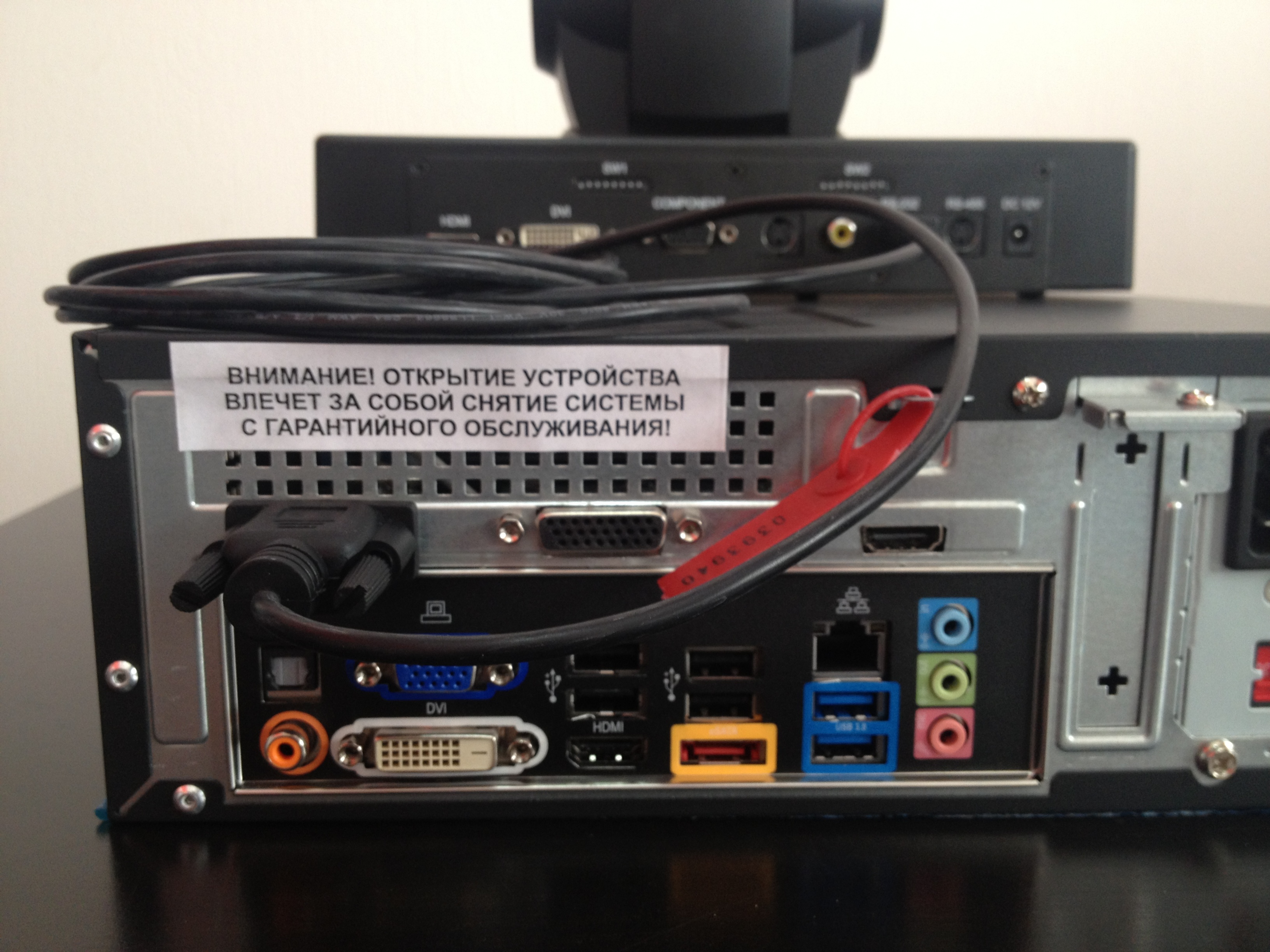
4. Подключите кабель HDMI к камере:
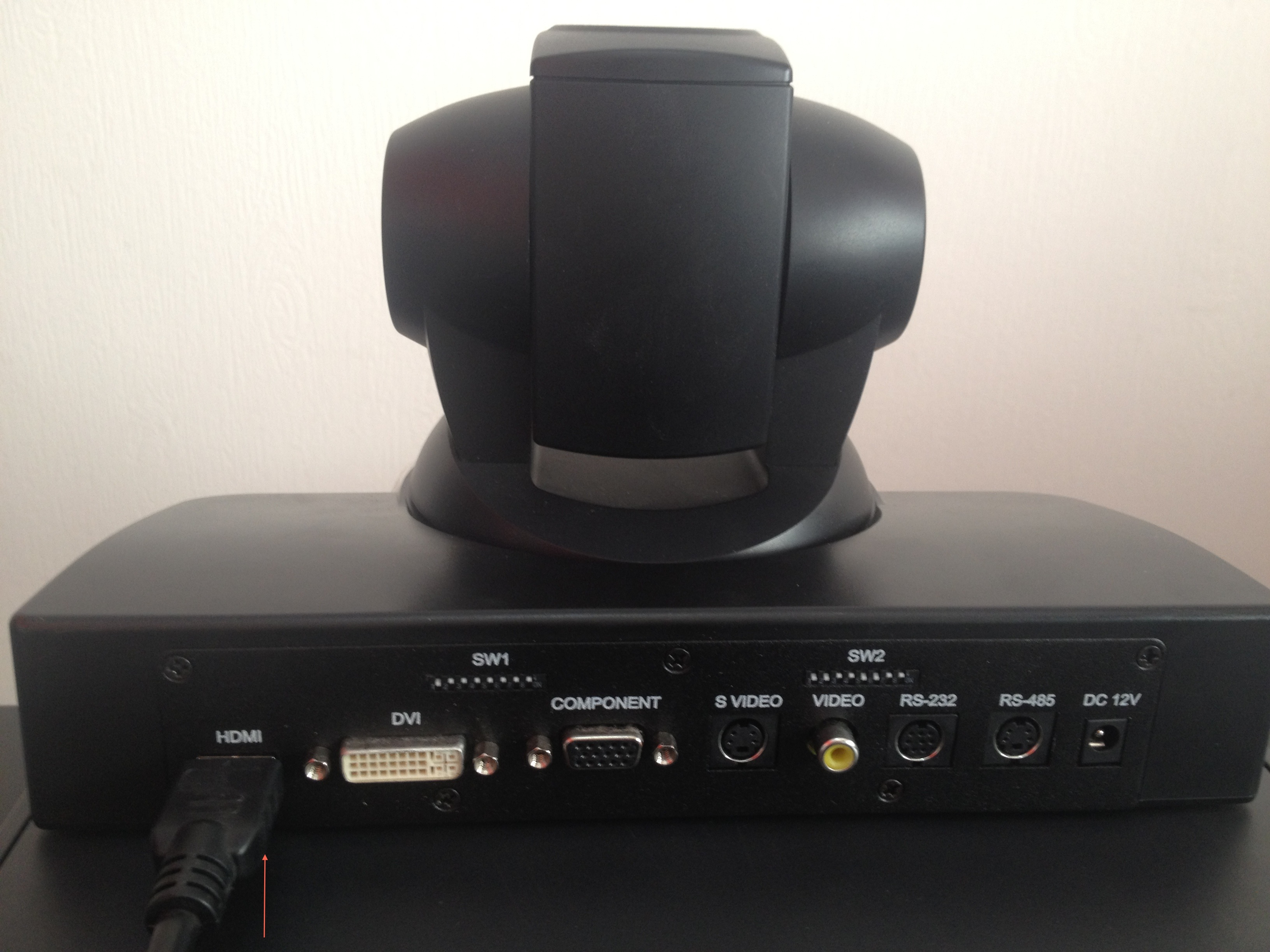
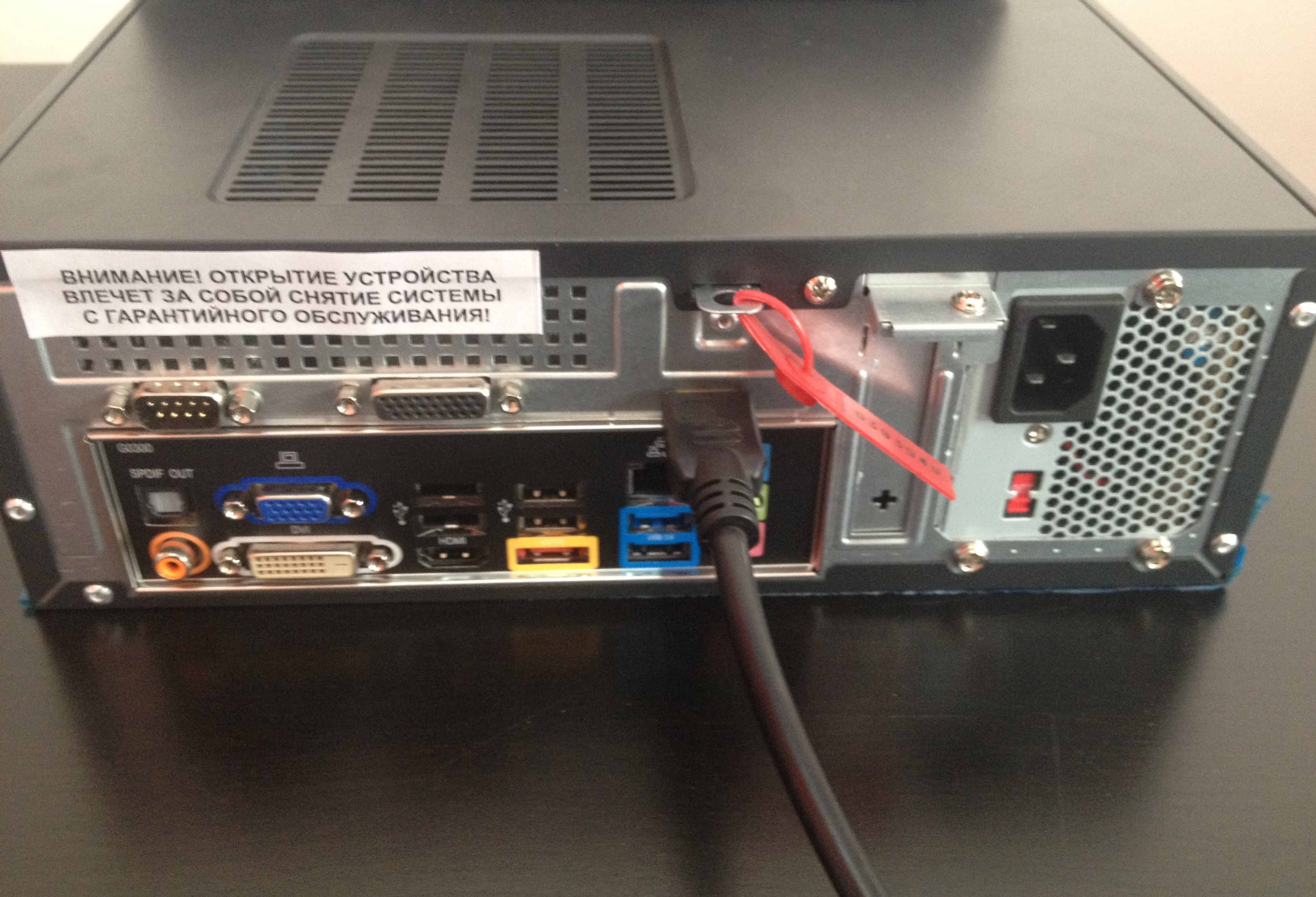
5. Подключите кабель HDMI, соединяющий терминал с камерой:
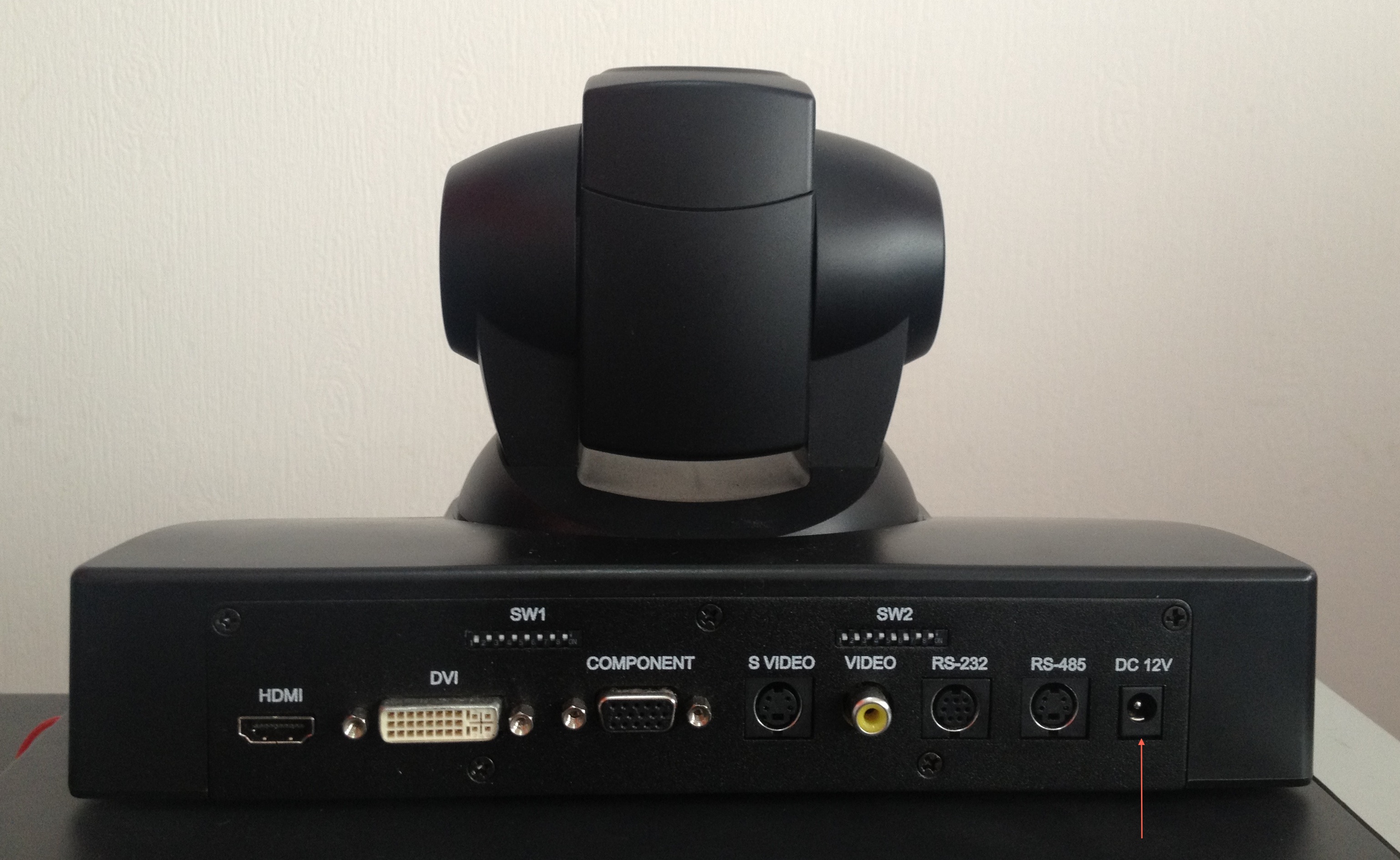
6. Подключите блок питания к камере:
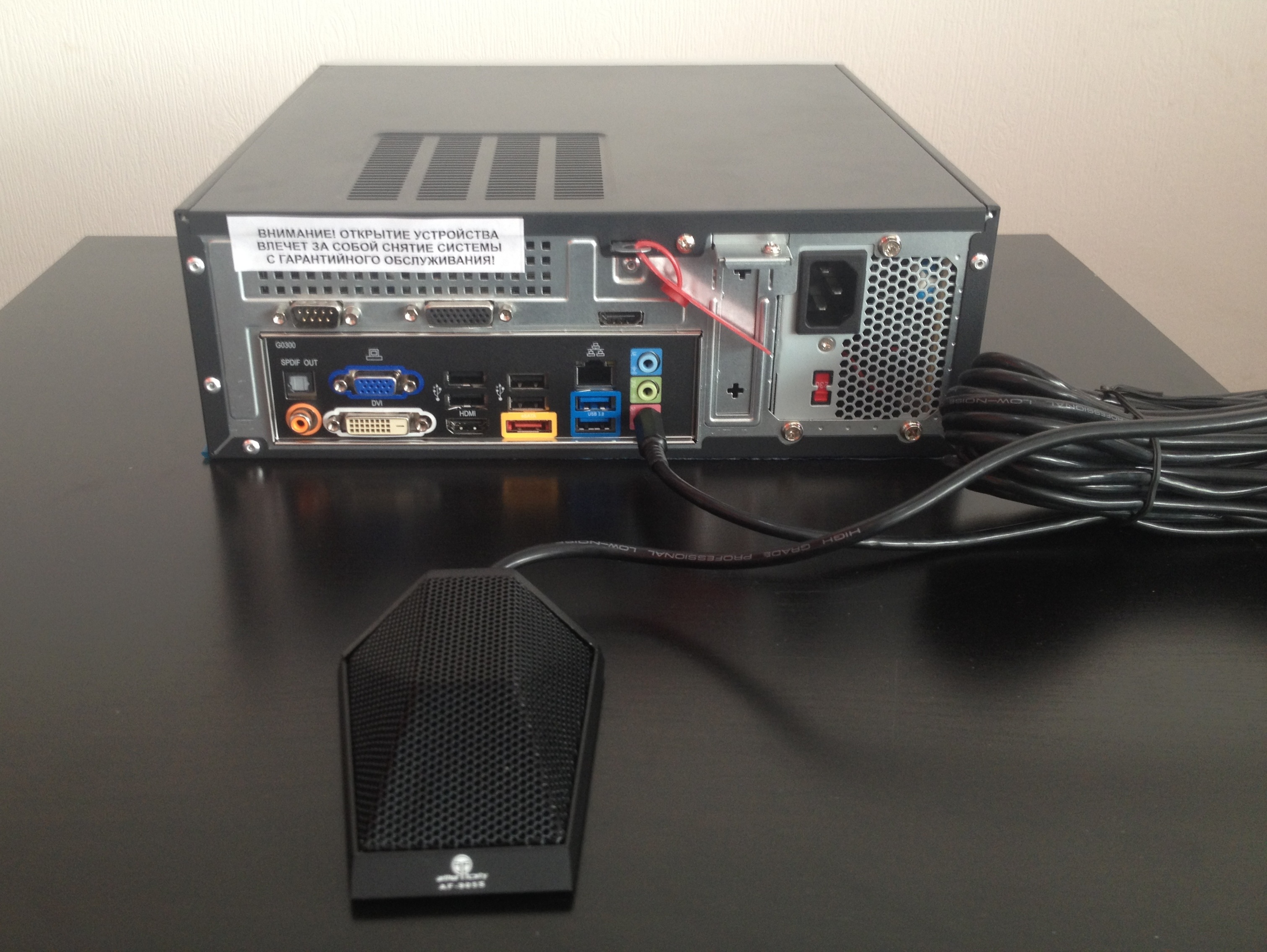
Инструкция по подключению центрального микрофона ВКС HiTech
1. Внешний вид микрофона
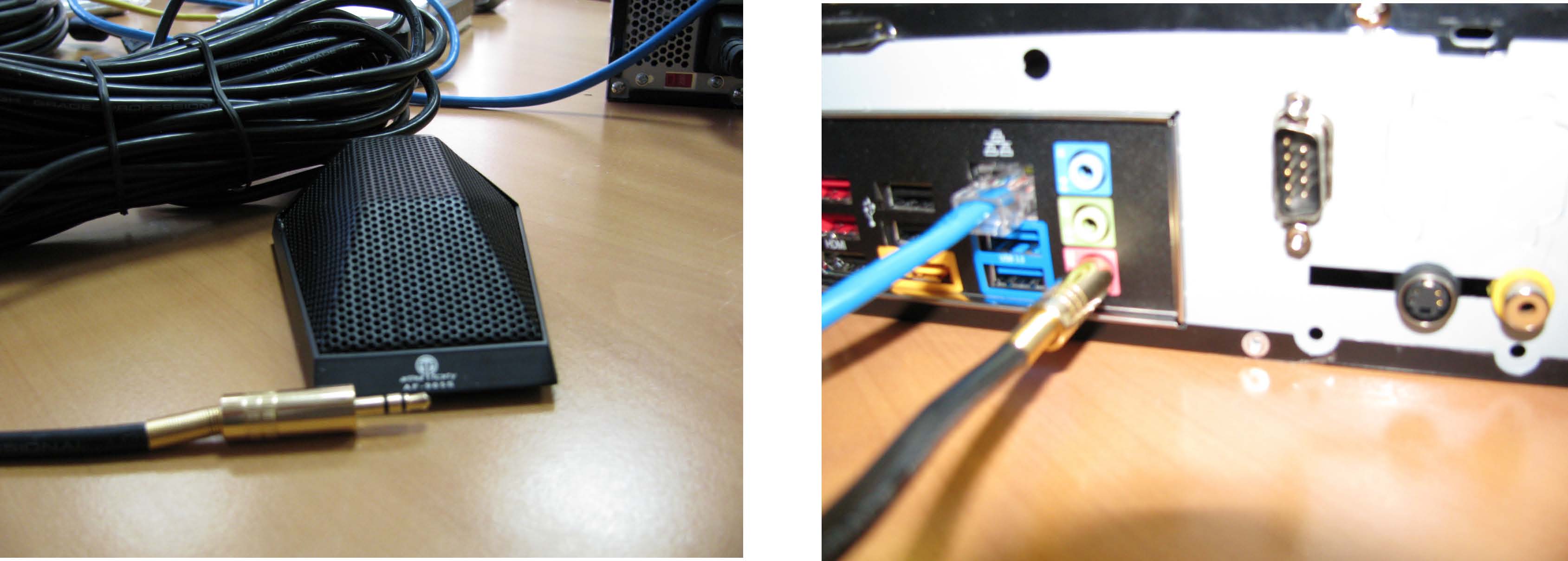
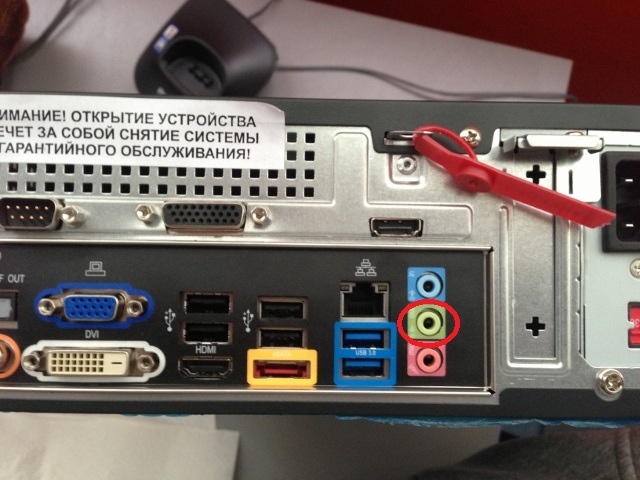
2. Подключите микрофон в соответствующий вход на терминале, выделенный розовым цветом:
Неисправность: отсутствует звук в колонках
Решение:
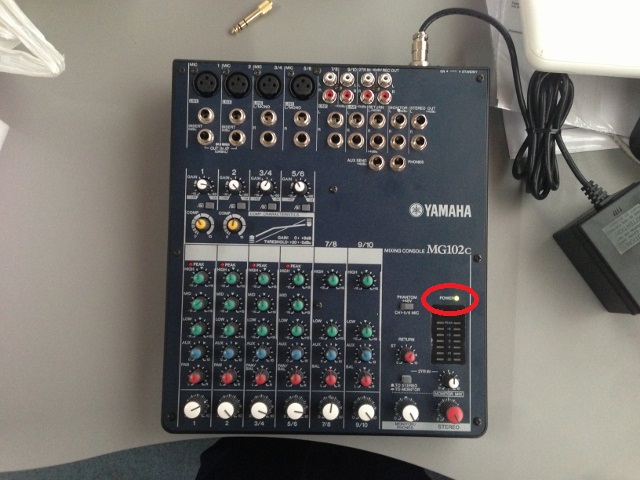
Убедитесь, что все подсоединенные устройства включены в сеть и включены Проверьте питание на микшерном пульте (расположен в серверном шкафу) – должен гореть индикатор POWER
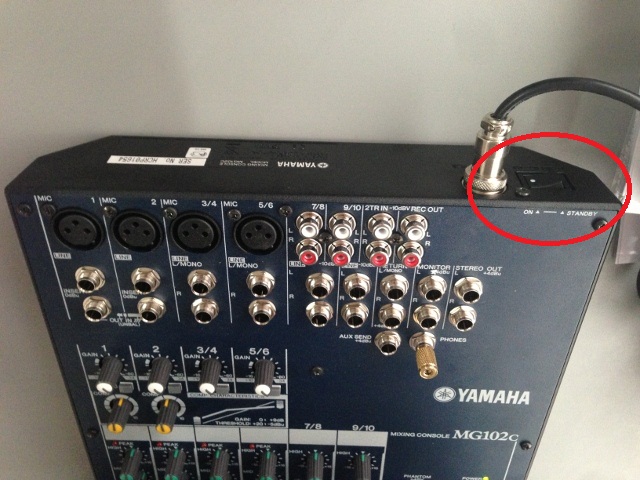
Если индикатор не горит, необходимо переключить тумблер, обозначенный на рисунке:
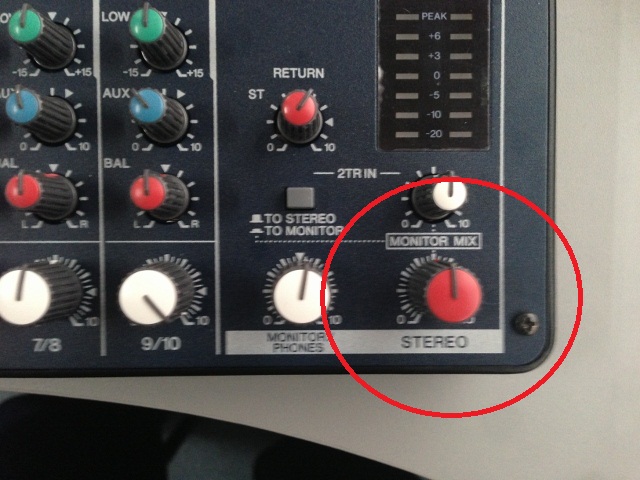
Проверьте регулировки звука на микшерном пульте, регулятор «Stereo» не должен находиться на нулевом положении:
Неисправность: терминал ВКС не реагирует на пульт дистанционного управления:
Решение:
Перезагрузите терминал при помощи удержания кнопки POWERв течении 5-10 секунд и последующего включения.
Если вышеуказанные способы не устранили неполадку, то обратитесь в сервисный центр в рабочие дни с 9.00 до 18.00 Владивостокского времени.
Телефон «горячей линии»: 8-800-555-26-60.
Факс «горячей линии»: 8-800-555-26-60.
E-mail «горячей линии»: *****@***ru
Порядок обращения :
В «Обращении о неполадках» необходимо указать следующее:
Наименование учреждения и фактический адрес с индексом. Контактное лицо и контактный телефон (с кодом). Марка, модель неисправного оборудования, серийный номер, предполагаемая неисправность.Приложение
Список абонентов 2012 года
№ | Номер/Имя | Скорость | Почтовые адреса узлов | Район Приморского Края | Почтовый адрес базовой школы |
1 | 10.12.7.10 | 384 | г. Уссурийск ул. Кушнира, 24 СОШ № 32 | Уссурийский городск. Округ | г. Уссурийск ул. Кушнира, 24 СОШ № 32 |
2 | 10.12.49.10 | 384 | Уссурийск, с. Корсаковка, ул. Ленина, 10 | ||
3 | 10.12.8.10 | 384 | Уссурийск, с. Пуциловка, ул. Советская, 45 | ||
4 | 10.12.9.10 | 384 | Уссурийск, с. Степное, пер. Школьный, 3 | ||
5 | 10.12.10.10 | 384 | Уссурийск, | ||
6 | 10.12.11.10 | 384 | СОШ с. Борисовка 7 | ||
7 | 10.12.12.10 | 384 | г. Уссурийск, ул. | ||
8 | 10.12.13.10 | 384 | Уссурийск, с. Воздвиженка, ул. Ленинская, 69 | ||
10 | 10.12.3.10 | 384 | Уссурийск, с. Корфовка, ул. Школьная, 14 | ||
11 | 10.12.5.10 | 384 | МОУ «СОШ с. Алексее-Никольское» | ||
12 | 10.12.4.10 | 384 | МОУ «СОШ с. Красный Яр» | ||
13 | 10.12.2.10 | 384 | МОУ «СОШ с. Каменушка» | ||
14 | 10.12.6.10 | 384 | МОУ «СОШ с. Раковка» | ||
15 | 10.12.51.10 | 512 | МОБУ СОШ им. | Михайловский район | с. Михайловка, |
16 | 10.12.52.10 | 512 | Михайловский район, с. Абрамовка, ул. Советская, 28 | ||
17 | 10.12.53.10 | 512 | Михайловский район, с. Григорьевка, ул. Калинина, 16 | ||
18 | 10.12.54.10 | 512 | Михайловский район, с. Даниловка, ул. Ленинская, 44 | ||
19 | 10.12.55.10 | 512 | Михайловский район, с. Ширяевка, Октябрьская 25 | ||
20 | 10.12.56.10 | 512 | Михайловский район. с. Николаевка, ул. Ленинская, 84 | ||
21 | 10.12.14.10 | 384 | МКОУ «СОШ» с. Золотая Долина | Партизанский район | с. Золотая Долина, ул.70 лет Октября, 15 |
22 | 10.12.15.10 | 384 | Партизанский район, с. Новая Сила, ул. Комарова, 1 | ||
23 | 10.12.16.10 | 384 | Партизанский район, с. Молчановка, ул. Ключевая, 3 | ||
24 | 10.12.17.10 | 384 | Партизанский район, с. Перетино, | ||
25 | 10.12.18.10 | 384 | Партизанский район, с. Голубовка, | ||
26 | 10.12.57.10 | 512 | МКОУ "СОШ п. Ольга» | Ольгинский район | п. Ольга, ул. Арсеньева, 22 |
27 | 10.12.58.10 | 512 | Ольгинский район, с. Веселый Яр, ул. Трактовая, 41а | ||
28 | 10.12.59.10 | 512 | Ольгинский район, с. Серафимовка, а | ||
29 | 10.12.19.10 | 384 | Ольгинский район, с. Маргаритово, ул. Школьная, 13 | ||
30 | 10.12.20.10 | 384 | Ольгинский район, с. Моряк-Рыболов, ул. Школьная, 3 | ||
31 | 10.12.21.10 | 384 | МСОШ №1 п. Кировский | Кировский район | п. Кировский, |
32 | 10.12.22.10 | 384 | Кировский район, с. Шмаковка, пер. Школьный, 1 | ||
33 | 10.12.23.10 | 384 | Кировский район, п. Родниковый, | ||
34 | 10.12.24.10 | 384 | Кировский район, с. Антоновка, ул. Школьная, 13 | ||
35 | 10.12.25.10 | 384 | Кировский район, с. Хвищанка, а | ||
36 | 10.12.26.10 | 384 | Кировский район, п. Горный, | ||
37 | 10.12.60.10 | 512 | МБОУ СОШ № 27 | Шкотовский район | пгтСмоляниново, |
38 | 10.12.61.10 | 512 | Шкотовский район, с. Анисимовка, ул. Смольная, 2а | ||
39 | 10.12.62.10 | 512 | Шкотовский район, с. Многоудобное, ул. Зальпе, 2Г | ||
40 | 10.12.63.10 | 512 | Шкотовский район, с. Романовка, ул. Ленинская, 60 | ||
41 | 10.12.64.10 | 512 | Шкотовский район, пгт. Шкотово, ул. Советская, 45 | ||
42 | 10.12.27.10 | 384 | Шкотовский район, с. Центральное, ул. Чапаева, 19 | ||
43 | 10.12.28.10 | 384 | МОУ № 5 | Черниговский район | п. Сибирцево, ул. Постышева, 13 |
44 | 10.12.29.10 | 384 | Черниговский район, с. Синий Гай, ул. Школьная, 11 | ||
45 | 10.12.30.10 | 384 | Черниговский район, с. Меркушевка, | ||
46 | 10.12.31.10 | 384 | Черниговский район. с. Халкидон, ул. Советская, 4 | ||
47 | 10.12.32.10 | 384 | Черниговский район, с. Вадимовка, ул. Школьная, 1 | ||
48 | 10.12.33.10 | 384 | Черниговский район, с. Алтыновка. | ||
49 | 10.12.34.10 | 384 | МОУ № 2, пгт. Славянка | Хасанский муниц. район | п. Славянка, а |
50 | 10.12.35.10 | 384 | Хасанский район, с. Занадворовка, | ||
51 | 10.12.36.10 | 384 | Хасанский район, с. Безверхово, пер. Школьный, 3 | ||
52 | 10.12.37.10 | 384 | Хасанский район, п. Приморский, | ||
53 | 10.12.38.10 | 384 | Хасанский район, с. Андреевка, ул. Нагорная, 6а | ||
54 | 10.12.39.10 | 384 | МОУ № 8 села Спасское Спасского района | Спасский муниц. Район | село Спасское пер.70 лет Октября,2 |
55 | 10.12.40.10 | 384 | СОШ № 15 , Спасский район, с. Крондштадка, МОУ | ||
56 | 10.12.41.10 | 384 | Спасский район, с. Новорусановка, ул. Школьная, 2 | ||
57 | 10.12.42.10 | 384 | Спасский район, с. Духовское, пер. Школьный, 13 | ||
58 | 10.12.43.10 | 384 | Спасский район, с. Славинка, а | ||
59 | 10.12.44.10 | 384 | МОКУ Покровская СОШ | Октябрьский район | с. Покровка |
60 | 10.12.45.10 | 384 | Октябрьский район, с. Поречье, ул. Школьная, 42 | ||
61 | 10.12.46.10 | 384 | Октябрьский район, с. Полтавка, ул. Фирсова, 29 | ||
62 | 10.12.47.10 | 384 | Октябрьский район, с. Фадеевка, ул. Школьная, 2 | ||
63 | 10.12.48.10 | 384 | Октябрьский район, с. Синельниково-2, |
