Партнерка на США и Канаду по недвижимости, выплаты в крипто
- 30% recurring commission
- Выплаты в USDT
- Вывод каждую неделю
- Комиссия до 5 лет за каждого referral
Лабораторная работа №4
| Щелкните "Application Management" левой кнопкой мыши в "Home - Central Administration " |
| щелкните "Manage service applications" левой кнопкой мыши в "Application Management" |
| щелкните "New" левой кнопкой мыши в "Manage Service Applications" |
| щелкните "Secure Store Service" левой кнопкой мыши в "Manage Service Applications" |
| введите название приложения (по умолчанию Secure Store App) введите имя сервера базы данных и имя для базы данных Выбирте пул приложений для публикации службы в IIS |
| щелкните "OK" левой кнопкой мыши в "Manage Service Applications" |
| щелкните "OK" ещё раз |
| щелкните "Central Administration" левой кнопкой мыши в "Manage Service Applications " |
| щелкните "Manage services on server" левой кнопкой мыши в "Home - Central Administration" |
| щелкните "Services on Server" левой кнопкой мыши в "Services on Server" |
| щелкните "Start" для Secure Store Service |
| щелкните "Application Management" левой кнопкой мыши в "Services on Server" |
| щелкните "Manage service applications" левой кнопкой мыши в "Application Management" |
| щелкните "Secure Store App" левой кнопкой мыши в "Manage Service Applications" |
| щелкните "Generate New Key" левой кнопкой мыши в "Secure Store Service Application: Secure Store App " |
| введите парольную фразу для нового ключа |
| щелкните "OK" |
| щелкните "New" левой кнопкой мыши в "Secure Store Service Application: Secure Store App" |
| введите краткое имя и полное имя для нового приложения |
| Введите информацию в поле "contact e-mail" |
| щелкните "Target Application type" и выберите «Group» |
| щелкните "next" |
| щелкните "Enter Target Application administrators" и введите логин администратора |
| щелкните "Enter members" и введите логин администратора |
| щелкните "OK" |
| щелкните "Application Management" левой кнопкой мыши в "Secure Store Service Application: Secure Store App" |
| щелкните "Manage service applications" левой кнопкой мыши в "Application Management" |
| щелкните "New" левой кнопкой мыши в "Manage Service Applications" |
| щелкните "Search Service Application" |
| щелкните "Service Application name" и введите имя для службы |
| Выберите "Use existing application pool" и выберите «SystemWebApps» |
| Аналогично выберите пул приложений для администрирования |
| щелкните "OK" дважды |
| щелкните "Central Administration" левой кнопкой мыши в "Manage Service Applications" |
| щелкните "Manage services on server" левой кнопкой мыши в "Home - Central Administration" Запустите необходимые службы |
| щелкните "Manage service applications" левой кнопкой мыши в "Application Management" |
| щелкните "Search Service App" левой кнопкой мыши в "Manage Service Applications" |
| щелкните "Content Sources" левой кнопкой мыши в "Search Service App: Search Administration" |
| щелкните "Open Menu (графика)" левой кнопкой мыши в "Search Service App: Manage Content Sources" |
| щелкните "Edit (ссылка)" левой кнопкой мыши в "Search Service App: Manage Content Sources" |
| щелкните "Search Service App: Edit Content Source (панель)" левой кнопкой мыши в "Search Service App: Edit Content Source" |
| щелкните "Create schedule" левой кнопкой мыши в "Search Service App: Edit Content Source" для Full Crawl |
| щелкните "Weekly (переключатель)" левой кнопкой мыши в "Search Service App: Edit Content Source" |
| щелкните "Friday (флажок)" левой кнопкой мыши в "Search Service App: Edit Content Source" |
| щелкните "Manage Schedules (панель)" левой кнопкой мыши в "Search Service App: Edit Content Source" |
| щелкните "OK" |
| щелкните "Create schedule" левой кнопкой мыши в "Search Service App: Edit Content Source" для Incremental crawl |
| щелкните "OK" |
| щелкните "Start full crawl of this content source (флажок)" левой кнопкой мыши в "Search Service App: Edit Content Source " |
| щелкните "OK" |
| щелкните "Crawl Rules" левой кнопкой мыши в "Search Service App: Manage Content Sources" |
| щелкните "New Crawl Rule" левой кнопкой мыши в "Search Service App: Manage Crawl Rules" Введите имя для правила |
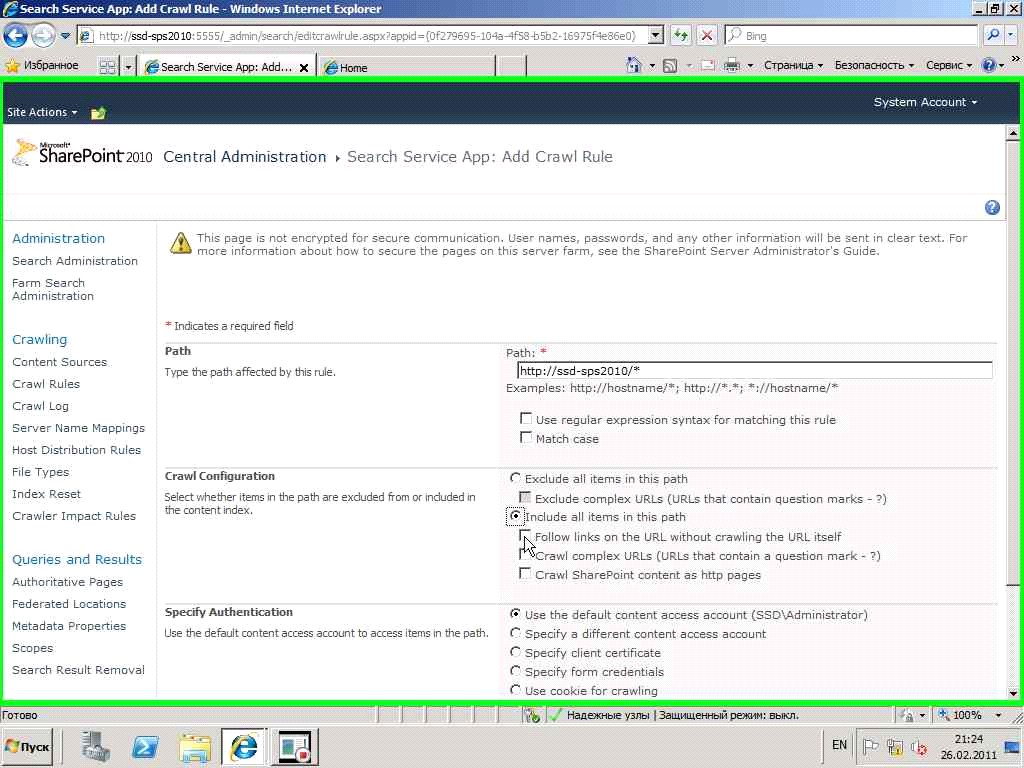
| щелкните "Include all items in this path (переключатель)" левой кнопкой мыши в "Search Service App: Add Crawl Rule" |
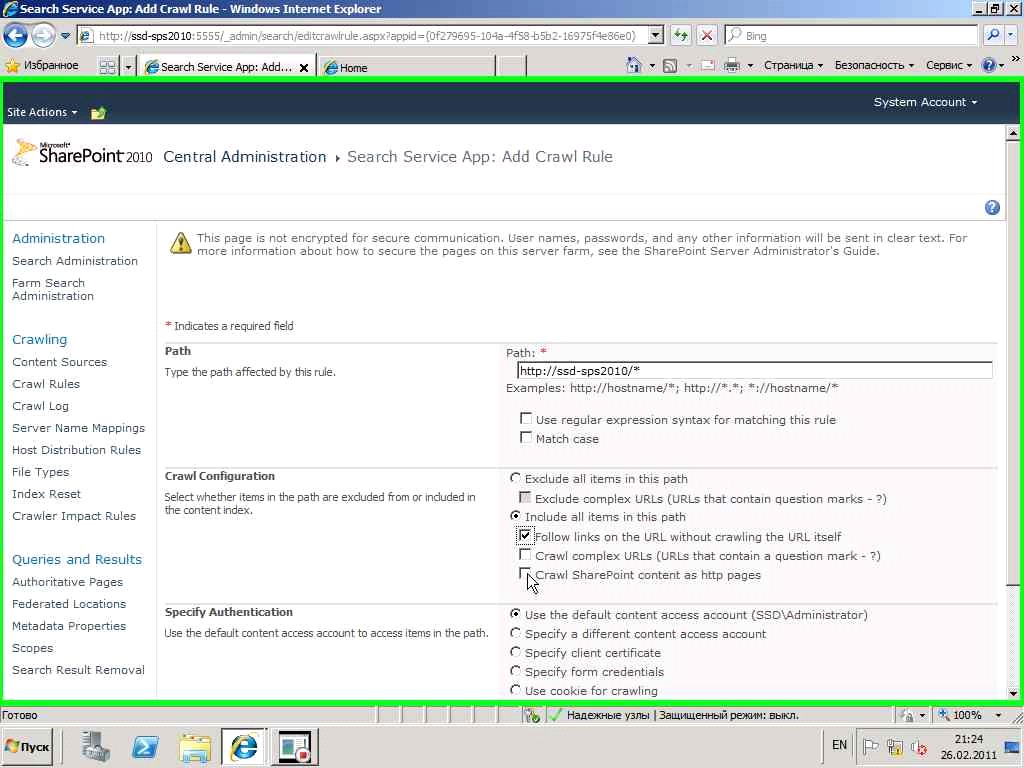
| щелкните "Follow links on the URL without crawling the URL itself (флажок)" левой кнопкой мыши в "Search Service App: Add Crawl Rule - Windows Internet Explorer" |
|
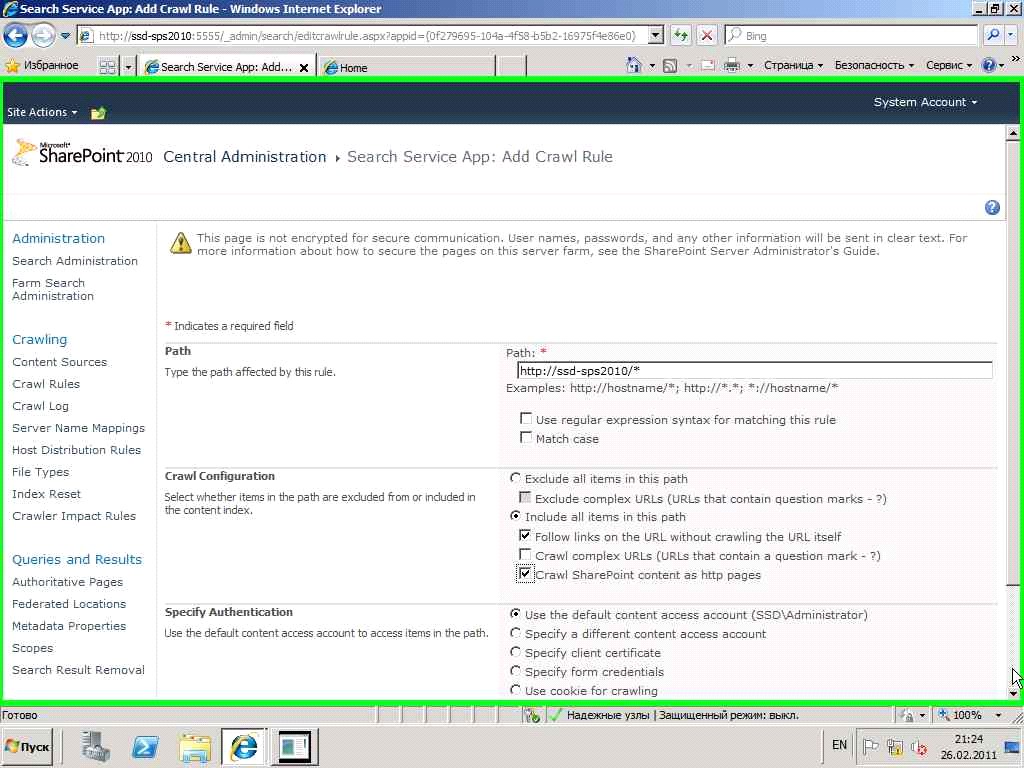
| щелкните "Crawl SharePoint content as http pages (флажок)" левой кнопкой мыши в "Search Service App: Add Crawl Rule" |
|
| щелкните "Search Service App: Add Crawl Rule (панель)" левой кнопкой мыши в "Search Service App: Add Crawl Rule" |
|
| щелкните "OK" |
| щелкните "Search Administration" левой кнопкой мыши в "Search Service App: Manage Crawl Rules" |
|
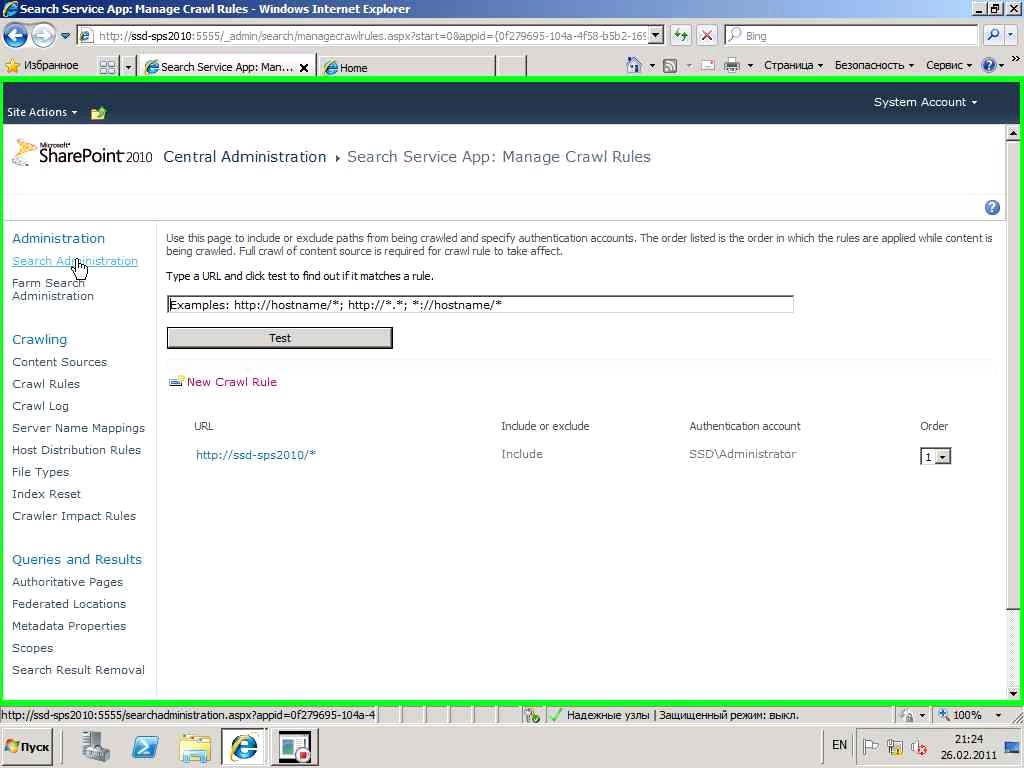
| щелкните "Central Administration (редактируемый текст)" левой кнопкой мыши в "Search Service App: Search Administration - Windows Internet Explorer" |
|
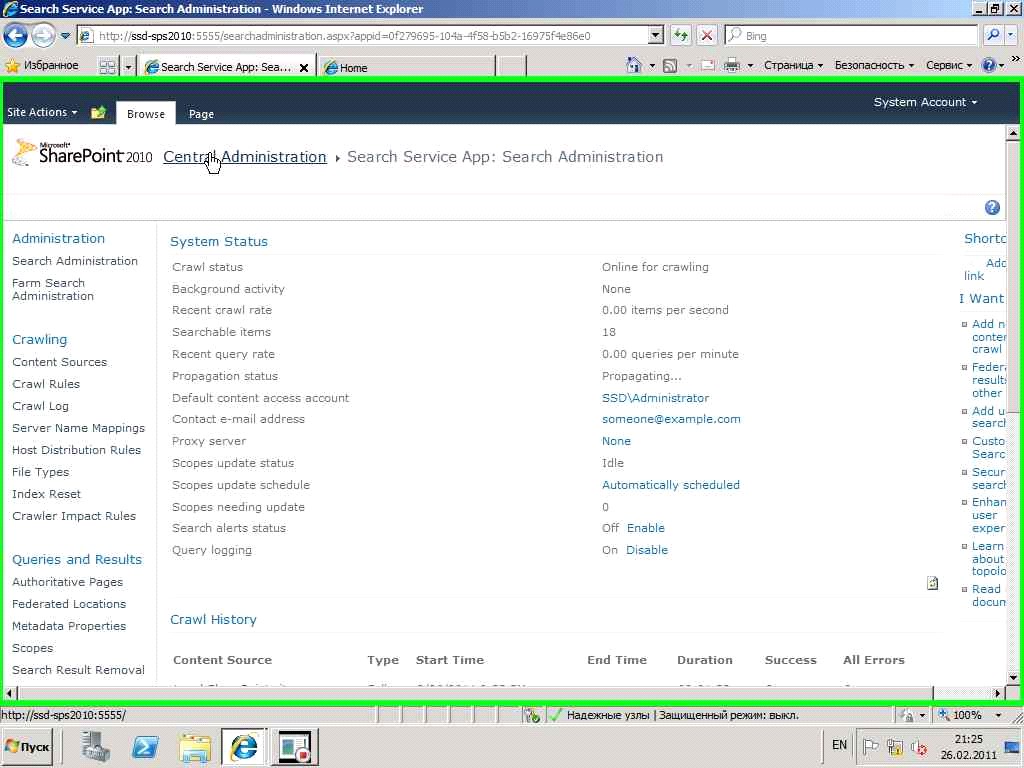
| щелкните "Manage service applications (редактируемый текст)" левой кнопкой мыши в "Home - Central Administration - Windows Internet Explorer" |
|
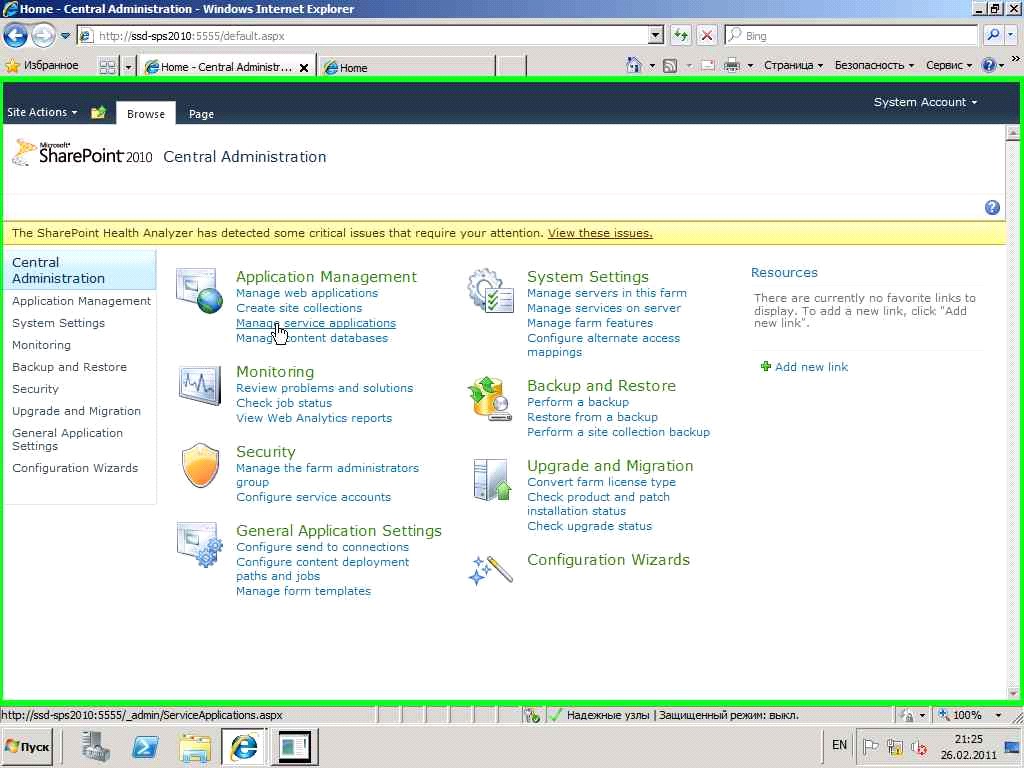
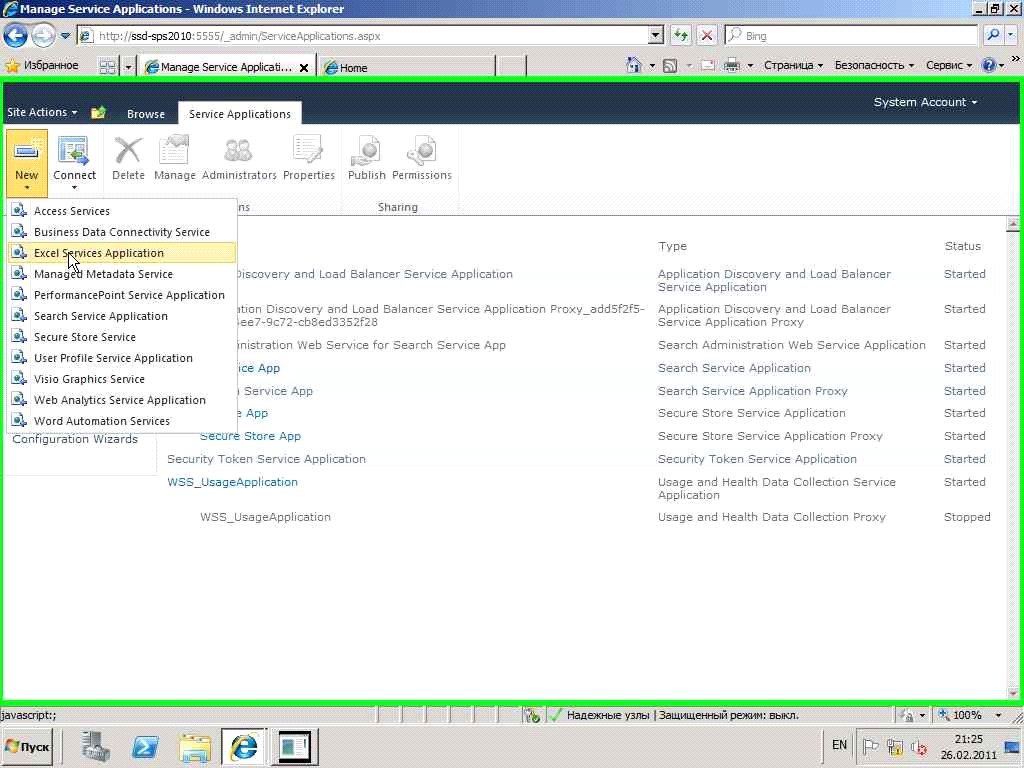
| щелкните "New (кнопка)" левой кнопкой мыши в "Manage Service Applications - Windows Internet Explorer" |
|
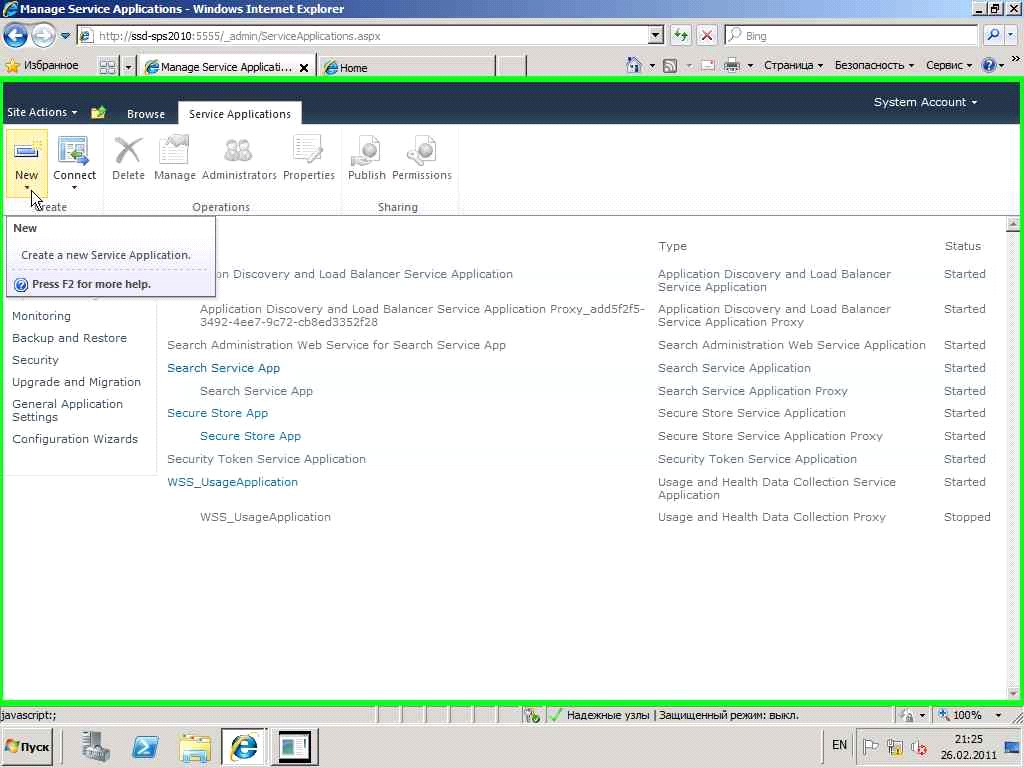
| щелкните "Excel Services Application (кнопка)" левой кнопкой мыши в "Manage Service Applications - Windows Internet Explorer" |
|
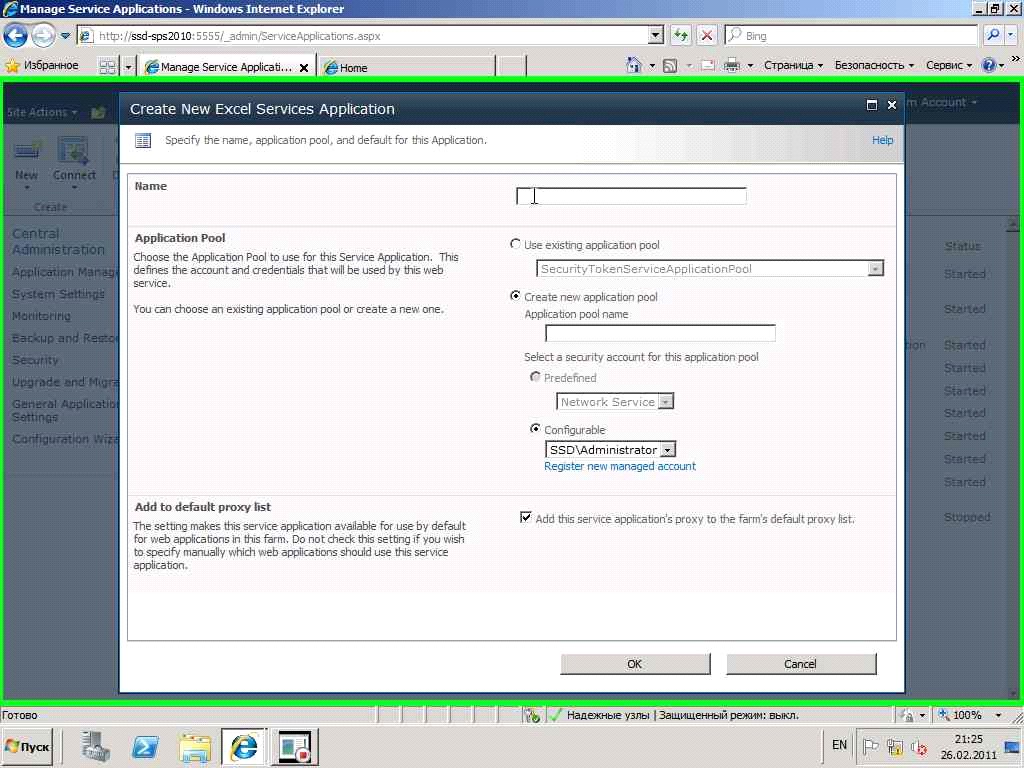
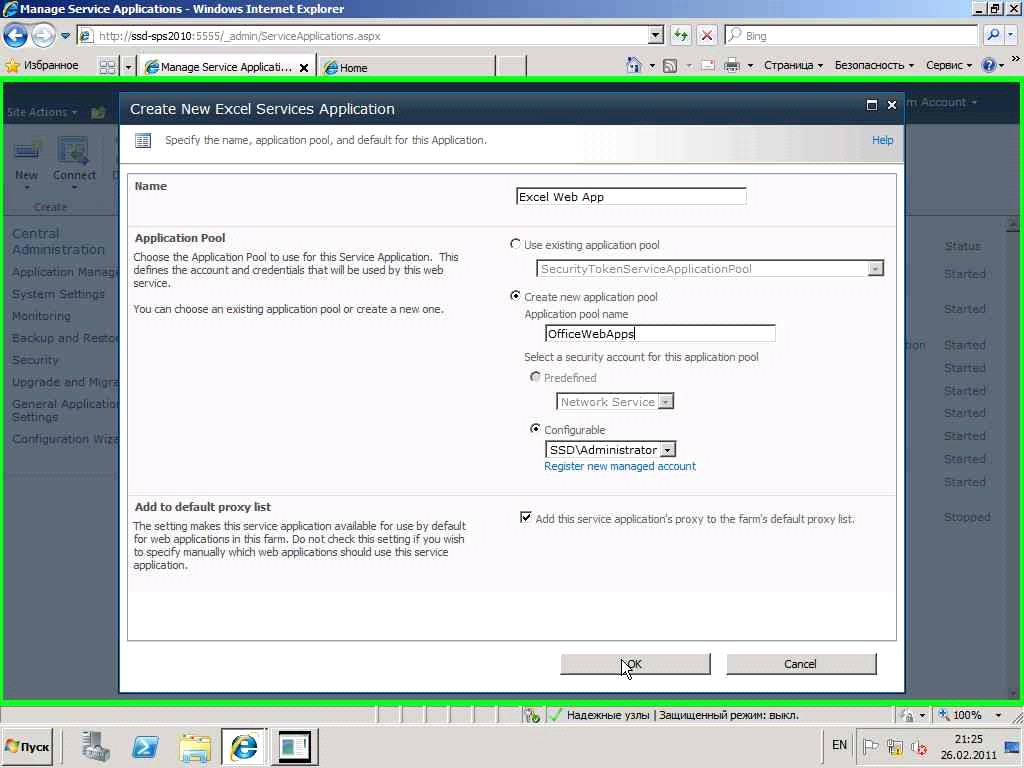
| щелкните "Name (редактируемый текст)" левой кнопкой мыши в "Manage Service Applications - Windows Internet Explorer" и введите имя |
|
| щелкните "OK (кнопка)" левой кнопкой мыши в "Manage Service Applications - Windows Internet Explorer" |
|
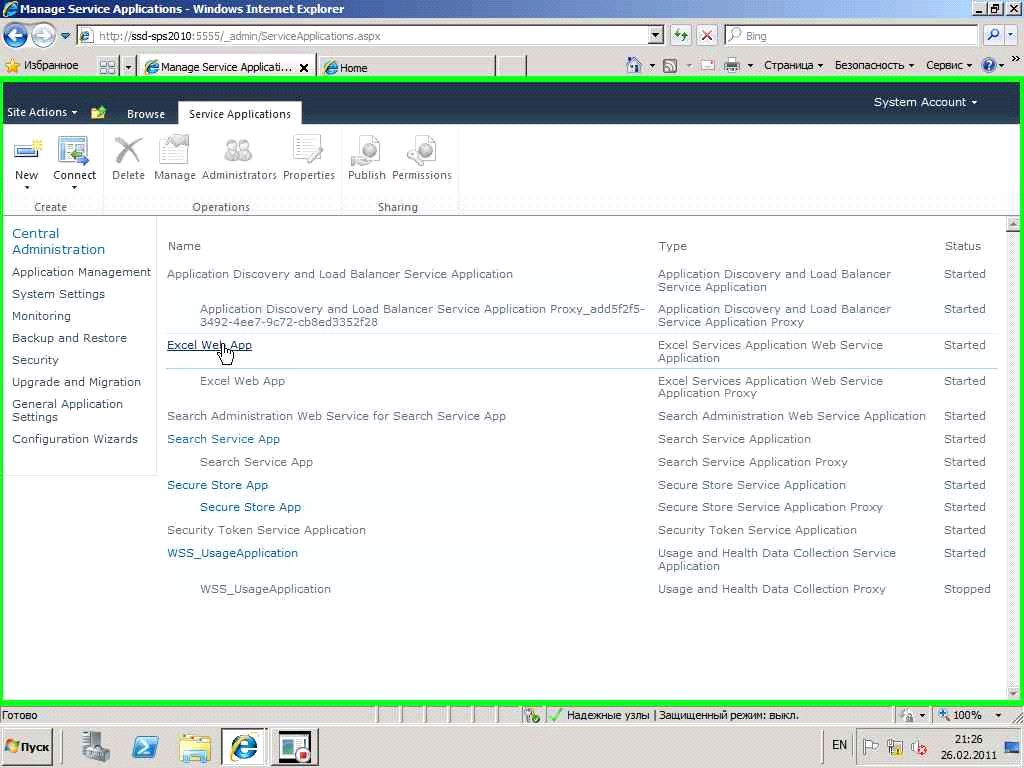
| щелкните "Excel Web App (редактируемый текст)" левой кнопкой мыши в "Manage Service Applications - Windows Internet Explorer" |
|
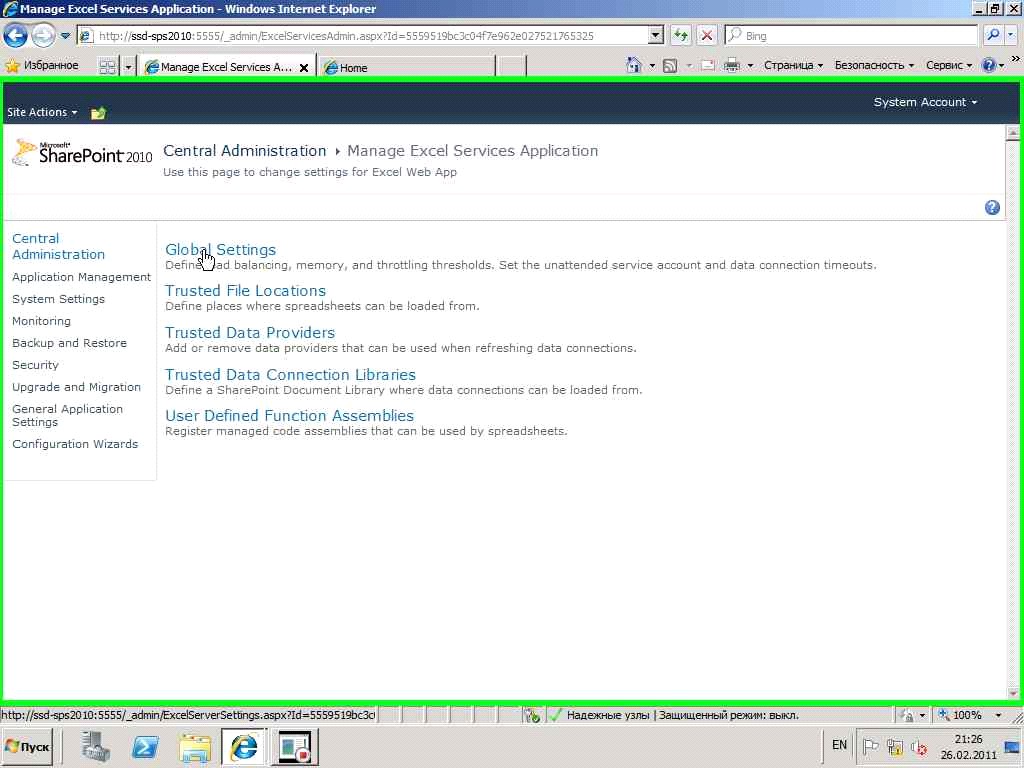
| щелкните "Global Settings (редактируемый текст)" левой кнопкой мыши в "Manage Excel Services Application - Windows Internet Explorer" |
|
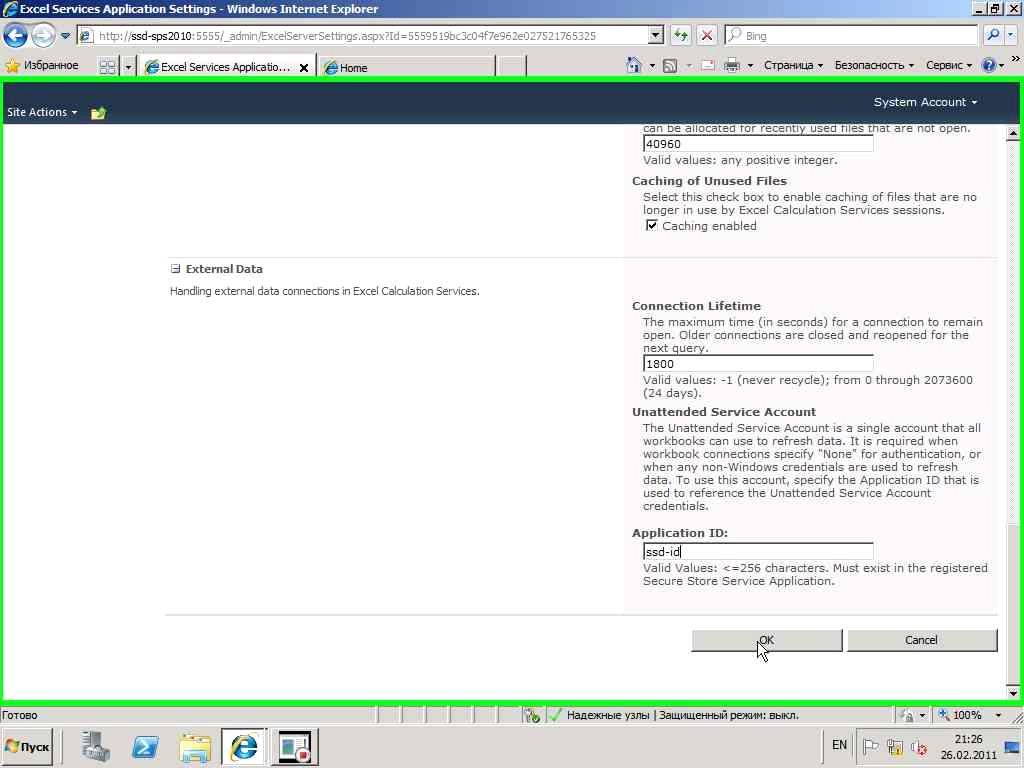
| щелкните "Application ID: (редактируемый текст)" левой кнопкой мыши в "Excel Services Application Settings - Windows Internet Explorer" |
|
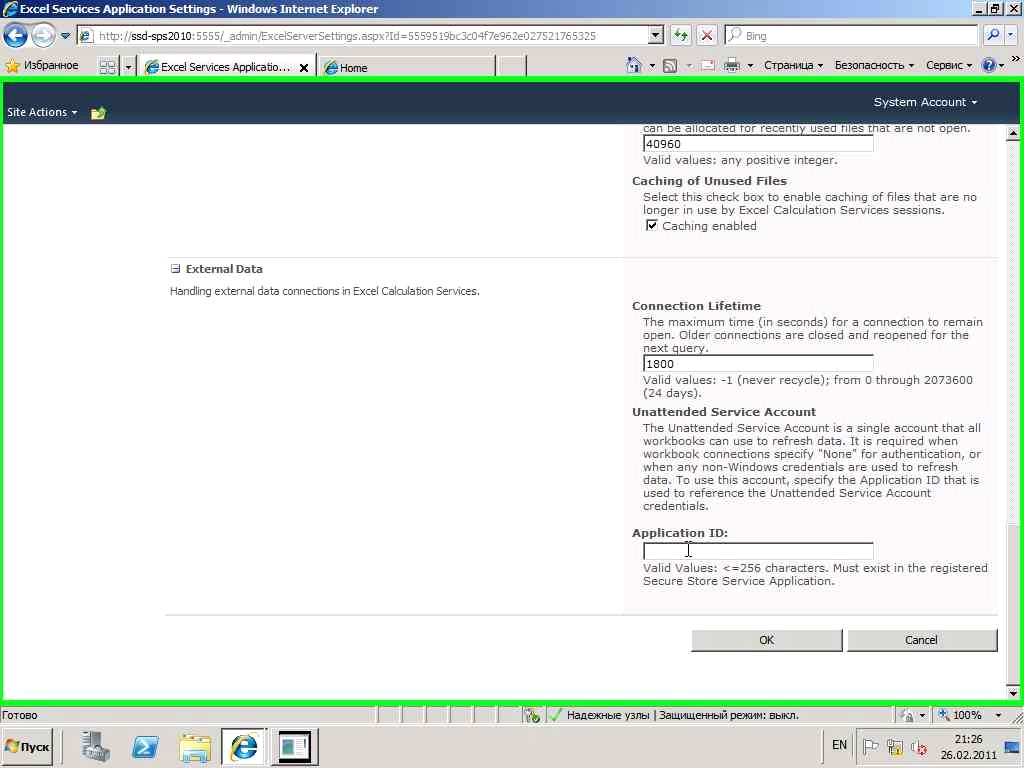
| введите ID, который создавали в Secure Store |
|
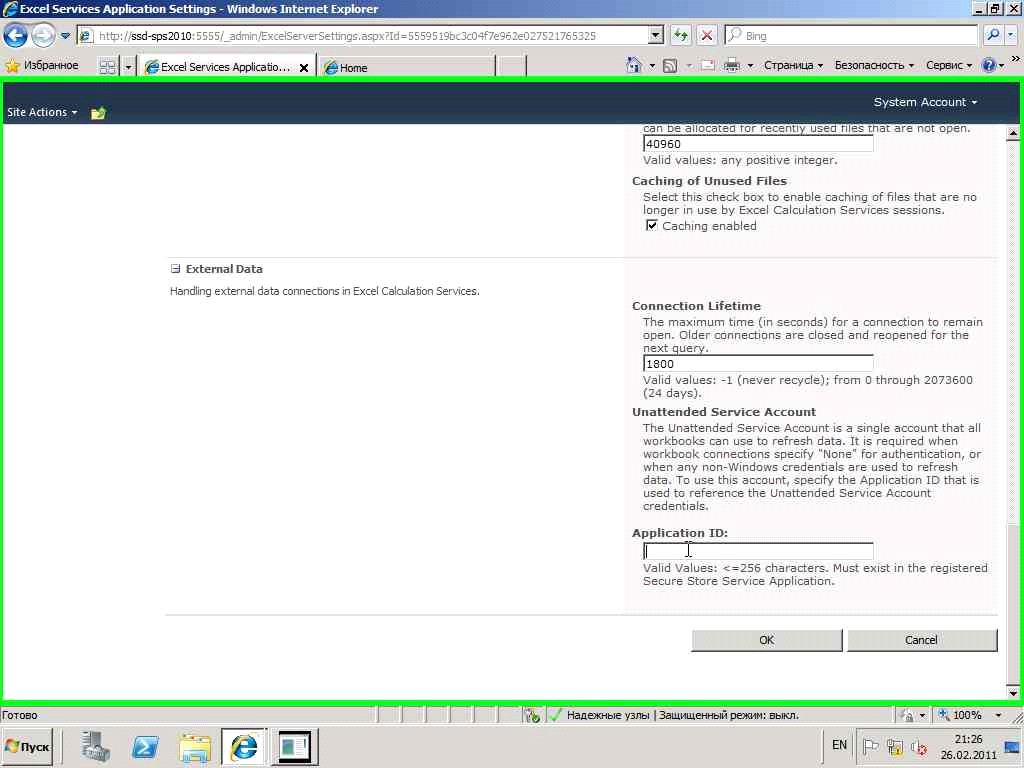
| щелкните "OK (кнопка)" левой кнопкой мыши в "Excel Services Application Settings - Windows Internet Explorer" |
|