

Партнерка на США и Канаду по недвижимости, выплаты в крипто
- 30% recurring commission
- Выплаты в USDT
- Вывод каждую неделю
- Комиссия до 5 лет за каждого referral
Как скрыть лист, чтобы его невозможно было отобразить
Иногда требуется место для информации, которую пользователи не смогут прочитать или изменить. Встройте тайное место в рабочую книгу, место, где вы сможете хранить данные, формулы и прочие мелочи, используемые, но невидимые на ваших листах.1
Простейший способ скрыть такой лист – кликнуть на ярлычке листа правой кнопкой мыши, и выбрать опцию Скрыть (рис. 1). Однако, чуть более опытные пользователи смогут отобразить лист, скрытый таким образом, кликнув на ярлычке любого видимого листа, и выбрав опцию Показать. Можно просто защитить лист, пройдя по меню Рецензирование –> Защитить лист. Однако он все так же будет полностью виден — данные, формулы и все остальное.

Рис. 1. Команда Скрыть лист
В настоящей заметке предлагается еще более радикальное средство для сокрытия данных – изменение свойства рабочего листа Visible, путем присвоения ему значение xlVeryHidden в редакторе VBA, но без написания кода VBA.
Пройдите по меню Разработчик –> Visual Basic или нажмите Alt+F11, чтобы открыть окно Редактора VBA (рис. 2).
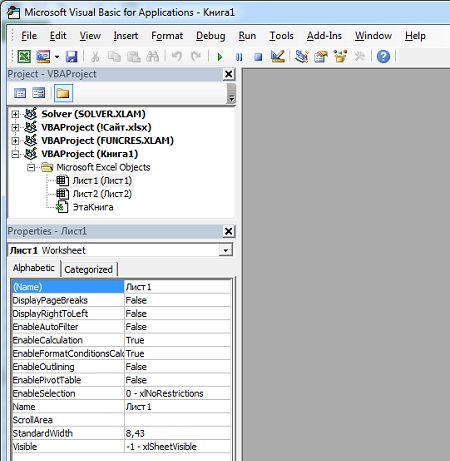
Рис. 2. Окно редактора VBA
В окне Project – VBAProject найдите имя своей книги (в нашем примере - Книга1) и раскройте ее иерархию, щелкнув знак «плюс» слева от имени книги. Раскройте папку Microsoft Excel Objects, чтобы увидеть все листы книги (на рис. 2 эти манипуляции уже выполнены).
Выберите лист, который хотите скрыть (в нашем примере – Лист1), и откройте его свойства, выбрав команду меню в верхней части окна Редактора View –> Properties Window (или нажав F4). Удостоверьтесь, что выбрана вкладка Alphabetic и найдите свойство Visible в самом низу в колонке (Name). Щелкните справа поле со значением свойства Visible и выберите последнее значение, 2 – xlSheetVeryHidden (рис. 3).
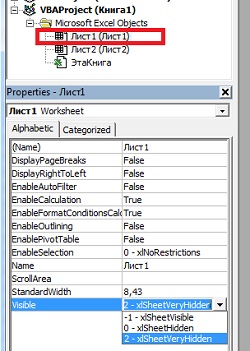
Рис. 3. Изменение свойства Visible для листа Лист1
Нажмите сочетание клавиш Alt+Q, чтобы сохранить изменения и вернуться в Excel. Этот лист не будет виден в окне Excel и не появится, если воспользоваться командой Показать, как описано выше.
После того как вы выбрали параметр 2 – xlSheetVeryHidden – в окне свойств Properties, Лист1 пропадает из перечня листов книги (рис. 4). Чтобы вывести это окно можно, например, кликнуть правой кнопкой мыши на левой или правой стрелке в левом нижнем углу окна Excel рядом с ярлычками листов.
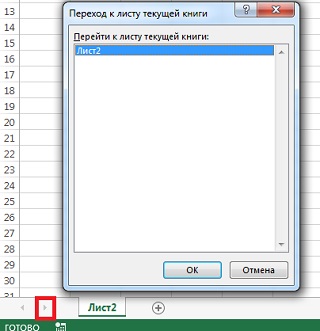
Рис. 4. Лист, скрытый с помощью свойства Properties, отсутствует в перечне листов книги
Этот метод скрытия листа не является абсолютно надежным, так как продвинутый пользователь может проделать обратную операцию – перейти в редактор VBA и вернуть свойство -1 xlSheetVisible.
1 По материалам книги Д. Холи, Р. Холи. Excel 2007. Трюки, стр. 36–37
