

Партнерка на США и Канаду по недвижимости, выплаты в крипто
- 30% recurring commission
- Выплаты в USDT
- Вывод каждую неделю
- Комиссия до 5 лет за каждого referral
Внимательно прочтите следующие рекомендации:
Номер варианта Вашего индивидуального задания курсовой работы соответствует двум последним цифрам Вашего пароля. Результаты выполненной курсовой работы должны включать текст заданий, соответствующий именно Вашему варианту, подробное описание хода решений и вычислений, результаты расчетов и выводы, ссылки на источники внешней информации, которые были использованы при выполнении заданий, а также файл работы, выполненного в среде MS Project. Объем курсовой работы не должен превышать 20-25 страниц текста, подготовленного в формате текстового редактора Word, размером шрифта 14 пунктов.
Основные положения и Персональные данныеКурсовая работа состоит из двух составляющих, которые выполняются:
В среде MS Project 2010 или 2013. Последнюю версию MS Project всегда можно скачать с официального сайта Microsoft. Доступная бесплатная версия MS Project имеет ограничение по времени 2 месяца. В качестве дополнения используется программный продукт TurboProject 2010, бесплатную версию которого, совместно с методичкой по использованию. Срок действия не ограничен. Вместо TurboProject 2010 возможно использования макроса ПЕРТ, установку которого можно выполнить следую инструкциям в ссылке: http://blogs. /b/projectified/archive/2009/11/24/3296207.aspx. При вводе макроса, обратите внимание, что текст макроса скопированный с сайта не должен быть переведенным, он должен быть в формате оригинала на английском языке. В среде MS Word. Все действия проекта должны сопровождаться подробным описанием, скриншотами, обоснованиями действий.В контрольных работах в качестве персональных данных используются последние две цифры зачетки, обозначаемые в данном материале как XY.
Составление проекта и его параметры для индивидуальных заданий повторяют настоящий учебный проект, за исключением специально оговоренных данных заданий.
В качестве учебного проекта будем рассматривать упрощенный проект строительства жилого дома.
Учебный проект должен иметь индивидуальное название – «Строительство дома XY». Название проекта должно отображаться в качестве нулевой задачи на диаграмме Ганта, и должно присутствовать и быть видимо на всех скриншотах диаграммы Ганта (минимальное их количество приведено в данном пособии).
При формировании задач и ресурсов в среде MS Project, для идентификации того, что задание выполнено каждым студентом, необходимо в поля наименования задач и наименования ресурсов вводить через дефис свою фамилию. Например если задача называется «Земляные работы», то в поле наименование задачи (ресурса) необходимо ввести «Земляные работы –Ваша Фамилия».
В конце данного пособия, приведены индивидуальные задания на проект. Эти задания, все, должны быть выполнены поочередно, каждым студентом.
Для ускорения проверки ваших работ, по мере их готовности, рекомендуется направлять их на проверку помимо сайта дистанционного управления – напрямую преподавателю. В данном случае, вы значительно ускорите проверку ваших работ преподавателем.
Как и любой курсовой проект или курсовая работа, данная работа должна содержать: оглавление, список используемой литературы, введение, заключение, описание выполнения проекта как функционального выполнения работ так и моделирования сети проекта.
Пример проекта Первоначальные данные для настройки
Дата начала проекта 01.09.12. Суммарная задача проекта должна отображаться. Новые задачи планируются в автоматическом режиме, о чем указывает значок  слева от названия задачи.
Нужно создать список этапов проекта и задач входящих в данные этапы, заполняя таким образом поле «Название задачи». После ввода задач, необходимо определить их последовательности, путем заполнения поля «Предшественники». Все параметры проекта аналогичны параметрам проекта показанного на Рис. 2.1.
В нашем проекте все связи имеют тип «Окончание-Начало» с нулевым запаздыванием. По окончании данных действий увидим структуру проекта на Диаграмме Ганта изображенную на Рис. 2.1.
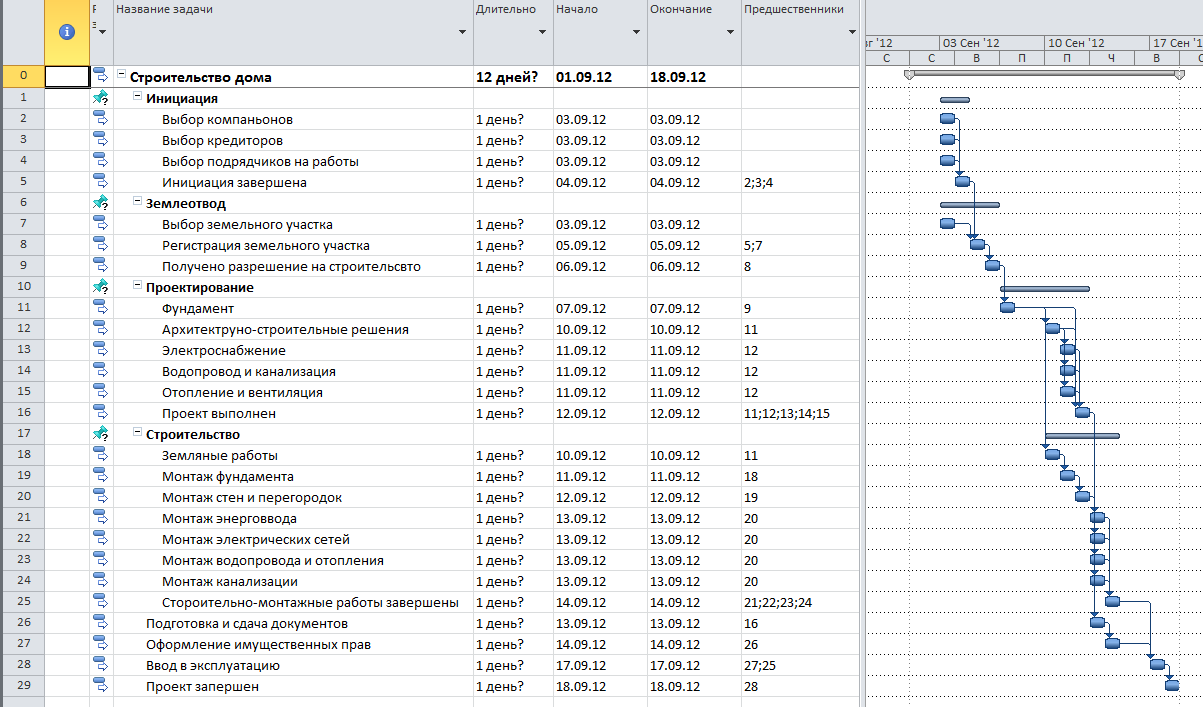
Рис. 2.1 - Ввод задач и их последовательностей.
Опеределение длительности проекта
Этап анализа длительности проекта выполняется сразу после моделирования структуры проекта (после того как введены суммарные задачи, задачи их составляющие, и определена последовательность выполнения задач).
Нужно задать три срока выполнения для каждой задачи оптимистический, наиболее вероятный и пессимистический. Данные сроки по проекту показаны на Рис. 2.2. После заполнения данных сроков задач, необходимо провести расчет длительности задач и всего проекта, с учетом заданной вероятности, методом Монте-Карло в MS Project 2010 с помощью TurboProject 2010.
Аналогичным методом, можно определить длительность проекта по методу ПЕРТ, инструкции есть здесь http://blogs. /b/projectified/archive/2009/11/24/3296207.aspx.
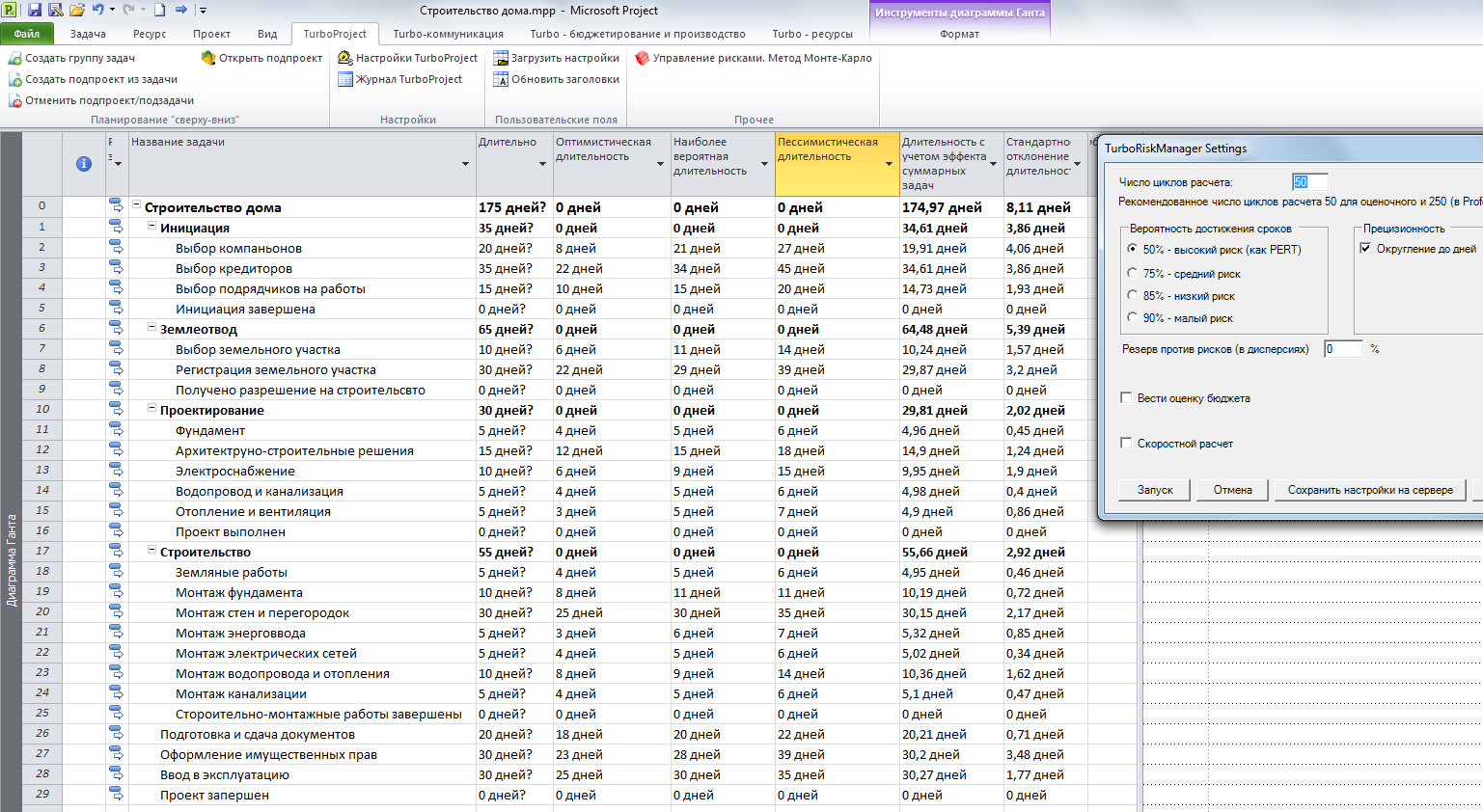
Рис. 2.2 - Моделирование сроков м. Монте-Карло
Далее, после того как введены задачи, определены связи и длительности в проекте, можно увидеть структуру проекта (Рис. 2.3).
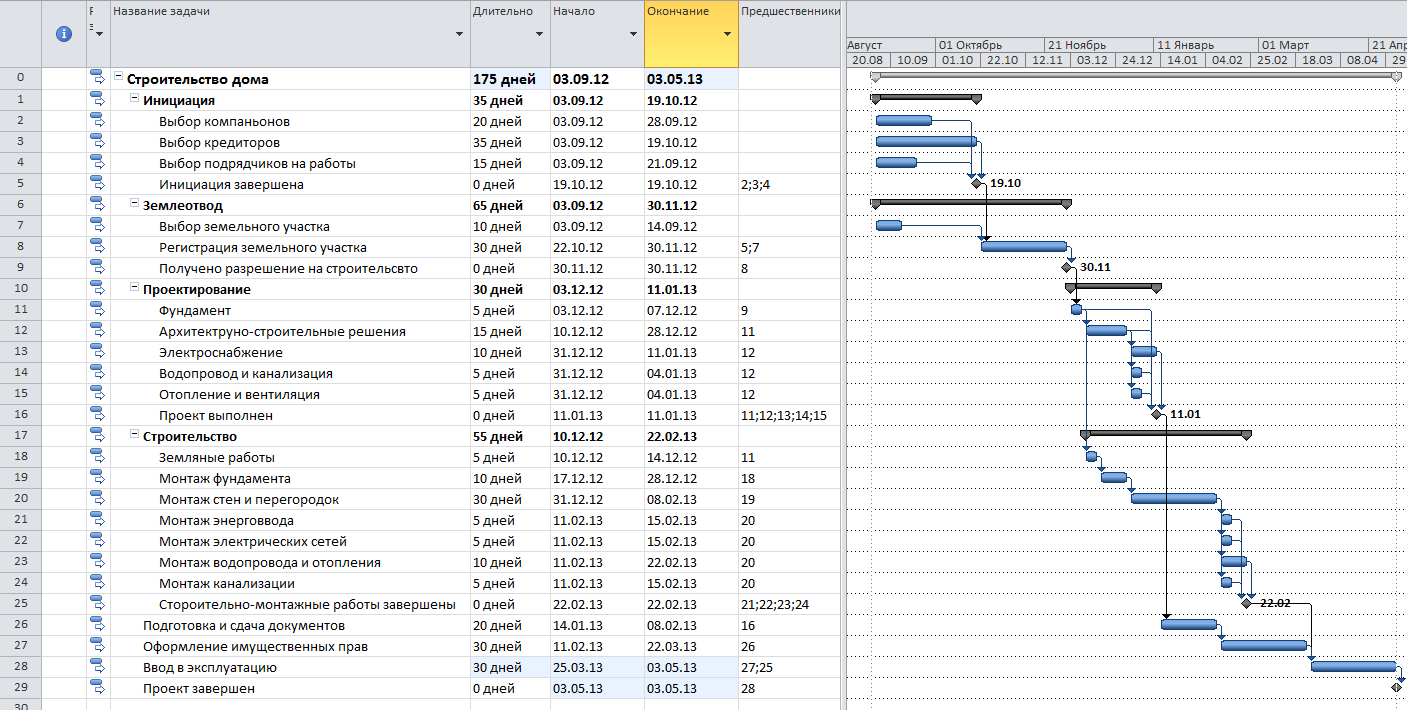
Рис. 2.3 - Структура проекта с заданной длительностью
Назначение ресурсов
Первоначально составим список ресурсов задействованных в проекте Рис. 2.4.
Тип ресурса «Трудовой» используем для людских ресурсов и техники. Все трудовые-людские ресурсы имеют ставку оплаты 250р./ч., ресурс техники (кран) 1000р./ч.
Трудовой ресурс может быть смоделирован и через «Затратный» ресурс например ресурс «Экскаватор». Это возможно при фиксированной оплате за использование ресурса. Например ресурс «Экскаватор» стоит n-единиц за работы объемом k, в нашем случае это будет 50т. р. за все земляные работы.
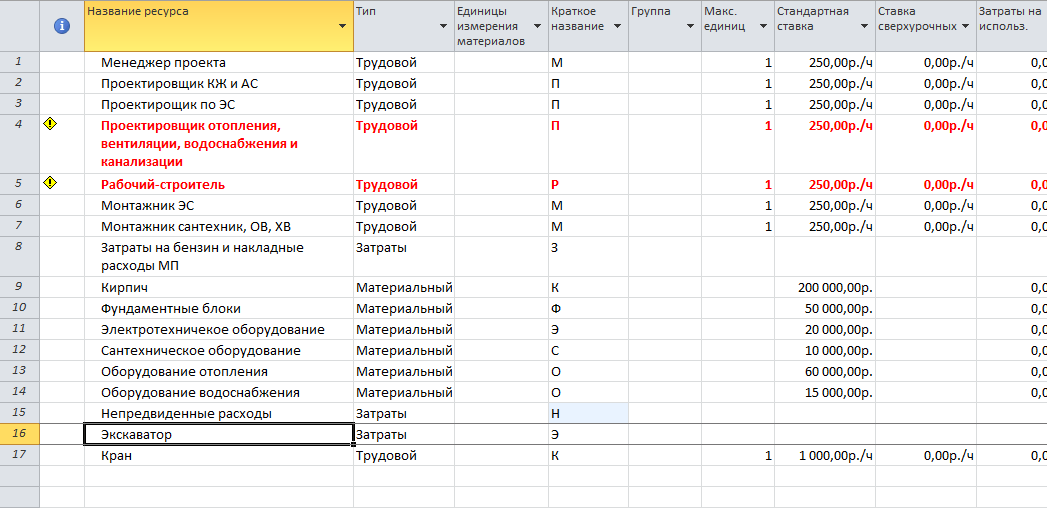
Рис. 2.4 - Список ресурсов проекта
В качестве материальных ресурсов выступают материалы, используемые при строительстве. Объем материальных ресурсов на наш проект строго фиксирован, поэтому рассматривается только единичное потребление материального ресурса на задачу.
Единицы назначений ресурсов на задачи приведены ниже в таблице на Рис. 2.6 , данные заполняются во вкладке «Назначение ресурсов» Рис. 2.5:
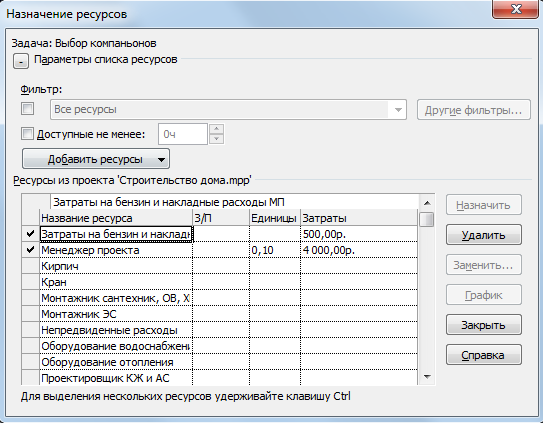
Рис. 2.5 - Назначение ресурсов
При добавлении второго и более трудового ресурса на задачу в нашем проекте изменяется общий объем трудозатрат. Например, добавление ресурса «Кран» к ресурсу «Рабочий-строитель». Первоначально длительность изменяется с 10 дней на 9 дней Рис. 2.7. В контекстном меню (восклицательный знак слева от названия задачи  ) нужно выбрать «увеличить общий объем трудозатрат и сохранить длительность», после чего длительность восстановится до 10 дней а объем трудозатрат возрастет (поскольку трудозатраты задачи в данном случае суммируются от ресурсов «Рабочий-строитель» и «Кран») Рис. 2.8.
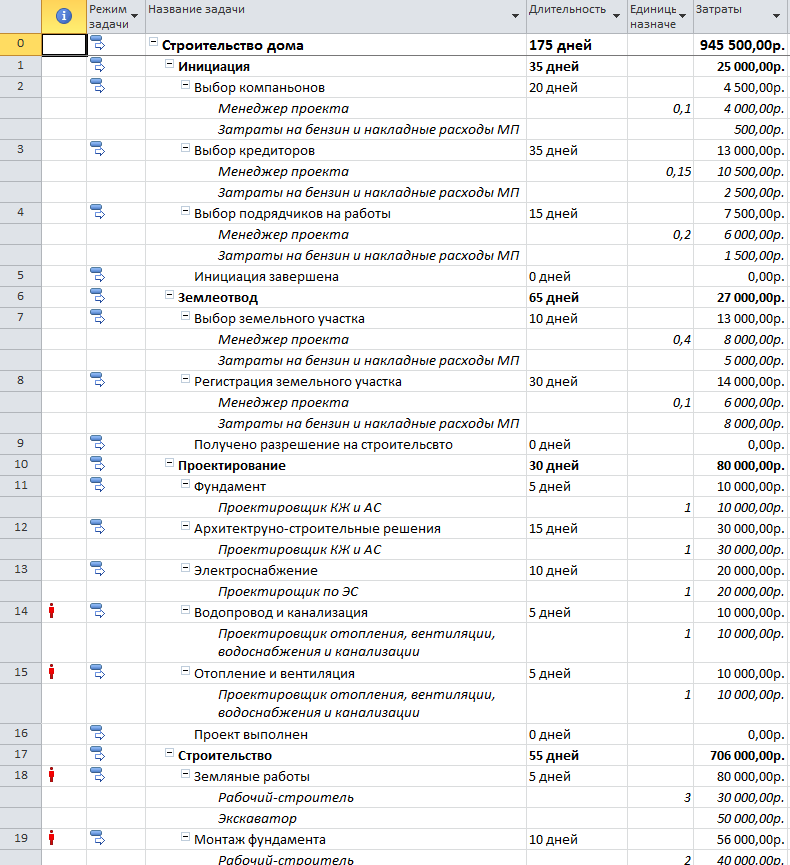
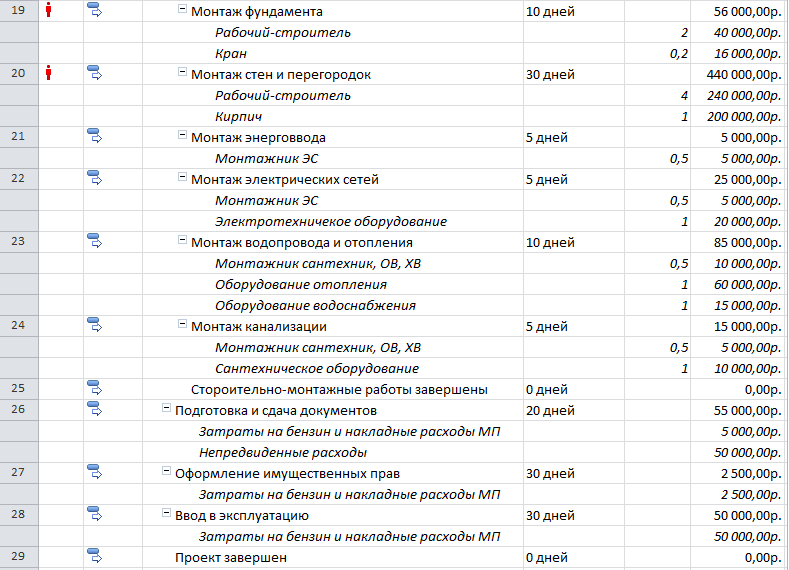
Рис. 2.6 – Представление «Использование задач» и единицы назначений ресурсов
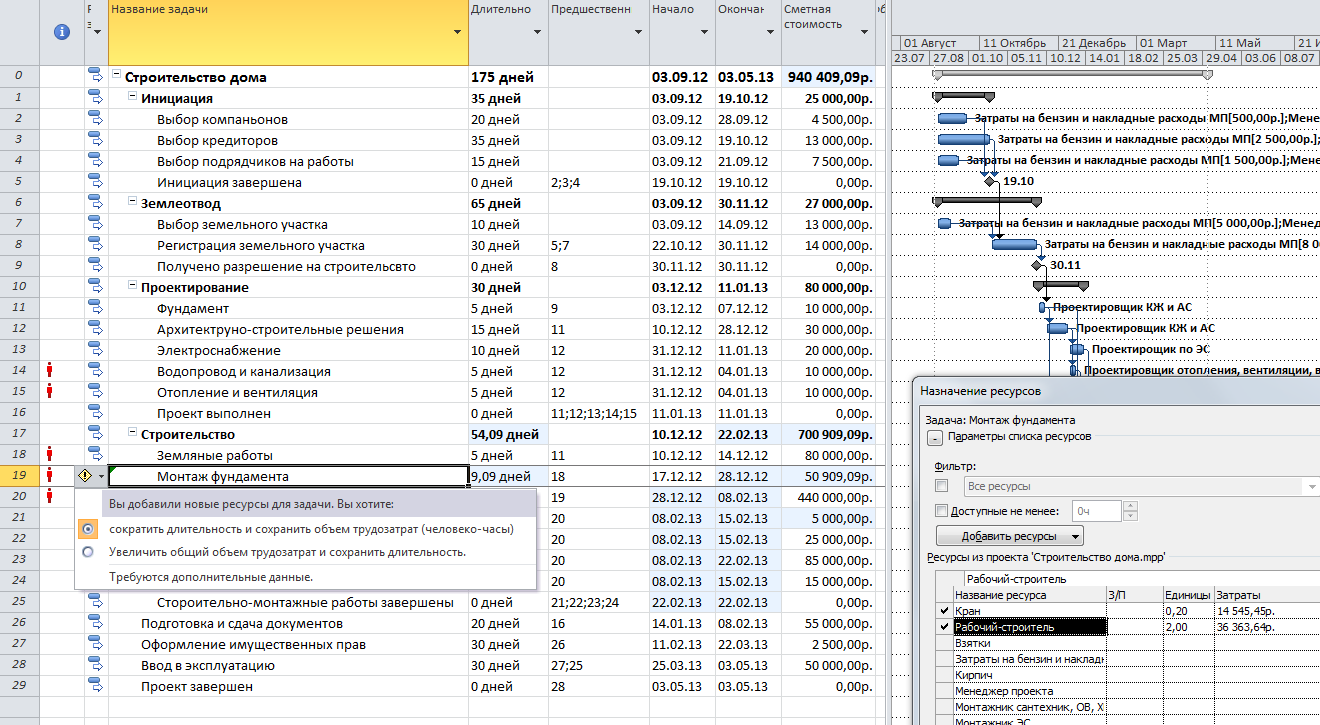
Рис. 2.7 – Добавление второго ресурса к задаче
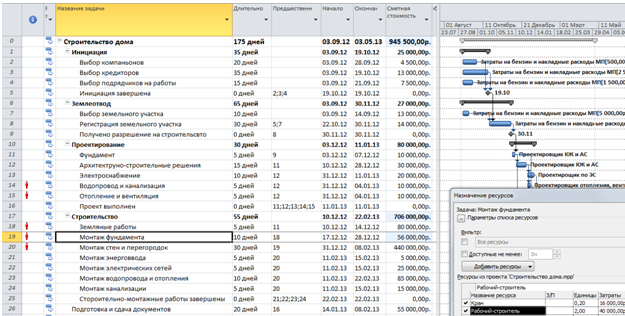
Рис. 2.8 - Добавление второго ресурса к задаче
Расчет бюджета проекта
При назначении ресурсов на задачу, стоимость задач рассчитывается автоматически. Данные заполняются в колонку «Затраты», которая в нашем случае переименована в «Сметная стоимость». Данная сумма и является бюджетом проекта в нашем случае.
Индивидуальные задания на проект7.Провести назначение ресурсов исходя из значений назначений (для трудовых и материальных ресурсов) и значений затрат (для затратных ресурсов) согласно Рис. 2.6. Обосновать почему в проекте возможно наличие ресурсов с доступностью меньше единицы.
