Партнерка на США и Канаду по недвижимости, выплаты в крипто
- 30% recurring commission
- Выплаты в USDT
- Вывод каждую неделю
- Комиссия до 5 лет за каждого referral
ИНструкция по ПОЛУЧЕНИю электронной подписи (ЭП)
по адресу: , к. 409 (Удостоверяющий центр БУ ВО «ЦИТ»)
Необходимо заполнить заявление. Образец заполнения представлен ниже: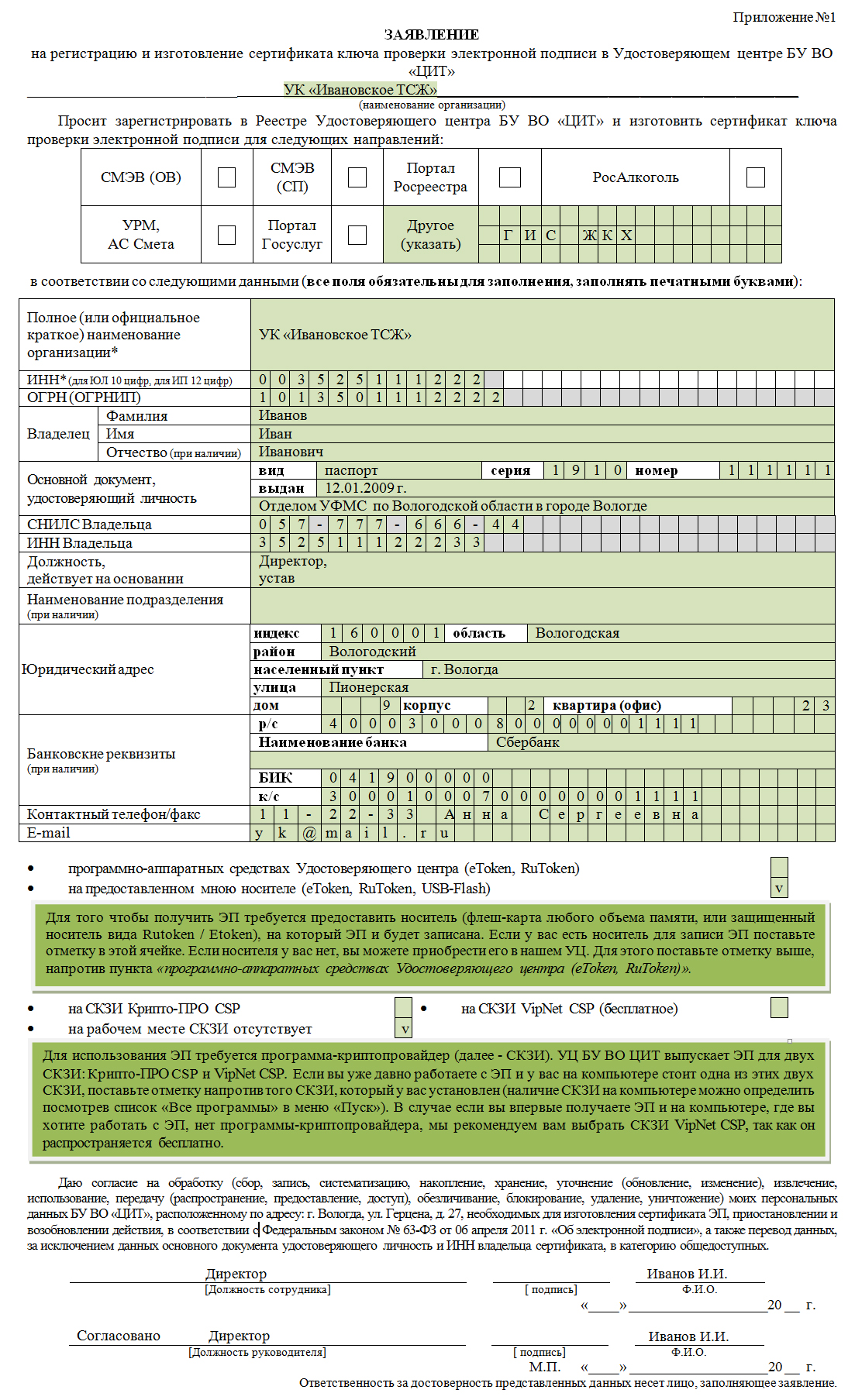
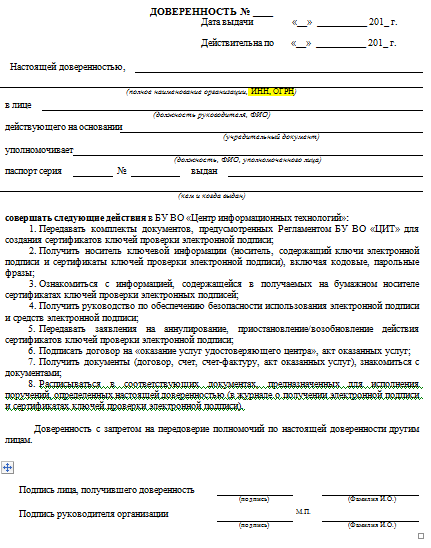
Подпись выдается при личном присутствии пользователя ЭП или его уполномоченном представителе (при наличии доверенности) с записью ЭП на предоставленный носитель (USB-флеш). Необходимо предоставить следующие документы:
- паспорт пользователя ЭП. При получении по доверенности - копию паспорта пользователя ЭП (разворот с фото);
- доверенность на получение (при необходимости), которая указана выше;
- паспорт уполномоченного лица (при получении подписи по доверенности);
- оригинал заявления на получение ЭП;
- оригинал договора, и акта, а также квитанция об оплате.
Установка Криптопровайдера VIPNET CSP на компьютер пользователя
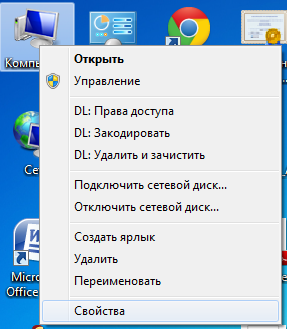
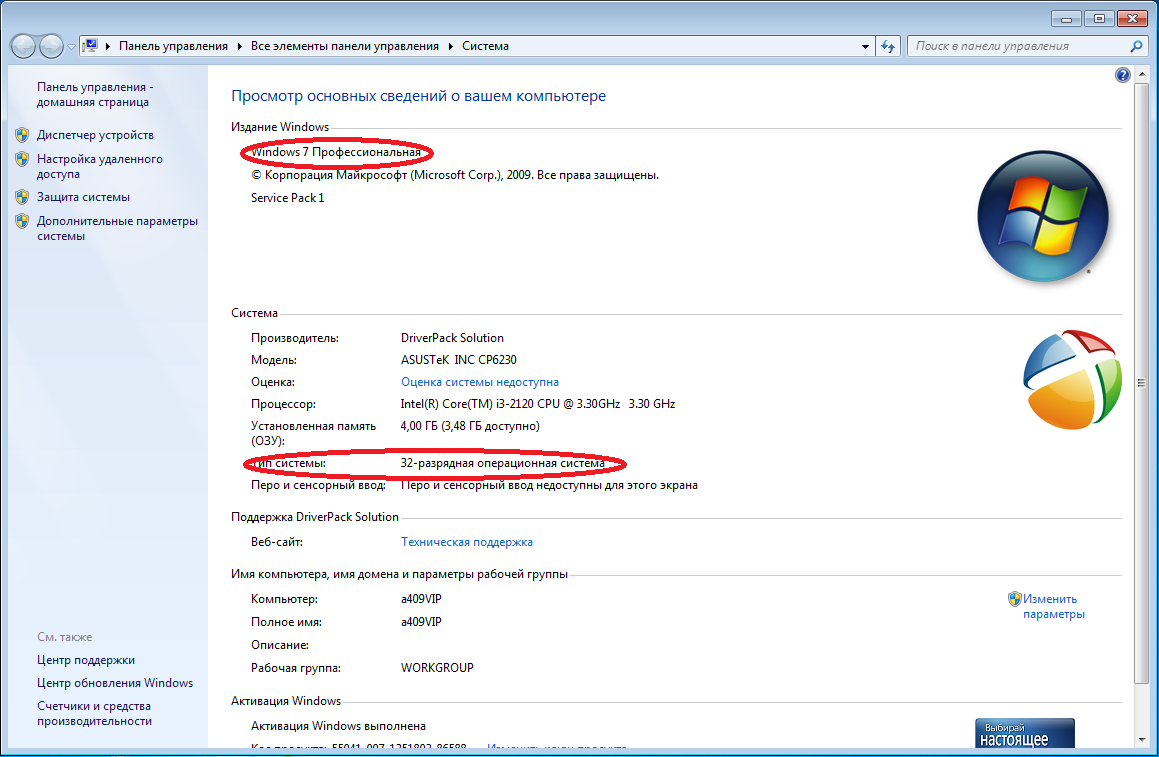
ВНИМАНИЕ! Прежде чем приступать к установке, нужно проверить разрядность операционной системы. Для этого: правой кнопкой мыши на значке Мой компьютер вызвать контекстное меню, и выбрать параметр Свойства.
В открывшемся окне в сведениях о системе будет указана разрядность операционной системы.
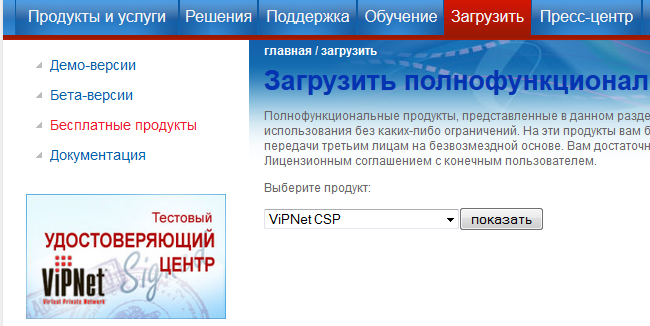
Для того чтобы скачать и установить ViPNet CSP, необходимо выполнить следующее:
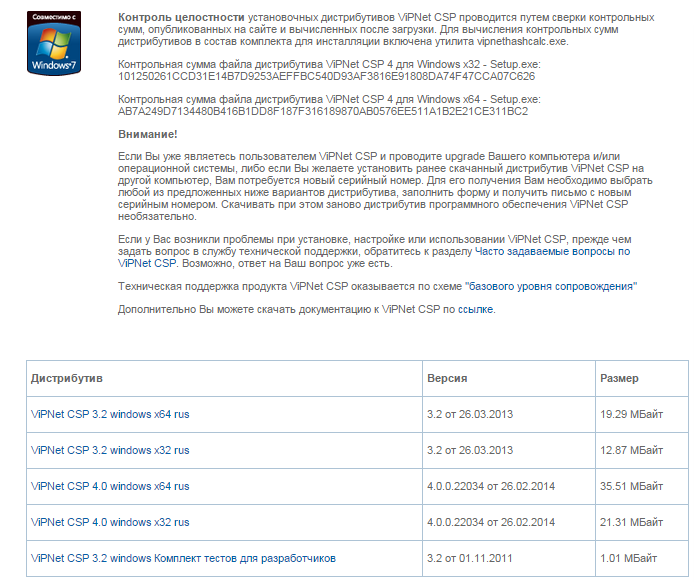
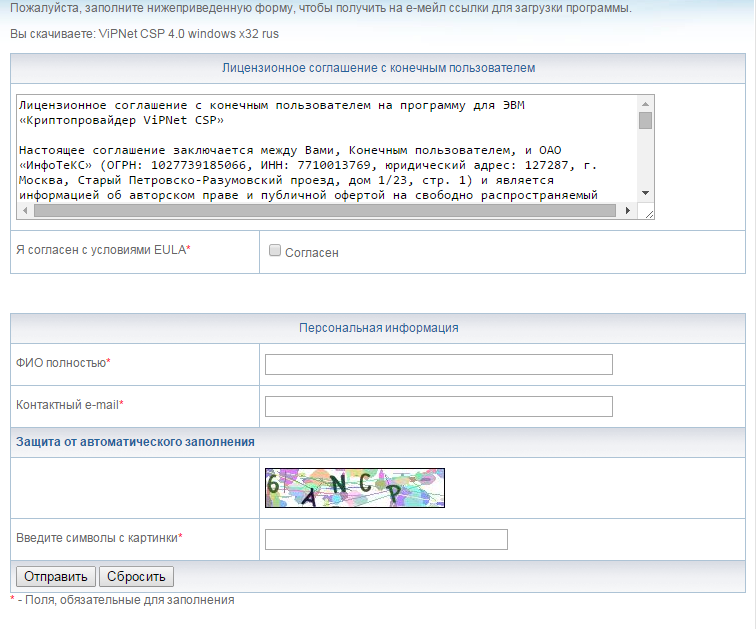
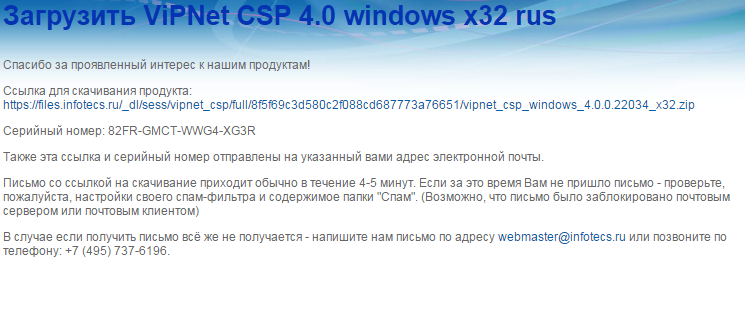
Для установки программы ViPNet CSP вы должны обладать правами администратора.
Процесс установки ПО VipNet CSP:
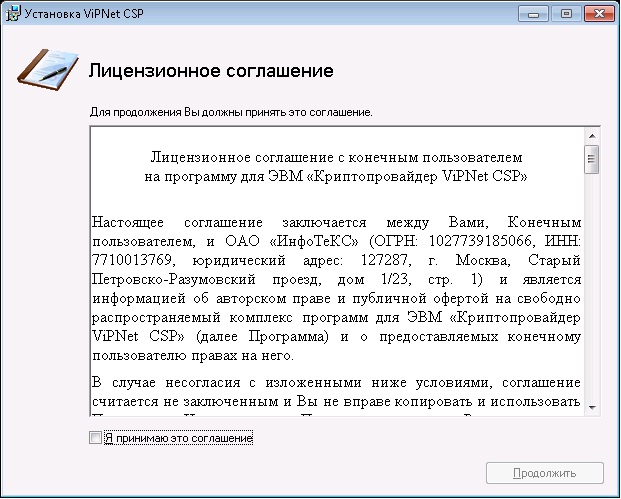
Распакуйте архив с программой, запустите файл setup. exe и следуйте указаниям мастера установки:
 Необходимо поставить «галочку» в поле «Я принимаю это соглашение», а затем нажать кнопку Продолжить.
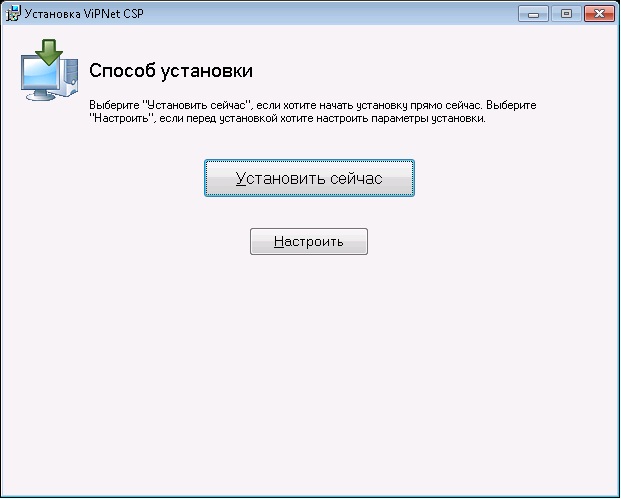
В появившемся окне нажать Установить сейчас.
После завершения установки нажать Закрыть.
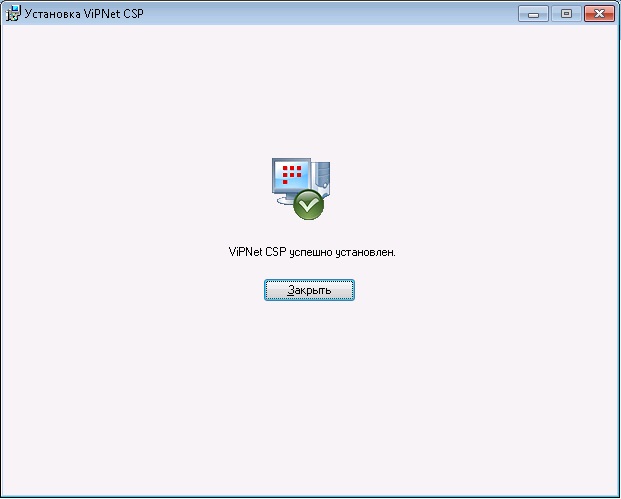
В появившемся окне о перезагрузке нажать «Да». Компьютер будет перезагружен.
Установка ViPNet CSP завершена!
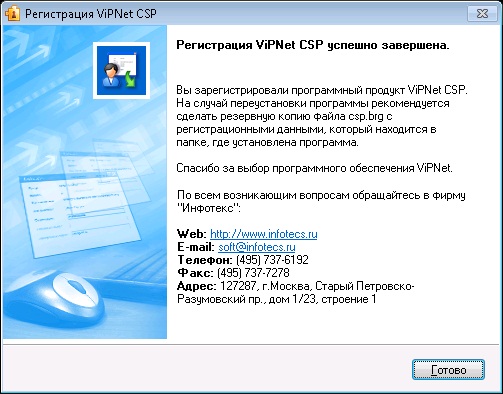
После установки ViPNet CSP и перезагрузки компьютера данный программный продукт необходимо зарегистрировать. Для этого:
 . В появившемся окне выбираем Зарегистрировать ViPNet CSP.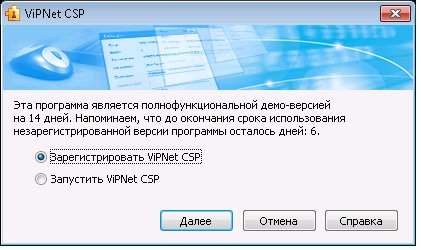
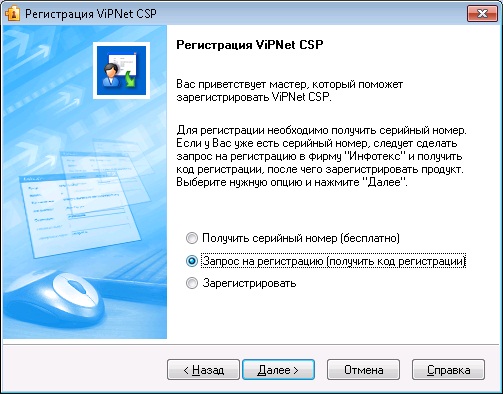
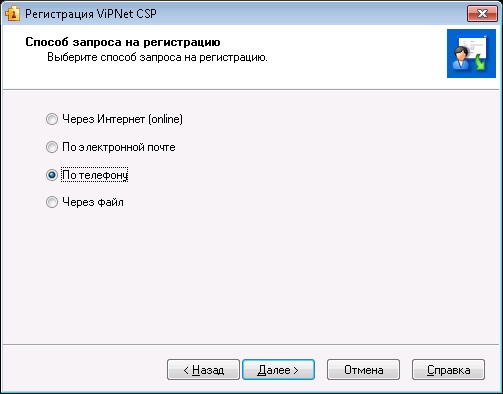
Установка корневого сертификата
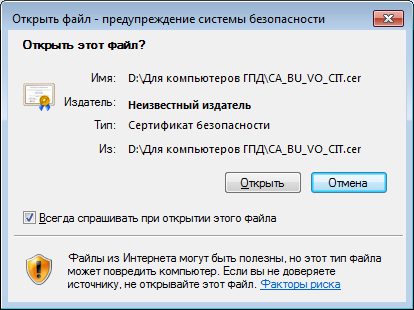
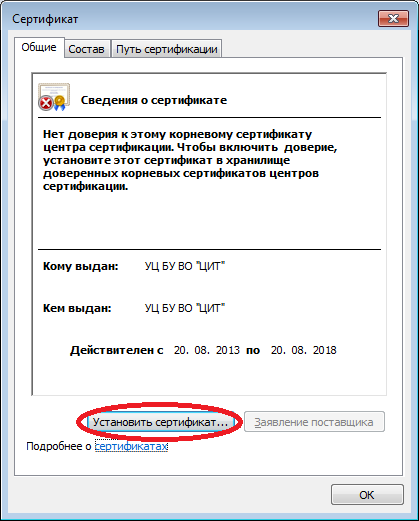
На нашем сайте по ссылке http://ca. centerit35.ru/?page_id=40 необходимо скачать корневой сертификат и список отозванных сертификатов. Запустить файл сертификата, дважды кликнув по нему Появится окно Сведения о сертификате (в случае появления окна предупреждения о безопасности, нажать кнопку Открыть)
  Нажимаем кнопку Установить сертификат.
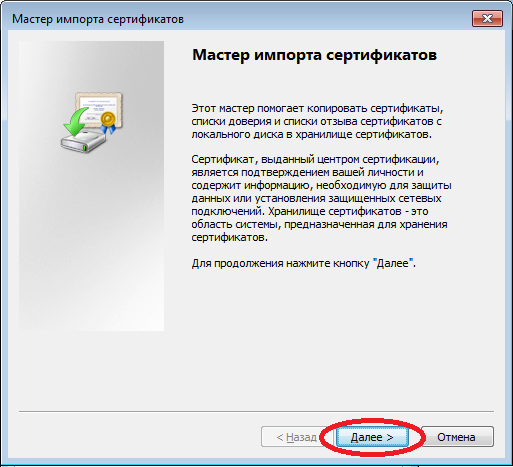
 В появившемся окне нажимаем Далее.
 Затем выбираем пункт Поместить все сертификаты в следующее хранилище и нажимаем кнопку Обзор. Появится окно, где выбираем Доверенные корневые центры сертификации и нажимаем ОК.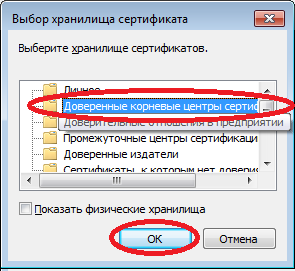
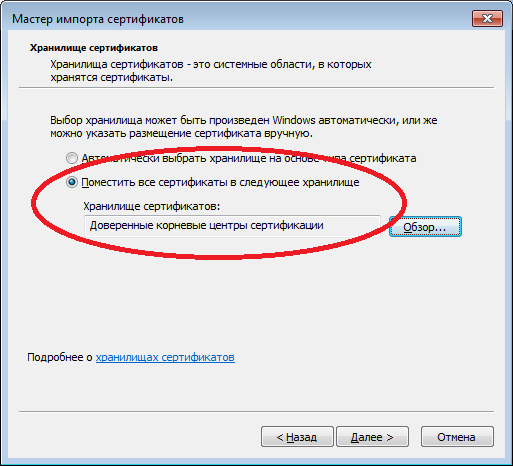 В появившемся окне нажимаем Готово.
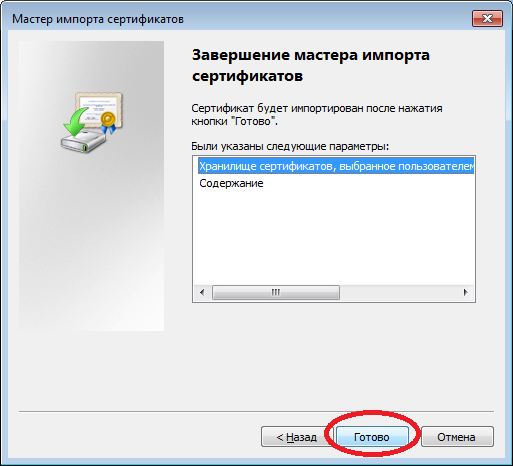 Ждем пока появится предупреждение безопасности и нажимаем Да.
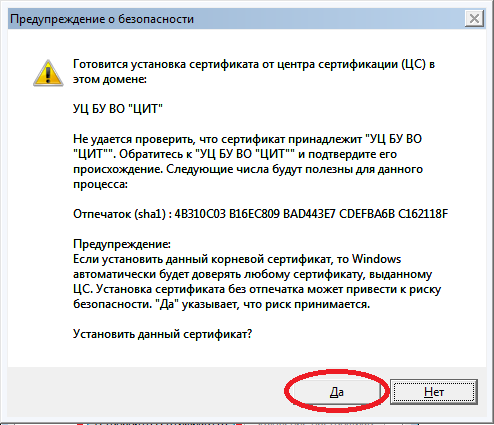 Закрываем все окна, корневой сертификат установлен.
Установка списка отозванных сертификатов (СОС)
Нажимаем на файл правой кнопкой и выбираем в появившемся меню Установить список отзыва (Crl).
Появляется мастер импорта сертификатов, жмем кнопку Далее. Не меняя настройку выбора хранилища сертификатов нажимаем Далее. Нажать кнопку Готово, и в появившемся окне об успешном импорте кнопку ОК.
Список отозванных сертификатов установлен.
Установка электронной подписи в VIPNET CSP на компьютере пользователя
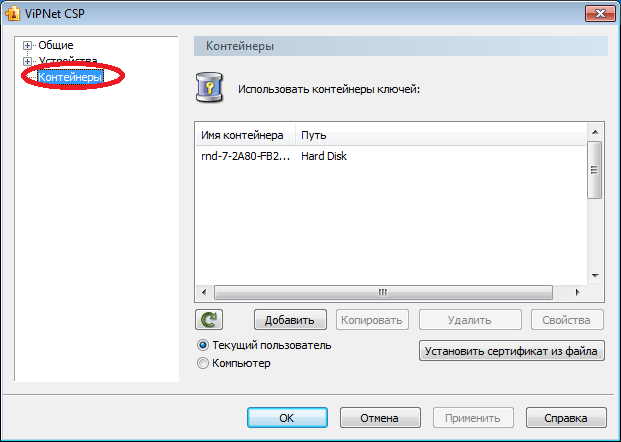
Запускаем с рабочего стола ViPNet CSP . Нажимаем на строку Контейнеры.
 Выбираем контейнер, сертификат которого нужно установить, и дважды щелкаем по нему.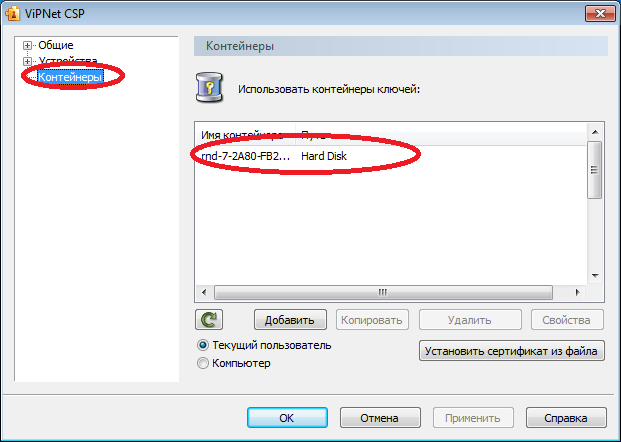
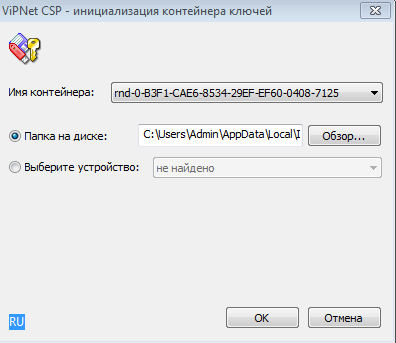
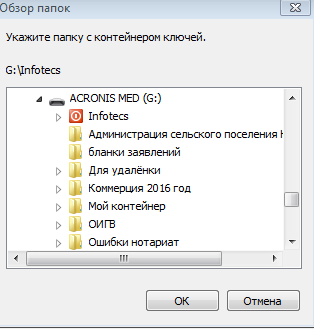
В случае если контейнер не отображается, необходимо нажать кнопку «Добавить», в папке на диске: «Обзор» находим на своей флешке папку «Infotecs» - О, К:
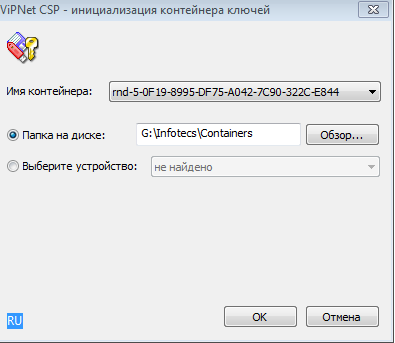
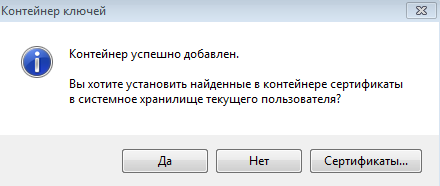
В появившемся окне нажимаем Сертификат.
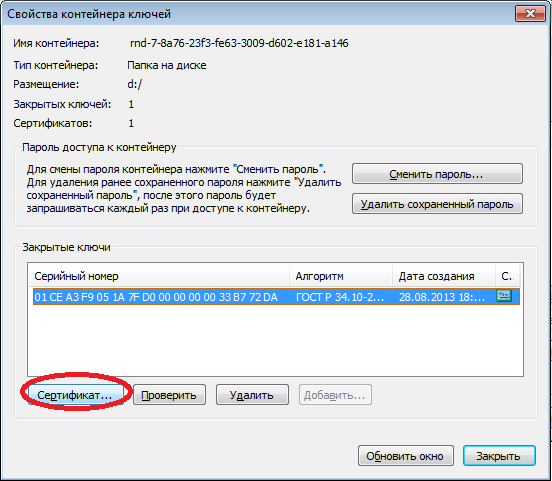 Нажимаем Установить сертификат.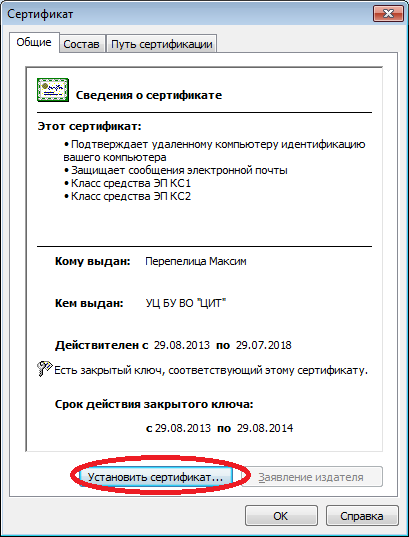
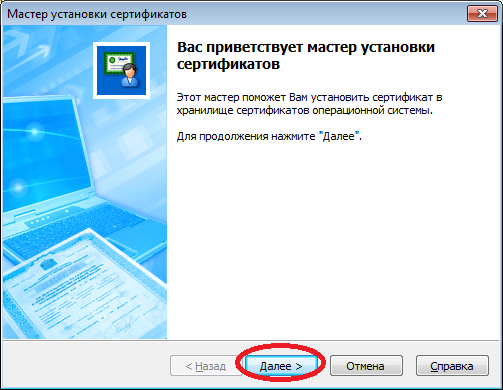
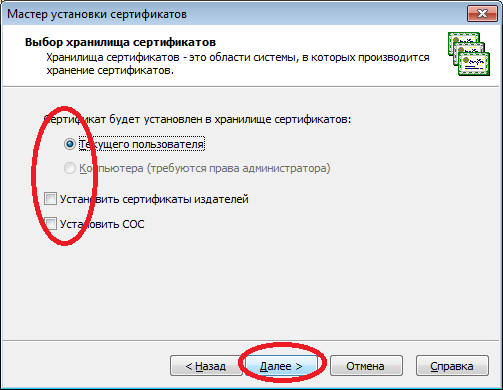 Снова нажимаем Далее.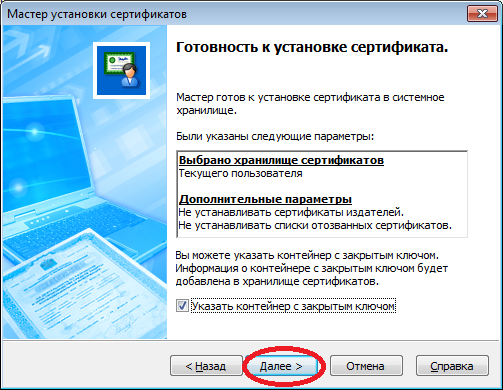
 Закрываем все окна. Установка личного сертификата произведена.
 Проверка ЭП на корректную установку
Чтобы убедиться в том, что ЭП была установлена правильно и без ошибок необходимо:
Открыть Панель управления и выбрать в списке пункт Свойства обозревателя. В открывшемся окне перейти на вкладку Содержание, и нажать на кнопку Сертификаты.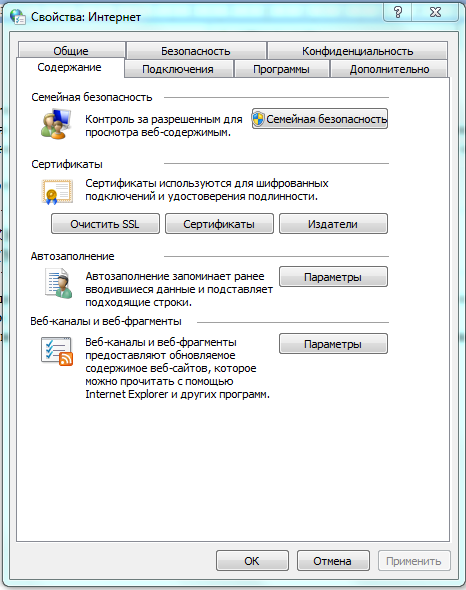
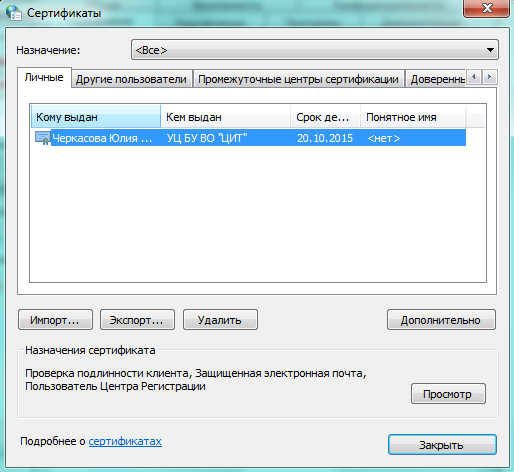
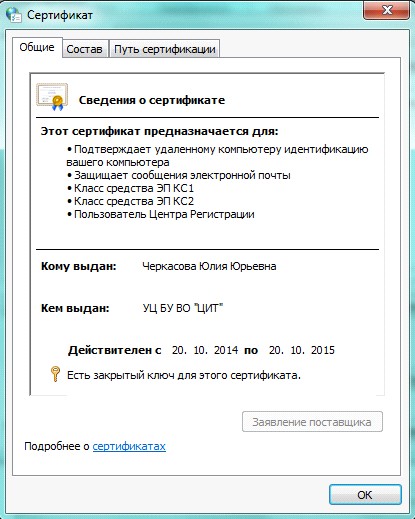
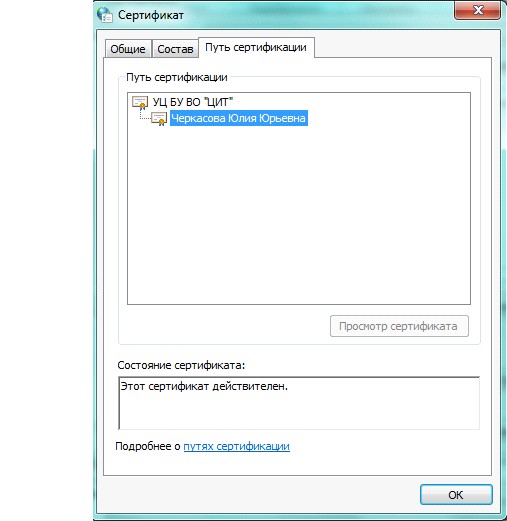
В случае безошибочной установки сертификата электронной подписи вы увидите следующее: