- 30% recurring commission
- Выплаты в USDT
- Вывод каждую неделю
- Комиссия до 5 лет за каждого referral
Как установить ANSYS, совсем не напрягая окружающих.
Удалить все файлы старого ANSYS (через панель управления, если был частично или неправильно установлен ранее, и вручную)
«С:\Program Files\ANSYS Inc» 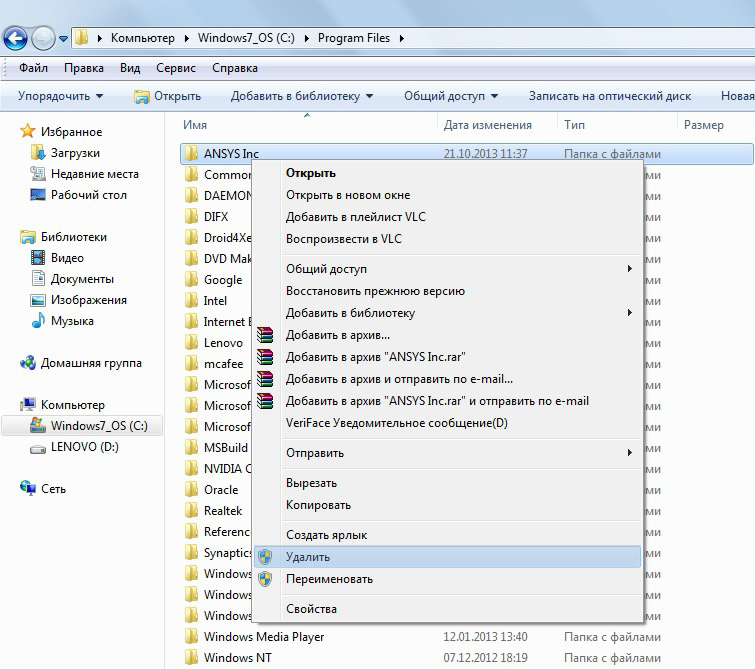
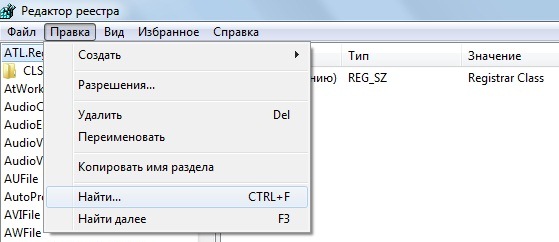
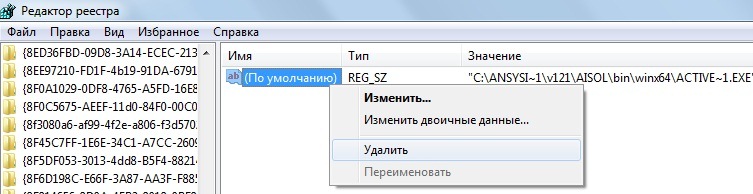
Удалить все файлы ANSYS из реестра: меню «Пуск» Выполнить regedit разрешаем программе внести изменения на компьютере появляется окно реестра правка найти вбиваем в строку поиска «ansys») Все файлы реестра, в которых присутствует слово ANSYS, удалить.
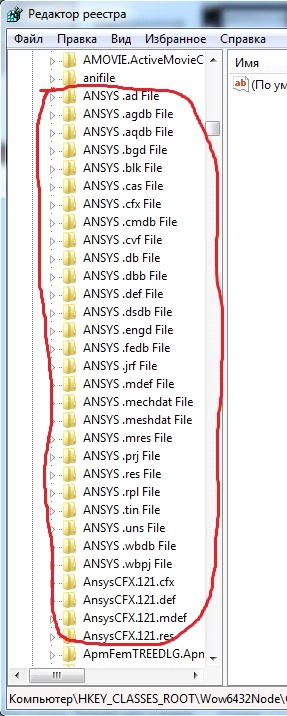
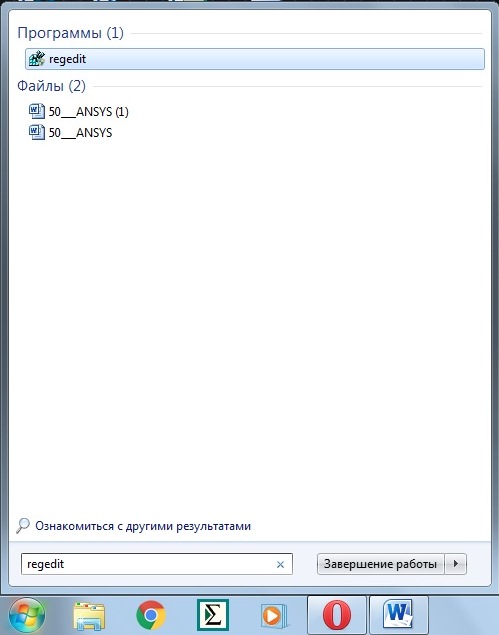
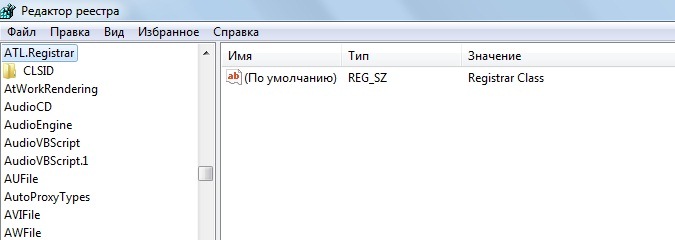
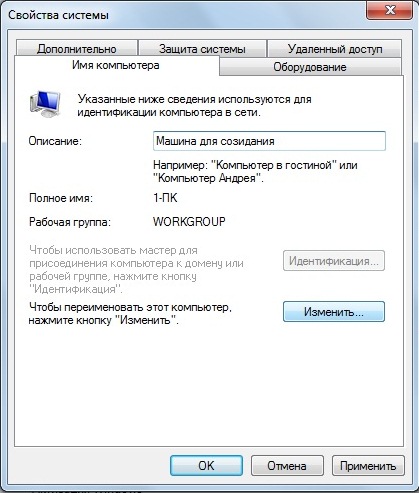
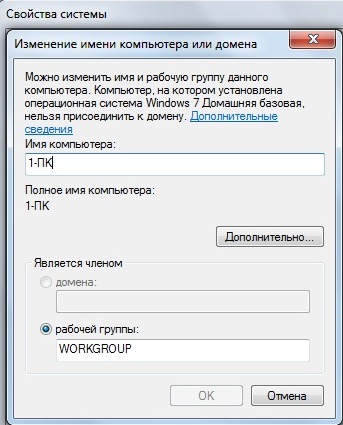
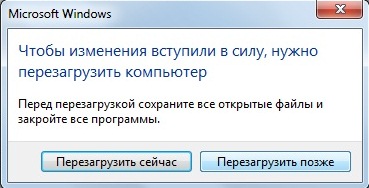
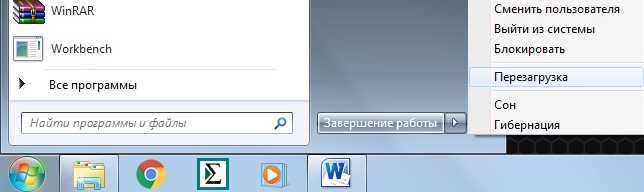
Проверить имя компьютера: Правая кнопка мыши на «Мой компьютер» Свойства Имя компьютера (Если имя на русском, то жмем «изменить параметры» В свойствах системы жмем «изменить» меняем имя – пишем латинскими буквами ОК). Компьютер просит перезагрузки, но жмем «перезагрузить позже». 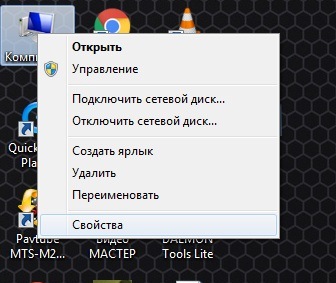


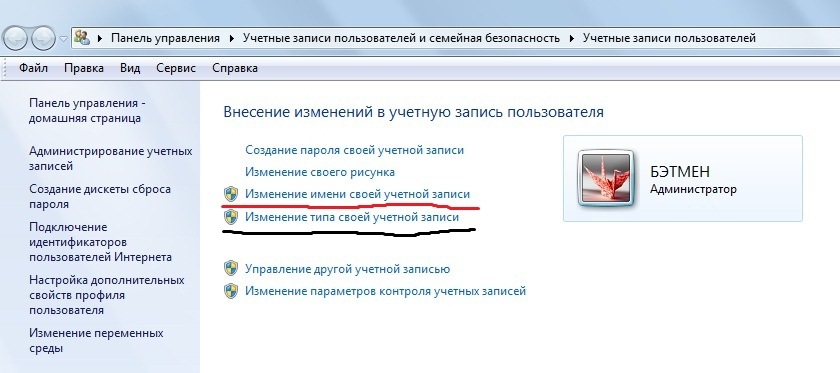
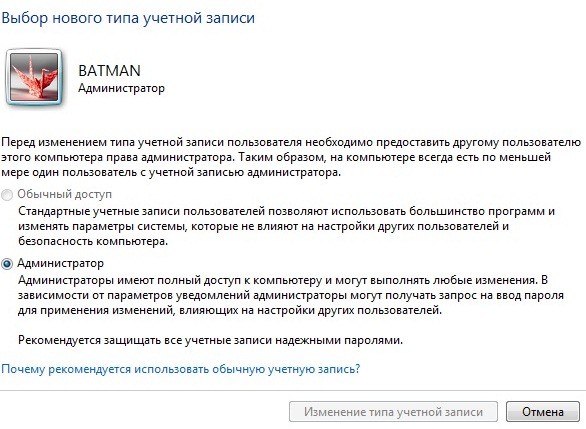
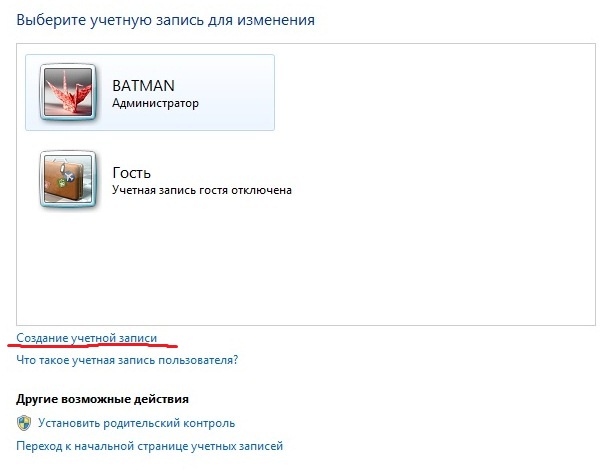
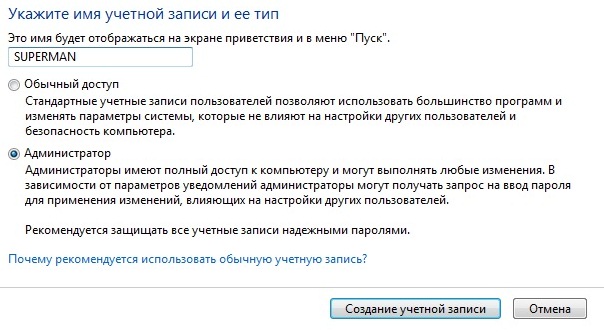
Проверить имя пользователя: Пуск Панель управления Учетные записи пользователей. Учетная запись должна быть на английском и с правами администратора. Если нет, то изменяем имя учетно записи с русского на английский и изменяем типа на администратора. Либо выбираем «Создание новой учетной записи» - используем в имени латинские буквы и так же выбираем тип администратора. После всего перезагружаем компьютер. 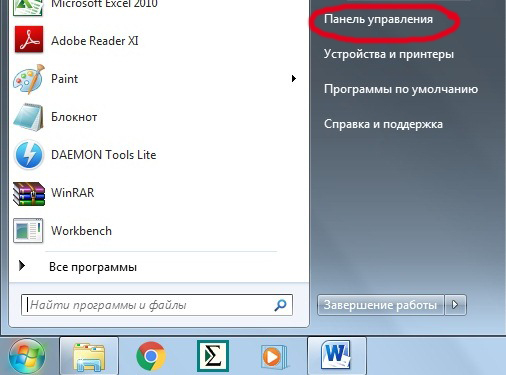
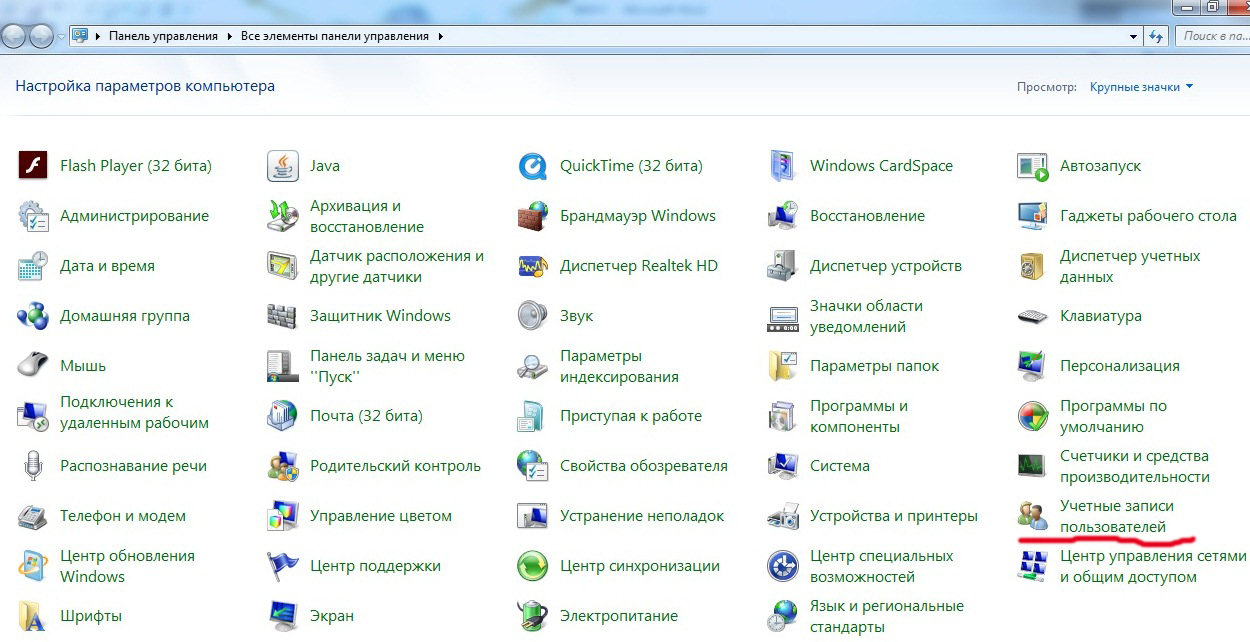

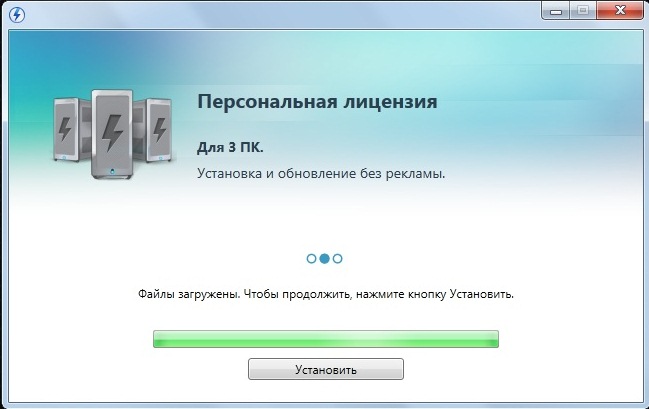
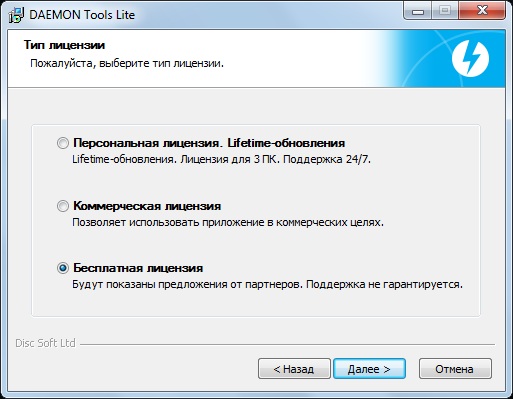
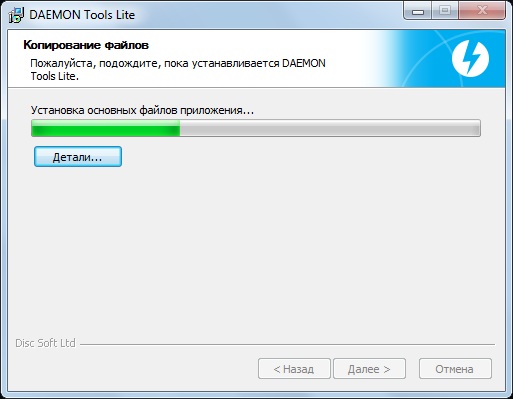
Для создания образа необходима любая программа, с помощью которой можно создать виртуальный образ диска. Alcohol 120, UltraISO и т. д. Мы будем использовать DAEMON Tools Lite, которую можно скачать на официальном сайте – www. daemon-tools. cc/products/compare - DAEMON Tools Lite – download. Находим в скачанных файлах установщик, как на рисунке. Устанавливаем программу, при выборе лицензии выбираем бесплатную. 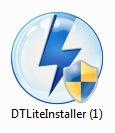
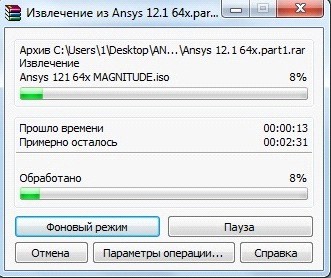
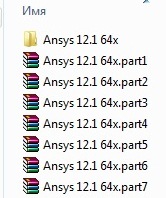
Чтобы создать образ, нам необходимо объединить 7 частей архива в один. Для этого выделяем мышкой все 7 частей архива и ПКМ жмем извлечь в «Ansys 12.1 64x/». После этого в папке с архивами появляется отдельная папка Ansys 12.1 64x/, в которой находится архив с названием Ansys 12.1 64x MAGNITUDE. 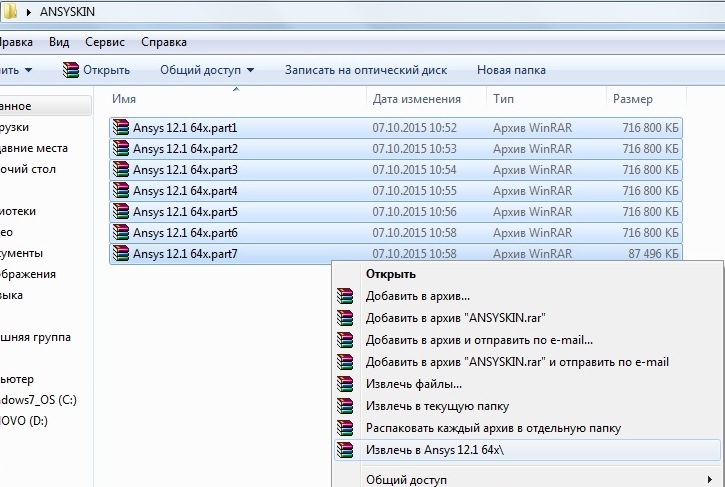
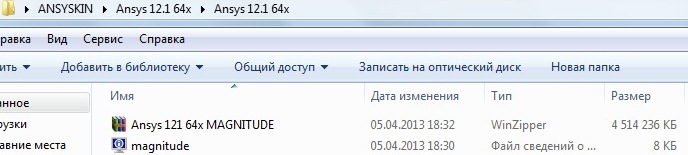
Жмем на ярлык Daemon Tools для открытия, он просит нас установить дополнительное ПО – устанавливаем. Затем в программе жмем крестик, чтобы выбрать образ – находим папку с архивом Ansys 12.1 64x MAGNITUDE и выбираем его. Затем щелкаем ЛКМ по появившемуся рисунку диска. Образ готов. 
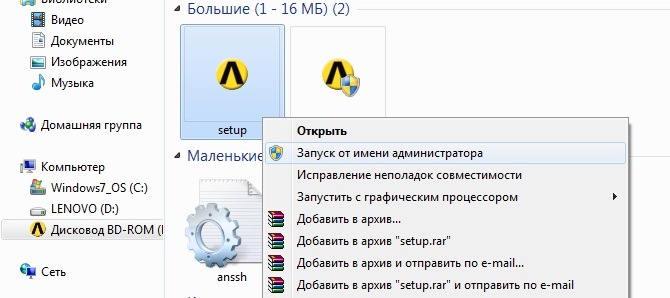
Открываем Мой компьютер. Находим образ ANSYS 12.1 , ПКМ жмем на него и выбираем «Открыть». Затем находим exe-файл «setup», жмем на него ПКМ и выбираем «Запуск от имени администратора». Должно появиться меню с 4-мя - обязательно - активными кнопками.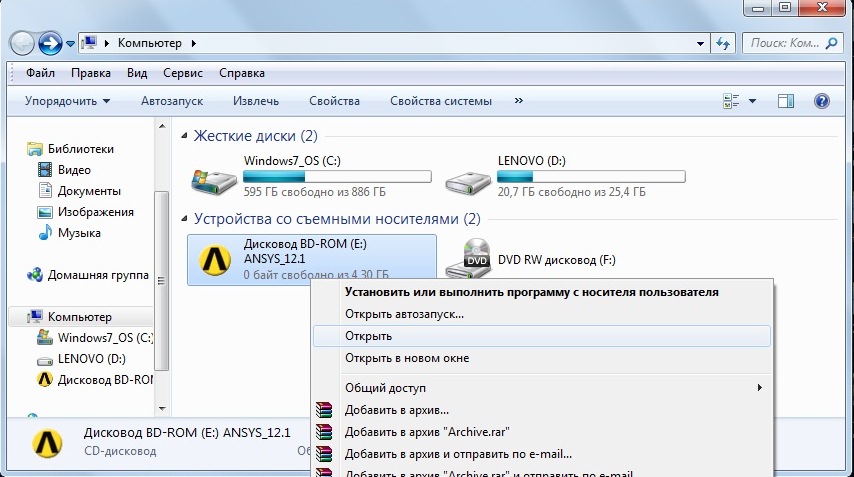
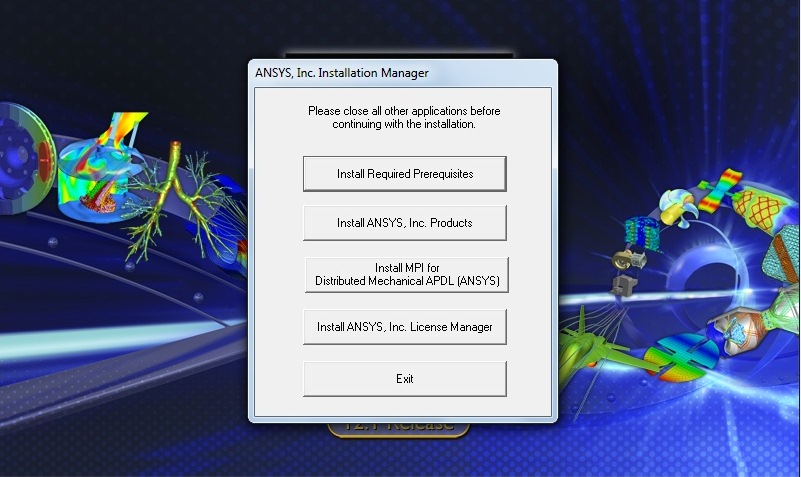
Установить все вспомогательные программы (Install Required Prerequisites), если устанавливать их не нужно, появится сообщение об этом – ОК. Устанавливаем ANSYS (Install ANSYS)
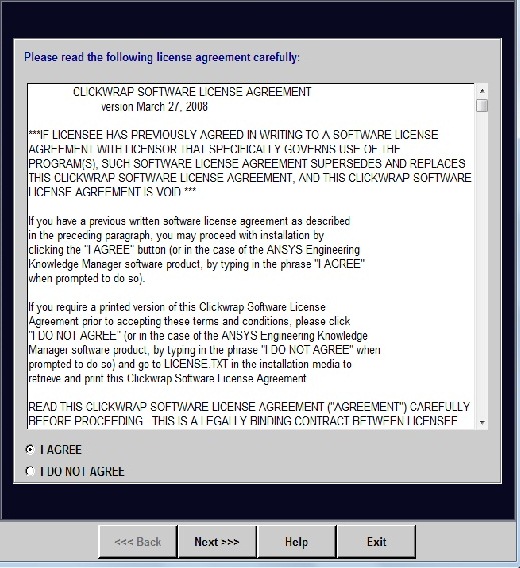

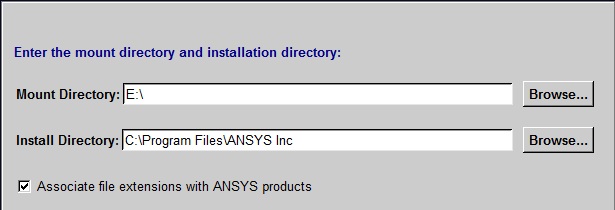
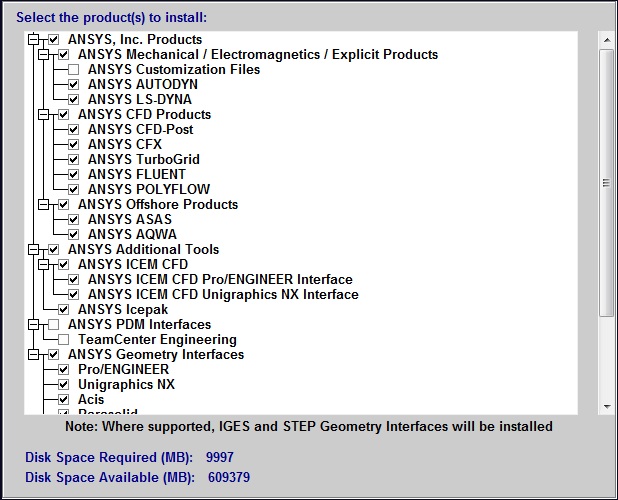
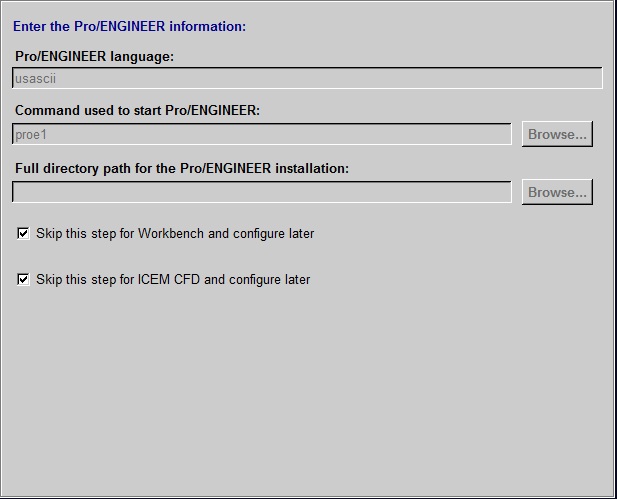
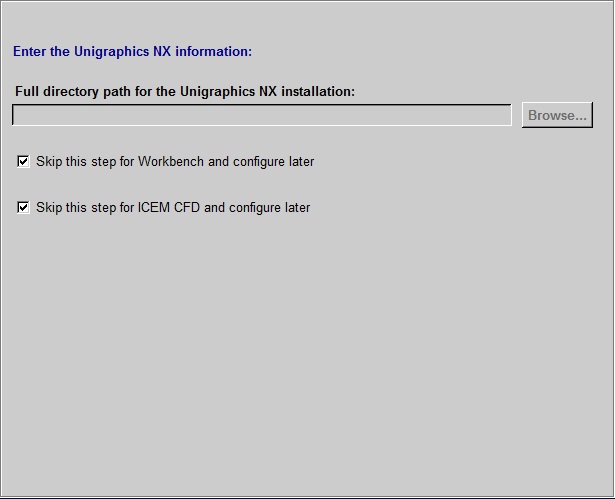
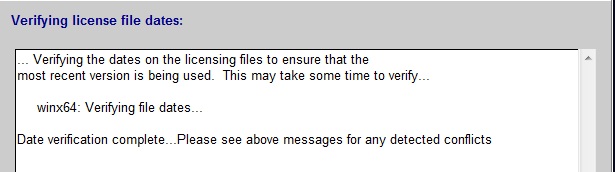
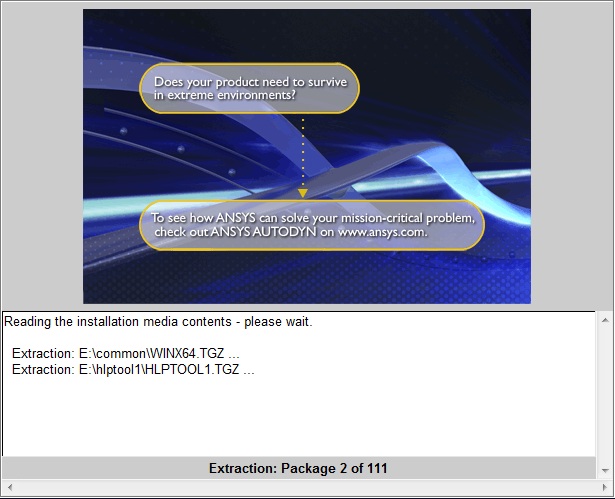

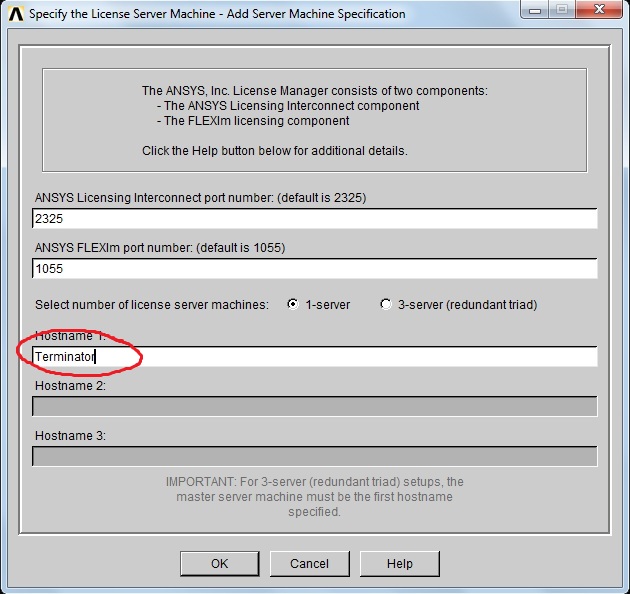
Вписываем в Hostname 1 имя компьютера.


Здесь жмем Finish.
Устанавливаем Distributed Mechanical APDL.
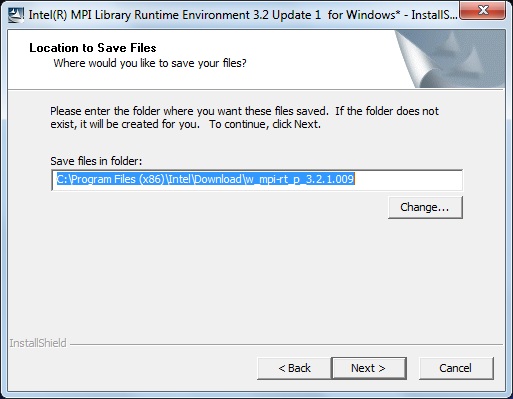
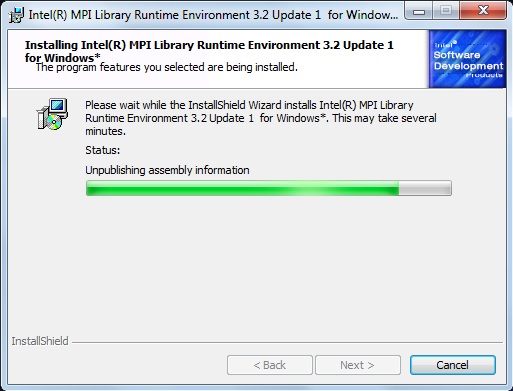
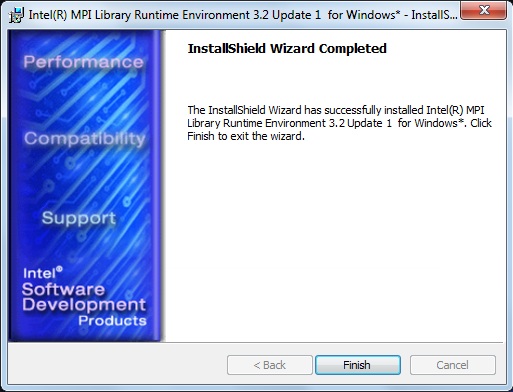
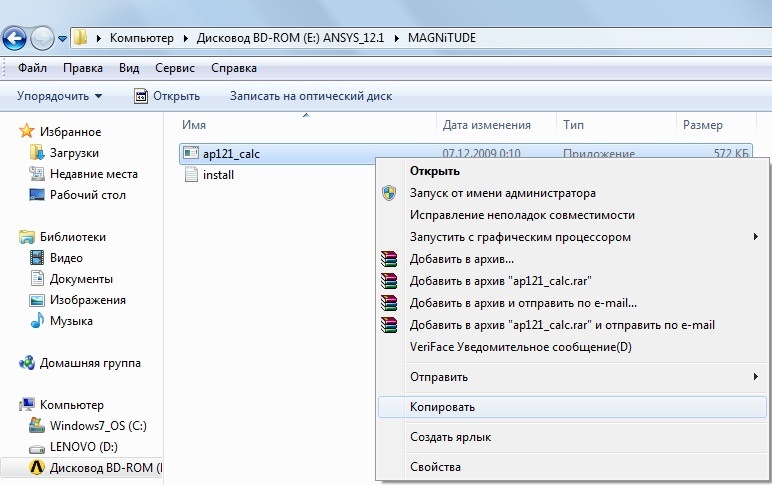
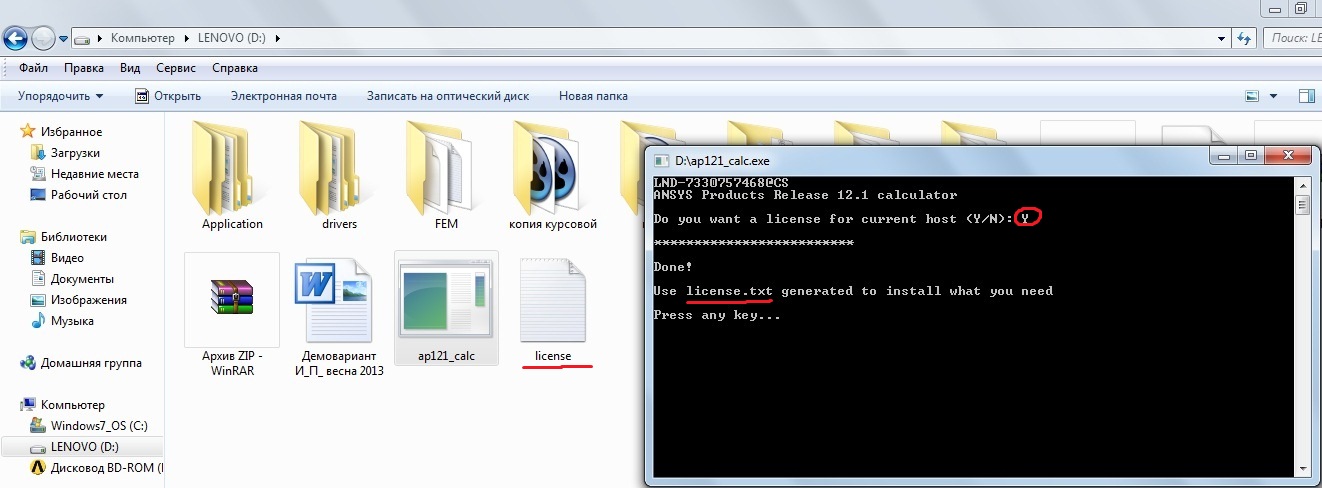
Снова открываем образ, ищем папку MAGNITUDE и из нее копируем файл «a121_calc» на диск D, предварительно отключив антивирус. В появившемся окне ввести Y, нажать Enter. 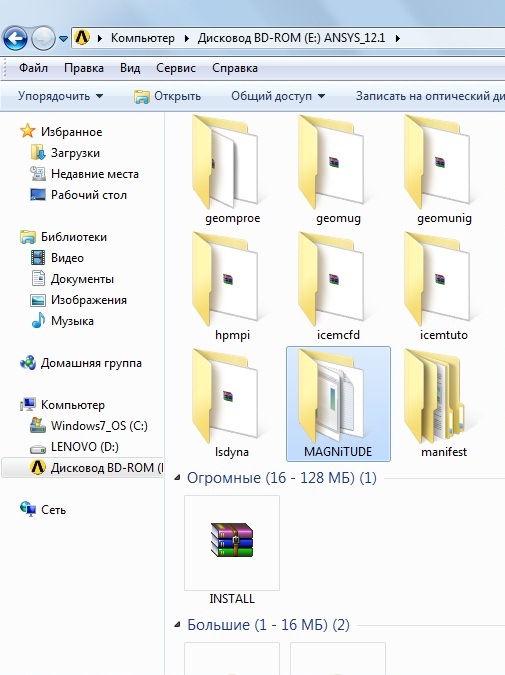
Устанавливаем лицензионный менеджер ANSYS (Install ANSYS License Manager) аналогично установке самого ANSYS. 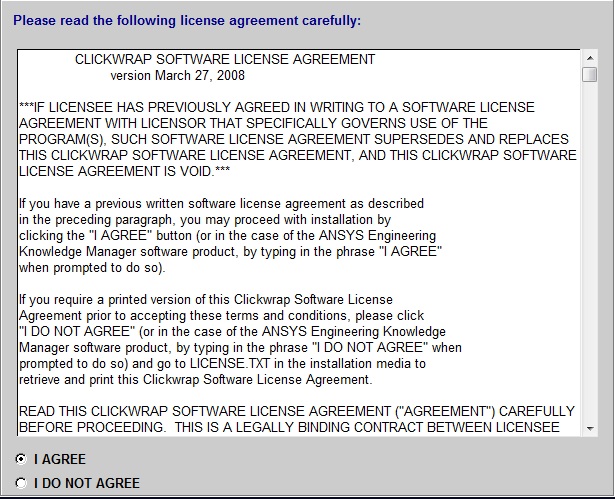
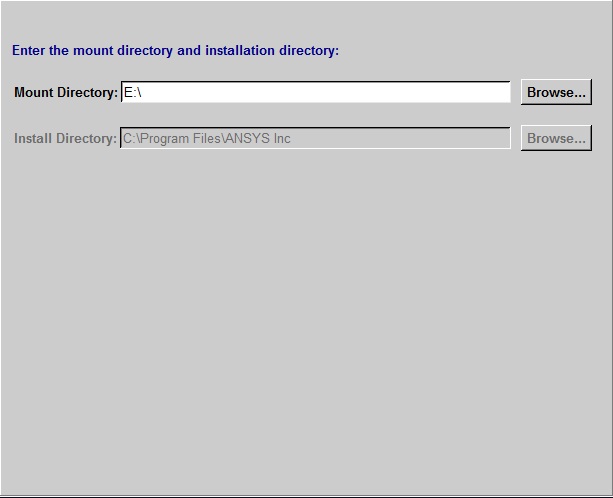

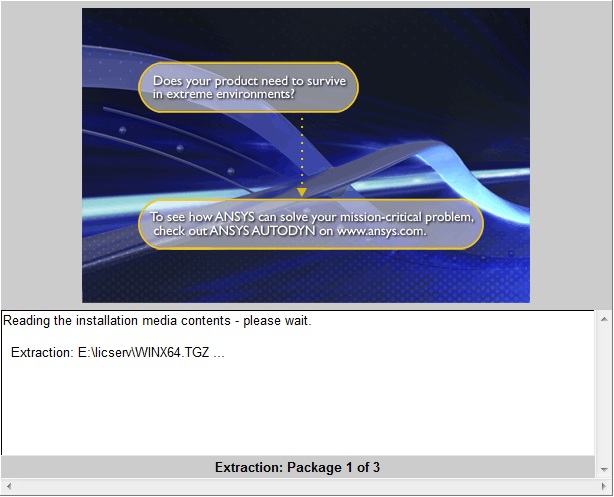
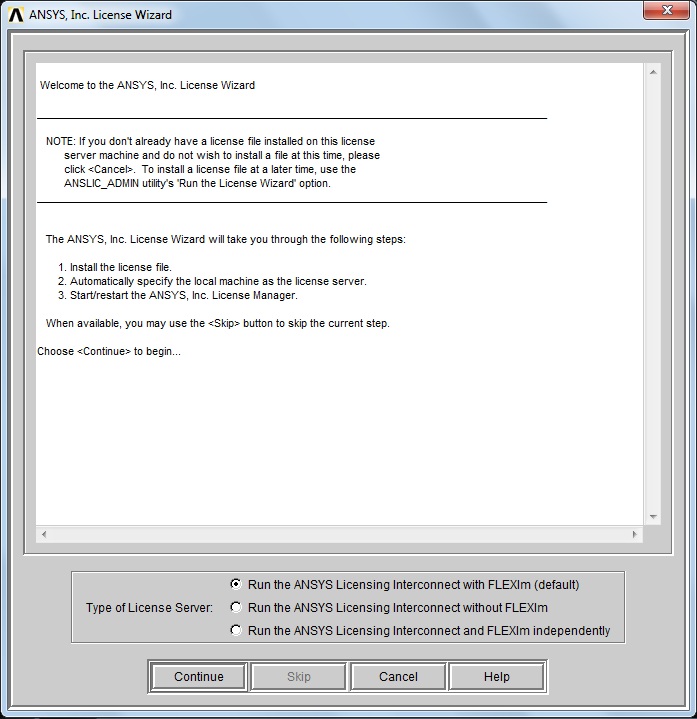
Где спрашивают, просто нажимаем Continue

На вопрос о лицензии указываем сгенерированный файл на диске D.
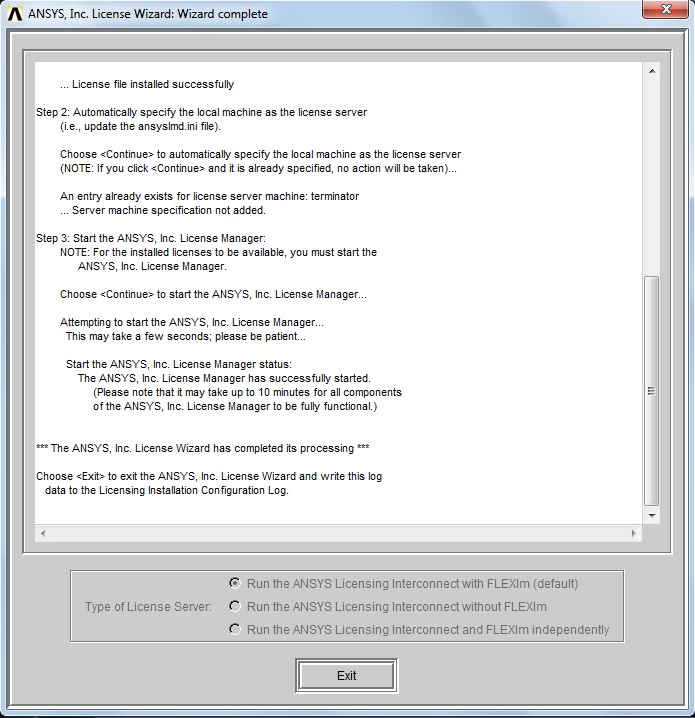
После окончания установки перезагружаем компьютер. РАБОТАЕМ!


