

Партнерка на США и Канаду по недвижимости, выплаты в крипто
- 30% recurring commission
- Выплаты в USDT
- Вывод каждую неделю
- Комиссия до 5 лет за каждого referral
Тема: Построение таблиц в текстовом редакторе.
Цель:
- Формирование умений и навыков создания таблиц. Развитие творческого мышления, формирование операционного мышления, направленного на выбор оптимальных решений. Научить применять современное программное обеспечение при выполнении практических заданий.
Задание:
Прочитайте нижеизложенный текст. Сделайте выводы и постройте таблицы (см. рис.)Примечание: Клипы в таблице можно взять другие.
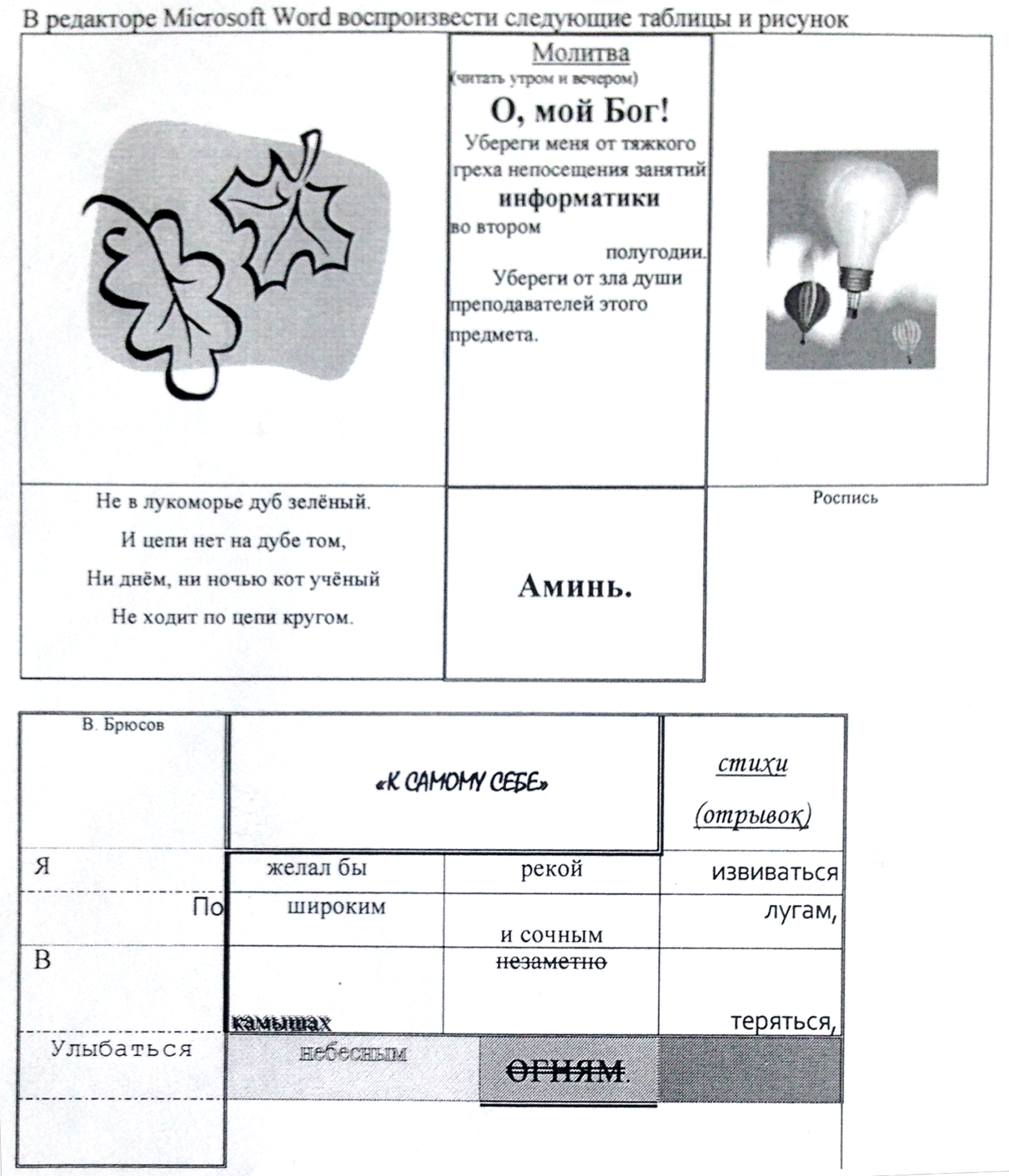
Создание, редактирование, форматирование таблиц средствами текстового процессора. →
В своей работе с текстовыми редакторами достаточно часто приходится сталкиваться с упорядоченной информацией. Наилучшим способом хранения такой информации в документах являются таблицы. Кроме этого можно пользоваться таблицами для представления разнообразных списков, перечней, финансовой информации и решения большого числа других задач. Таблицы могут даже содержать иллюстрации для улучшения восприятия информации, содержащейся в таблице. Например, перечень товаров помимо наименования товара и цены может содержать графическое изображение товара — очень наглядно. MS Word предоставляет в ваше распоряжение широкий набор средств для работы с таблицами, упрощающих выполнение большинства практических задач. Команды, предназначенные для работы с таблицами, позволяют упростить создание и редактирование таблицы, а также упорядочить и отформатировать содержащиеся в ней данные.
Таблица представляет сетку, образованную столбцами и строками. Пересечения столбцов и строк образуют ячейки таблицы. Каждая ячейка независима от других элементов таблицы, для нее вы можете установить требуемый размер и формат.
Ячейки могут содержать текст, числа, графические изображения или формулы. Если вводится в ячейку текст, при достижении правого края он будет автоматически переноситься на следующую строку в соответствии с шириной ячейки. При изменении ширины столбца или ячейки текст автоматически будет переноситься на следующую строку (при уменьшении ширины) или возвращаться на предыдущую строку (при увеличении ширины) так, чтобы полностью заполнить ячейку нового размера.
Создание таблиц Таблица может быть вставлена в произвольное место документа. Размер таблицы может превышать размер страницы, поэтому ее часть может размещаться на одной или нескольких последующих страницах. В таком случае можно определять заголовки для таблицы таким образом, что, если таблица будет размещена на нескольких страницах, в верхней части каждой страницы заголовки будут отображаться автоматически.
Для создания таблицы можно воспользоваться командой вкладка Вставка – панель Таблицы – кнопка Таблица.
В редакторе Word имеется возможность нарисовать сложную таблицу от руки. Для этого достаточно выбрать в меню Таблица команду нарисовать таблицу.
Прежде чем приступить непосредственно к созданию таблицы, вы должны иметь хотя бы приблизительное представление о том, сколько столбцов и строк должна иметь таблица. На этом этапе не обязательно точно указывать параметры таблицы. После создания всегда можно добавить и/или удалить столбцы и строки по своему усмотрению.
Ввод данных и перемещение по таблице.
Если в своей работе вы предпочитаете пользоваться клавиатурой, для перемещения в следующую ячейку используется клавиша Tab. Для перехода к предыдущей ячейке нажмите Shift+Tab. Если клавиша Tab будет нажата в тот момент, когда курсор расположен в последней ячейке таблицы, Word вставит новую строку и переместит курсор в ее первую ячейку.
В таблице представлены клавиши для перемещения по таблице. Для того чтобы покинуть таблицу, вы должны с помощью мыши или клавиш-стрелок переместить курсор за пределы таблицы.
Клавиша Назначение
Tab Перемещается курсор вправо на одну ячейку. Вставляет новую строку, если курсор расположен в последней ячейке
Shif+Tab Перемещается курсор влево на одну ячейку
Alt+Home и Alt+End Перемещает курсор в первую или последнюю ячейку строки, соответственно
Alt+PgUp и Alt+PgDn Перемещает курсор в первую или последнюю строку столбца, соответственно
Редактирование таблиц. На практике достаточно часто возникает необходимость изменить параметры таблицы, в которой содержатся данные. MS Word предоставляет в наше распоряжение широчайшие возможности по редактированию таблиц, включая вставку и удаление ячеек, строк и столбцов, перемещение и копирование ячеек, изменение высоты и ширины ячеек и многое другое. Команда: Вкладка Работа с таблицами – Конструктор / Макет.
Перемещение и копирование ячеек
Использование мыши для перемещения ячеек, строк и столбцов
Для того чтобы переместить или скопировать одну или несколько, ячеек, вместе, с их содержимым, выполните следующие действия:
-Выберите ячейки, строки или столбцы, которые вы предполагаете переместить или скопировать.
-Переместить указатель мыши в пределах выбранных ячеек так, чтобы он принял вид стрелки, направленной справа налево.
-Дальнейшие ваши действия зависят от того, хотите ли вы переместить или скопировать выделенные элемента. Для того чтобы переместить элементы таблицы, нажмите левую кнопку мыши. Если вам требуется скопировать элементы, нажмите клавишу Ctrl, после чего нажмите левую кнопку мыши. В зависимости от произведенных вами действий в строке состояния появится соответствующее сообщение.
-Переместить курсор в ячейку, расположенную левее и выше того места, в котором должны появиться перемещенные или скопированные ячейки.
-Отпустить кнопку мыши.
Использование команд Вкладки Макет При работе с таблицей действие команд Вырезать, Копировать и Вставить из меню Правка полностью аналогично работе с текстом. С помощью этих команд вы можете переместить или скопировать ячейки в пределах таблицы или скопировать таблицу в другое место. Данное средство позволяет перемещать и копировать одну или несколько ячеек или целиком всю таблицу.
Изменение ширины столбцов
Перемещение границ ячеек и использование горизонтальной линейки Для того чтобы изменить ширину столбца с помощью мыши, установите указатель мыши на правую границу столбца. В результате указатель примет вид вертикальной двойной линии со стрелками, направленными вправо и влево. При этом вид указателя не зависит от того, отображаются или спрятаны линии сетки. Нажмите кнопку мыши и переместите этот маркер столбца до установки требуемой ширины столбцы, после чего отпустите кнопку мыши.
Действие Результат
Перемещение границы без нажатия каких-либо дополнительных клавиш - Ширина всех столбцов справа будет изменена в соответствии с их первоначальной шириной
Перемещение границы при нажатой клавише Shift - Изменяется ширина только двух столбцов, расположенных слева и справа от перемещаемой границы
Перемещение границы при нажатой клавише Ctrl - Ширина всех столбцов справа будет изменена в соответствии с их первоначальной шириной
Перемещение границы при нажатых Shift+Ctrl - Ширина всех столбцов справа остается неизменной. Изменяется ширина столбца, расположенного слева от перемещаемой границы и соответственно ширина самой таблицы
Перемещение границы при нажатой клавише Alt - Отображается размер ширины изменяемых столбцов в см.
-Выберите столбцы, ширину которых вы предполагаете изменить. Если вы выберите столбцы не полностью (например, одну или более строк) Word изменит ширины столбцов только в указанных строках.
-Выберите Вкладка Макет – панель Размер ячейки
-В окне диалога Свойства таблицы перейдите на вкладку “Столбец” и установите нужные параметры или нажмите кнопку Автоподбор. Изменение высоты строк
-Выберите Вкладка Макет – панель Размер ячейки
-В окне диалога Свойства таблицы перейдите на вкладку “Строка” и установите нужные параметры или нажмите кнопку Автоподбор.
Флажок Разрешить перенос строки на следующую страницу. Если при установленном флажке (по умолчанию) содержимое ячейки не помещается на одной странице, MS Word разбивает строку и переносит не поместившиеся данные на следующую страницу.
Настройка положения строк Вкладка Макет – панель Выравнивание
Изменение ориентации текста Вкладка Макет – панель Выравнивание – кнопка Направление текста.
Вставка и удаление ячеек, строк и столбцов После создания таблицы можно изменить ее структуру, добавляя и удаляя ячейки, строки и столбцы. Конкретный вид опций Вставить и Удалить из меню Таблица определяется тем, какие элементы таблицы (ячейки, строки или столбцы) были выбраны перед вызовом команды.
Вкладка Макет – панель Строки и столбцы
Объединение ячеек Для объединения нескольких расположенных рядом в одной строке ячеек выполните следующие действия:
-Выберите ячейки, которые вы хотите объединить.
-Вкладка Макет – панель Объединить – кнопка Объединить ячейки
Разбиение ячеек Разбиение ячеек является обратной операцией по отношению к объединению. С ее помощью можно восстановить исходное состояние объединенных ячеек. При этом распределение текста между ячейками будет определяться наличием символов абзаца. Первый абзац будет помещен в первую ячейку, второй абзац — во вторую ячейку и т. д.
-Выберите одну или несколько ячеек, которые предполагаете разбить.
-Вкладка Макет – панель Объединить – кнопка Разбить ячейки
-В поле ввода Число столбцов отображается количество столбцов, на которые MS Word предлагает разбить каждую из ячеек. В случае необходимости измените, указанное значение и нажмите ОК
Форматирование таблиц Использование команды Стили таблиц Команда Стили таблиц позволяет значительно сократить время, требуемое для придания вашей таблицы профессионального вида, за счет использования предопределенных стилей оформления таблицы. С их помощью можно быстро установить обрамление и заливку ячеек, параметры шрифта и цветовое оформление, а также автоматическое изменение размеров ячеек в соответствии с их содержимым.
-Установите курсор в пределах таблицы.
-Выберите команду вкладка Конструктор – панель Стили таблиц. Из списка предопределенных форматов выберите формат, в наибольшей степени отвечающий вашим требованиям.
Для форматирования содержимого ячеек можно воспользоваться приемами форматирования обычного текста.
Добавление рамки ко всей таблице или ее отдельным ячейкам По умолчанию в качестве обрамляющей линии в таблицах используется сплошная тонкая. Для изменения обрамления таблицы выполните следующие действия:
-Выберите ячейки, которые вы хотите заключить в рамки (или целиком всю таблицу).
-вкладка Конструктор – панель Стили таблиц – кнопка Границы
Добавление заполнения к таблице Очень эффектно смотрятся таблицы часть ячеек которых выделена другим цветом. Для изменения цвета фона в ячейки таблицы:
-Выделите ячейки таблицы.
-Выберите команду вкладка Конструктор – панель Стили таблиц – кнопка Заливка
Разбиение таблиц При работе с таблицами может потребоваться разбить таблицу на две части для того, чтобы, например, вставить между ними текст или рисунок.
Для разбиения таблицы установить указатель в строку, перед которой хотите разбить таблицу. Затем выберите команду Вкладка Макет – панель Объединить – кнопка Разбить таблицу или нажмите Ctrl+Shift+Enter. Таблица будет разбита на две части, между которыми будет вставлен маркер абзаца (¶), отформатированный нормальным стилем. Если вам потребуется отменить разбиение, удалите маркер абзаца.
Преобразование текста в таблицу и таблицы в текст При преобразовании текста в таблицу можно использовать текст уже содержащий символы-разделители (запятые, знаки табуляции или маркеры абзаца) или добавить их перед выделением текста, который требуется преобразовать.
Преобразование существующего текста в таблицу
-Если в исходном тексте отсутствуют символы-разделители, добавьте их.
-Выделите текст, который вы предполагаете преобразовать в таблицу.
-Выберите команду вкладка Вставка – панель Таблицы - Преобразовать в таблицу На экране появится окно диалога “Преобразовать в таблицу”.
-На основании выбранного текста MS Word предлагает вам создать таблицу с указанным числом столбцов и строк, а также автоматически устанавливая ширину столбцов и символ-разделитель, который используется при преобразовании выделенного текста в таблицу путем разделения текста на столбцы. Вы можете признать предлагаемые установки или изменить их по своему усмотрению.
-Для задания числа столбцов введите в соответствующем поле требуемое число или укажите его с помощью кнопок, расположенных в правой части поля.
-Для задания числа строк укажите или введите требуемое значение в соответствующем поле.
-Если вы хотите изменить символ-разделитель, предложенный MS Word, выберите требуемую опцию в разделе “Разделитель”:
Опция Назначение
Символ абзаца - Создает таблицу с указываемым числом столбцов. Каждый маркер абзаца в исходном тексте порождает ячейку
Символ табуляции - Создает столбцы таблицы по позициям табулятора; образует строки по маркерам абзаца. Число столбцов устанавливается равным наибольшему числу символов табуляции в абзацах или строках
Точка с запятой - Создает столбцы таблицы по задаваемым символам-разделителям. Эта опция изменяется в зависимости от символа-разделителя, указанного в окне диалога “Свойства: Язык и стандарты” панели управления Windows. По умолчанию принимается точка с запятой. Число столбцов устанавливается равным наибольшему числу символов “точка с запятой” в абзацах или строках
Другой - Создает столбцы таблицы по указанным символам. Число столбцов устанавливается равным наибольшему числу указанных символов в абзацах или строках.
Преобразование таблицы в текст происходит в обратном порядке.
