


Партнерка на США и Канаду по недвижимости, выплаты в крипто
- 30% recurring commission
- Выплаты в USDT
- Вывод каждую неделю
- Комиссия до 5 лет за каждого referral
Инструкции для родителей по теме «Безопасный Интернет»
(составлены учителями: , МБОУ «СШ №30 имени и , МБОУ «СШ №33» г. Смоленска)
Познакомимся с программным обеспечением, позволяющим обезопасить наших детей от негатива Интернета.
Adblock Plus — расширение для браузеров и другого ПО, позволяющее блокировать загрузку и показ различных элементов страницы. Таких как чрезмерно назойливых или неприятных рекламных баннеров, всплывающих окон и других объектов, мешающих использованию сайта, а, особенно, детям.
Для Chrome
В Google Chrome есть два пути установки блокиратора рекламы. Простейший способ — через веб-сайт, но можно и через Интернет-магазин Chrome.
Первый способ. Просто зайдите на страницу установки для Chrome (https://adblockplus. org/ru/chrome) и щёлкните на кнопку установки для добавления блокиратора рекламы в ваш браузер Chrome. Нажмите «Добавить» (Add), когда в браузере появится следующее сообщение:
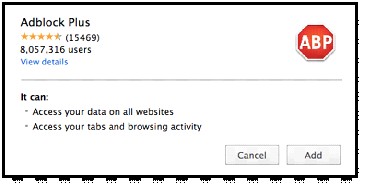
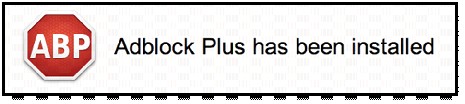
Adblock Plus будет установлен в ваш браузер. Если всё пройдёт успешно, то вы увидите следующее сообщение:
Второй способ.
Установка через Интернет-магазин Google Chrome в три шага.
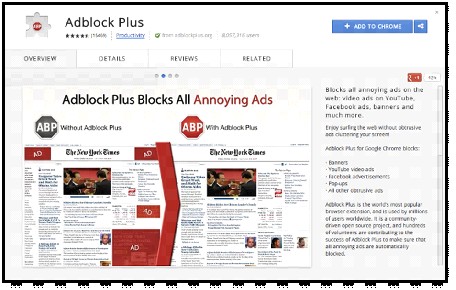
Если желаете установить Adblock Plus через интернет-магазин Chrome (https://chrome. /webstore/category/apps? utm_source=chrome-ntp-icon), то нажмите сюда для открытия страницы расширения ABP. Появится страница расширения, аналогичная изображённой ниже:

На этом экране нажмите синюю кнопку «Установить» в правом-верхнем углу. После нажатия на неё следующее сообщение предложит «Добавить» (Add) Adblock Plus в ваш браузер:
После подтверждения вы будете защищены от всей назойливой рекламы в интернете при помощи самого популярного блокировщика рекламы в мире!
Как включить или отключить Безопасный поиск в Google
Безопасный поиск позволяет исключить неприемлемый контент и изображения сексуального характера из результатов Google Поиска. Эта функция не гарантирует стопроцентную защиту, но скрывает большую часть подобного контента.
Как включить или отключить Безопасный поиск
Откройте страницу настроек поиска (https://www. /preferences). Установите или снимите флажок "Включить Безопасный поиск". В нижней части страницы нажмите Сохранить.Как работает Безопасный поиск
В режиме Безопасного поиска из результатов будут исключены изображения и видео сексуального характера, а также ссылки на ресурсы, где может быть размещен подобный контент.
Когда Безопасный поиск отключен, результаты будут максимально соответствовать вашим запросам и могут содержать материалы сексуального характера.
Защита настроек Безопасного поиска
Можно сделать так, чтобы никто, кроме вас, не мог отключить Безопасный поиск на компьютере или планшете. Это может пригодиться, если устройством пользуются дети или посторонние люди.
Как включить или отключить защиту настроек
Откройте страницу настроек поиска (https://www. /preferences). Установите флажок "Включить Безопасный поиск". Чтобы запретить дальнейшее изменение настроек, нажмите на ссылку Включить защиту настроек Безопасного поиска рядом с параметром "Включить безопасный поиск". Вам может быть предложено войти в аккаунт. После входа в аккаунт подтвердите свой выбор, нажав Включить защиту настроек Безопасного поиска. После этого откроется страница с подтверждением.Чтобы отключить защиту настроек, выполните указанные выше действия, но нажмите на ссылку Отключить защиту настроек Безопасного поиска.
