


Партнерка на США и Канаду по недвижимости, выплаты в крипто
- 30% recurring commission
- Выплаты в USDT
- Вывод каждую неделю
- Комиссия до 5 лет за каждого referral

Студия IT-решений «Априкод»
Инструкция
по использованию кабинета учреждения
г. Екатеринбург, 2017
Содержание
Общие сведения 3
Вход в систему 3
Принцип функционирования системы 3
1. Опросники 3
Основные 3
Данные опросника 5
Отчеты 6
Настройки 10
Внести данные 10
Учреждения 11
Общие сведения
В АИС «Независимая оценка качества» для Вас был создан кабинет Учреждения, в котором Вы можете увидеть статистику по проведенным опросам для Вашего учреждения, также Вы можете распечатать анкету, скачать QR код, внести данные в удобной форме, например, при обзвоне респондентов или с бумажных анкет.
Также есть функция по созданию опросников для своего Учреждения. Вы можете редактировать, удалять/добавлять необходимые вопросы, контролировать количество опрошенных респондентов.
Вход в систему
Для того чтобы осуществить вход в систему, Вам необходимо будет перейти по ссылке, которая будет выслана отдельно. На открывшейся странице в полях логин/пароль ввести соответствующую информацию. Логин и пароль будут также предоставлены.
Принцип функционирования системы
После того, как Вы добавили себе на сайт скрипт с отображением анкеты, у посетителя сайта появляется технологическая возможность оценивать качество услуг.
Как только пользователь ответил на вопросы и нажал кнопку «завершить», его оценки по вопросам автоматически попадают в систему и оператор может видеть все данные по Вашему учреждению.
Как только респонденты ответили на вопросы Вашего опросника, данные по нему может видеть не только оператор, но и Вы.
ОпросникиРаздел опросники позволяет следить за ходом текущих опросников, производить поиск опросника по его названию и дате. Он содержит в себе подразделы: «Основные» и «Учреждения». Подраздел «Основные» показывает опросники, созданные оператором, в которых будет задействовано Ваше учреждение. Подраздел «Учреждения» показывает опросники, созданные Вами.
Основные
В подразделе «Основные» Вы можете увидеть все опросники, в которые Вас включил Оператор.
На странице подраздела «Основные» предоставлены следующие возможности:
1.1 поиск опросника;

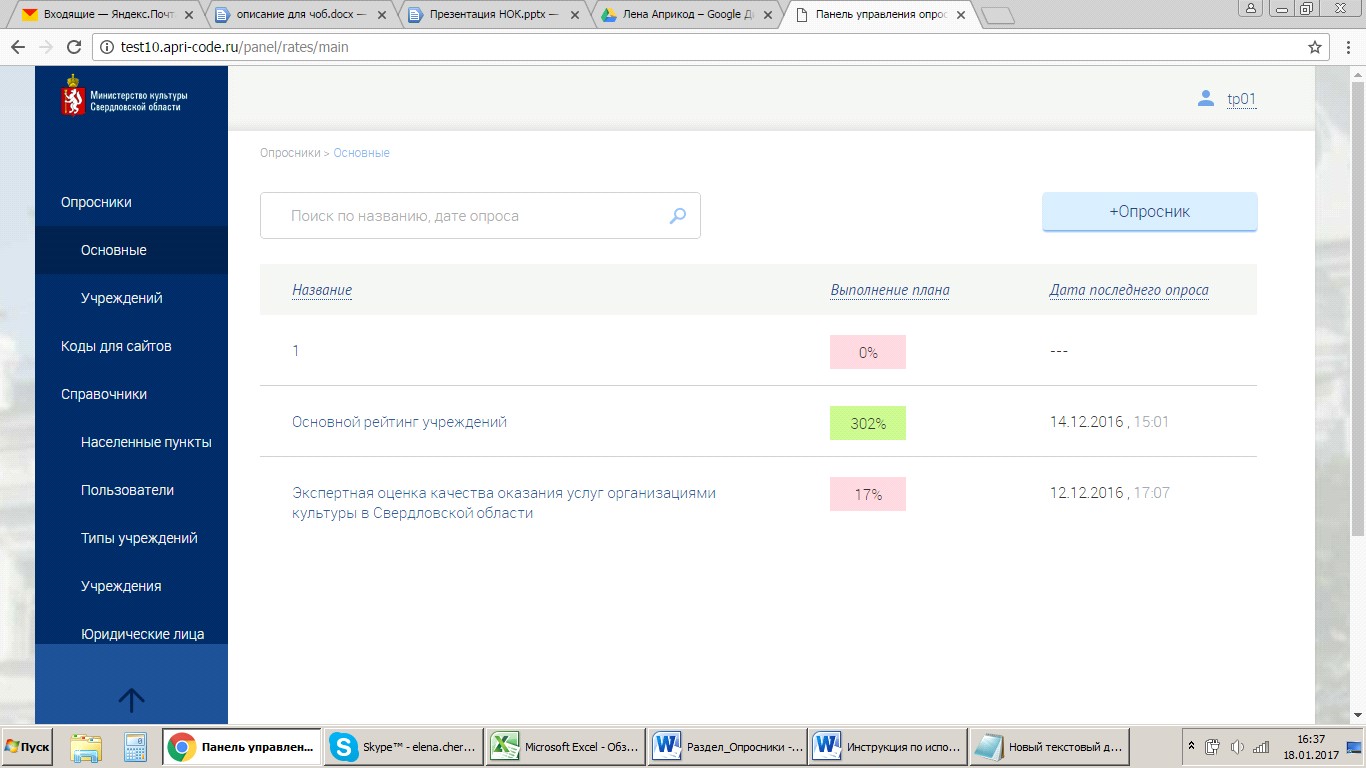
Для осуществления поиска опросника по названию или дате опроса необходимо ввести название или дату в окно поиска.
Опросники, содержащиеся в списке, можно сортировать по названию, выполнению плана и дате последнего проведенного опроса в системе.
При нажатии на название опросника открывается карточка с информацией о нем.
1.2 информация по текущим опросникам
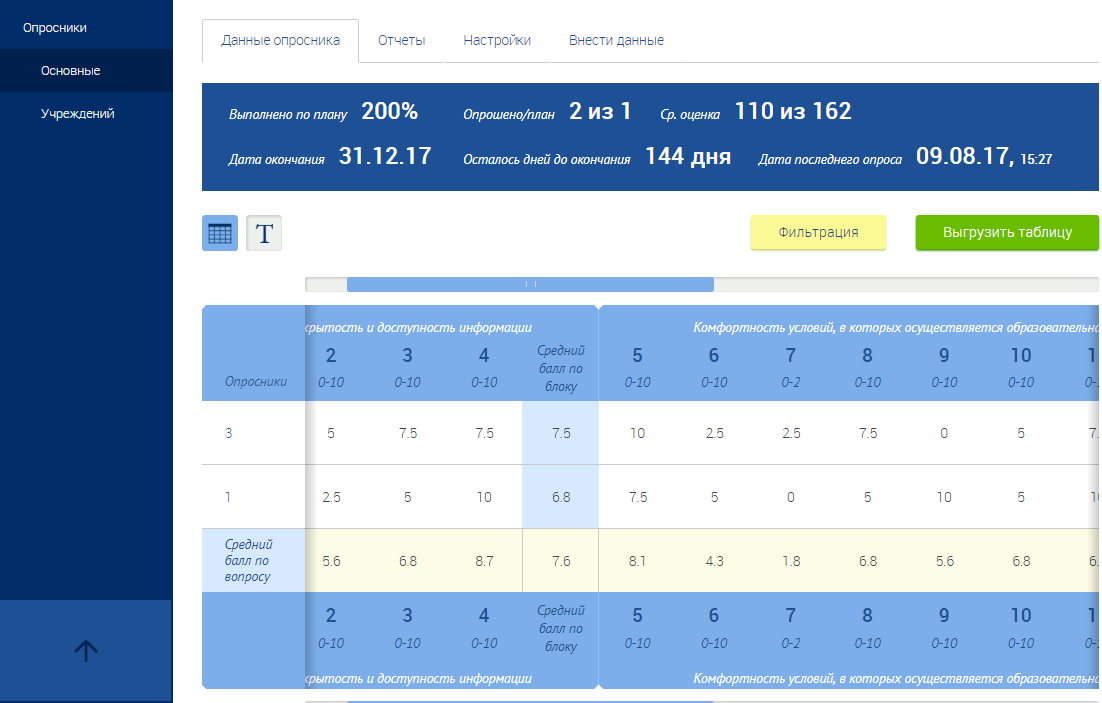 У каждого опросника есть своя карточка, в которой отображаются его данные.
В карточке опросника есть несколько вкладок:
— данные опросника;
— отчеты;
— настройки;
— внести данные.
Данные опросника
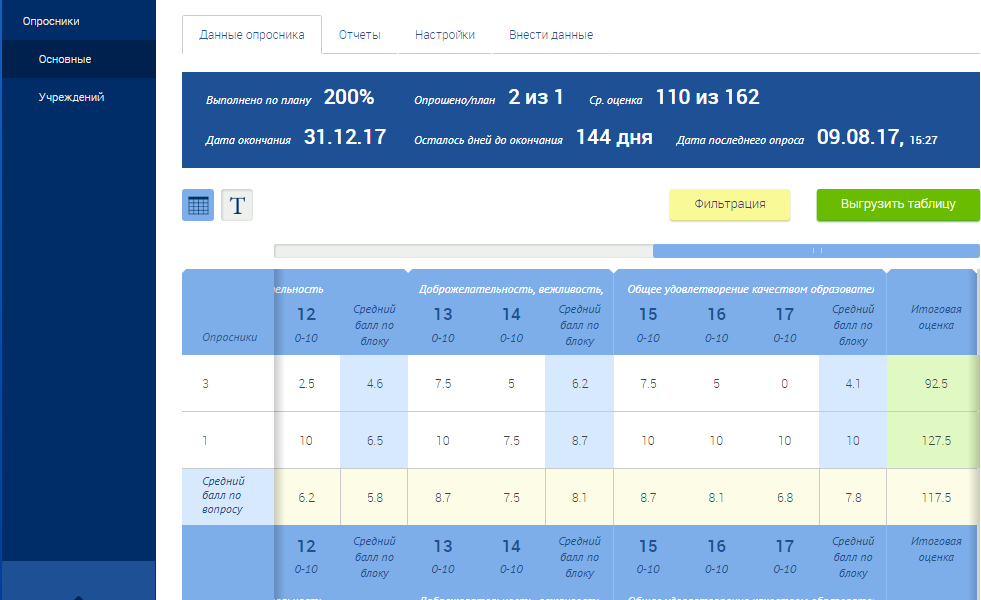
Страница содержит данные по опроснику.
В синем блоке содержится статистика опросника.
План и сроки выполнения задания выставляются оператором системы. Максимальная оценка рассчитывается из суммы максимальных баллов по всем вопросам, средняя оценка выставляется автоматически по данным всех анкет.
Вы можете видеть данные по опросам, созданные оператором, но без возможности их редактирования.
Отчеты
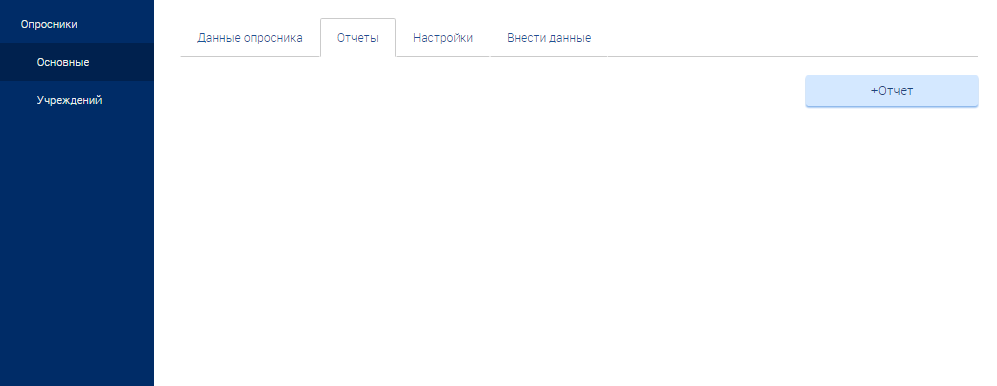
Вкладка «Отчеты» позволяет создавать отчеты и редактировать уже созданные.
Создание отчета
Для создания нового отчета необходимо нажать на кнопку «+Отчет».
Создание нового отчета состоит из четырех шагов.
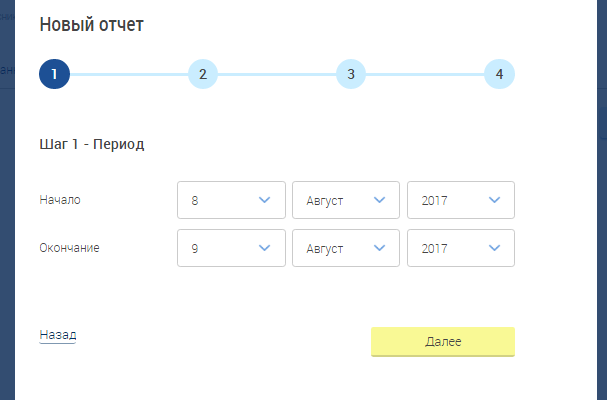
Шаг 1. Период
На данном шаге нужно определить временной промежуток, за который будет сформирован отчет. Период, когда были собраны данные.
Шаг 2. Вопросы
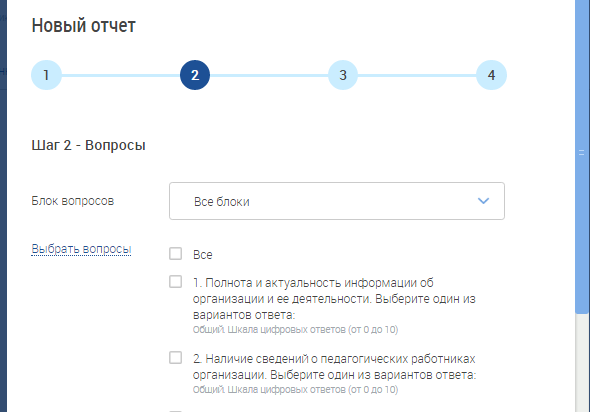
Необходимо выбрать вопросы, которые войдут в отчет. Можно сделать это вручную или отсортировать по блокам вопросов.
Шаг 3. Оценки
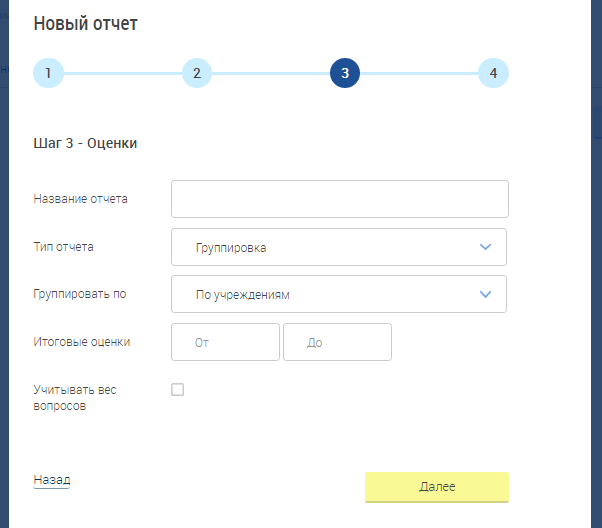 Здесь вы можете отфильтровать данные (можно ничего не выбирать).
На данном этапе необходимо определить диапазон оценок, которые войдут в отчет; дать отчету название; указать его тип: «все ответы», «группировка»; при необходимости поставить галочку «учитывать вес вопросов».
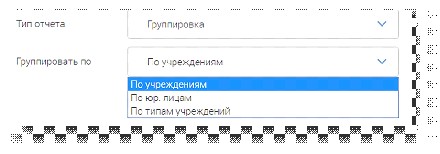
Если Вы выбрали тип отчета «Группировка», то Вам будет предложено три варианта, по которым можно произвести группировку.
Группировка «По учреждениям» позволяет сгруппировать отчеты непосредственно по Учреждениям. То есть все итоговые оценки будут усредняться по каждому из Учреждений.
Группировка «По юр. лицам» позволяет объединять Учреждения в одну сеть при одинаковом ИНН, и выгружать отчет, рассчитанный для юридического лица. Чтобы объединить несколько Учреждений, необходимо создать Юридическое лицо с таким же ИНН, как и у этих учреждений.
Группировка «По типам учреждений» объединяет Учреждения по таким типам, как:
- Школы; Детские сады; Колледжи; Образовательные организации; Спортивные школы; Художественные школы и т. д.
Шаг 4. Проверка данных
На последнем шаге проверяется вся информация, которая была заполнена до этого. Если какую-то информацию требуется исправить, можно осуществить возврат на предыдущие шаги кнопкой «назад».
После этого отчет можно сразу выгрузить в формате Excel или предварительно сохранить в системе. После сохранения отчет будет показывать во вкладке «Отчеты» и его можно будет редактировать или выгрузить позднее.
Для редактирования отчета необходимо нажать на зеленый карандаш рядом с названием.

Настройки
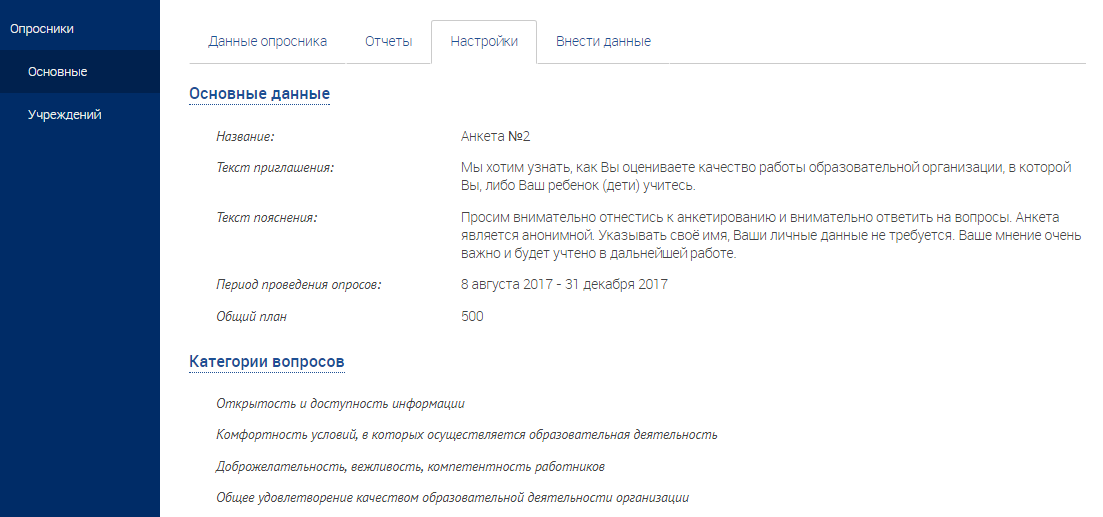
Вкладка «Настройки» содержит основные данные опросника и вопросы, входящие в него, категории вопросов и сами вопросы, которые делятся на типы: «основные вопросы», «специальные вопросы».
Внести данные
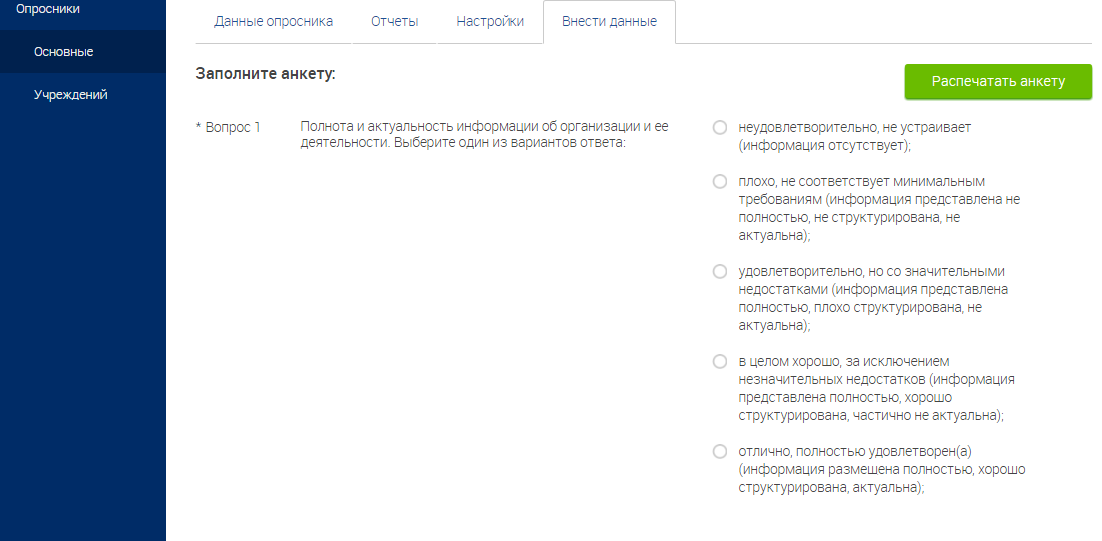
Страница «Внести данные» предназначена для заполнения анкеты. Кабинет Учреждения позволяет быстро вносить в систему данные тогда, когда это будет удобно, с распечатанных анкет, либо данные, которые были получены, обзванивая респондентов.
Учреждения
На странице подраздела «Основные» предоставлены следующие возможности:
поиск опросника по названию и дате; информация по текущим опросникам.В этом подразделе Вы можете создавать свои опросники.
Для создания нового опросника необходимо нажать на кнопку «+Опросник».
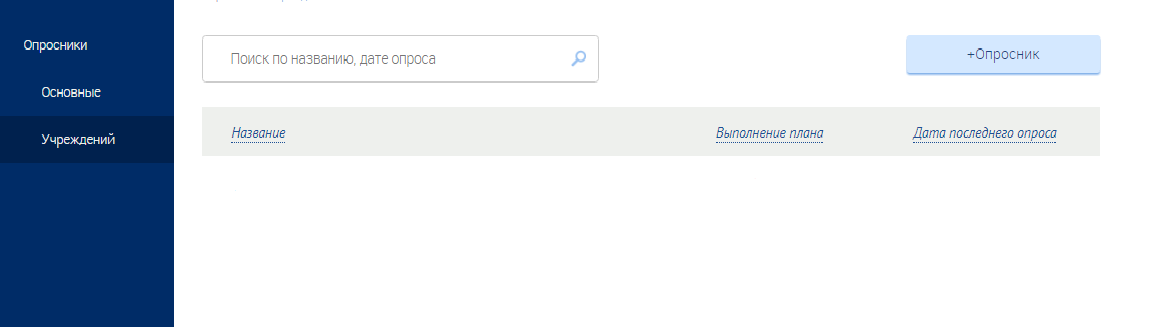
Создание нового опросника состоит из трех шагов.
Шаг 1. Основные данные
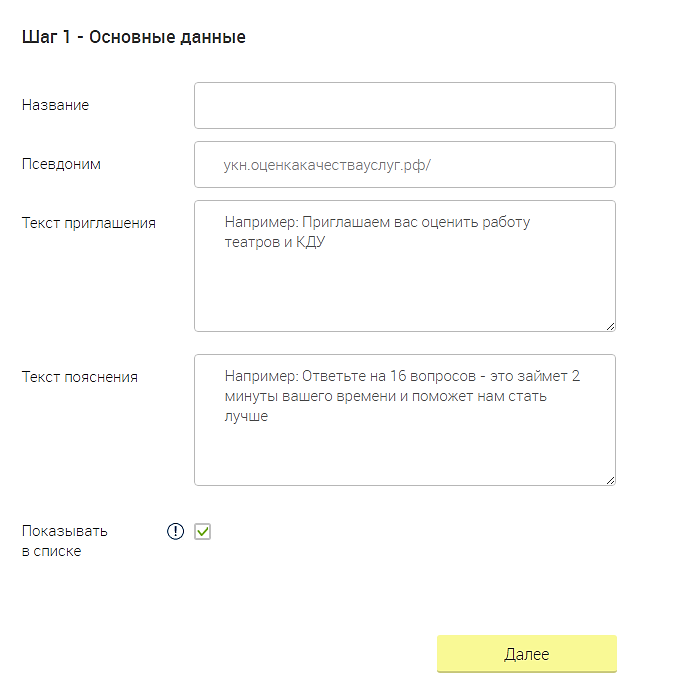
На этом шаге вводится информация по названию опросника, его псевдонима, текст приглашения к принятию в участии опроса, текст пояснения и возможность добавления этого опросника в список.
Псевдоним опросника — это его название латинскими буквами в адресной строке, идущее после основного названия страницы. Например, org.
Текст приглашения — данный текст предназначен для приглашения посетителей принять участие в опросе. Например: «Приглашаем Вас оценить качество работы учреждений образования в Свердловской области».
Текст пояснения — этот текст, призван сделать информацию о приглашении более подробной. Например: «Ответьте на 16 вопросов — это займет 2 минуты вашего времени и поможет нам стать лучше»
Шаг 2. Период опросов и план
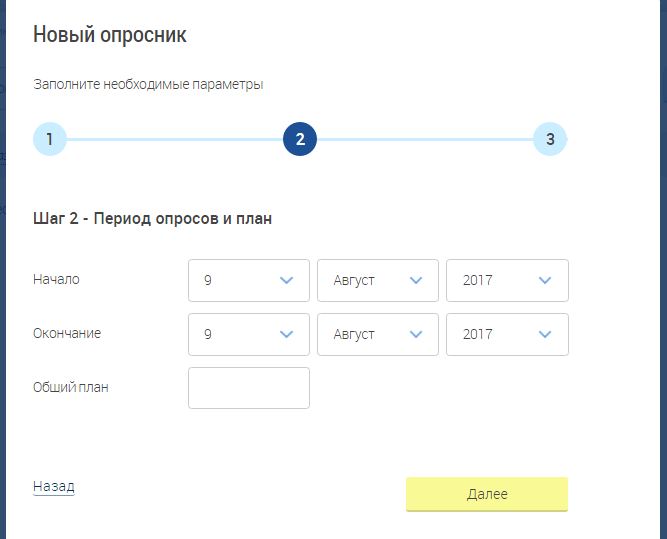
На втором шаге необходимо установить дату начала и окончания создаваемого опросника и обозначить общий план по количеству опросов.
Шаг 3. Проверка данных
На данном шаге можно проверить все внесенные данные и при необходимости вернуться
назад и изменить их.
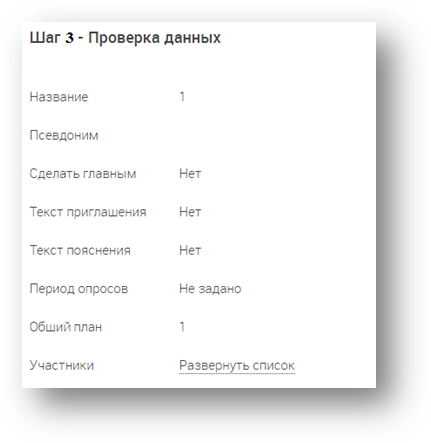
В случае если все верно, нужно сохранить опрос.
