

Оглавление
1 Планы закупок 2
1.1 Включение позиции плана закупок в План закупок 2
Планы закупок
Для формирования плана закупок в ПК "Региональная контрактная система" используется специализированный интерфейс "Планы закупок", который позволяет включить все сформированные ранее позиции планов закупок для согласования и последующего утверждения в единый документ.
Включение позиции плана закупок в План закупок
После того как Заказчик закончил формирование позиции плана закупок, и документ находится в состоянии "Ввод завершен", такая позиция может быть включена в План закупок. Для этого перейдите на рабочее место "Закупки по 44-ФЗ" (см. Рисунок 1.1) путем выбора рабочего места слева, или выбора рабочего места из выпадающего списка вкладки "Рабочие места".
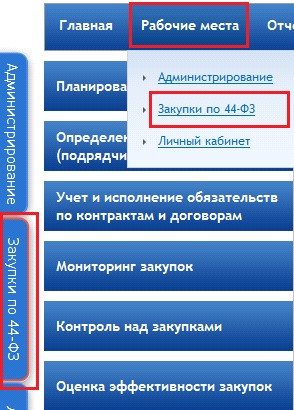
Рисунок 1.1 - Переход на рабочее место "Закупки по 44-ФЗ"
Далее выберите вкладку "Планирование закупок", перейдите на интерфейс "Планы закупок" (см. Рисунок 1.2).
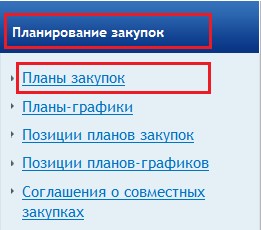
Рисунок 1.2 - Переход на рабочее место "Планы закупок"
Для включения позиции плана закупок в План закупок перейдите на закладку "Редактируемые". Нажмите кнопку "Операции" и выберите из предложенного списка "Включить в план закупок для согласования" (см. Рисунок 1.3).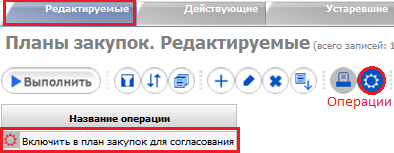
Рисунок 1.3 - Выбор операции "Включить в план закупок для согласования"
В открывшемся окне поле "Заказчик" заполняется текущим пользователем (см. Рисунок 1.4). Для формирования плана закупок по иному Заказчику используйте выбор из справочника "Заказчики".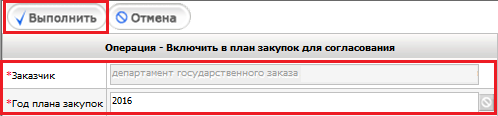
Рисунок 1.4 - Выполнение операции "Включить в план закупок для согласования"
Год плана закупок по умолчанию заполняется текущим годом, при необходимости укажите год с клавиатуры (см. Рисунок 1.4). После заполнения требуемой информации нажмите кнопку "Выполнить".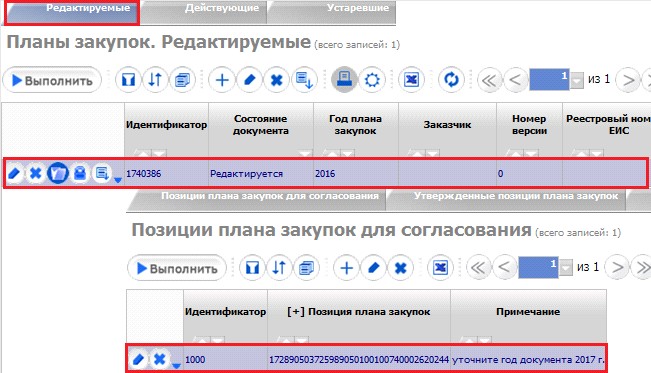
Рисунок 1.5 - Включение позиций планов закупок
Описание полей заголовочной части Плана закупок:- Поля "Год плана закупок", "Заказчик" заполняются по умолчанию годом, заказчиком указанными при выполнении операции "Включить в план закупок для согласования". Поле "Номер версии" заполняется автоматически при формировании новой версии документа. Поле "Реестровый номер в ЕИС", "Дата публикации в ЕИС" заполняются автоматически при выполнении операции "Импорт данных из ЕИС". Поле "Дата создания" заполняется автоматически текущей датой и временем создания документа. Поле "Дата экспорта в ЕИС" заполняется автоматически при выполнении операции "Экспорт данных в ЕИС". Поле "Статус обработки в ЕИС" заполняется автоматически. Если документ переведен в состояние, для которого указан формат выгрузки в ЕИС и еще не получен результат обработки в ЕИС, то поле заполняется значением "Документ отправлен в ЕИС". Если документ успешно обработан в ЕИС, то поле заполняется значением "Документ успешно обработан". Если документ в ЕИС обработан с ошибками, то поле заполняется значением "Документ обработан с ошибками". Поле "Текст ошибки обработки в ЕИС" заполняется текстом ошибки обработки документа, при этом в поле "Статус обработки в ЕИС" указано "Документ обработан с ошибками". Поле "Исполнитель" заполняется автоматически текущим пользователем системы. Поля "Причина отправки на доработку", "Примечание" заполняется в ручную с клавиатуры при необходимости.
Перевод Плана закупок на согласование
Для перевода Плана закупок на согласование используйте кнопку "Перевод состояния" (см. Рисунок 1.6). Более подробно о переводе состояний можно прочитать в специальной инструкции "Инструкция по установке приложения "Компонент клиентской подписи. docx" пункт "2.2. Перевод документов".
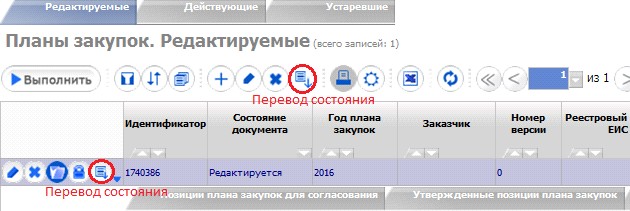
Рисунок 1.6 - Перевод состояния Плана закупок
После того как Заказчик перевел План закупок в состояние "На согласовании ФО", документ доступен для проверки Органом контроля. По результатам выполнения проверки в части 5 статьи 99 ФЗ План закупок может быть согласован и переведен в состояние "На утверждении заказчика", либо отправлен на доработку и переведен в состояние "На доработку".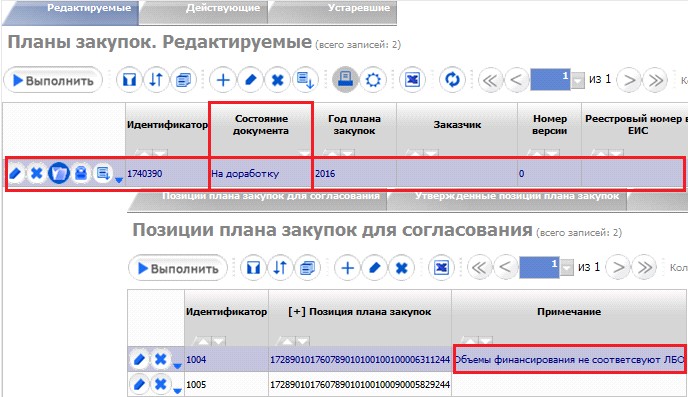
Рисунок 1.7 - Отправка плана закупок на доработку
Позиции плана закупок, прошедшие контроль, остаются в состоянии "На согласовании ФО" детализации "Позиции плана закупок для согласования". Позиции, для которых указаны замечания в примечании, автоматически будут переведены в состояние "На доработку" (см. Рисунок 1.8).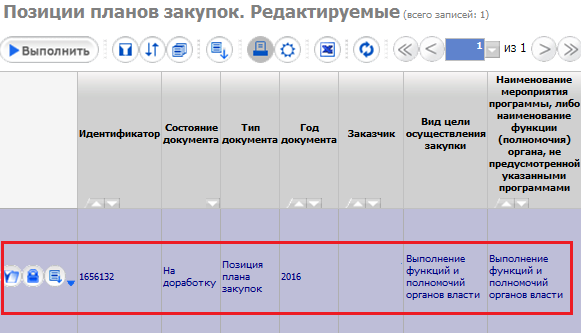
Рисунок 1.8 - Позиции плана закупок в состоянии "На доработку"
После этого Заказчик корректирует позиции плана закупок, находящиеся в состоянии "На доработку" на интерфейсе "Позиции планов закупок" и переводит План закупок повторно на согласование.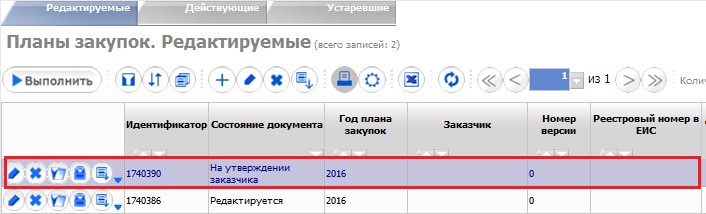
Рисунок 1.9 - План закупок в состоянии "На утверждении заказчика"
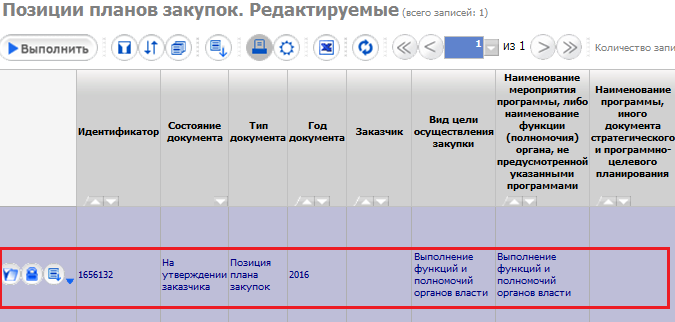
Рисунок 1.10 - Позиция плана закупок в состоянии "На утверждении заказчика"
Далее Заказчик должен сформировать печатную форму Плана закупок, Форму обоснования объекта закупки и утвердить План закупок.Формирование плана закупок Заказчика в печатной форме
Для формирования плана закупок в печатной форме, утвержденной Постановлением Правительства РФ от 01.01.2001 N 1043 (в формате Microsoft Excel), Заказчик должен операцию для формирования печатных форм, когда План закупок находится в состоянии "Редактируется. На панели управления нажмите кнопку "Операции" и из предложенного списка выберите "Формирование печатных форм для плана закупок" (см. Рисунок 1.11).
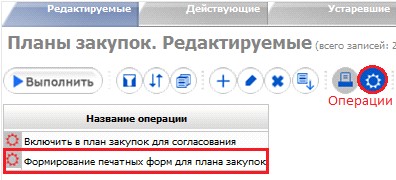
Рисунок 1.11 - Выбор операции "Формирование печатных форм для плана закупок"
В открывшемся окне нажмите кнопку "Выполнить" (см. Рисунок 1.12).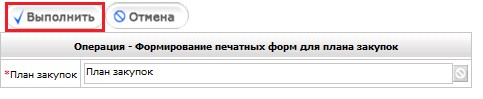
Рисунок 1.12 - Выполнение операции "Формирование печатных форм для плана закупок"
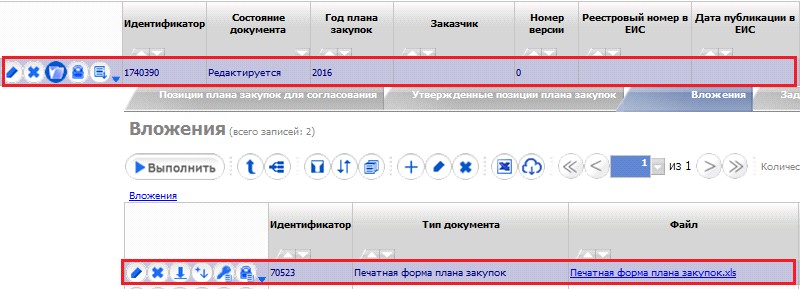
Рисунок 1.13 - Печатная форма плана закупок
Формирование обоснования закупок товаров, работ, услуг для обеспечения государственных и муниципальных нужд в печатной форме
Обоснование объекта и (или) объектов закупки исходя из необходимости реализации конкретной цели осуществления закупки, является неотъемлемым приложением к плану закупок. Форма такого обоснования определяется Постановлением Правительства РФ от 5 июня 2015 г. № 000. Информация, внесенная в систему также может использоваться для выгрузки такого обоснования в форме отчета в формате Microsoft Excel. Отчет формируется в результате выполнения операции "Формирование печатных форм для плана закупок" (см. Рисунок 1.11-Рисунок 1.12). При формировании отчета план закупок должен быть в состоянии "Редактируется".
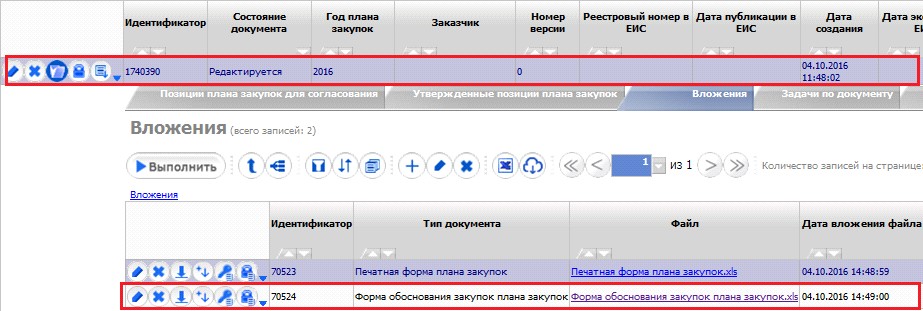
Рисунок 1.14 - Форма обоснования закупок плана закупок
Утверждение плана закупок Заказчиком
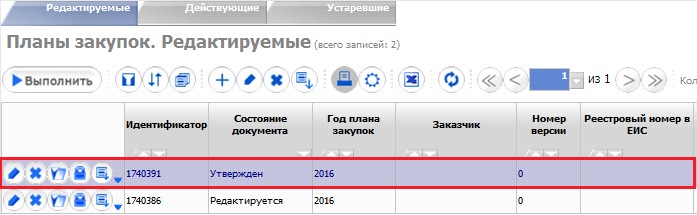
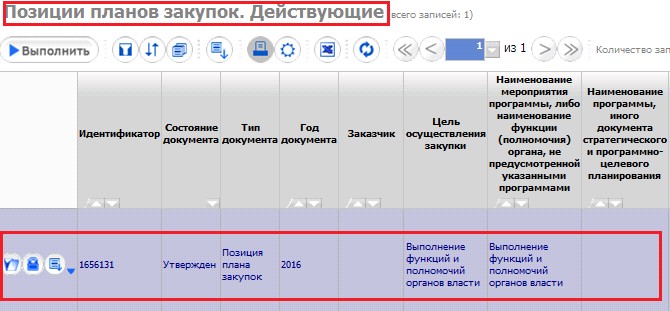
Рисунок 1.16 - Позиции плана закупок в состоянии "Утвержден"
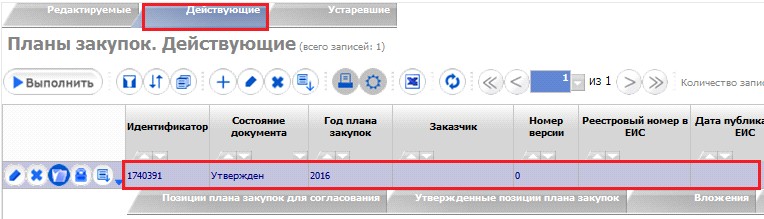
Рисунок 1.17 - Вкладка "Действующие"
План закупок в состоянии "Утвержден" может быть выгружен в ЕИС. Для выгрузки плана закупок в ЕИС нажмите кнопку "Операции" и из предложенного списка выберите "Экспорт плана закупок в ЕИС". При выполнении операции введите свой логин, пароль на ООС. В результате выполнения операции план закупок будет выгружен в ЕИС. Зайдите в свой личный кабинет в ЕИС и опубликуйте план закупок. Внесение изменений в план закупок Если в позицию плана закупок вносились изменения (см. Инструкция "Позиции планов закупок" пункт 1.2), то эти изменения необходимо внести в план закупок. Для этого перейдите на интерфейс "Планы закупок" вкладка "Редактируемые". Нажмите кнопку "Операции" и из предложенного списка выберите "Включить в план закупок для согласования". В окне выполнения операции нажмите кнопку "Выполнить".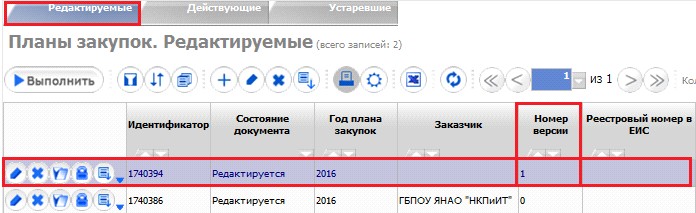
Рисунок 1.18 - Новая версия плана закупок
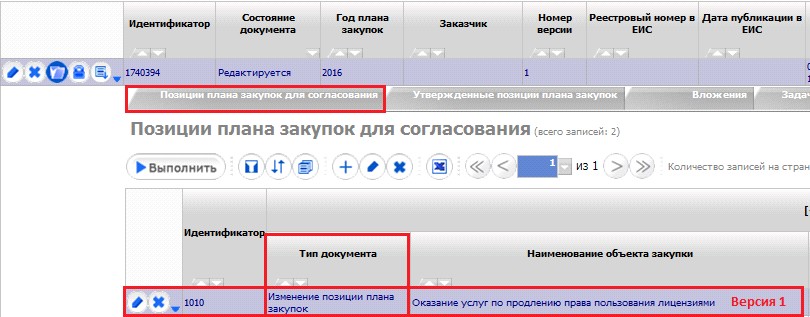
Рисунок 1.19 - Детализация "Позиции плана закупок для согласования"
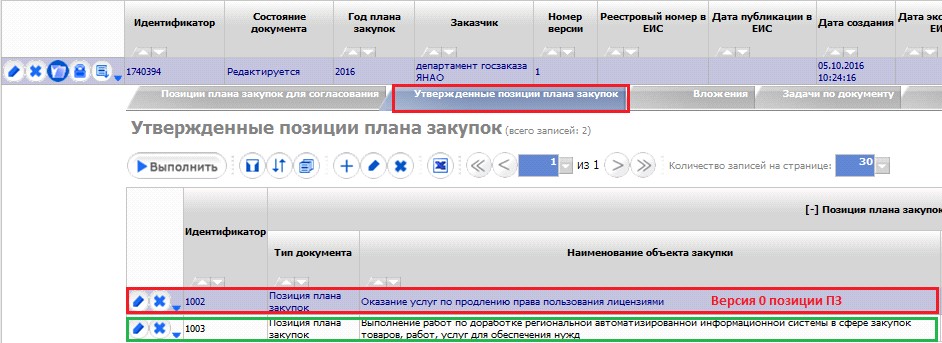
Рисунок 1.20 - Детализация "Утвержденные позиции плана закупок"
Описание и порядок заполнения полей детализации "Утвержденные позиции плана закупок" аналогичен описанию полей детализации "Позиции плана закупок для согласования" (см. 1.1.10). Далее необходимо следовать указанию пункта 1.1.11.