

РЕГИОНАЛЬНЫЙ ФРАГМЕНТ ЕДИНОЙ
ГОСУДАРСТВЕННОЙ ИНФОРМАЦИОННОЙ
СИСТЕМЫ В СФЕРЕ ЗДРАВООХРАНЕНИЯ
Администрирование портала пациента.
Технологическая инструкция
1.СПИСОК ИСПОЛЬЗУЕМЫХ ОБОЗНАЧЕНИЙ И СОКРАЩЕНИЙ
2. ТЕХНОЛОГИЧЕСКАЯ ОПЕРАЦИЯ
2.1 Наименование операции
2.2 Для кого предназначена инструкция
2.3 Условия выполнения операции
2.4 Подготовительные действия
2.5 Основные действия
2.5.1. Настройка инфомата
2.5.2. Вывод ЛПУ на портал
2.5.3. Группировка ЛПУ
2.5.4. Группировка врачей/услуг/подразделений
2.6 Заключительные действия
2
1.СПИСОК ИСПОЛЬЗУЕМЫХ ОБОЗНАЧЕНИЙ И СОКРАЩЕНИЙ
Термин | Определение |
ЛПУ | Лечебнопрофилактическоеучреждение |
РФ ЕГИСЗ | Региональныйфрагментединойгосударственной |
информационнойсистемыздравоохранения | |
НСИ | Нормативносправочнаяинформация |
Термины, используемые в документе
Термин | Определение | ||
ОС Windows | Комплекс | взаимосвязанных | программ, |
предназначенных | для | управления | ресурсами |
компьютера и организации взаимодействия с | |||
пользователем | |||
Интернетобозр | Прикладное программное обеспечение для просмотра | ||
еватель | вебстраниц; | содержания | вебдокументов, |
(браузер) | компьютерных файлов и их каталогов; управления | ||
вебприложениями; а также для решения других задач | |||
Инфомат | Терминал, подключенный к сети интернет, через | ||
которые можно получать государственные и | |||
муниципальные | услуги, оснащенные | сенсорным | |
экраном, экранной клавиатурой для заполнения форм | |||
и принтером для печати талонов | |||
ID | Утилита, выводящая информацию об указанном | ||
пользователе. | |||
3
2. ТЕХНОЛОГИЧЕСКАЯ ОПЕРАЦИЯ
2.1 Наименованиеоперации
Настоящийдокументпредставляетсобойтехнологическуюинструкцию по администрированию портала пациента на РФ ЕГИСЗ.
2.2 Для кого предназначена инструкция
Настоящая инструкция предназначена для администраторов ЛПУ для настройки Портала Пациента и вывода расписания на инфомат, вывода группы ЛПУ на Портал Пациента, так же для вывод группы услуг на Портал Пациента для МО.
2.3 Условия выполнения операции
Для успешного проведения описанной в документе операции необходимо выполнить следующие действия:
- наличие компьютерной клавиатуры и мыши;
- подключение к сети Интернет;
- наличие терминала.
Подготовительные действия
Подключить провод питания к электрической сети 220В;
Подключить сетевой кабель к розетке доступа к сети;
Открыть инфомат (большой ключ в связке);
Подключить клавиатуру и мышь;
Включить тумблер электроавтомата (находится на правой внутренней стенке инфомата);
Включить источник бесперебойного питания;
Включить сетевой фильтр (при необходимости);
Запустить загрузку ОС Windows поворотом по часовой стрелке ключа (маленький ключ в связке, замок на правой внешней стенке инфомата);
4
Произвести первичные настройки ОС Windows. (Указать имя компьютера, имя пользователя, включать ли автоматическое обновление и т. д.);
Произвести настройку сетевой карты в соответствии с настройками полученными от представителей провайдера;
Установить браузер MozillaFireFox не ниже версии 35.0.1(Если нет, скачать по ссылке https://www.mozilla.org/ru/); В настройках браузера, в поле «Домашняя страница» указать адрес системы, например: rmis66.mis66.ru/pp (рис. 1).
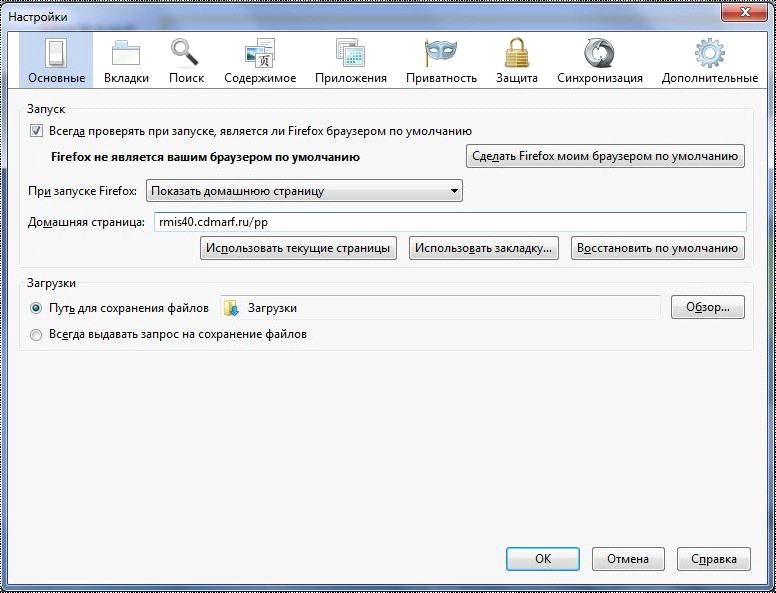
Рис.1 Домашняя страница
2.5 Основные действия
2.5.1. Настройка инфомата
5
Произвести настройку принтера в соответствии со следующими пунктами:
1. Набрать в адресной строке браузера about:config (рис. 2).
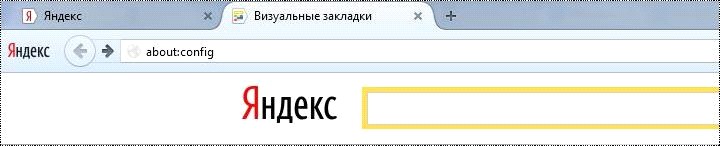
Рис. 2 Настройка принтера
2. Согласиться с предупреждением (рис. 3).

Рис. 3 Окно предупреждения
3. В строке поиска набрать – print. always_print_silent (рис. 4).
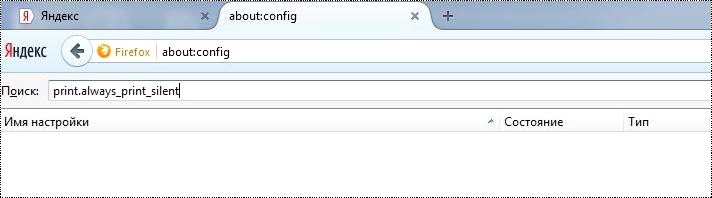
Рис.4 Поиск значения print. always_print_silent
Если строка с данным значением не найдена, правой кнопкой мыши кликнуть в свободном месте, выбрать «Создать»«Логическое» (рис. 5,6).
6

Рис.5 Логическое значение
5. Ввести значение print. always_print_silent и нажать «ОК» (рис.6).
Рис.6 Логическое значение
6. В открывшемся окне выбрать значение – «true» инажать «ОК»(рис.7).
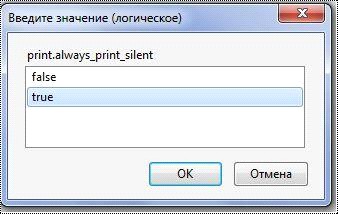
Рис.7 Выбор значения «true»
7. В панели инструментов браузера снять все флажки (убрать все панели) (рис. 8).
7
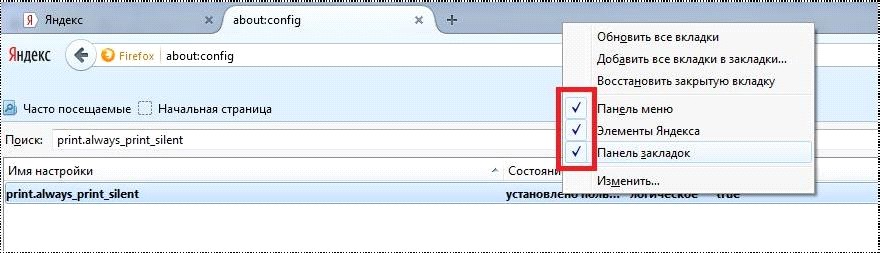
Рис.8 Очистка всех панелей
9. В настройках браузера выбрать отображение страниц в полном окне (полный экран) (рис. 9).
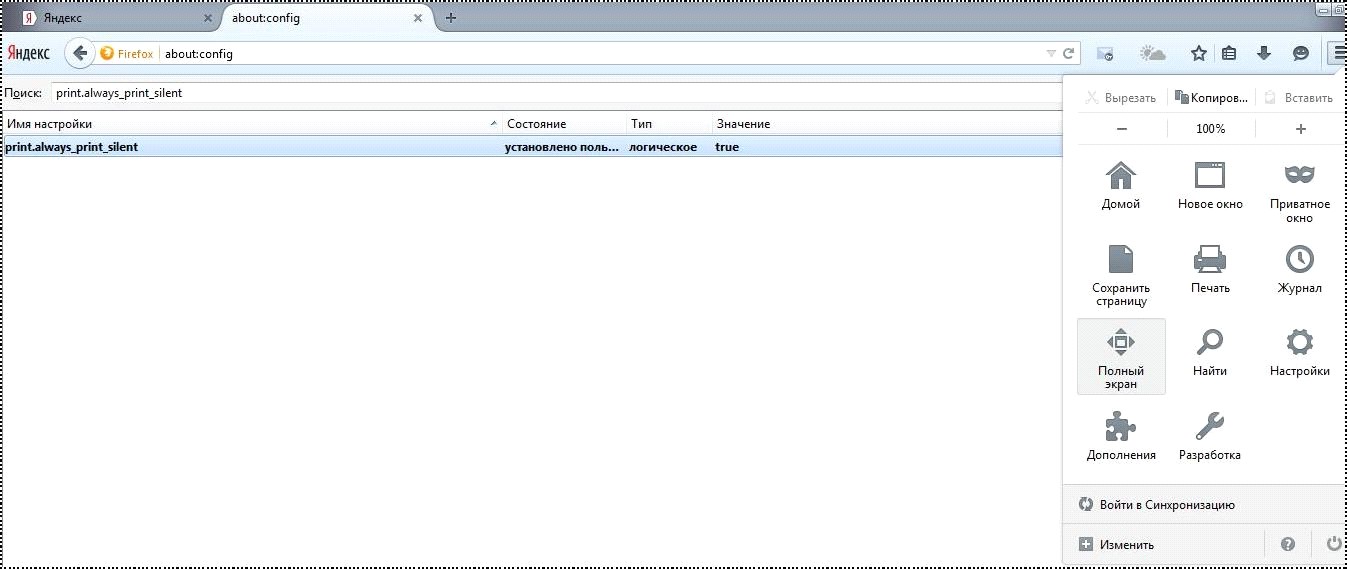
Рис.9 Применение настройки «Полный экран»
10. Добавить браузер MozillaFirefox в папку автозагрузки Windows. (C:\Users\ User или имя вашей учетной записи
\AppData\Roaming\Microsoft\Windows\Start Menu\Programs\Startup).
11. Перезагрузить инфомат. После загрузки, экран инфомата должен иметь вид (рис. 10).
8

Рис.10 Главная страница Инфомата
Локальные настройки
Для указания собственного ЛПУ (т. е. ЛПУ, в котором установлен инфомат) следует выполнить следующие действия:
Перейти на этом инфомате по адресу <home>/pp/#!/settings/!/
В поле «IDсобственного ЛПУ» на форме, указать id ЛПУ.
Поставить галку «Я инфомат» (в противном случае, в статистических
отчетах по предварительной записи будет отмечено, что запись идет с портала) (рис. 11 ).
9

Рис.11 Применение локальных настроек
4. Нажать «Применить».
2.5.2. Вывод ЛПУ на портал
Для вывода ЛПУ без подразделений на Портал Пациента следует выполнить следующие действия: зайти в модуль «Регистр Медицинских Работников»;
выбратьвкладку «Организация»;
выбратьпункт «Медицинскаяорганизация»;
поставить галочку «Отображать на портале.
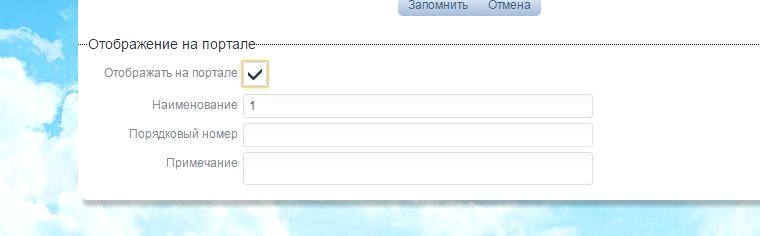
Рис.12 Вывод ЛПУ на портал
10
- Если у МО есть подразделения, то на портале клиника отображается как комплексная. Услуги МО сгруппированы по подразделениям. Если услуга не оказывается в подразделении, она отображается в группе, которая поумолчанию называется «Главное здание». Если таких услуг нет, группа «Главное здание» не отображается.
- Если у подразделения есть дочерние подразделения, то на портале подразделение отображается как комплексное. Услуги подразделения сгруппированы по дочерним подразделениям. Если услуга не оказывается
- дочернем подразделении, она отображается в группе, которая поумолчнаию называется «Главное здание». Если таких услуг нет, группа «Главноездание» неотображается.
Чтобы услуга отображалась на портале необходимо:
- Хотя бы один ресурс, оказывающий услугу, должен иметь расписание на данный момент.
Оказываемая услуга ресурса не должна быть просрочена
Если используется фильтр по прикреплению, то услуга должна удовлетворять условию прикрепления пользователя
2.5.3. Группировка ЛПУ
Для добавления групп медицинских организаций и проставления соответствия между ними мы используем модуль НСИ (Нормативносправочная информация), так же нам потребуются следующие справочники:
pc_clinic_group, pc_clinic, pc_clinic_to_group1
Ввести в фильтре наименование pc_clinic_group и нажать кнопку «Найти».

1 Для создания новой группы клиник необходимо обратиться в первую линию поддержки
11
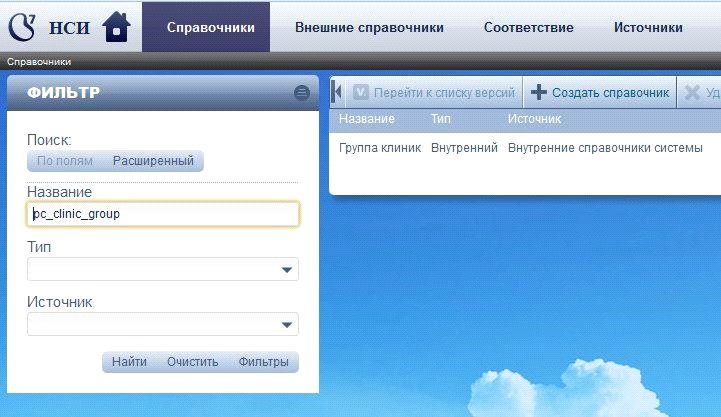
Рис.13 Поиск по фильтру
2. Выделить справочник кликом мыши.
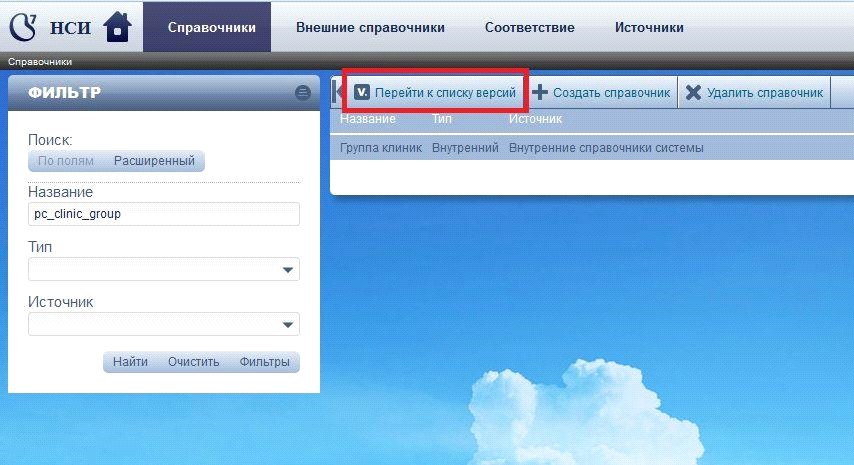
Рис.14 Поиск справочника
3. Выделить кликом мыши текущую версию справочника и нажать «Просмотреть».
12
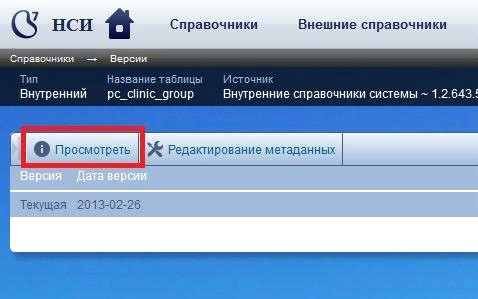
Рис.15 Просмотр текущей версии справочника
4. Отображен список созданных групп (Рис.16) Для добавления новой группы нажмите кнопку «Добавить».

Рис.16 Список созданных групп
5. Отображена страница создания новой группы клиник на Портале Пациента
13
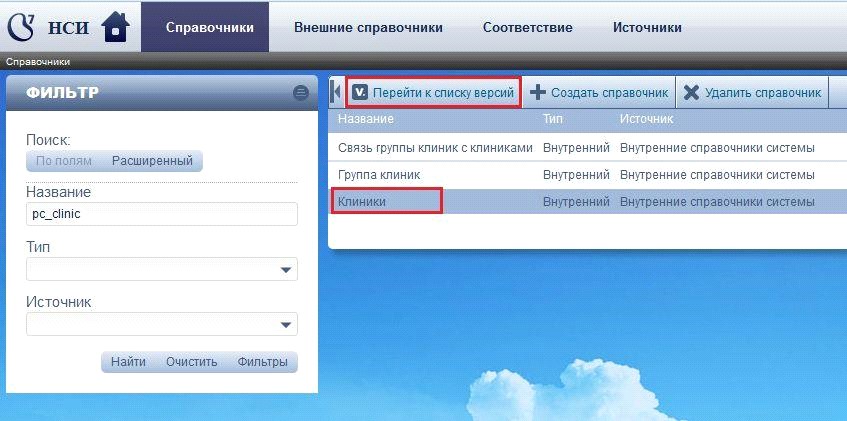
Рис.17 Страница создания новой группы клиник
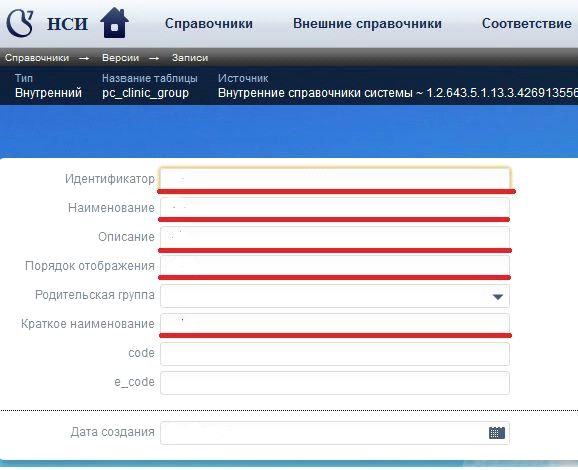
- Заполните следующие поля:
- идентификатор;
- наименование;
- порядок отображения;
- краткое наименование.
14
Рис. 18 Поля для обязательного заполнения
После заполнения всех полей нажмите «Сохранить».
Созданная группа отображена на Портале пациента.
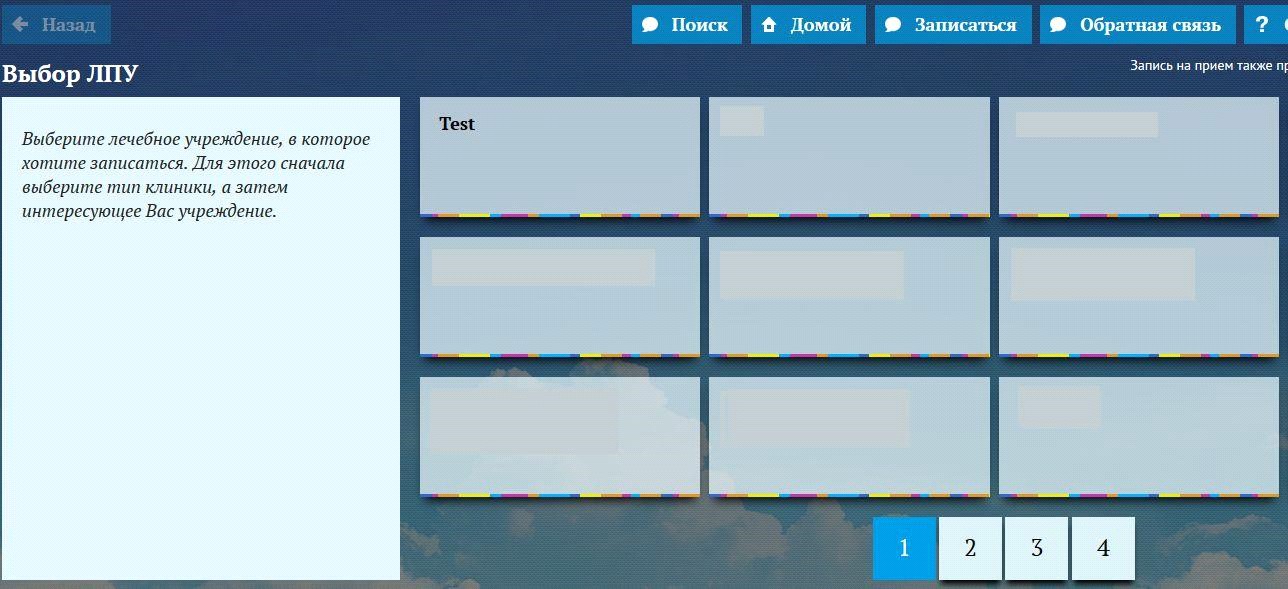
Рис.19 Вывод группы на Портал Пациента
2.5.4. Группировка врачей/услуг/подразделений
Добавление группировки услуг аналогично добавлению группировки медицинских организаций на портале. Услуга может быть задана как для МО, так и для подразделения МО. Услуга, входящая в группу, отображается только в ней – исключается из набора услуг МО (подразделения).
Если группа создана ошибочно для подразделения или МО, не выведенного на портал – пропадет с портала, пропадают и все услуги группы. В случае группы услуг подразделения – группа отображается в том подразделении, для которого создана, иерархия ни коим образом не учитывается.
Для добавления группы услуг используется справочник pc_srv _group:
15
ввести в фильтре наименование pc_srv _groupинажать «Найти»; выделить найденный справочник кликом мыши;
выделить кликом мыши текущую версию справочника и нажать «Просмотреть»;
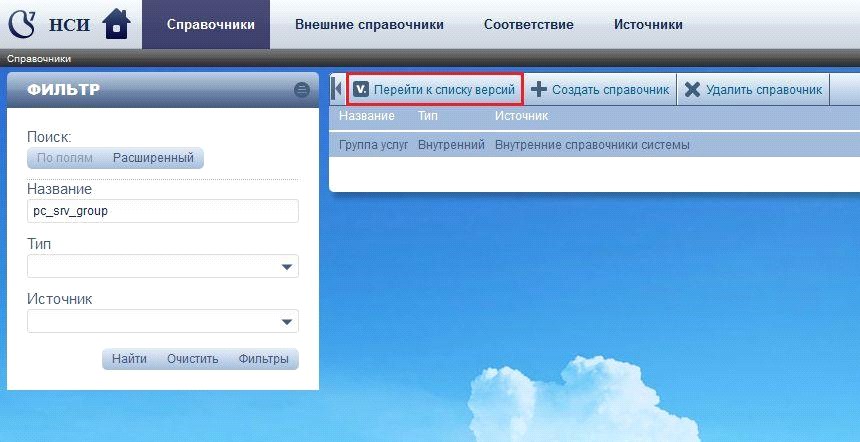
Рис.20 Поиск справочника
4) отображен список созданных групп услуг. Для добавления новой группы нажмите кнопку «Добавить»;
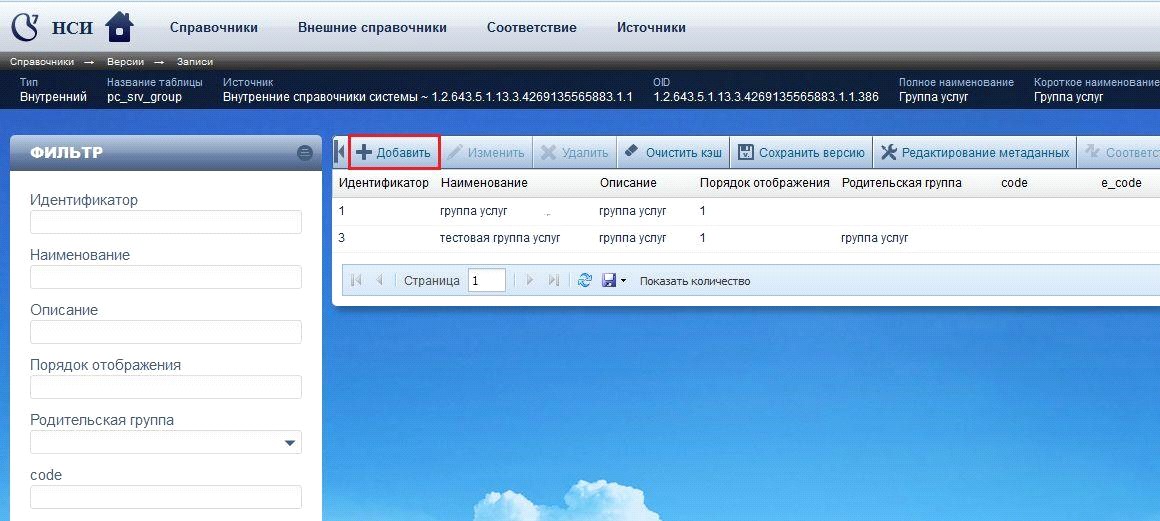
Рис. 21 Страница добавление новой группы услуг
16
5) отображена страница новой группы услуг на портале пациента;
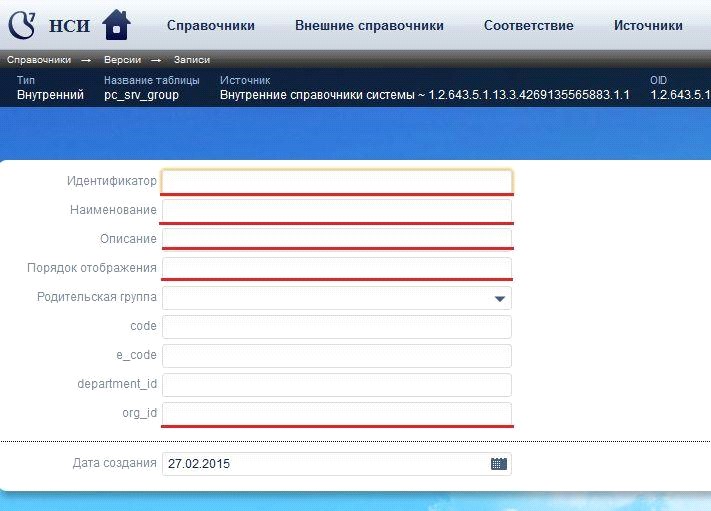
Рис.22 Поля для обязательного заполнения
- заполните следующие поля:
- идентификатор;
- наименование;
- описание;
- порядок отображения;
- org_id2.

2Org_id определить необходимое значение для Вашей организации можно по адресной строке браузера при открытии карточки Вашего ЛПУ. Необходимое значение будет после
«/clinic»
17
7) после заполнения всех полей нажмите кнопку «Сохранить»;
Для дальнейшего отображения этой услуги в необходимой Медицинской Организации используем справочник pc_srv_to_group,где проставляется соответствие между группами и медицинскими организациями:
ввести в фильтре наименовоние pc_srv_to_group и нажать кнопку «Найти»;
выделить найденный справочник кликом мыши;
выделить кликом мыши текущую версию;
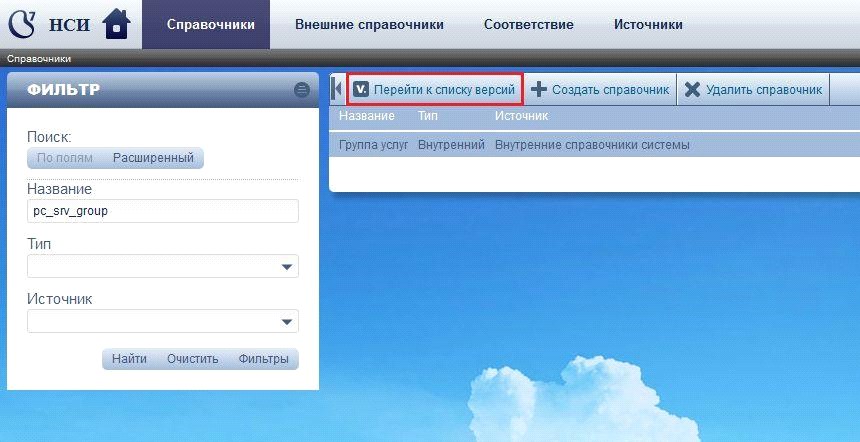
Рис.23 Поиск справочника
отображен список созданных групп. Для добавления новой связи групп услуг и групп организации нажмите кнопку «Добавить»;
отображена страница создания новой связи на Портале Пациента;
18
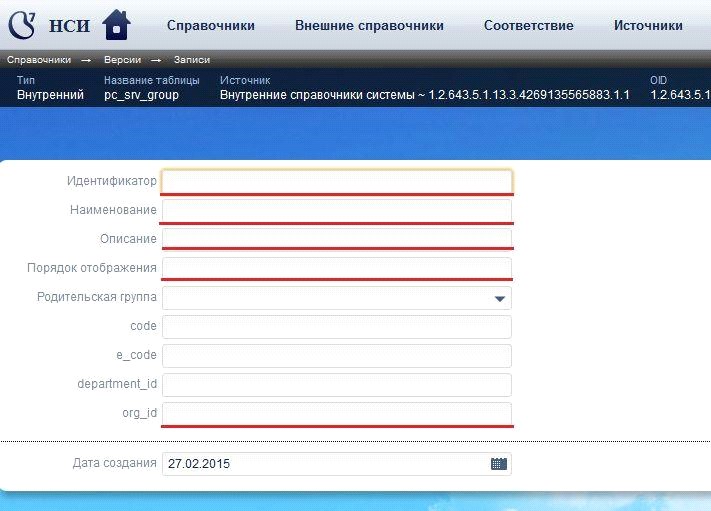
Рис.24 Поля для обязательного заполнения
- заполните следующие поля:
- идентификатор;
- наименование;
- описание;
- порядок отображения;
- org_id3
- после заполнения всех полей нажмите «Сохранить»;
- созданная связь между группами отображена на портале пациента.

3Org_id определить необходимое значение для Вашей организации можно по адресной строке браузера при открытии карточки Вашего ЛПУ. Необходимое значение будет после
«/clinic»
19
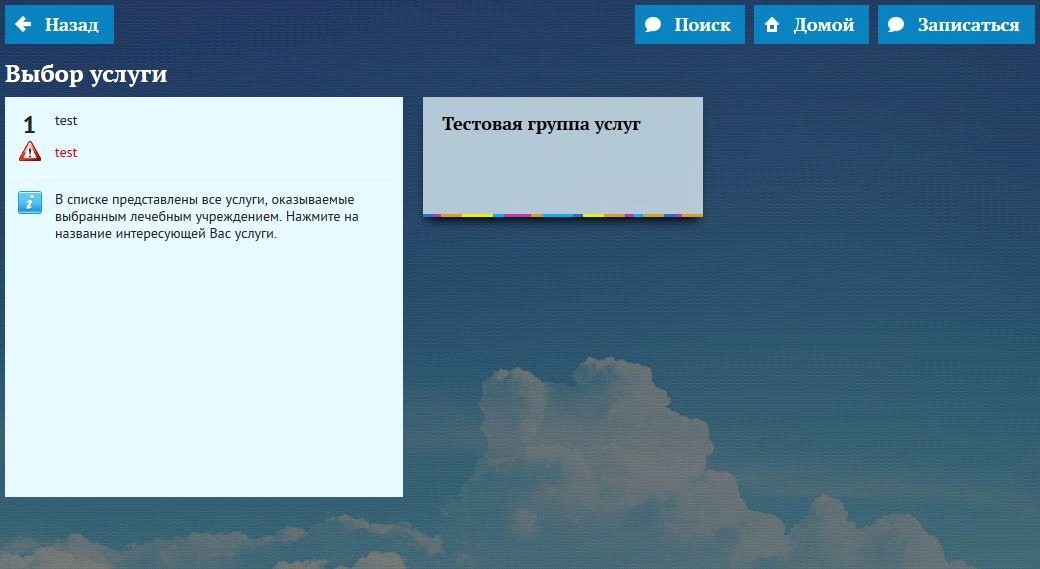
Рис.25 Связь между группой клиник игруппой услуг
2.6 Заключительные действия
После завершения работы в системе нажмите кнопку «Выход» в правом верхнем углу экрана (рис. 35). Закройте окно интернетбраузера и выключите компьютер.

Рис.26 Кнопка выхода из системы
20
