


Партнерка на США и Канаду по недвижимости, выплаты в крипто
- 30% recurring commission
- Выплаты в USDT
- Вывод каждую неделю
- Комиссия до 5 лет за каждого referral
Создание интерактивных презентаций
,
методист МКУ КИМЦ
В связи с введением новых образовательных стандартов, важную роль в процессе обучения играет деятельностный подход. Для организации такого процесса существуют активные и интерактивные технологии обучения. К ним можно отнести и использование интерактивных презентаций, которые требуют непосредственного участия обучающегося. Презентация - мультимедийный инструмент, используемый для повышения выразительности выступления, более убедительной и наглядной иллюстрации описываемых фактов и явлений. Презентация может представлять собой сочетание текста, гипертекстовых ссылок, компьютерной анимации, графики, видео, музыки и звукового ряда, которые организованы в единую среду. Отличительной особенностью презентации является её интерактивность, то есть создаваемая для пользователя возможность взаимодействия через элементы управления. Некоторые полагают, что если на слайде презентации есть объекты с анимационными эффектами, выполняющиеся по щелчку, то это интерактивная презентация. На самом деле - это обычная линейная презентация.
В MS PowerPoint интерактивность можно создать следующими способами:
- с помощью гиперссылок; с помощью управляющих кнопок; с помощью анимационных эффектов с настройкой триггеров.
Гиперссылка – это объект на слайде, при нажатии на который в процессе демонстрации презентации происходит переход на указанный слайд или документ. В качестве объекта может быть слово, рисунок и др.
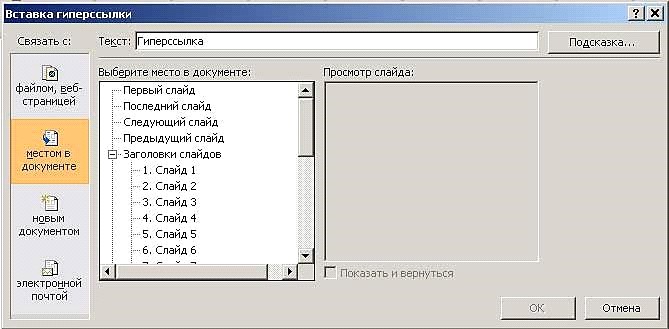
Чтобы преобразовать объект на слайде в гиперссылку, нужно:
1) выделить объект;
2) выполнить команду меню Вставка/Гиперссылка;
3) в появившемся окне Добавление гиперссылки выбрать существующий документ или место (слайд) в существующем документе (презентации), с которым будет связана ссылка.
Управляющая кнопка – это кнопка, при нажатии на которую в процессе демонстрации презентации, происходит переход на слайд или документ.
Чтобы добавить кнопку на слайд, нужно:
1) в меню «Вставка» - «Объекты» (для более ранних версий MS PowerPoint на панели Рисование в разделе Автофигуры) выбрать «Управляющие кнопки»;
2) в раскрывшейся панели «Управляющие кнопки» выбрать тип кнопки (Вперед, Назад, Возврат и т. д.).
3) разместить кнопку на слайде;
4) после размещения кнопки в появившемся окне «Настройка действия» при необходимости изменить действие, которое будет выполняться при нажатии на кнопку, либо при наведении курсора на кнопку.


В презентации триггер — это объект на слайде (надпись, фигура), при нажатии на который запускается анимация одного или нескольких объектов, воспроизводится звук или видео.
Таким образом, использование триггеров в презентации позволяет запускать анимацию объектов в произвольном порядке, а не по очереди, как это происходит обычно.
Рассмотрим алгоритм создания интерактивной презентации на примере создания игры по математике для малышей.
ШАГ 1. Подготовка
Придумываем сюжет. В нашем случае – «Помоги снеговику нарядить елку». На слайде размещаем елку, снеговика, ящик с елочными игрушками, пример и 3 варианта ответов. Решаем примеры, если ответ правильный, то игрушка из ящика исчезает и появляется на елке. Если ответ не верный, то прямоугольник с выбранным ответом качается, а игрушки остаются в ящике.
Подбираем иллюстрации: фон, рисунки елки, снеговика, ящика и елочных игрушек. Ящик можно нарисовать в презентации, используя инструмент прямоугольник и заливку текстурой «дерево». Фоновый рисунок должен быть без лишних надписей, размером не менее 800х600 и не более 1600х1200. Рисунки должны быть качественные. Рисунки объектов (елка, снеговик, игрушки) желательно, с расширением *.png на прозрачном фоне.
Шаг 2. Создание слайда
Создаем слайд. Запускаем редактор MS PowerPoint. Макет – Пустой слайд. Добавляем фон: «Формат фона» - «Рисунок или текстура» - «Файл» (выбираем из папки на компьютере, где хранится фоновый рисунок).
Заполняем слайд. Расставляем на слайде объекты так, чтобы они не загораживали друг друга: рисунки елки, снеговика, елочных игрушек и ящика. В том порядке, который указан. Вставка – Рисунок (выбираем из папки на компьютере, где хранится рисунок). Яшик устанавливаем последним. В данном примере ящик нарисован (объект прямоугольник, заливка – текстура «дерево»). Важно! Рисунок первой игрушки вставляем дважды: один раз в ящик (1), второй – на елку (2). Размещаем вопрос и варианты ответов. В нашем случае их три (один - правильный, два - неправильных).
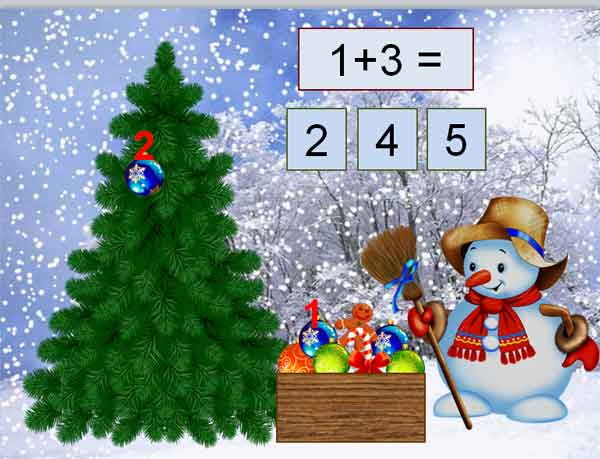
Шаг 3. Настройки анимации
Настраиваем анимацию на объекты игрушка (синий шар). На 1-й добавляем эффект выхода, на 2-й - входа (например, «Масштабирование»). Выделяем (правая кнопка мыши) объект 1-й синий шар в ящике. Анимация – Добавить анимацию – в открытом окне выбираем эффект выхода. Нажимаем OK.
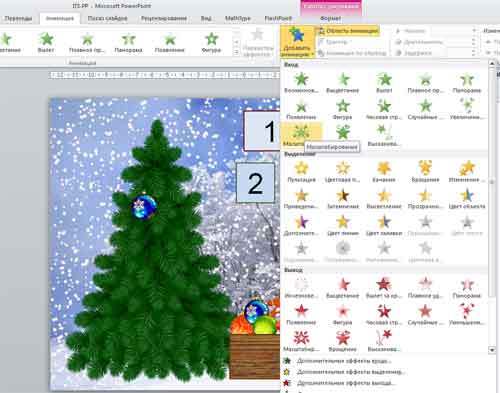
Для второго шара (на елке) – повторяем тот же порядок действий, выбирая эффект входа. Настраиваем анимацию на прямоугольники с неправильными ответами, выбирая эффекты выделения - качание. В области анимации сейчас отражается 4 эффекта.

ШАГ 4. Настройка триггеров
Создаем триггер для эффектов Вход и Выход (синие шары).
В Области анимации нажимаем на первом эффекте. Курсор принимает вид вертикальной линии со стрелками на концах, щелкаем ПРАВОЙ кнопкой треугольник справа, вызывая меню, где выбираем строку "Время...". Появляется новое окно.


В появившемся окне выбираем начало «По щелчку». Находим кнопку "Переключатели". Щелкаем по этой кнопке. Под кнопкой появятся две строки. Нам нужна строка - "Начать выполнение эффекта при щелчке", справа раскроется поле, в котором нужно найти «Прямоугольник: 4». Тоже самое проделываем для второго анимационного эффекта, но меняем начало на «С предыдущим». Таким образом, мы получаем следующее: при нажатии на прямоугольник с правильным ответом, синий шар из ящика исчезает и появляется на елке.
Создаем триггер для оставшихся эффектов (неправильные ответы). Действия такие же, как описано выше, но при настройке переключателя "Начать выполнение эффекта при щелчке" выбираем соответственно «Прямоугольник: 2» и «Прямоугольник: 5». Так как для правильного ответа мы использовали 2 эффекта анимации (один шар из ящика исчез, а второй появился на елке), то и в первом триггере 2 строки. Обратите внимание на триггеры с неправильными ответами. Должно быть совпадение: эффекты выполняются (качается прямоугольник ответа), при нажатии на него же.
ШАГ 5. Настройка смены слайда
После настройки триггеров все действия будут происходить по щелчку на соответствующий объект. Поэтому необходимо отключить Переход слайдов по щелчку. Иначе, при любом неловком щелчке мы будем попадать на следующий слайд. Для этого отключаем переход слайдов «По щелчку». Кнопка Переходы – Снимаем галочку около окошка «По щелчку» – щелкаем на «Применить ко всем». Для перехода нужно установить Управляющую кнопку с переходом на следующий слайд. Это может быть стандартная управляющая кнопка или любой рисунок с настроенной гиперссылкой на следующий слайд. 
Для того, чтобы продолжить работу с презентацией и создать еще несколько слайдов с другими примерами, можно сделать следующее:
- Продублировать готовый слайд (Создать слайд – Дублировать выделенный). При дублировании слайда сохраняется точное расположение объектов на новом слайде (елка, снеговик и все остальное не будет «прыгать», кроме того, сохраняются настройки анимации и триггеров; Изменить текст в вопросе и ответах, не забывая, в каком прямоугольнике был правильный ответ; Поменять прямоугольники с ответами местами (это необходимо для того, чтобы правильные ответы размещались каждый раз в новых местах); Удалить из ящика ту игрушку, которую переместили на елку в предыдущем слайде; Удалить эффект анимации с той игрушки, которая уже на елке; Следующую игрушку (можно скопировать рисунок игрушки из ящика) вставить, разместить на елке и настроить анимацию и триггеры для нее, как это описано выше Шаг 3 и Шаг 4 (для игрушек); для неправильных ответов настройку триггеров не меняем, она остается прежней; Повторить эти действия столько раз, сколько слайдов хотите добавить.
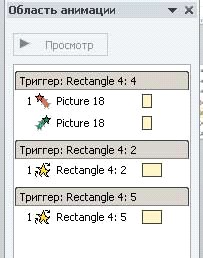
При настройке триггеров очень важно понимать логику: триггер – это тот объект, по которому мы щелкаем мышкой, чтобы запустить анимационный эффект. Поэтому и название триггера совпадает с названием самого объекта-триггера. Прямоугольник c цифрой 4 (Rectangle 4: 4).
Но иногда триггер и объект с анимацией совпадают: при нажатии на прямоугольник с неправильным ответом 2 и 5 (Rectangle 4: 2 и Rectangle 4: 5), эти же прямоугольники и покачиваются.
Совет: Обязательно нужно сжать рисунки, чтобы снизить общий вес всей презентации. Щёлкаем по одному из изображений 2 раза. Слева на верхней панели управления кликаем по кнопке Сжатие рисунков. Нажимаем ОК и ждём пока окошко пропадёт. Или при сохранении презентации – «Сохранить как» - «Сервис» - «Сжать рисунки». Ставим галочки в «Удалить обрезанные области рисунка» и «Электронная почта».
Интерактивные презентации – это тот инструмент, который сделает процесс обучения или выступление интересным, эффективным и наглядным. Их можно использовать на уроках: для демонстрации процессов, опытов, в качестве тренажеров; во внеклассных мероприятиях: обучающие и развивающие игры, интерактивные экскурсии и многое другое. Все зависит от фантазии педагога и его творческого подхода к образовательному процессу.
