Партнерка на США и Канаду по недвижимости, выплаты в крипто
- 30% recurring commission
- Выплаты в USDT
- Вывод каждую неделю
- Комиссия до 5 лет за каждого referral
Если после смены сертификата сервера TLS в ППО «Континент TLS клиент» при входе в личный кабинет Электронного бюджета выдается следующая ошибка
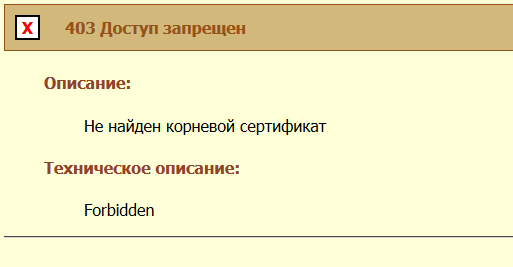
Необходимо проделать следующее:
ВАЖНО: Пользователь должен обладать правами «Опытный пользователь» или «Администратор»
На сайте http://crl.roskazna.ru/crl скачать корневые сертификаты: Корневой сертификат ГУЦ. crt и Корневой сертификат УЦ ФК от 01.01.2001.crt
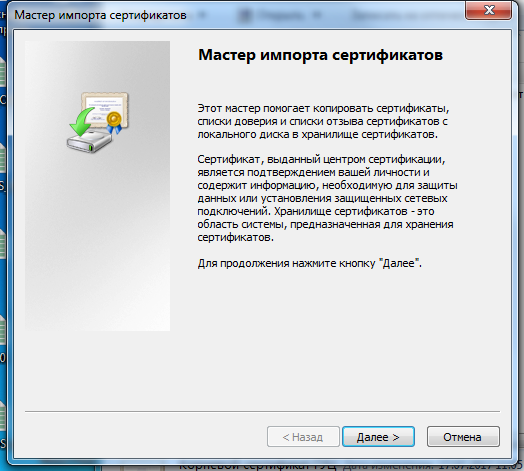
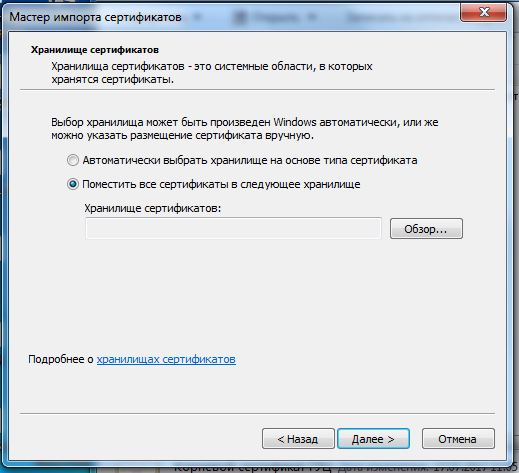
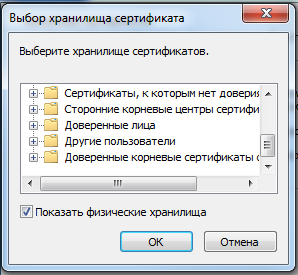
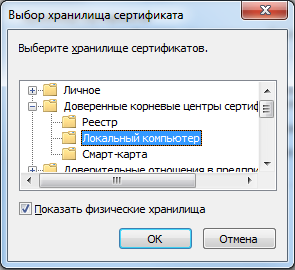
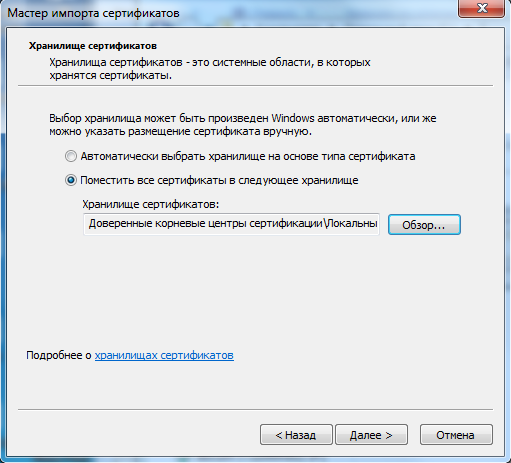
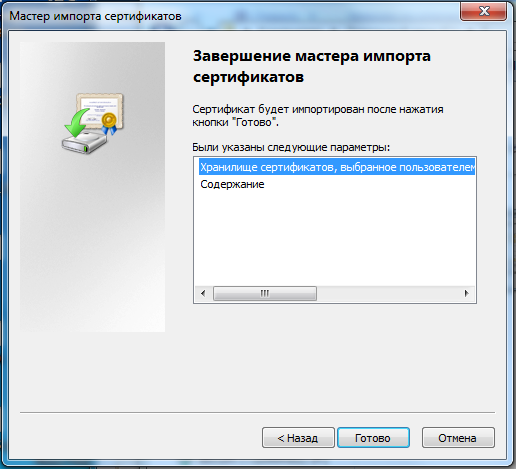
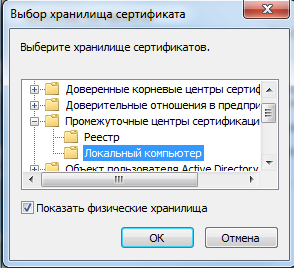
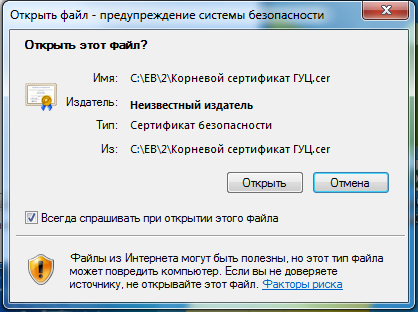
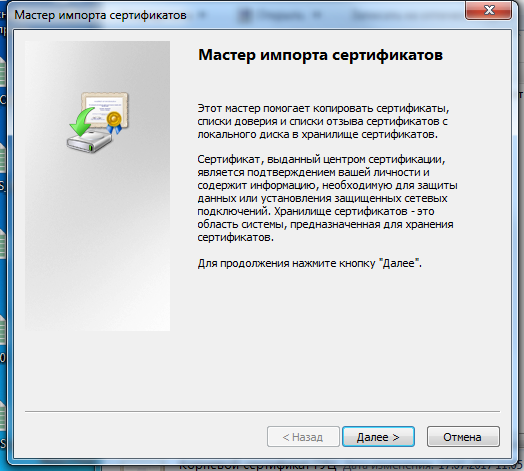
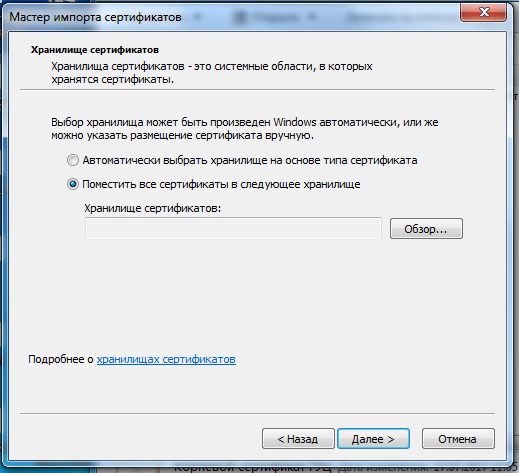
Открыть папку со скачанными сертификатами, щелкнуть правой кнопки мыши на файл Корневой сертификат ГУЦ и выбрать «Установить сертификат»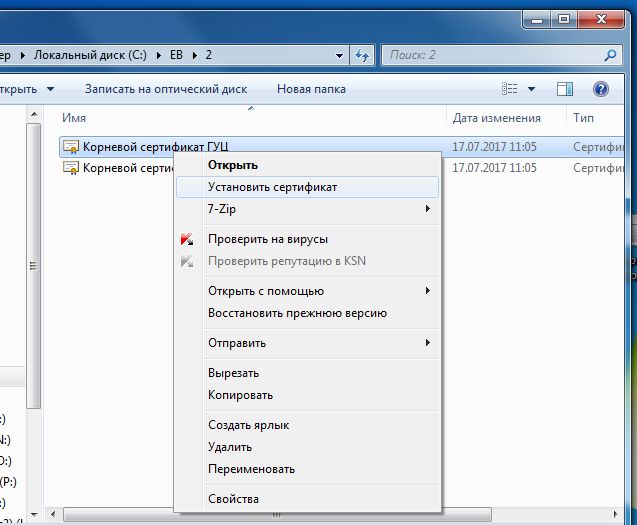
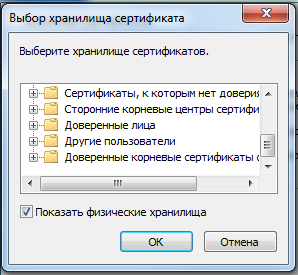
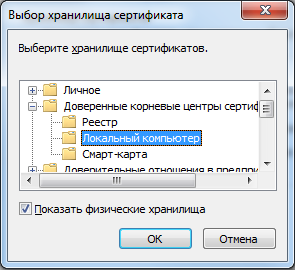
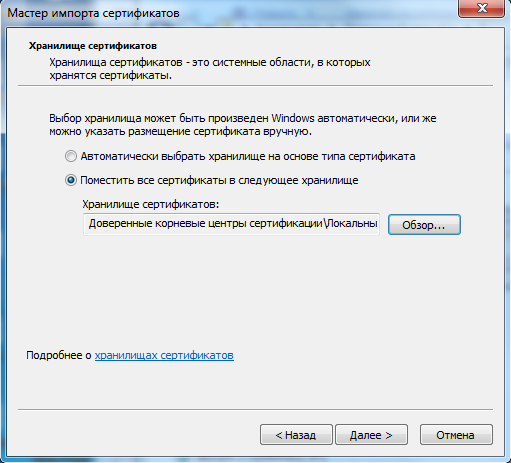
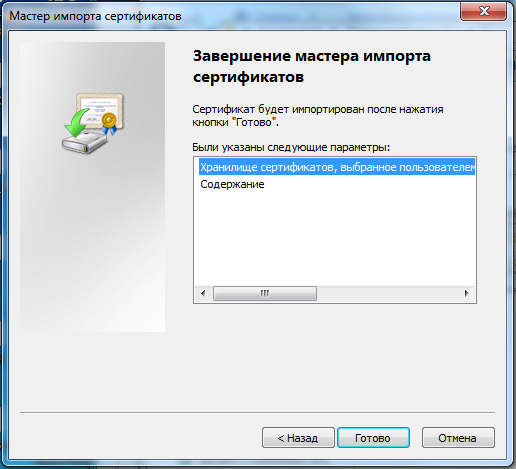
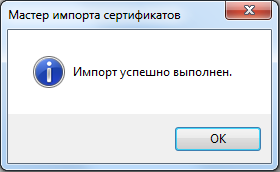
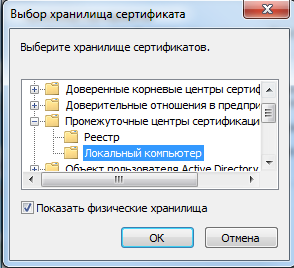
Если после смены сертификата сервера TLS в ППО «Континент TLS клиент» при входе в личный кабинет Электронного бюджета выдается следующая ошибка
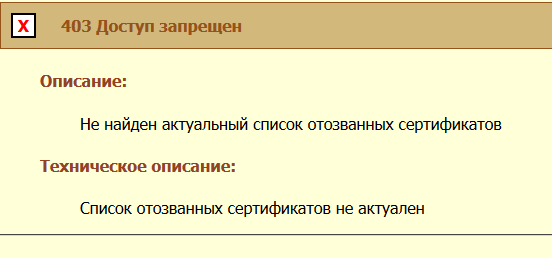
Необходимо проделать следующее:
ВАЖНО: Пользователь должен обладать правами «Опытный пользователь» или «Администратор»
На сайте http://crl.roskazna.ru/crl скачать списки отозванных сертификатов: ucfk. crl Открыть папку со скаченным списком отозванных сертификатов, щелкнуть правой кнопки мыши на файл ucfk и выбрать «Установить список отзыва (CRL)» В следующем окне нажать кнопку «Далее»