

Партнерка на США и Канаду по недвижимости, выплаты в крипто
- 30% recurring commission
- Выплаты в USDT
- Вывод каждую неделю
- Комиссия до 5 лет за каждого referral
Иконки статусной строки

Для индикации режимов работы телефона, включенных функциях и приложениях в верхней части дисплея выводится информация в виде значков. Иконки могут символизировать уровень принимаемого GSM сигнала сетей операторов SIM1/SIM2, наличие непрочитанных SMS сообщений, пропущенных вызовов, статус активации аудиопрофилей, Bluetooth, будильника, гарнитуры, а также уровень заряда аккумуляторной батареи.
Установка SIM и карты памяти
Ваш телефон позволяет использовать одновременно две стандартные SIM-карты различных мобильных операторов. На SIM-картах хранится информация, необходимая для подключения телефона к сетям операторов сотовой связи, личная информация, такая как PIN-код (Персональный Идентификационный Номер), записи телефонной книги, сообщения и другие настройки сервисов оператора.
Некоторые функции мобильного телефона зависят от услуг и настроек оператора сотовой связи. Отдельные функции могут быть включены или выключены оператором, а их функциональный диапазон может быть ограничен настройками сети. Сведения о доступности и стоимости тех или иных функций можно уточнить у оператора сотовой связи.
҉ Установка SIM-карт и аккумулятора
Для открытия крышки аккумуляторного отсека потяните заднюю панель телефона вниз. Извлеките батарею.
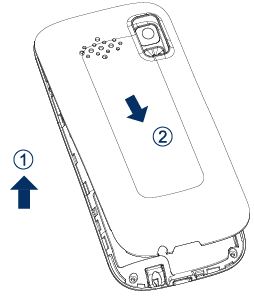
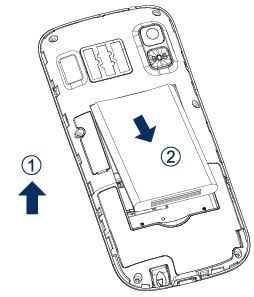
Установку SIM-карт необходимо производить в предназначенные для них слоты так, чтобы угловой срез SIM-карт совпадал с инструкцией по установке SIM на корпусе телефона.

Установка карты памяти осуществляется в предназначенный для неё слот.
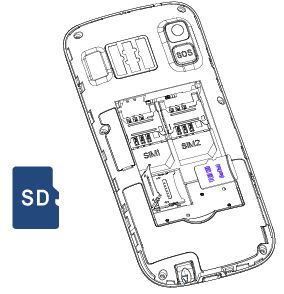
Установить аккумулятор.
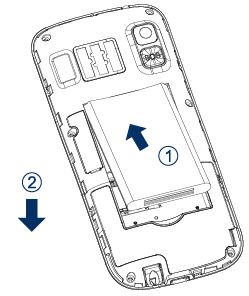
Закрыть крышкой аккумуляторный отсек и нажать на неё до полной фиксации.

Внимание! Карта памяти не входит в комплект поставки и продается отдельно. Используйте только карты памяти, совместимые с данным устройством. Использование несовместимых карт памяти может привести к повреждению самой карты и устройства, а также утере информации с карты памяти. Не извлекайте карту памяти до тех пор, пока она используется приложением.

Внимание! В слот SIM запрещается:
- устанавливать другие типы SIM-карт (в том числе с адаптерами); устанавливать SIM-карту в неверном положении (см. позицию углового среза); использовать вырезанные SIM-карты иного типа и размера.
Несоблюдение правил приведет к повреждению SIM слота и отказу в гарантийном обслуживании.
҉ Правила эксплуатации SIM-карты
̶ избегайте деформации и царапания SIM-карты;
̶ будьте осторожны при извлечении и установке SIM-карты, избегайте повреждений;
̶ не прикасайтесь к металлическим контактам;
̶ не подвергайте SIM-карту воздействию электрических, магнитных полей, пыли и влаги;
̶ если SIM-карта не используется, храните ее в недоступном для детей месте;
̶ перед установкой/извлечением SIM-карты убедитесь в том, что телефон выключен. Не извлекайте батарею при включенном телефоне, Вы можете повредить память SIM;
̶ при утере SIM-карты незамедлительно свяжитесь с вашим сотовым оператором.
Примечание: при первом включении телефона (если в него установлена SIM-карта) подключение для передачи данных к сети вашего оператора мобильной связи будет настроено автоматически.
Основная информация
Зарядка устройства

Индикатор на экране телефона укажет вам на необходимость заряда батареи. При очень низком уровне заряда телефон выключается автоматически.
҉ Зарядка устройства:
─ подсоедините провод зарядного устройства к micro-USB порту телефона;
─ подключите зарядное устройство к розетке;
─ подождите, пока батарея не зарядится полностью. Во время зарядки на экране появится анимация процесса зарядки телефона. Статичность картинки свидетельствует о завершении процесса зарядки;
─ отключите зарядное устройство от телефона. Отключите зарядное устройство от розетки.
Включение/выключение телефона

҉ Включение устройства
─ нажмите и удерживайте клавишу питания/завершения вызова в течение нескольких секунд до появления заставки на дисплее. После включения телефон начинает автоматический поиск сети, при установлении соединения будет отображено имя оператора;
─если SIM-карта защищена PIN-кодом, введите PIN и нажмите Ок.
Примечание: PIN–код предоставляется оператором сотовой связи. При неверном трехкратном вводе PIN, SIM-карта блокируется. Если при включении запрашивается пароль телефона, введите пароль и нажмите подтверждающую клавишу.
Включение и выключение устройства может занять некоторое время.
 Внимание! Если на экране вы видите надпись "Экстренные вызовы", это означает, что вы находитесь вне сети покрытия, либо ваша SIM-карта не прошла авторизацию. Тем не менее, вы по-прежнему можете совершать экстренные вызовы в зависимости от уровня сигнала.
҉ Выключение устройства:
─ нажмите и удерживайте клавишу питания/завершения вызова в течение нескольких секунд.
Блокировка экрана

Блокировка телефона позволяет предотвратить несанкционированное пользование телефоном. Если функция блокировки телефона включена, то при включении телефона или при выходе из спящего режима будет запрашиваться пароль блокировки.
҉ Разблокировка экрана
─нажмите левую софт-клавишу, а затем – клавишу *;
̶ для настройки разблокировки перейдите в Настройки – Безопасность –Блокировка телефона.
В данном меню вы можете включить или выключить блокировку, а также настроить время автоматической блокировки дисплея телефона. Для этого перейдите в Настройки – Безопасность – Блокировка экрана.
Примечание: при заблокированном экране вы можете отвечать на входящий вызов.
Безопасность и коды доступа

Во избежание несанкционированного использования телефона используются коды доступа. Описание данных кодов приводится ниже.
҉ PIN (4 ̶8 символов)
PIN (Персональный Идентификационный Номер)защищает SIM-карту от несанкционированного использования. PIN-код SIM-карты определяется оператором связи. Если опция запроса PIN-кода активирована, то при каждом включении телефона необходим ввод PIN.
҉ PIN2 (4 ̶8 символов)
PIN2-код используется для доступа к специальным функциям, таким как фиксированные номера, стоимость вызовов и др. Доступность данных функций зависит от
возможностей SIM-карты и поддержки их оператором.
Для настройки PIN2-кода перейдите в Настройки – Безопасность –Изменить PIN2.
҉ PUK (4 ̶8 символов)
При неверном трехкратном вводе PIN, SIM-карта блокируется. Для изменения заблокированного PIN-кода используется PUK (Персональный Антиблокировочный Ключ). PUK–код предоставляется оператором сотовой связи.
҉ PUK2 (4 ̶8 символов)
PUK2-код необходим для смены заблокированного PIN2. PUK2-код предоставляется оператором сотовой связи.
҉ Пароль телефона (4 ̶8 символов)
Пароль телефона защищает устройство от несанкционированного использования. Он используется при включении телефона и при восстановлении заводских настроек. Пароль по умолчанию – 0000.
Для настройки блокировки и пароля телефона перейдите в Настройки – Безопасность – Блокировка телефона/Изменить пароль.
҉ Защита телефона (4 ̶8 символов)
Вы можете заблокировать доступ к некоторым приложениям путем установки пароля. Для входа в защищенные пункты меню необходим ввод кода защиты телефона.
Для настройки блокировки и защиты телефона перейдите в Настройки – Безопасность – Блокировка телефона.
Сброс настроек телефона

҉ Перезагрузка телефона (программный сброс)
Если ваш телефон работает медленнее, чем обычно, зависает или ведет себя некорректно, попробуйте перезапустить телефон. Для этого выключите его, а затем снова включите.
҉ Восстановление заводских настроек (аппаратный сброс)
Если телефон перестал отвечать на ваши действия, есть проблема, не решаемая программным сбросом, или вы отдаете ваш телефон кому-либо, вы можете выполнить полный сброс настроек. Это действие вернет телефон в заводское состояние. Для этого перейдите в Настройки – Стандартные –Сбросить настройки и введите пароль телефона.

Внимание! Все данные и пользовательские настройки будут удалены. Перед сбросом настроек не забудьте выполнить резервирование необходимых данных и файлов! Сброс настроек не удаляет данные с карты памяти.
Меню

Для доступа к меню нажмите левую софт-клавишу.
Главное меню:
Тел. книга
Сообщения
Вызовы
Органайзер
Мультимедиа
Настройки
Развлечения
Телефонные вызовы
Ввод номера и установка соединения


|
Из за большого объема этот материал размещен на нескольких страницах:
1 2 3 4 5 6 7 |
