


Партнерка на США и Канаду по недвижимости, выплаты в крипто
- 30% recurring commission
- Выплаты в USDT
- Вывод каждую неделю
- Комиссия до 5 лет за каждого referral
Инструкция
по регистрации ККТ в электронном виде
15.07.2016 вступил в силу Федеральный закон -ФЗ «О внесении изменений в Федеральный закон «О применении контрольно-кассовой техники при осуществлении наличных денежных расчетов и (или) расчетов с использованием платежных карт» и отдельные законодательные акты Российской Федерации».
С указанной даты организации и индивидуальные предприниматели вправе подавать документы в налоговые органы в электронном виде через кабинет контрольно-кассовой техники на регистрацию, перерегистрацию, снятие с регистрации контрольно-кассовой техники, соответствующей требованиям Федерального закона , при наличии такой контрольно-кассовой техники в реестре контрольно-кассовой техники.
Чтобы перейти на новый порядок, необходимо:
- снять с регистрации действующую ККТ;
- модернизировать или приобрести новую ККТ;
- заключить договор с оператором фискальных данных;
- зарегистрировать ККТ через свой личный кабинет (юридического лица или индивидуального предпринимателя) на сайте ФНС России nalog. ru.
Требования к аппаратному и программному обеспечению
Комплекс аппаратных средств, на которых размещены компоненты Личного кабинета, располагается на рабочей станции налогоплательщика. На рабочем месте налогоплательщика должно быть установлено следующее программное обеспечение:
• ОС Windows XP SP3 или выше, либо Mac OS X 10.9 или выше (например, Windows 7);
• Криптопровайдер с поддержкой алгоритмов шифрования ГОСТ 34.10-2001 и ГОСТ 28147-89 (версия не ниже КриптоПро 3.6 R4);
• Браузер с поддержкой шифрования защищенных соединений по ГОСТ 34.10-2001, 28147-89 ("Internet Explorer" версии 8.0.6001+ или выше; "Safari" для Windows – при использовании версии браузера 5.1.7 с криптопровайдером КриптоПро версии не ниже 3.6 R4);
• Набор драйверов и дополнительных утилит для работы с электронными ключами eToken PKI Client 5.1 SP1;
• Программный компонент для работы с электронной подписью с использованием Web-браузера (Крипто Про ЭЦП browser plug-in для Windows).
ПОРЯДОК ПОДКЛЮЧЕНИЯ К ЛИЧНОМУ КАБИНЕТУ ЮЛ/ИП
Для использования услуг подсистемы «Личный кабинет налогоплательщика юридического лица/индивидуального предпринимателя» налогоплательщик должен иметь квалифицированный сертификат ключа проверки электронной подписи (далее КСКПЭП), полученный в удостоверяющем центре, аккредитованном в соответствии с требованиями Федерального закона от 01.01.2001 N 63-ФЗ.
Могут быть использованы КСКПЭП, выданные для представления налоговой и бухгалтерской отчётности по телекоммуникационным каналам связи.
КСКПЭП должен быть выдан на руководителя организации либо лицо, имеющее право действовать без доверенности от имени организации по сведениям ЕГРЮЛ, либо лицо, имеющее действующую доверенность с полными полномочиями, либо на руководителя управляющей организации.
Загрузка подсистемы «Личный кабинет налогоплательщика юридического лица» осуществляется при вводе в адресной строке браузера ссылки на главную страницу портала, либо по ссылке, расположенной на портале ФНС России, с применением КСКПЭП.
При обращении налогоплательщика к порталу «Личный кабинет налогоплательщика юридического лица/индивидуального предпринимателя», автоматически производится аутентификация и авторизация пользователя Личного кабинета. Аутентификация и авторизация пользователя осуществляется на основании сертификата открытого ключа электронной подписи. При этом осуществляется проверка наличия записи о налогоплательщике в таблице подключенных к Личному кабинету пользователей, а также проверка полномочий физического лица как руководителя юридического лица по ФБД ЕГРЮЛ.
В случае если налогоплательщик не зарегистрирован в Личном кабинете, т. е. отсутствует запись о нем в таблице подключенных пользователей, но подтверждены полномочия физического лица по ФБД ЕГРЮЛ, то обратившемуся налогоплательщику предлагается пройти процедуру открытия доступа к услугам подсистемы «Личный кабинет налогоплательщика юридического лица».
Процедура открытия доступа включает в себя:
• Предоставление налогоплательщику текста Соглашения об открытии доступа, доступного для подписи в электронном виде;
• Подписание налогоплательщиком своей электронной подписью соглашения;
• Заполнение поля «E-mail» для направления письма со ссылкой активации учётной записи организации;
• Отправление запроса на открытие доступа;
• Получение по электронному адресу, указанному в запросе, уведомления о сроках открытия доступа к сервису Личного кабинета.
При каждом последующем обращении к Личному кабинету уже зарегистрированного налогоплательщика, необходимо будет выбрать КСКПЭП. При этом, каждый раз будет проводиться проверка КСКПЭП, проверка включен ли налогоплательщик в реестр подключенных пользователей Личного кабинета, а также проверка полномочий данного физического лица в отношении организации по сведениям ФБД ЕГРЮЛ. В случае если полномочия не подтверждена по ФБД ЕГРЮЛ, осуществляется проверка полномочий действовать как представитель обособленного подразделения.
При входе в Личный кабинет осуществляется загрузка Главной страницы портала. Главное меню страницы позволяет пользователю получить доступ к функционалу системы.
Отображение сведений осуществляется в зависимости от пользователя, который авторизовался в Личном кабинете. В Личном кабинете может авторизоваться представитель организации (не обособленного подразделения) или представитель подразделения (филиала, представительства, иного обособленного подразделения).
Ввод данных в Личный кабинет производится вручную посредством заполнения специальных экранных форм (заявлений, запросов, сообщений), а также предусмотрена автоматическая загрузка данных.
ГЛАВНАЯ СТРАНИЦА ПОРТАЛА
Подсистема «Личный кабинет налогоплательщика юридического лица» построена по модульному принципу.
Переход к основным модулям осуществляется с главной страницы портала (Рис. 1):
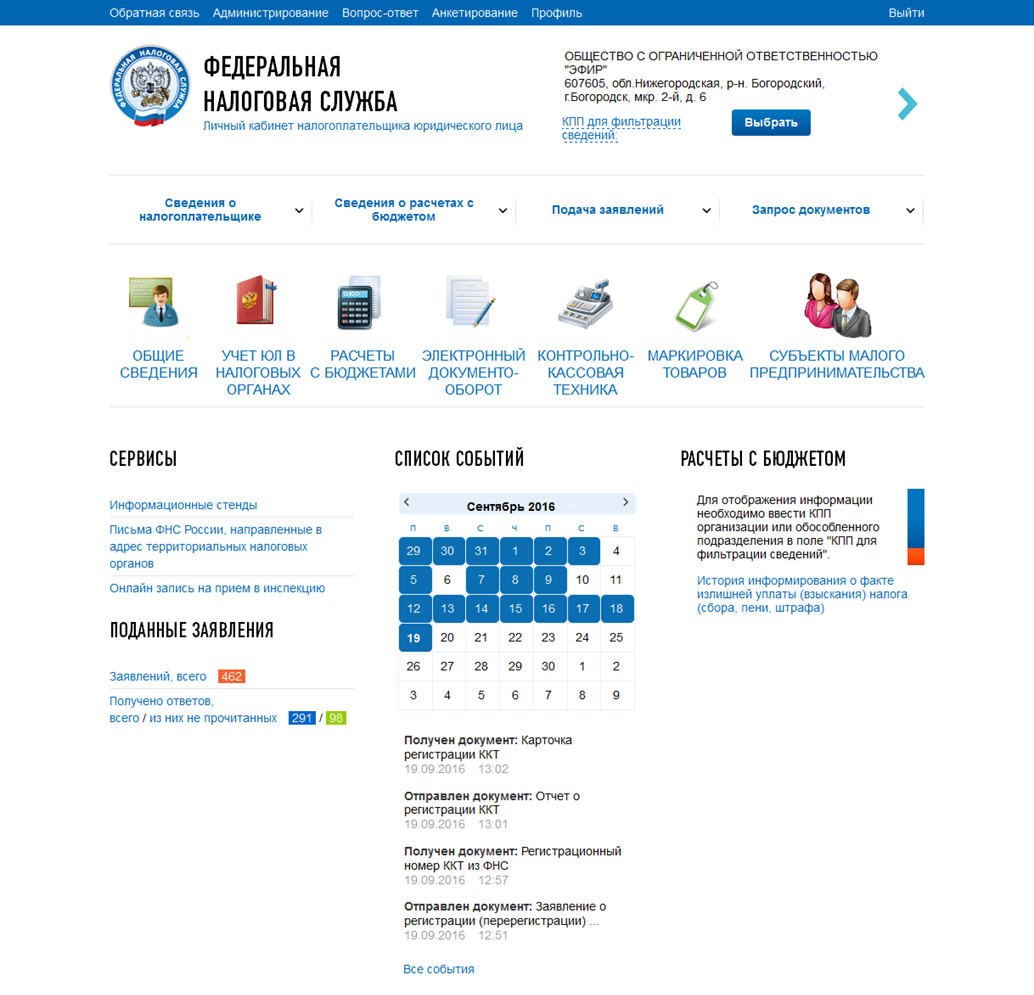
Рис. 1. Главная страница подсистемы «Личный кабинет налогоплательщика юридического лица»
Переход осуществляется с помощью ссылок, расположенных в центральной части главной страницы.
РЕГИСТРАЦИЯ КОНТРОЛЬНО-КАССОВОЙ ТЕХНИКИ
Для перехода на страницу регистрации контрольно-кассовой техники необходимо на главной странице выбрать раздел «Контрольно-кассовая техника». Страница «Регистрация контрольно-кассовой техники» отобразится в виде:
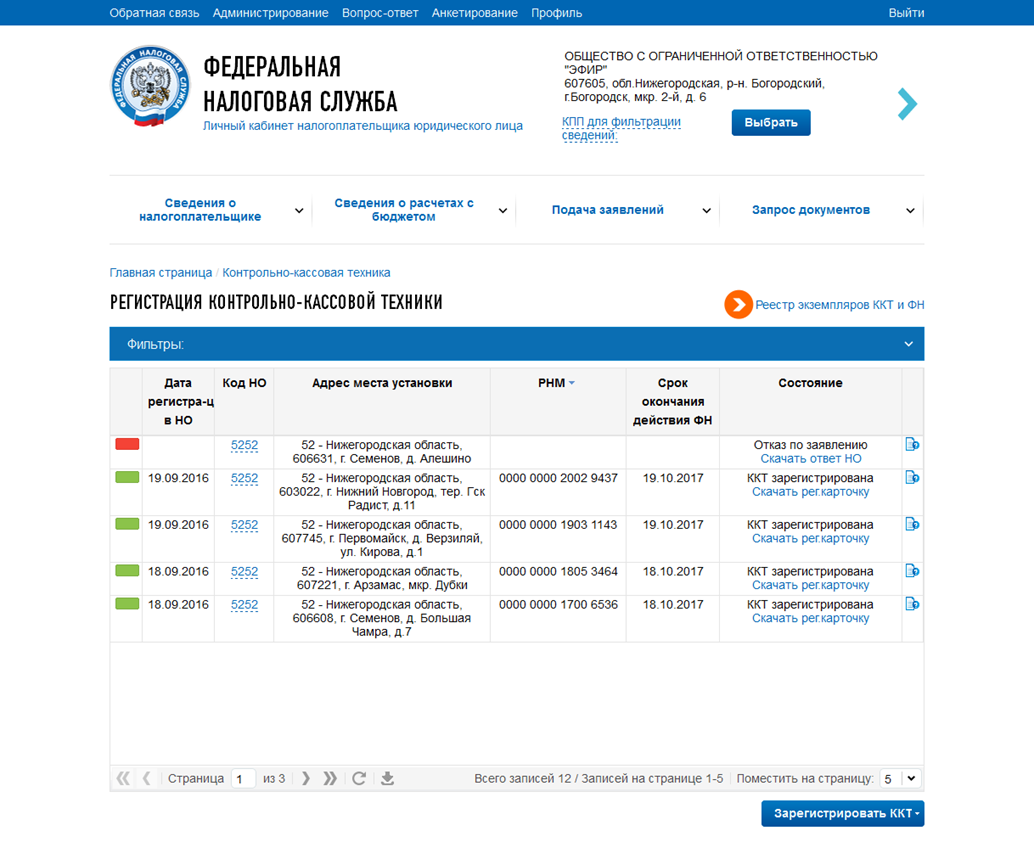
Рис. 2. Страница «Регистрация контрольно-кассовой техники»
Страница содержит:
• Ссылка «Реестр экземпляров ККТ и ФН» - ссылка на реестр произведенных экземпляров ККТ и ФН. Доступна только для изготовителей.
• блок фильтров, позволяющий фильтровать выводимые в таблице записи по одному или нескольким условиям;
• таблица регистрационных сведений о моделях контрольно-кассовой техники;
• кнопка «Зарегистрировать ККТ» - ссылка-переход на страницу формирования заявления о регистрации ККТ или Пакетной подачи заявлений на регистрацию ККТ.
Чтобы применить фильтр для просмотра данных по следующим реквизитам:
• Налоговый орган – выбор из выпадающего списка;
• Дата регистрации в налоговом органе;
• РНМ (регистрационный номер модели) – текстовый фильтр. Вводите несколько символов наименования для отображения всех данных по моделям ККТ, которые содержат указанные комбинации в регистрационном номере;
• Заводской номер – текстовый фильтр. Вводите несколько символов наименования для отображения всех данных по моделям ККТ, которые содержат указанные комбинации в заводском номере;
• Статус – выбор из выпадающего списка;
• Модель ККТ – выбор из выпадающего списка;
• Срок окончания действия ФН.
нужно выбрать значения и нажать на кнопку «Применить». Вернуться к просмотру информации в целом по налогоплательщику можно нажав на кнопку «Сбросить».
Под блоком фильтров располагается таблица с регистрационными сведениями о моделях контрольно-кассовой техники. Таблица имеет следующий состав реквизитов:
• Колонка с цветовым индикатором – при клике на цветовой индикатор отображается состояние регистрируемой ККТ;
• Дата регистрации в налоговом органе;
• Код налогового органа;
• Адрес места установки;
• Регистрационный номер модели;
• Модель – по умолчанию колонка не отображается в таблице. Для того, чтобы добавить её необходимо нажать кнопку , появляющуюся при наведении курсора на столбец таблицы;
• Срок окончания действия ФН;
• Заводской номер модели – по умолчанию колонка не отображается в таблице. Для того, чтобы добавить её необходимо нажать кнопку , появляющуюся при наведении курсора на столбец таблицы;
• Состояние;
• Колонка со ссылкой «История заявлений» - при клике на иконку отобразится окно истории направленных заявлений и ответов налогового органа по данной ккт.
При клике левой кнопкой мыши по строке модели контрольно-кассовой техники, ниже отображается детализация сведений в составе реквизитов:
• Дата регистрации в налоговом органе;
• Налоговый орган;
• Статус обработки заявления;
• Адрес установки(применения) контрольно-кассовой техники;
• Оператор фискальных данных (ОФД);
• Модель контрольно-кассовой техники;
• Заводской номер контрольно-кассовой техники;
• Регистрационный номер модели (РНМ);
• Модель фискального накопителя;
• Заводской номер фискального накопителя;
• Сведения об использовании контрольно-кассовой техники, заявленной на регистрацию (перерегистрацию) в налоговом органе – при наличии;
• Кнопка «Перерегистрировать» - при наличии технической возможности перерегистрации ККТ отображается ссылка-переход на страницу формирования заявления на перерегистрацию модели контрольно-кассовой техники);
• Кнопка «Снять с регистрации» - при наличии технической возможности перерегистрации ККТ отображается ссылка-переход на страницу формирования заявления на снятие с регистрационного учета модели контрольно-кассовой техники;
• Скачать регистрационную карточку – при наличии регистрационной карточки по модели ссылка на её скачивание в формате *.pdf.
Формирование заявления о регистрации ККТ
Для перехода на страницу формирования заявления о регистрации контрольно-кассовой техники необходимо на странице «Регистрация контрольно-кассовой техники» (Рис. 2) нажать кнопку «Зарегистрировать ККТ», «Заполнить параметры заявления вручную». Страница формирования заявления о регистрации контрольно-кассовой техники отобразится в виде:

Рис. 3. Страница «Заявление о регистрации контрольно-кассовой техники»
Страница представлена в виде пошаговой инструкции.
• 1 шаг – Подготовка заявления – заполнение сведений для формирования заявления;
• 2 шаг – Формирование и отправка заявления содержит кнопки «Просмотреть» и «Подписать и отправить», которые станут активными после заполнения всех обязательных полей на 1 шаге. Перед отправкой заявления в налоговый орган необходимо убедиться в корректности информации, заполненной на шаге 1. После заполнения всех обязательных полей на 1 шаге, при нажатии кнопки «Просмотреть» доступен просмотр/скачивание печатной формы заявления о регистрации ККТ. При нажатии кнопки «Подписать и отправить» – Заявление о регистрации контрольно-кассовой техники в электронном виде в формате *.xml будет сформировано, подписано электронной подписью и направлено в налоговый орган, отобразится сообщение об успешной отправке заявления;
• 3 шаг – Получение отклика от налогового органа. После отправки заявления в налоговый орган происходит его обработка. Ответ из налогового органа отобразится в разделе «Информация об электронном документообороте с налоговыми органами». Информация о процессе регистрации отобразится в таблице контрольно-кассовой техники на странице «Регистрация контрольно-кассовой техники».
Заявление содержит следующие реквизиты:
• Адрес места установки (применения) ККТ – для заполнения адреса в соответствии с Классификатором адресов Российской Федерации (КЛАДР) необходимо нажать кнопку «Задать адрес». Для ввода адреса выберите необходимые поля и после заполнения нажмите кнопку «Выбрать». Для отказа от введенных данных нажмите кнопку «Отмена». В случае, если не удалось заполнить адрес места установки ККТ из выпадающего списка, введите адрес в текстовое поле самостоятельно;
• Наименование места установки ККТ – текстовое поле, предназначенное для ввода, например, наименования торговой точки;
• Заводской номер – текстовое поле;
• Модель ККТ – выбор из списка наименований моделей ККТ, или автоматизированное заполнение по корректно введенному заводскому номеру ККТ;
• Заводской номер ФН – текстовое поле;
• Модель ФН – выбор из списка совместимых фискальных накопителей регистрируемой модели контрольно-кассовой техники, или автоматизированное заполнение по корректно введенному заводскому номеру ФН;
• Сведения об использовании контрольно-кассовой техники, заявленнной на регистрацию в налоговом органе – по умолчанию флажки не проставлены, что означает «нет» в форме заявления о регистрации ККТ. Необходимо проставить флажок рядом с необходимым наименованием (проставленный флажок означает «да»). При необходимости, заполнить дополнительные сведения, отображающиеся на форме.
• Оператор фискальных данных – выбор из списка наименований операторов фискальных данных;
Отчет о регистрации
После того, как на Заявление о регистрации (перерегистрации) будет получен Регистрационный номер ККТ из ФНС, необходимо завершить регистрацию. Для завершения регистрации ККТ, необходимо передать сведения Отчета о регистрации со страницы Регистрация контрольно-кассовой техники, нажав кнопку "Завершить регистрацию" в колонке «Состояние», либо в детализации сведений по ККТ.
После нажатия кнопки «Завершить регистрацию» отобразится окно с реквизитами отчета о регистрации. Для передачи сведений отчета о регистрации необходимо заполнить поля:
• Дата, время получения фискального признака;
• Номер фискального документа;
• Фискальный признак;
После корректного заполнения реквизитов необходимо нажать «Подписать и отправить». Для корректной передачи данных отчета о регистрации даётся 3 попытки.
После передачи сведений отчёта о регистрации происходит его обработка. Ответ из налогового органа отобразится в разделе «Информация об электронном документообороте с налоговыми органами». Информация о процессе регистрации ККТ отобразится в таблице контрольно-кассовой техники на странице «Регистрация контрольно-кассовой техники».
Пакетная подача заявлений о регистрации контрольно-кассовой техники
Для перехода на страницу пакетной подачи заявлений о регистрации контрольно-кассовой техники необходимо на странице «Регистрация контрольно-кассовой техники» (Рис. 2) нажать кнопку «Зарегистрировать ККТ», «Загрузить из файла». Также, для перехода можно воспользоваться пунктом меню «Подача заявления», где в разделе «Контрольно-кассовая техника» выбрать соответствующую ссылку.
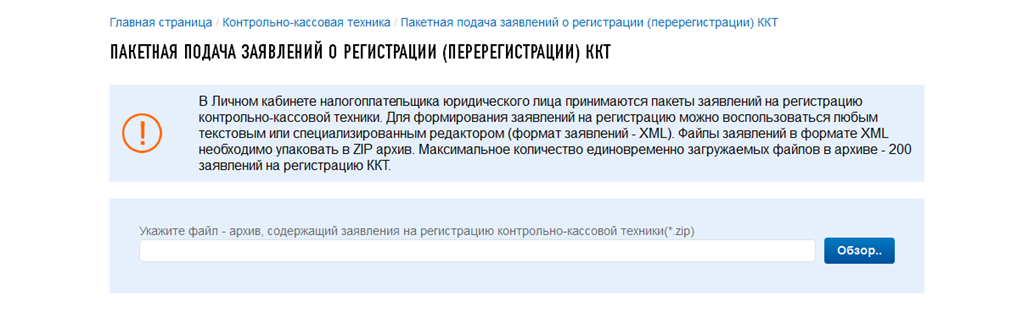
Рис. 4. Страница «Пакетная подача заявлений о регистрации ККТ»
В информационном сообщении с восклицательным знаком изложены основные требования к прикрепляемому файлу, содержащему заявления на регистрацию контрольно-кассовой техники.
Для формирования заявлений на регистрацию можно воспользоваться любым текстовым или специализированным редактором (формат заявлений - XML). Файлы заявлений в формате XML необходимо упаковать в ZIP архив. Максимальное количество единовременно загружаемых файлов в архиве - 200 заявлений на регистрацию ККТ.
После того, как ZIP архив будет сформирован, необходимо нажать кнопку «Обзор» на форме, затем выбрать необходимый файл и нажать «Открыть». На форме отобразится результат загрузки файлов архива. В колонке «Статус загрузки» отобразится информация об успешной загрузке или возникших при проверке файлов ошибках. Для пакетной подачи выбранных заявлений о регистрации ККТ в налоговый орган необходимо нажать «Подписать и отправить».
После того, как на Заявления о регистрации (перерегистрации) контрольно-кассовой техники будут получены Регистрационные номера ККТ из ФНС необходимо завершить регистрацию.
