

Партнерка на США и Канаду по недвижимости, выплаты в крипто
- 30% recurring commission
- Выплаты в USDT
- Вывод каждую неделю
- Комиссия до 5 лет за каждого referral
Наименование ведомства, в состав которого входит организация-разработчик данного документа
Утверждаю Руководитель/директор организации-разработчика ______________ ФИО «__»_____________2013 г. |
Система исполнения регламентов
Руководство пользователя АРМ Потребителя
А. Б.ХХХ. И3.1
Согласовано Руководитель/начальник МПИК ______________ ФИО «__»_____________2013 г. | Руководитель отдела/подразделения разработчиков документа ______________ ФИО «__»_____________2013 г. |
Начальник отдела ______________ ФИО «__»_____________2013 г. |
2013 г.
Лист согласования
Код проекта | Система исполнения регламентов |
Наименование | Руководство пользователя АРМ Потребителя |
Версия релиза | |
Актуальная версия | 1.0 |
Список версий:
Номер версии | Дата версии | Ответственный | Описание версии |
1.0 | . | ||
Содержание
1 Общие сведения 4
1.1 Перечень условных обозначений, сокращений и терминов 4
1.2 Аннотация 4
2 Начало работы 6
2.1 Вход в систему 6
2.2 Основные элементы управления 7
2.3 Фильтрация задач 9
3 Порядок работы с процессами в рамках оказания услуги 11
3.1 Запуск экземпляра АРМ МВ 12
3.2 Ввод данных о заявке 13
3.3 Начало оказания услуги и выбор адаптеров 14
3.4 Работа с адаптерами 16
3.4.1 Выбор параметров запроса 19
3.4.2 Ввод данных по ведомству и объекту 20
3.4.3 Подписание ЭП СП 22
3.4.4 Подписание ЭП ОВ 25
3.5 Получение и обработка результатов отправки запросов 29
3.5.1 Синхронный запрос 29
3.5.2 Асинхронный запрос 31
3.6 Завершение работы с услугой 36
Общие сведения Перечень условных обозначений, сокращений и терминов
Сокращение или обозначение | Описание |
АРМ | Автоматизированное рабочее место |
Асинхронный режим | Режим запроса с отложенным ответом. |
МВ запрос | Межведомственный запрос |
Потребитель | Участник межведомственного информационного взаимодействия, использующий электронные сервисы СМЭВ для своих целей в соответствии с заключенным соглашением на присоединение к СМЭВ. |
Синхронный режим | Режим запроса с быстрым ответом электронного сервиса. |
СИР | Система исполнения регламентов |
ЭП ОВ | Электронная подпись органа власти |
ЭП СП | Электронная подпись служебного пользования, формируемая от имени должностного лица органа власти, участвующего в межведомственном взаимодействии при оказании государственных услуг. |
ФНС | Федеральная налоговая служба |
HTML | Формат отображения документа (в виде веб-страницы) |
Формат отображения документа |
Аннотация
Целью создания СИР является автоматизация процессов оказания государственных и муниципальных услуг и перевода их в электронный вид на основе существующих и изменяющихся регламентов, в том числе для предоставления гражданам и организациям государственных услуг в электронном виде.
СИР предназначена для:
- автоматизации процессов оказания государственных и муниципальных услуг и перевода их в электронный вид на основе существующих и изменяющихся регламентов, в первую очередь описанных в законодательстве от федерального до регионального и муниципального уровня; обеспечения регламентированного взаимодействия между отдельными государственными, муниципальными и иными информационными системами; обеспечения функционирования информационно-аналитической поддержки государственного управления.
СИР обеспечивает:
- Интеграцию имеющихся информационных систем на уровне пользовательских интерфейсов; Поддержку пользователей всех ведомств, участвующих в процессе оказания автоматизируемых государственных услуг.
Начало работы Вход в систему Для входа в систему исполнения регламентов необходимо перейти по ссылке: https://59.sir. egov. local/portal/. Откроется диалоговое окно «Запрос идентификации пользователя» (Рис. 1), в котором необходимо выбрать свой сертификат и нажать кнопку «ОК»:
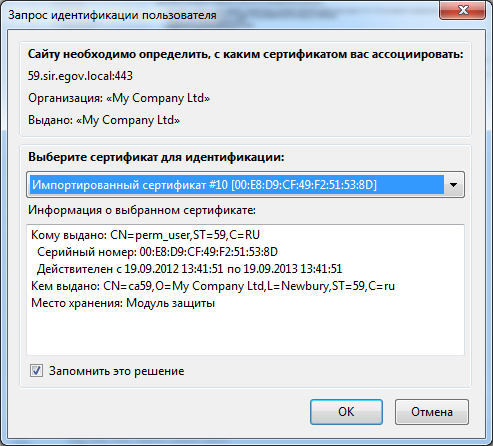
Рис. 1 Запрос идентификации пользователя
В открывшемся окне (Рис. 2) необходимо нажать кнопку «Пуск» , которая находится в левом нижнем углу, и выбрать пункт меню «Регламенты»: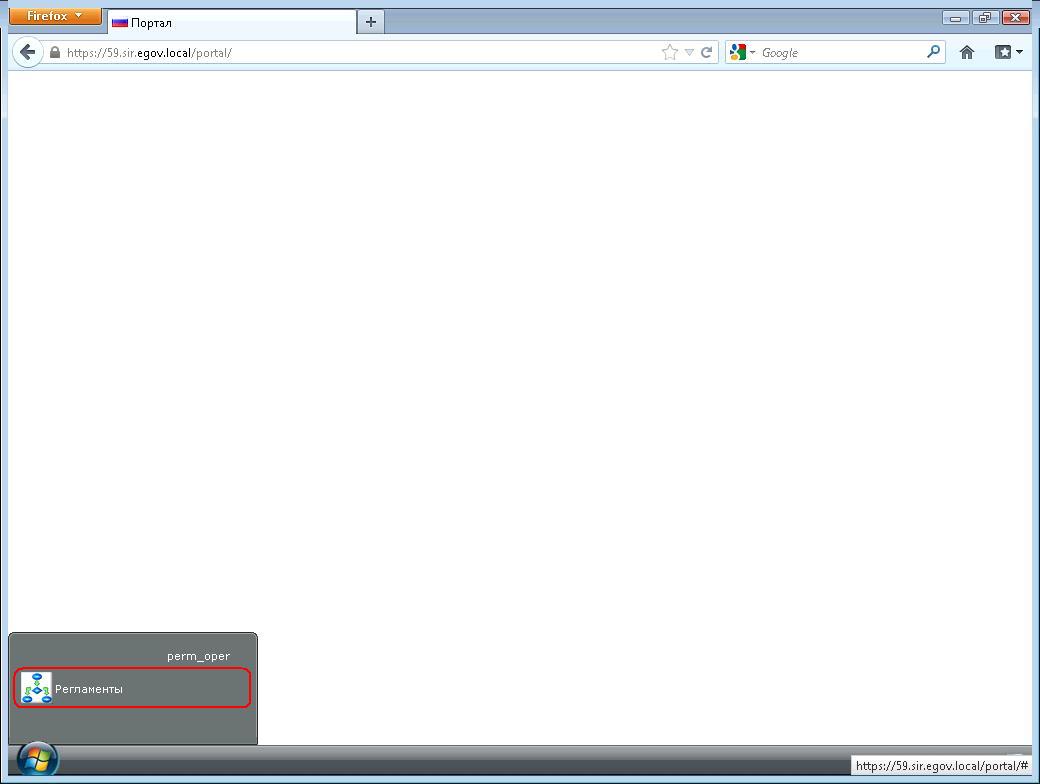
Рис. 2. Вход в СИР
Основные элементы управления В результате выполненных в п. 2.1 действий откроется раздел «Мои задачи» (Рис. 3) :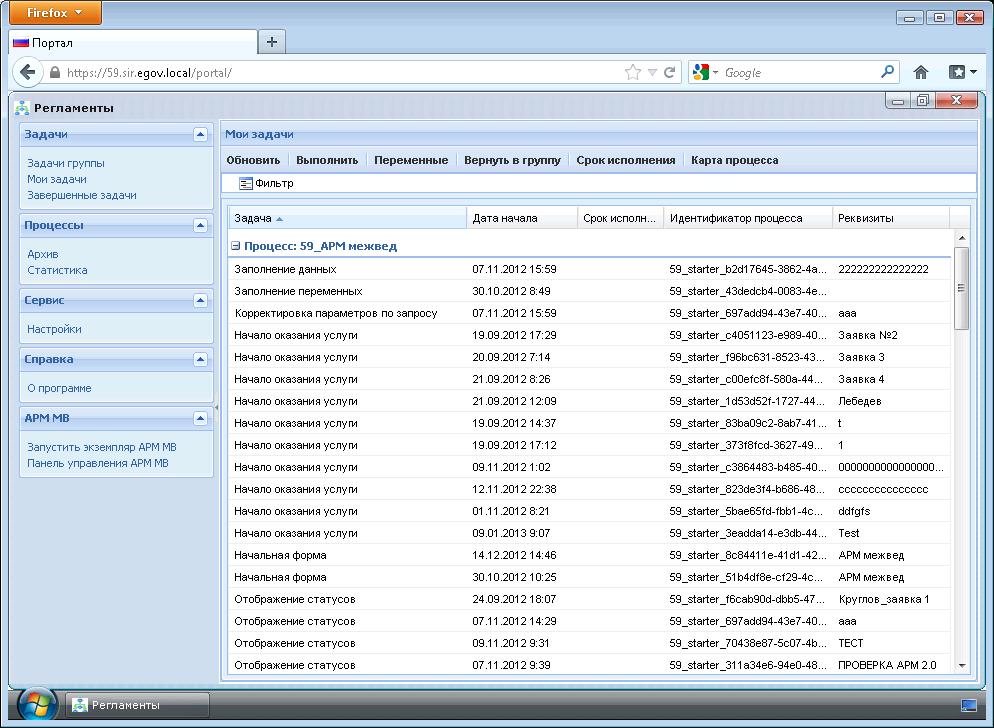
Рис. 3 Подраздел «Мои задачи»
В левой части окна располагаются разделы: Задачи Задачи группы – задачи, назначенные на группу, в которую входит текущий пользователь; Мои задачи – задачи, созданные текущим пользователем; Завершенные задачи – задачи, завершенные текущим пользователем. Процессы Архив – информация о незавершенных процессах. Статистика – отчеты по работе с процессами. Сервис Настройки- Умный запуск задачи – автоматически открывает следующую задачу процесса, после завершения текущей; Автоназначение задачи при запуске.
- Запустить экземпляр АРМ МВ – запуск процесса АРМ МВ. Панель управления АРМ МВ
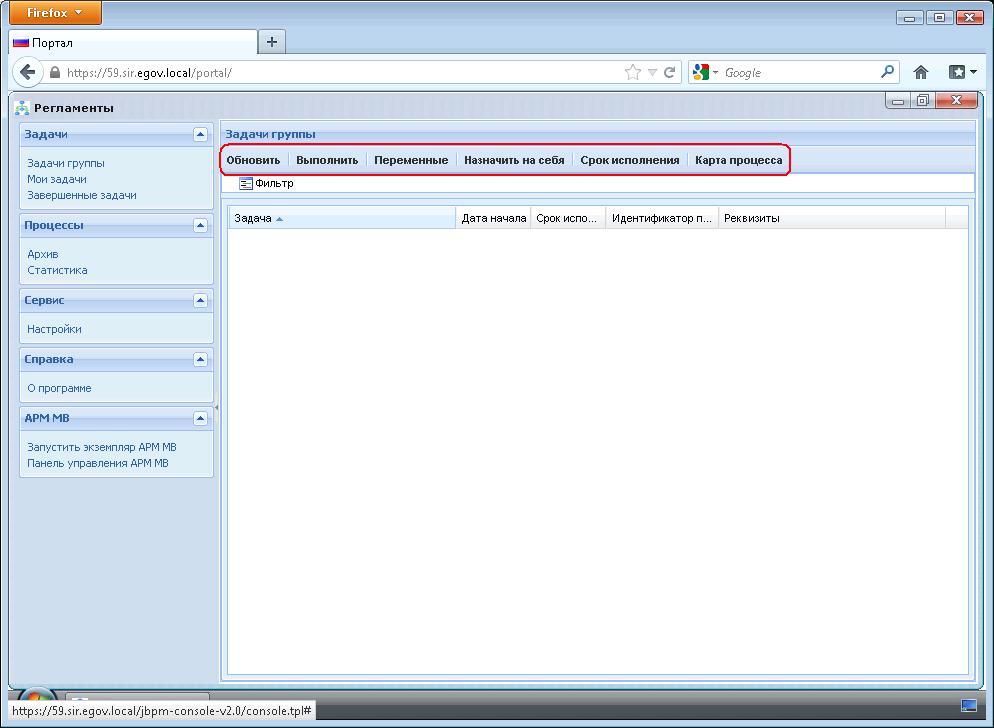
Рис. 4 Интерфейс подраздела «Задачи группы»
В подразделе «Завершенные задачи» (Рис. 5) единственным возможным действием является «Обновить» :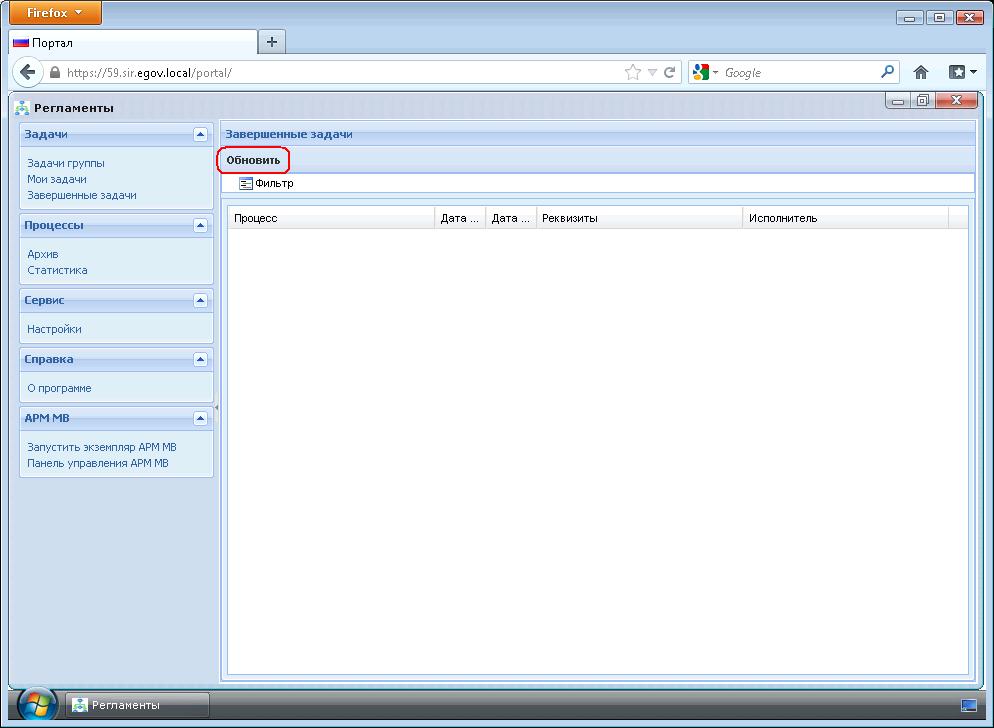
Рис. 5 Интерфейс подраздела «Завершенные задачи»
Также во всех подразделах возможна сортировка задач по каждому из имеющихся столбцов. Для сортировки задач по выбранному столбцу необходимо нажать на заголовок столбца. В этом случае в заголовке, рядом с его названием появится стрелка, направленная вверх или вниз (вид сортировки «по возрастанию» или «по убыванию»). Фильтрация задач В системе реализован фильтр, который позволяет отображать списки задач по заданным критериям. Для выбора критериев, по которым будут отображаться задачи, необходимо нажать правой кнопкой мыши по строке «Фильтр» (Рис. 6):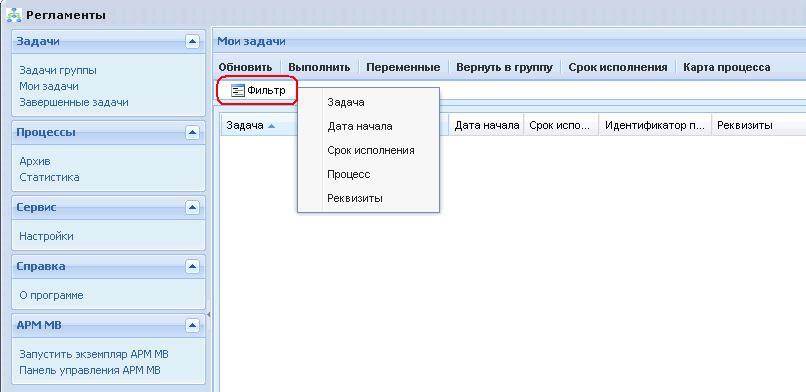
Рис. 6 Поля для возможного применения фильтра
В Системе реализованы следующие критерии фильтра: Задача – отображает список задач с указанным названием.После выбора критерия «Задача» в открывшемся окне необходимо ввести название задачи (или его часть) и нажать «Применить».
Дата начала – для отображения задач запущенных за определенный период времени в открывшемся окне необходимо задать требуемый период. Для начальной и конечной даты периода, указанных в полях С или По, подразумевается не целый день, который указан в поле, а конкретный момент времени 00 ч 00 мин этого дня (то есть начало дня). Срок исполнения - для отображения задач с определенным сроком исполнения в открывшемся окне необходимо задать требуемый период. Для начальной и конечной даты периода, указанных в полях С или По, подразумевается не целый день, который указан в поле, а конкретный момент времени 00 ч 00 мин этого дня (то есть начало дня). Процесс - в открывшемся окне необходимо ввести название процесса (или его первую часть) и нажать «Применить». В результате получим список задач, запущенных в рамках указанного процесса. Реквизиты – для отображения задач с определенными реквизитами (содержимое поля «Краткое описание», см. п. 3.2) в открывшемся окне необходимо ввести значение искомого реквизита (или его часть). В контекстном меню задать необходимые критерии, согласно которым будут отображаться задачи. Следует отметить, что для фильтрации можно выбирать несколько полей.Для отключения фильтрации необходимо нажать правой кнопкой мыши по строке с критерием фильтра и выбрать пункт Выключить.
Порядок работы с процессами в рамках оказания услуги
Ниже представлена схема, которая показывает этапы выполнения процесса оказания услуги (Рис. 7). Красным цветом выделен этап, на котором происходит запуск адаптеров и работа с запросами. Выполнение этого этапа отражено в отдельной схеме (Рис. 14) п.3.4.

Этапы процесса оказания услуги:
Поступление заявления. На этом этапе оператор СИР принимает и обрабатывает заявление на оказание государственной или муниципальной услуги. Принимается решение об оказании услуги в рамках СИР и осуществляется вход в систему. Запуск экземпляра АРМ МВ. На этом этапе оператор осуществляет запуск процесса оказания услуги в рамках СИР. Ввод данных о заявке. На этом этапе происходит ввод первоначальной информации о заявке (номер заявления, ФИО заявителя и т. д.), которая в дальнейшем будет отображаться при работе с услугой. Работа с задачей «Начальная форма». Начало оказания услуги. На этом этапе происходит выбор услуги из списка доступных текущему пользователю услуг. Работа с задачей «Начало оказания услуги». Выбор адаптера. На этом этапе происходит выбор запросов (адаптеров) в рамках оказываемой услуги, и количества этих запросов. В зависимости от выбранного адаптера могут запускаться процессы по отправке как синхронных, так и асинхронных запросов. Адаптер 1, адаптер 2,…, адаптер N. На этом этапе происходит запуск адаптеров и работа с запросами (заполнение данных, подписание, отправка, получение результатов). Количество запущенных адаптеров в рамках услуги может быть от 1 до N (в зависимости от выбранных МВ запросов и настроек услуги). Обработка и просмотр результатов. На этом этапе оператор СИР анализирует результаты выполнения всех своих запросов в рамках услуги. По каждому из запущенных адаптеров приходит задача с отображением результата запроса. Оператор СИР на этом этапе может изменить, и отправить запрос заново. Завершение оказания услуги. В случае, если все запрошенные данные получены, или нет необходимости в получении ответов по некоторым запросам, оператор СИР завершает работу с услугой. На этом этапе оператор СИР видит окончательные результаты исполнения своих запросов. Запуск экземпляра АРМ МВ Для запуска процесса оказания услуги необходимо нажать на ссылку «Запустить экземпляр АРМ МВ» (Рис. 8):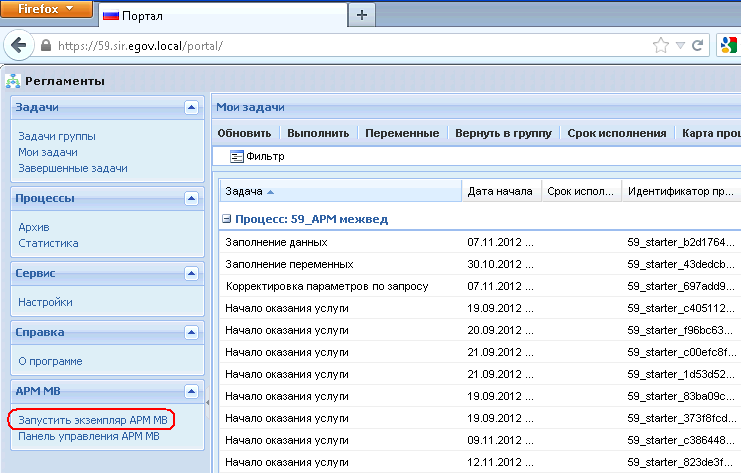
Рис. 7 Запуск экземпляра АРМ МВ
В открывшемся окне необходимо нажать кнопку «Ок» (Рис. 9):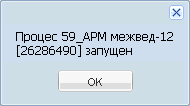
Рис. 8 Окно запуска процесса
В результате выполненных действий в разделе «Мои задачи» появится задача «Начальная форма». Ввод данных о заявке Перейти в раздел «Мои задачи». Открыть задачу «Начальная форма» (Рис. 10):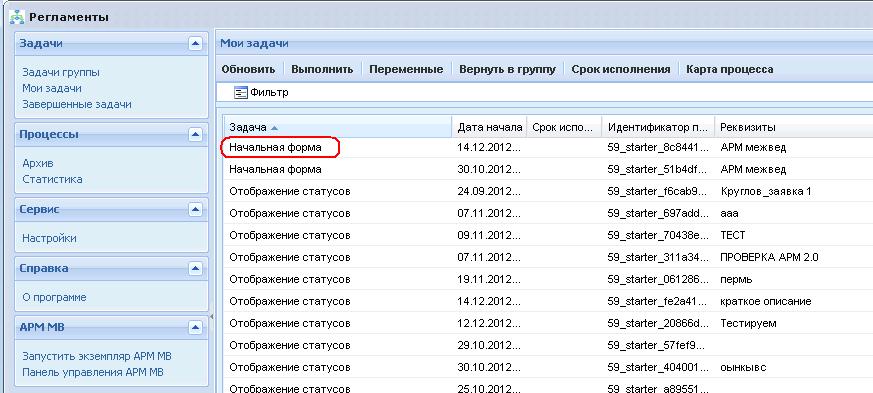
Рис. 9 Открытие задачи «Начальная форма»
В открывшейся форме ввести информацию: данные из поля для ввода информации будут отображаться на последующих шагах; данные из поля краткого описания будут отображаться в столбце «Реквизиты» списка задач. Нажать кнопку «Перейти к выбору запросов» (Рис. 11):
Рис. 10 Форма задачи «Начальная форма»
В списке задач появится новая задача «Начало оказания услуги». Начало оказания услуги и выбор адаптеров На следующем шаге производится выбор услуг, доступных пользователю, а также МВ запросов в рамках выбранной услуги. Для выбора услуги необходимо в разделе «Мои задачи» открыть задачу «Начало оказания услуги», выбрать услугу из списка, и поставить «галочки» напротив необходимых МВ запросов. Если поставить «галочку» в пункте «Выбрать все», то выберутся все доступные для данной услуги запросы (Рис. 12):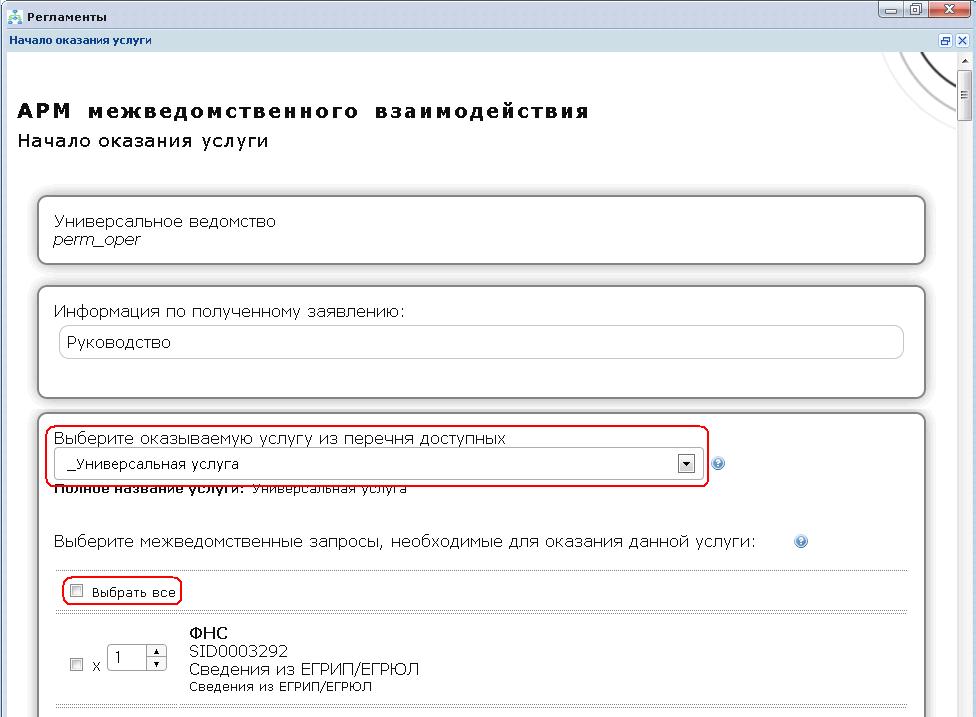
Рис. 11 Форма задачи «Начало оказания услуги»
Напротив каждого запроса отображается поле «х» со значением - 1, показывающее, что выбранный запрос будет направлен по одному заявителю или организации. При необходимости данное значение можно изменить. После выбора запросов необходимо нажать кнопку «Далее». В системе исполнения регламентов будут запущены процессы по каждому из выбранных ранее межведомственных запросов, а в основном процессе по оказанию услуги появится задача «Отображение статусов» (Рис. 13) :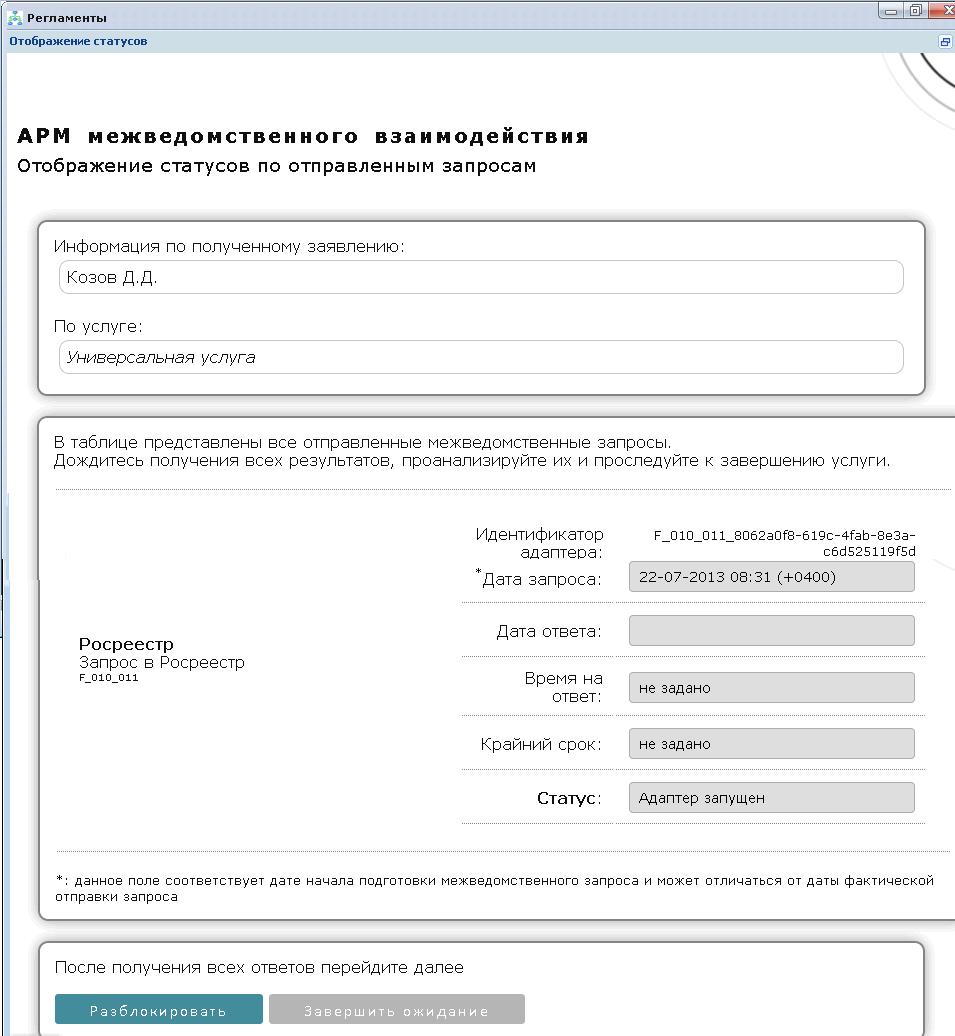
Рис. 12 Форма задачи «Отображение статусов»
На форме задачи отображаются статусы по всем отправленным МВ запросам в рамках услуги. В поле «Статус» могут отображаться следующие значения: Адаптер запущен – отображается, если адаптер запущен без ошибок, и выполняется работа с запросом. Ошибка при запуске адаптера – отображается, если произошла ошибка при запуске адаптера, и процесс по отправке запроса не выполняется. Ответ получен – отображается, если в рамках указанного адаптера получен ответ от сервиса.В поле «Идентификатор адаптера» указано уникальное значение для адаптера, по которому можно отследить задачи (колонка «Идентификатор процесса» в списке задач).
Работа с адаптерамиПосле завершения работы с задачей «Заполнение данных» запускаются процессы по всем выбранным в рамках оказываемой услуги межведомственным запросам. Соответствующие задачи попадают в раздел «Мои задачи» для текущего пользователя.
Сами межведомственные запросы обрабатываются в отдельных процессах.
В представленной схеме (Рис. 14) этапы, обозначенные прямоугольниками – обязательные (то есть всегда присутствуют в процессе работы с адаптером), а этапы, обозначенные овалами – не обязательные (то есть в некоторых адаптерах они присутствуют, в некоторых их нет).

Этапы процесса работы с адаптером:
Выбор адаптера. На данном этапе происходит выбор запросов (адаптеров) в рамках оказываемой услуги, и количества этих запросов. В зависимости от выбранного адаптера могут запускаться процессы по отправке как синхронных, так и асинхронных запросов. Выбор параметров запросов. На данном этапе выбирается тип заявления (запроса), на основе которого будет выбран вид сведений для ответа. Данный этап может отсутствовать, в зависимости от выбранного адаптера, то есть на основе запроса, используемого в адаптере, может быть один или несколько типов предоставляемых сведений. Ввод информации по ведомству и объекту. На данном этапе оператор СИР вводит необходимую информацию для отправки межведомственного запроса. Подпись ЭП СП. На данном этапе сформированный запрос подписывается электронной подписью служебного пользования (подпись ответственного лица). В зависимости от выбранного адаптера этот этап может отсутствовать. Подпись ЭП ОВ. На данном этапе сформированный запрос подписывается электронной подписью органа власти. При отправке межведомственных запросов данный этап является обязательным. Запрос проверки статуса. На данном этапе Потребитель запрашивает информацию о состоянии ранее направленной заявки. Подписание ЭП ОВ запроса проверки статуса. На данном этапе запрос на проверку статуса заявки подписывается электронной подписью органа власти. Получение статуса исполнения запроса. На данном этапе обновляется статус обработки ранее направленного запроса на предоставление информации. В случае завершения обработки запроса процесс работы адаптера переходит к следующему этапу, в противном случае требуется повторно запросить статус обработки запроса. Отображение результатов. На данном этапе потребитель проверяет статусы и результаты выполнения всех своих запросов в рамках услуги. По каждому из запущенных адаптеров приходит задача с отображением результата запроса. Потребитель на этом этапе может изменить, и отправить запрос заново. Завершение оказания услуги. В случае, если все запрошенные данные получены, или нет необходимости в получении ответов по некоторым запросам, оператор СИР завершает работу с услугой. На этом этапе потребитель видит окончательные результаты исполнения своих запросов. Выбор параметров запросаПроцесс работы описывается на примере адаптера «Запрос в Росреестр».
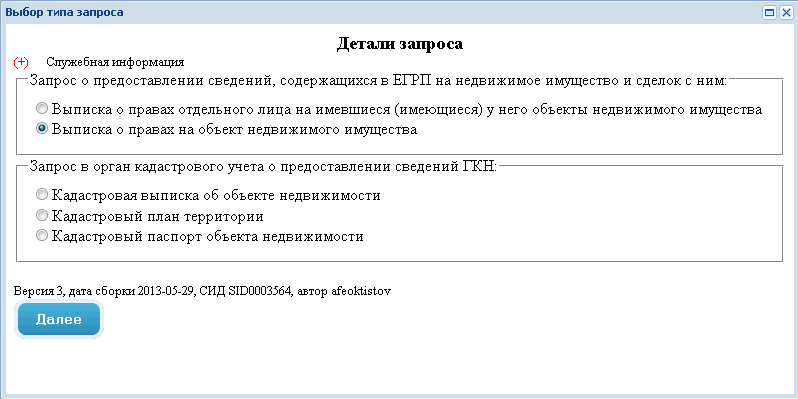
Рис. 13 Форма задачи «Выбор типа запроса»
После выбора пункта нажать кнопку «Далее». В разделе «Мои задачи» по процессу используемого адаптера появится задача «Данные ведомства-заявителя». Ввод данных по ведомству и объекту Открыть задачу, ввести необходимую информацию и нажать «Далее» (Рис. 16 Форма задачи «Данные ведомства-заявителя»).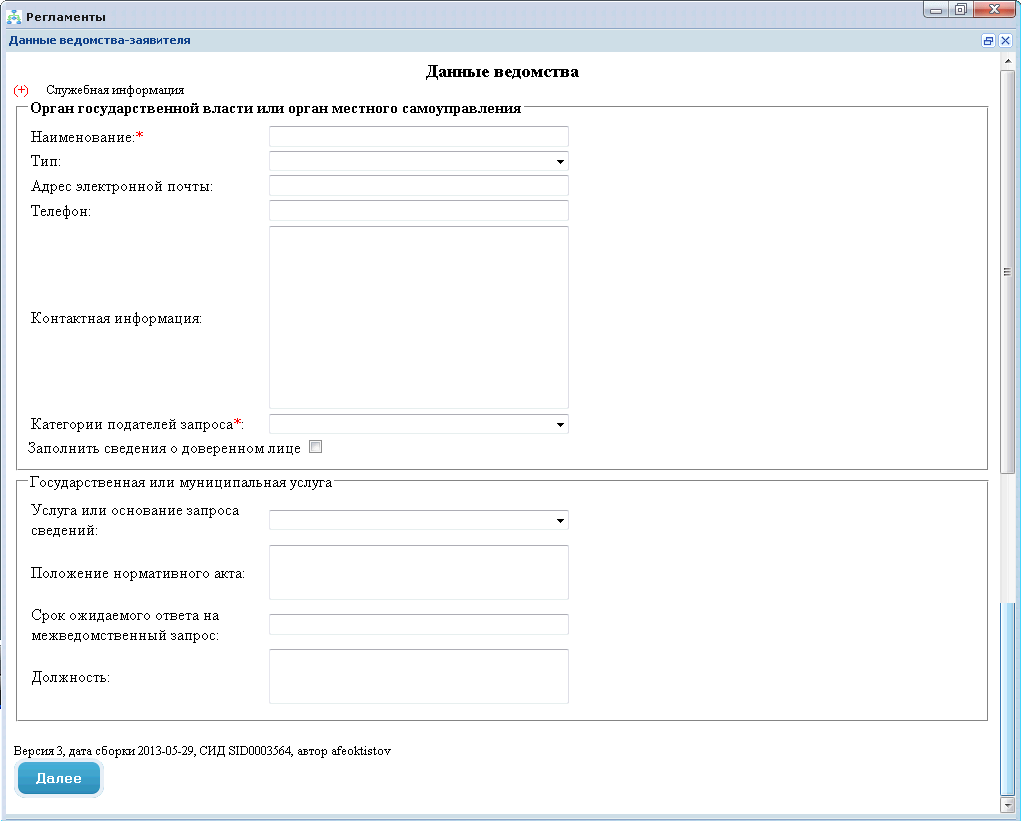
Рис. 14 Форма задачи «Данные ведомства-заявителя»
В разделе «Мои задачи» появится задача «Ввод информации (запрос по объекту)». Открыть задачу, ввести необходимую информацию и нажать «Добавить объект» для заполнения информации по следующему объекту, нажать «Далее» для перехода к подписанию (Рис. 17):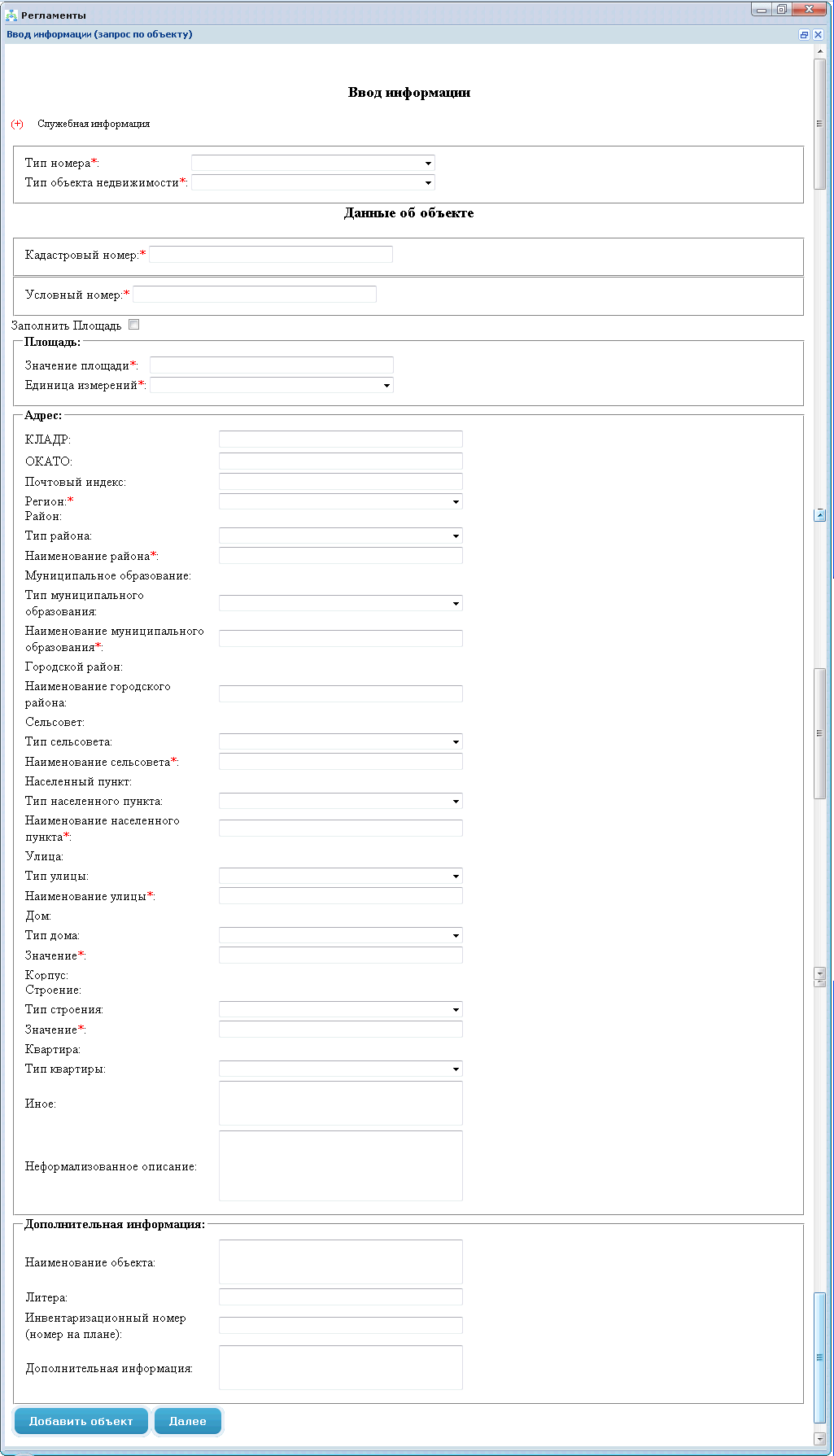
Рис. 15 Форма задачи «Ввод информации (запрос по объекту)»
В разделе «Мои задачи» появится задача «Ввод информации (запрос по объекту)», если был выбран вариант «Добавить объект», в данном случае на форме задачи необходимо заполнить данные по следующему объекту. Если был выбран вариант «Далее», то в разделе «Мои задачи» появится задача «Подписать заявление электронной подписью ответственного лица». Для удаления добавленного объекта на форме задачи «Ввод информации (запрос по объекту)» нажмите кнопку «Удалить объект» (Рис. 18). После удаления объекта в разделе «Мои задачи» появится задача «Ввод информации (запрос по объекту)» без формы для заполнения данных по следующему объекту.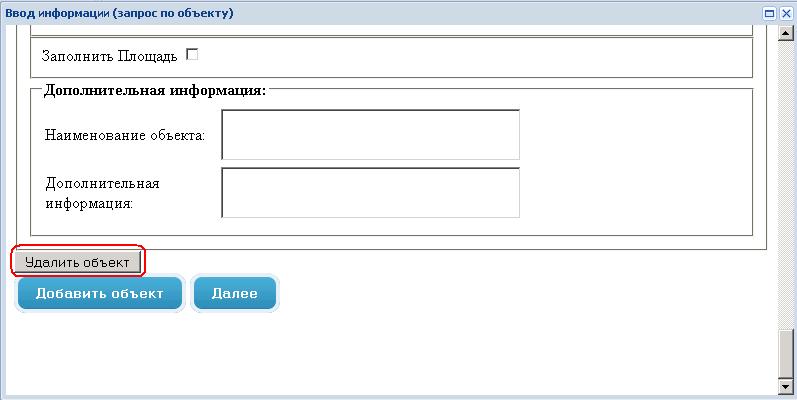
Рис. 16 Удаление объекта
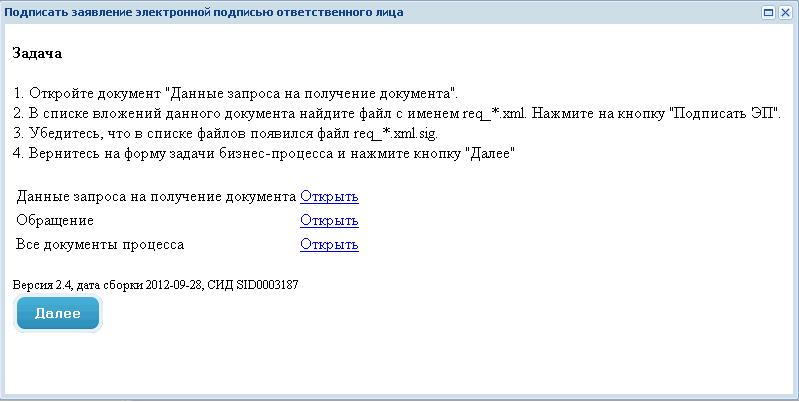
Рис. 17 Форма задачи «Подписать заявление электронной подписью
ответственного лица»
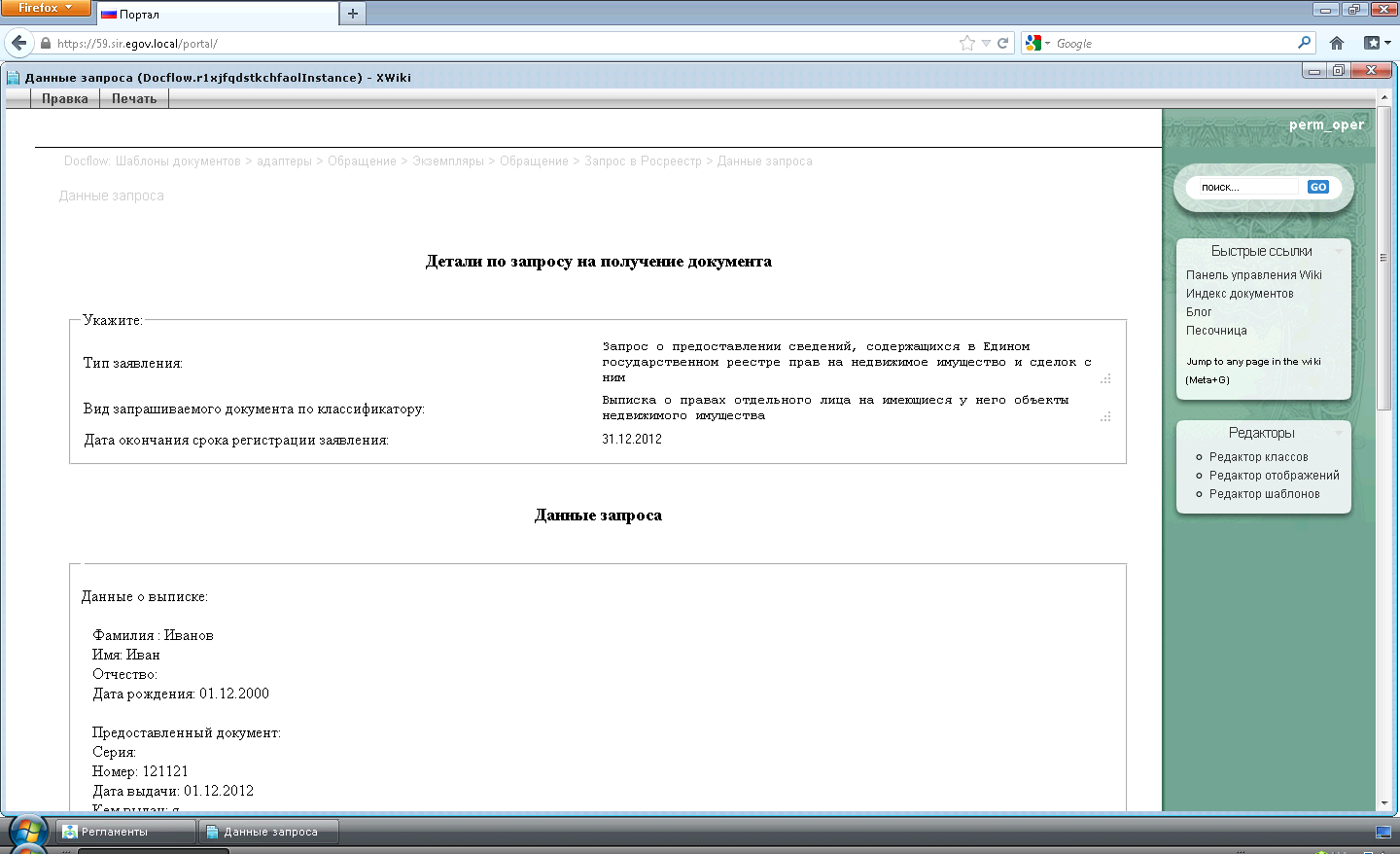
Рис. 18 Запрос в Росреестр
Перейти на вкладку «Файлы» (Рис. 21):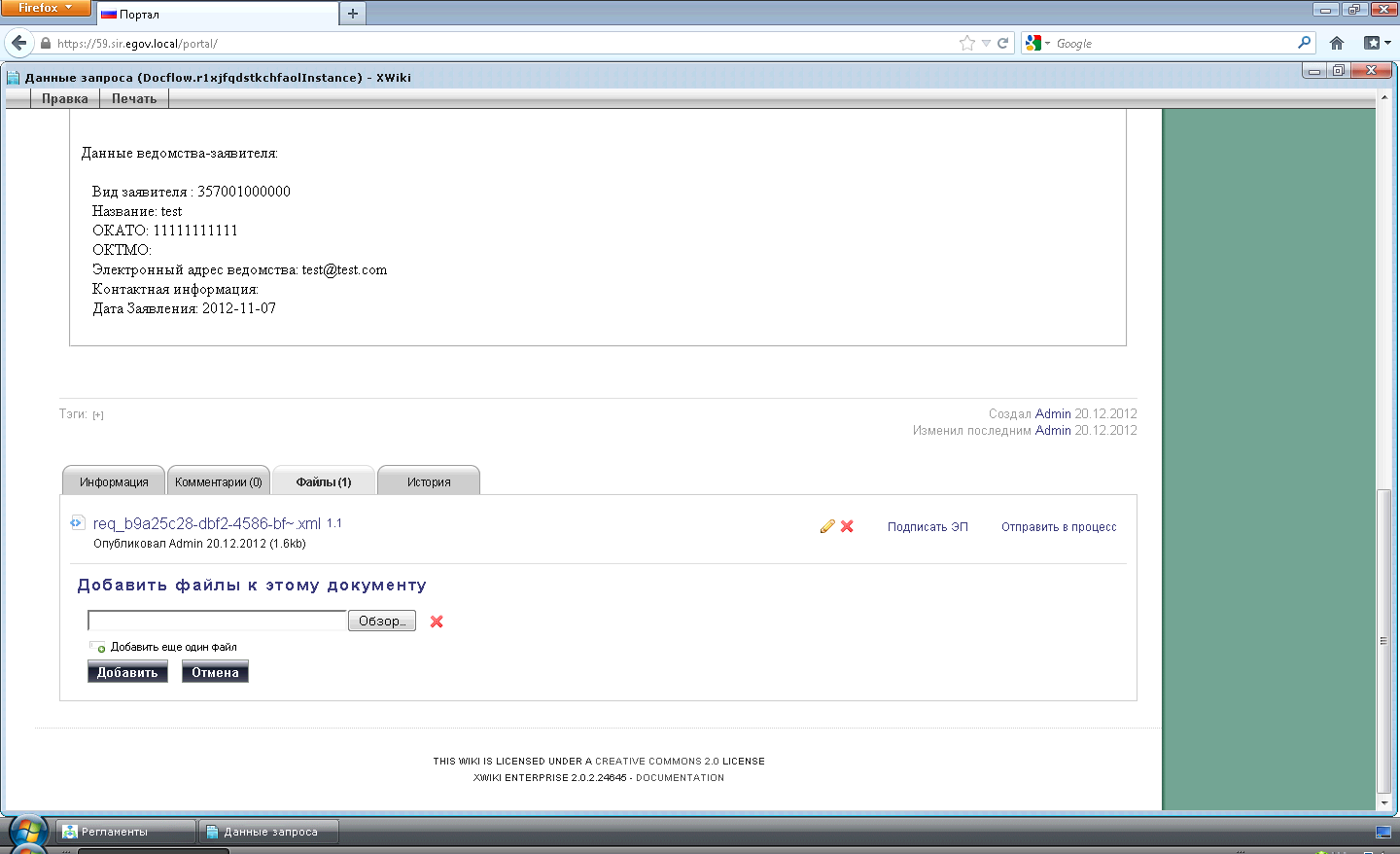
Рис. 19 Вкладка «Файлы»
На вкладке «Файлы» отображается запрос для подписания. Для его подписания нажать кнопку «Подписать ЭП». Откроется окно для выбора сертификата электронной подписи, в котором нужно выбрать сертификат (ответственного лица), ввести пароль для выбранного сертификата и нажать кнопку «Подписать» (Рис. 22):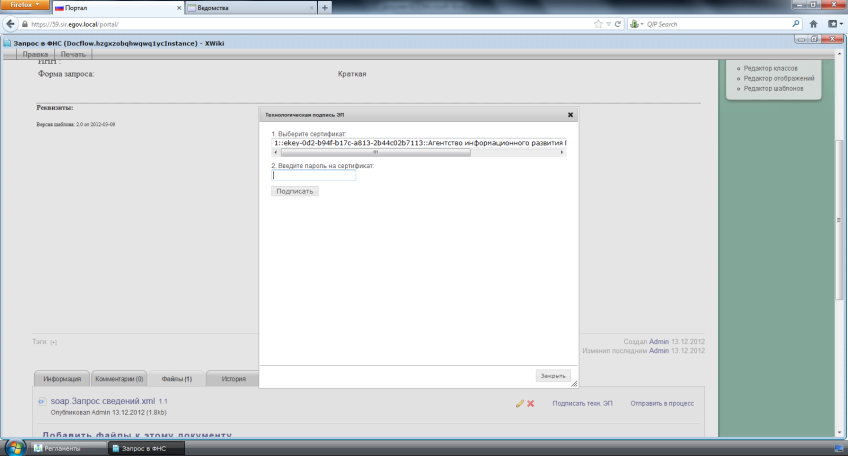
Рис. 20 Выбор сертификата для подписания
После нажатия кнопки «Подписать» откроется следующее окно (Рис. 23) для выбора сертификата. Для продолжения нужно выбрать сертификат ответственного лица для подписи и нажать кнопку «OK».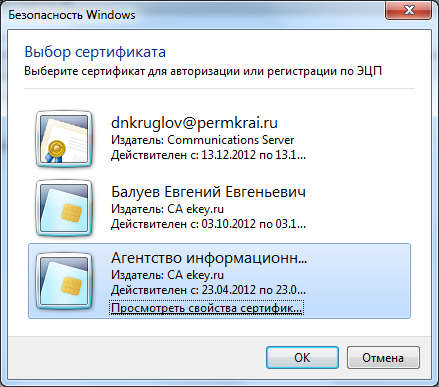
Рис. 21 Выбор сертификата
После нажатия кнопки «OK» открывается окно, в котором пользователь должен ввести пароль для закрытого ключа электронной подписи (Рис. 24):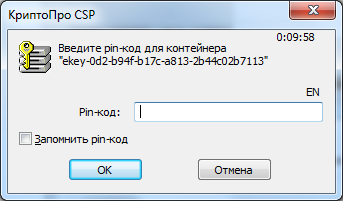
Рис. 22 Ввод пароля для закрытого ключа ЭП
После произведенных действий на форме запроса появляется запись, подтверждающая факт подписания запроса, в нашем случае – это файл с расширением. sig (Рис. 25) :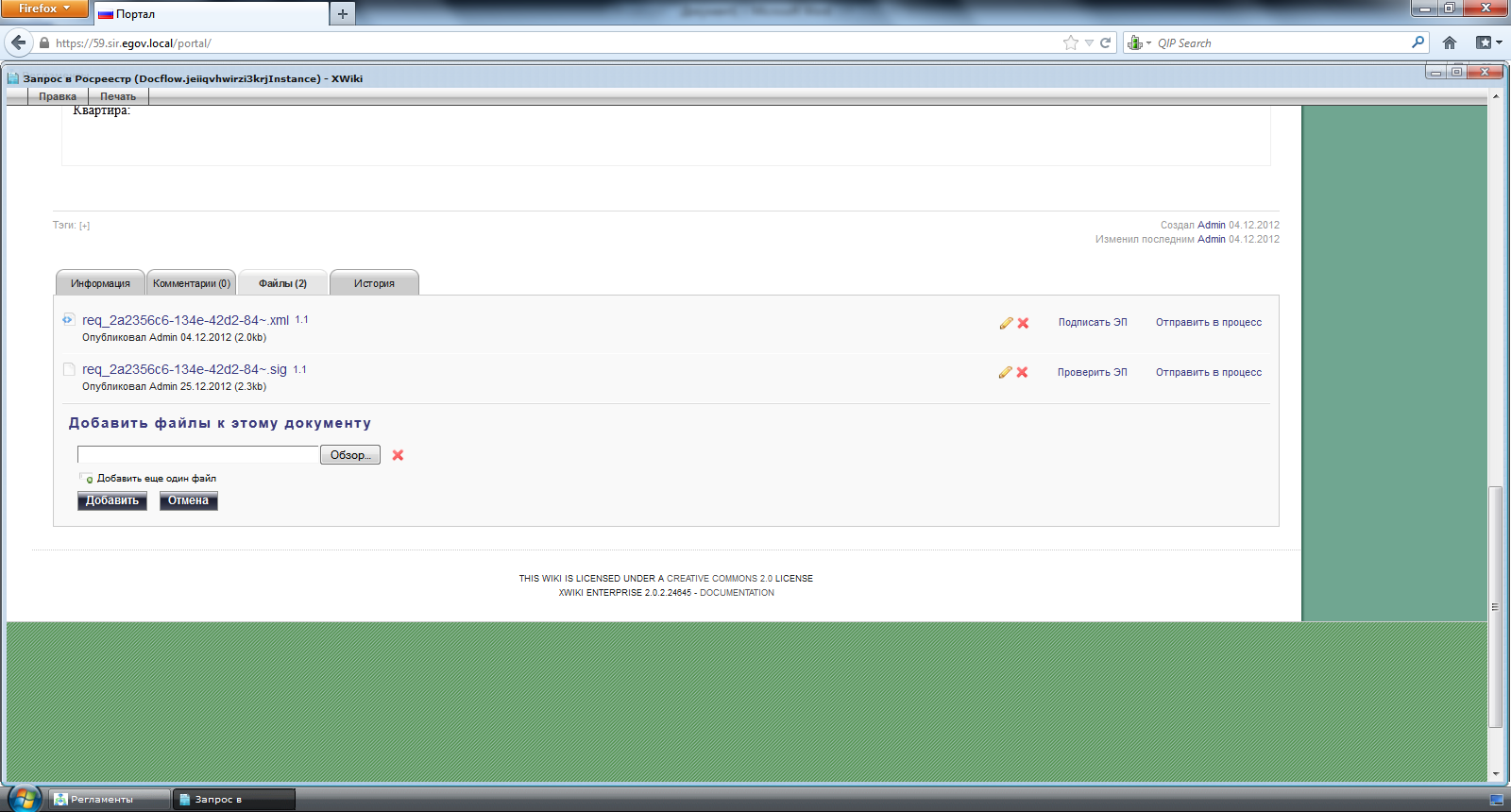
Рис. 23 Вложения с файлом, подписанным ЭП СП
Для возвращения на форму подписания запроса необходимо нажать кнопку «Закрыть» в правом верхнем углу окна формы, изображенной на Рис. 25. После возвращения на форму подписания, для продолжения работы необходимо нажать кнопку «Далее».
Подписание ЭП ОВ В разделе «Мои задачи» появится задача «Подписать запрос ЭП ОВ» (Рис. 26):
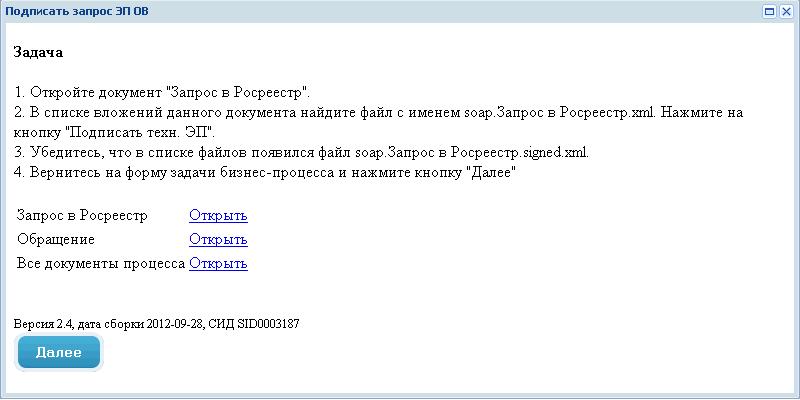
Рис. 24 Форма задачи «Подписать запрос ЭП ОВ»
На данной форме также описан порядок действий для работы с задачей.
Нажать на ссылку «Открыть» Запрос в Росреестр. Откроется форма с данными запроса на получение документа (Рис. 27):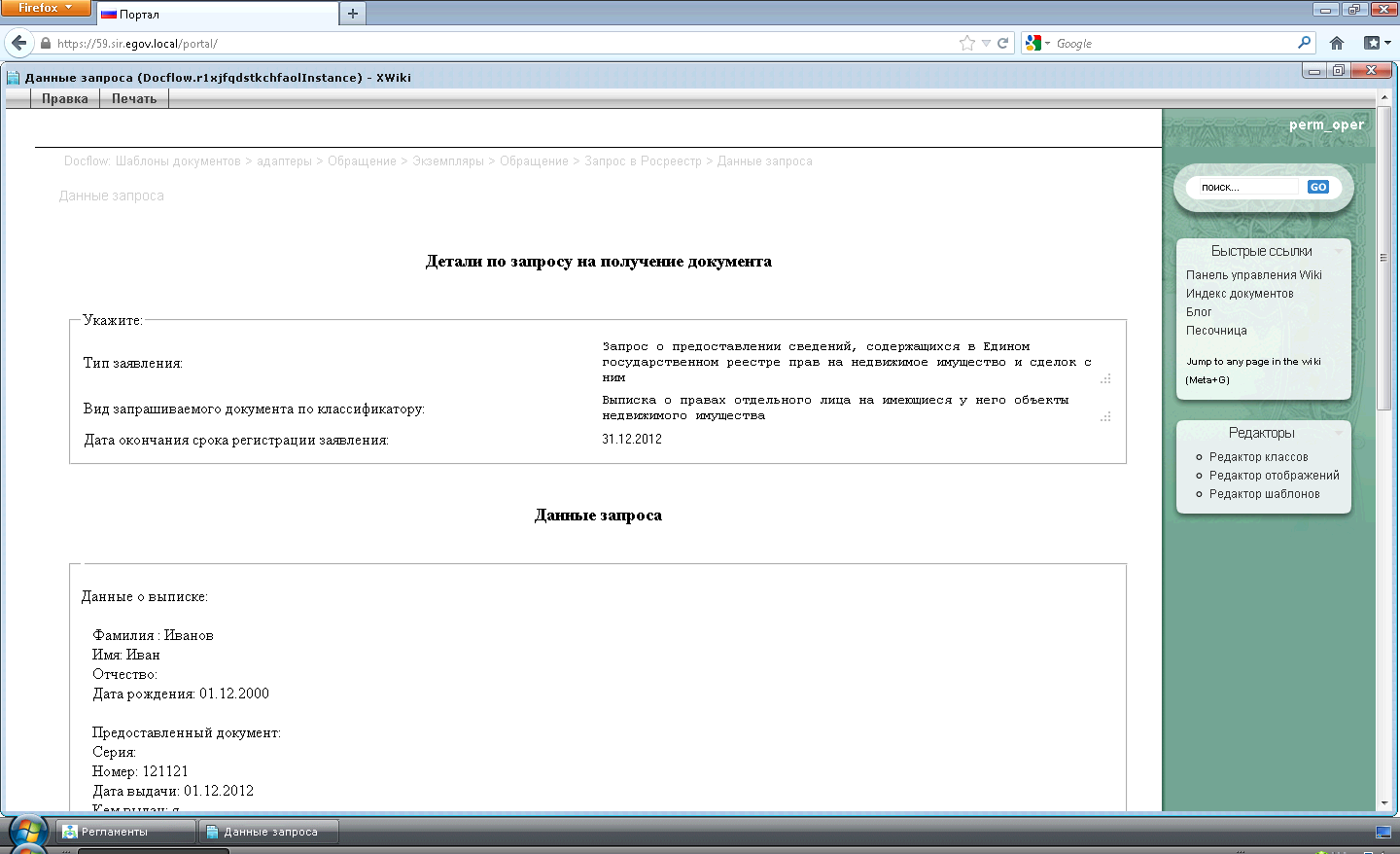
Рис. 25 Запрос в Росреестр
Перейти на вкладку «Файлы» (Рис. 28):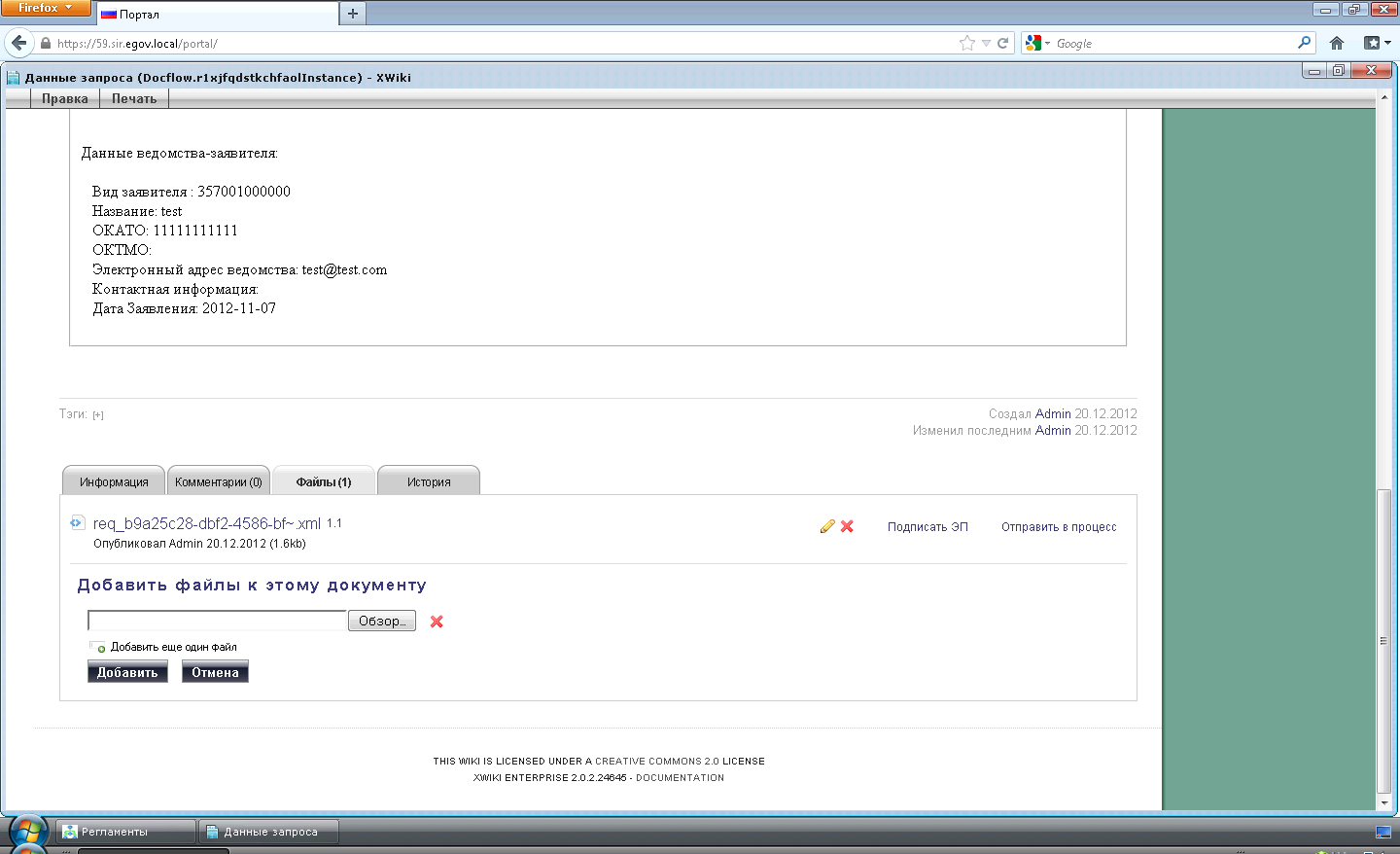
Рис. 26 Вкладка «Файлы»
На вкладке «Файлы» отображается запрос для подписания. Для его подписания нажать кнопку «Подписать ЭП». Откроется окно для выбора сертификата электронной подписи, в котором нужно выбрать сертификат (органа власти), ввести пароль для выбранного сертификата и нажать кнопку «Подписать» (Рис. 29):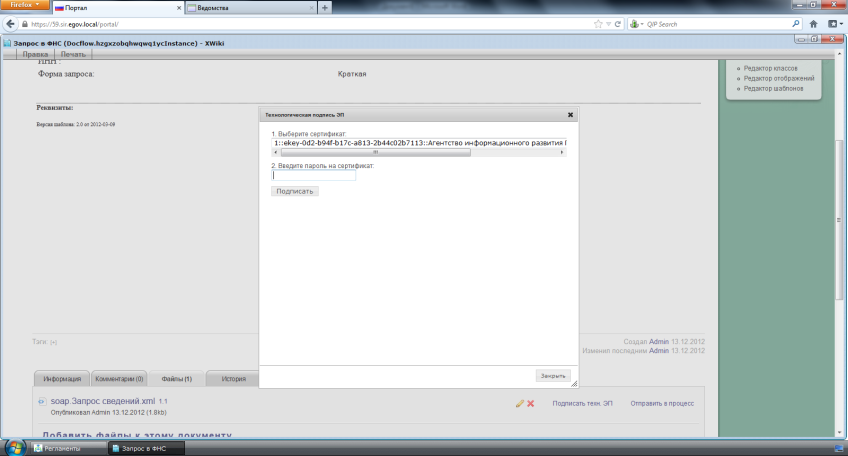
Рис. 27 Выбор сертификата для подписания
После нажатия кнопки «Подписать» откроется следующее окно (Рис. 30) для выбора сертификата. Для продолжения нужно выбрать сертификат органа власти для подписи и нажать кнопку «OK».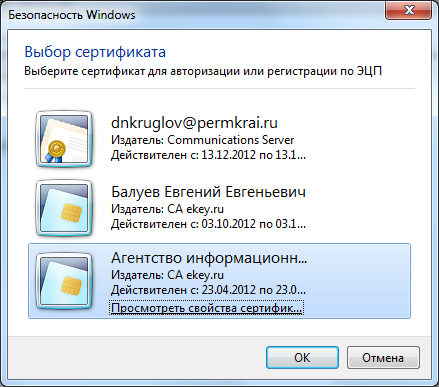
Рис. 28 Выбор сертификата
После нажатия кнопки «OK» открывается окно, в котором пользователь должен ввести пароль для закрытого ключа электронной подписи (Рис. 31):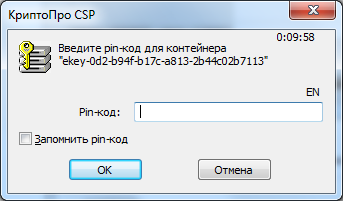
Рис. 29 Ввод пароля для закрытого ключа ЭП
После произведенных действий на форме запроса появляется запись, подтверждающая факт подписания запроса, в нашем случае – это файл с расширением. sig (Рис. 32) :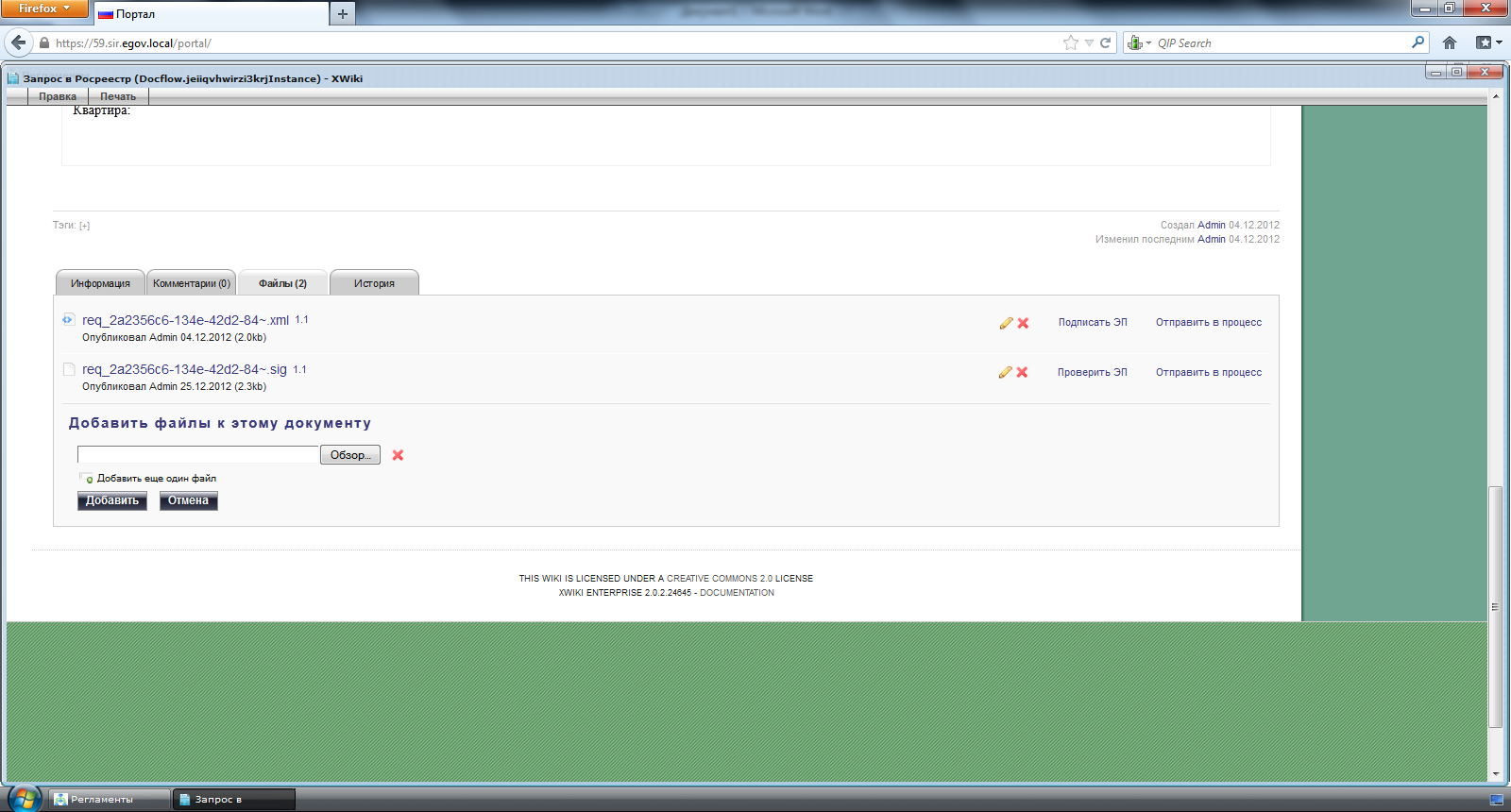
Рис. 30 Вложения с файлом, подписанным ЭП ОВ
Для возвращения на форму подписания запроса необходимо нажать кнопку «Закрыть» в правом верхнем углу окна формы, изображенной на Рис. 32. После возвращения на форму подписания, для продолжения работы необходимо нажать кнопку «Далее». После завершения задачи «Подписать запрос ЭП ОВ» в разделе «Мои задачи» появится задача «Запрос в Росреестр передан успешно» (Рис. 33). Данную задачу нужно завершить нажатием кнопки «Далее» :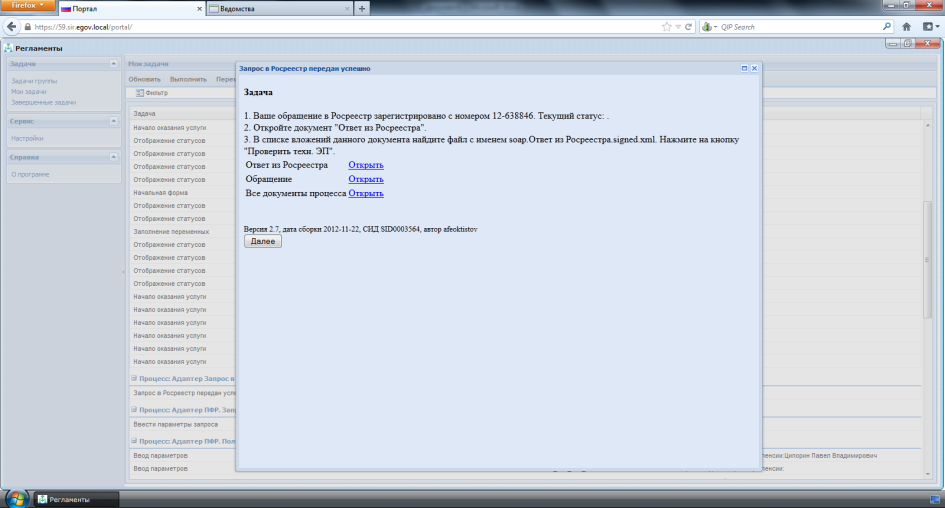
Рис. 31 Форма задачи «Запрос в Росреестр передан успешно»
Получение и обработка результатов отправки запросовМежведомственные запросы можно разделить на два типа – синхронные и асинхронные. Ответ по синхронному запросу приходит автоматически в короткий промежуток времени. Ответ по асинхронному запросу приходит в отложенном режиме, через некоторое время, за которое оператор или информационная система поставщика успевает обработать полученный запрос и отправить ответ.
Синхронный запросСинхронный запрос рассмотрен на примере запроса в ФНС «Выписка из ЕГРЮЛ/ЕГРИП». После отправки запроса системой будет получен ответ от ФНС.
Появится новая задача «Просмотр кратких сведений из «ЕГРЮЛ/ЕГРИП», при этом: если запрашиваемые данные не найдены, то в разделе «Мои задачи» появится задача «Ошибка запроса сведений из ЕГРЮЛ/ЕГРИП» (Рис. 34):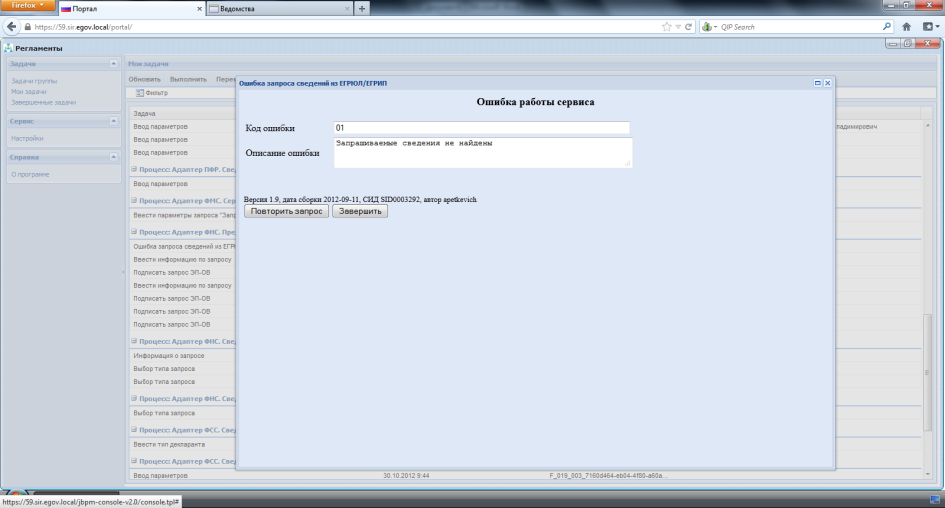
Рис. 32 Форма задачи «Ошибка запроса сведений из ЕГРЮЛ/ЕГРИП»
В этой задаче можно ознакомиться с кодом и описанием ошибки (предупреждения). Для продолжения работы необходимо либо нажать кнопку «Повторить запрос» для исправления данных, либо нажать кнопку «Завершить» для завершения процесса.
если по введенным данным информация найдена, то в разделе «Мои задачи» появится задача «Просмотр сведений из ЕГРЮЛ/ЕГРИП» (Рис. 35). Для просмотра сведений необходимо нажать кнопку «Открыть» Сведения и/или выписку из ЕГРЮЛ/ЕГРИП (Рис. 36):
Рис. 33 Форма задачи «Просмотр сведений из ЕГРЮЛ/ЕГРИП»
При просмотре сведений возможны следующие действия, доступные после наведения курсора на кнопку «Печать» в левом верхнем углу формы: Печать – открытие окна параметров печати и дальнейшая печать документа. Печать HTML – открытие сведений в формате HTML. Печать PDF – открытие сведений в формате PDF. Печать PDF и прикрепление – прикрепление сведений в формате PDF в раздел «Файлы».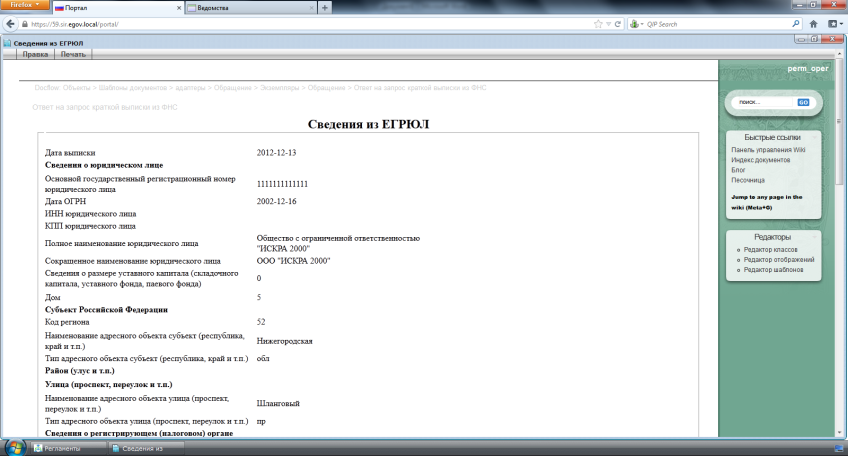
Рис. 34 Сведения и/или выписка из ЕГРЮЛ/ЕГРИП
После получения ответа необходимо выбрать вариант продолжения работы с адаптером: либо повторить запрос с исправленными данными, либо завершить работу адаптера и продолжить процесс оказания услуги. Это делается путем выбора соответствующего значения в пункте «Запросить новую выписку и/или краткие сведения из ЕГРЮЛ/ЕГРИП?». Затем необходимо нажать кнопку «Далее». Для дальнейшей работы с процессом в разделе «Мои задачи» необходимо открыть задачу «Отображение ответа по запросу». Откроется форма, на которой отображается информация по запросу с указанием наименования услуги (Рис. 37), в которой необходимо нажать «Далее» :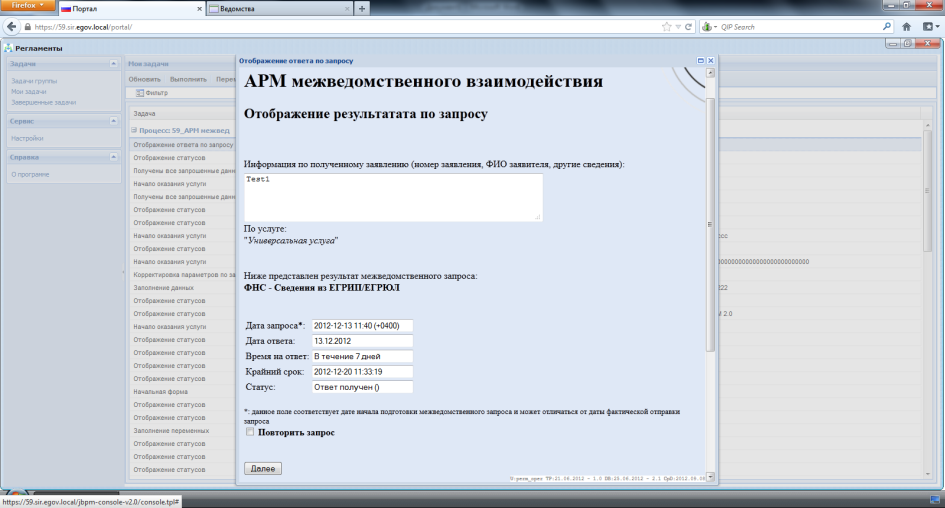
Рис. 35 Форма задачи «Отображение ответа по запросу»
Асинхронный запрос Запрос проверки статуса ответа по запросуДля продолжения работы с запросом и получения результатов, в асинхронных запросах необходимо запрашивать статус ответа.
Появится задача «Подписать запрос проверки статуса ЭП ОВ», в которой необходимо нажать кнопку «Открыть» запрос результата обработки заявления (Рис. 38):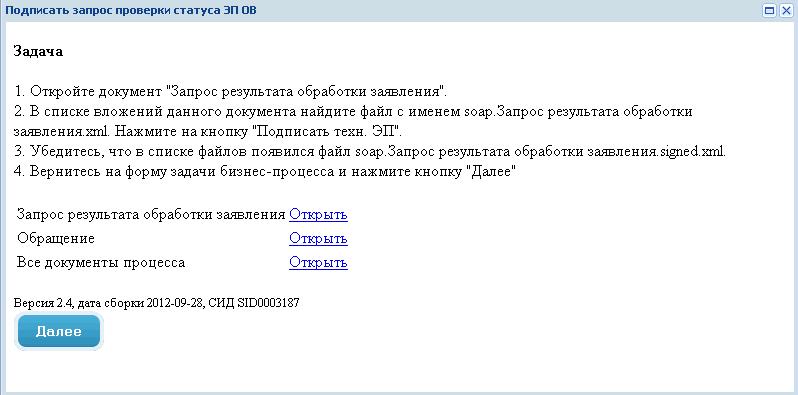
Рис. 36 Форма задачи «Подписать запрос проверки статуса ЭП ОВ»
Откроется форма с данными запроса результатов обработки заявления, в которой нужно перейти на вкладку «Файлы» (Рис. 39):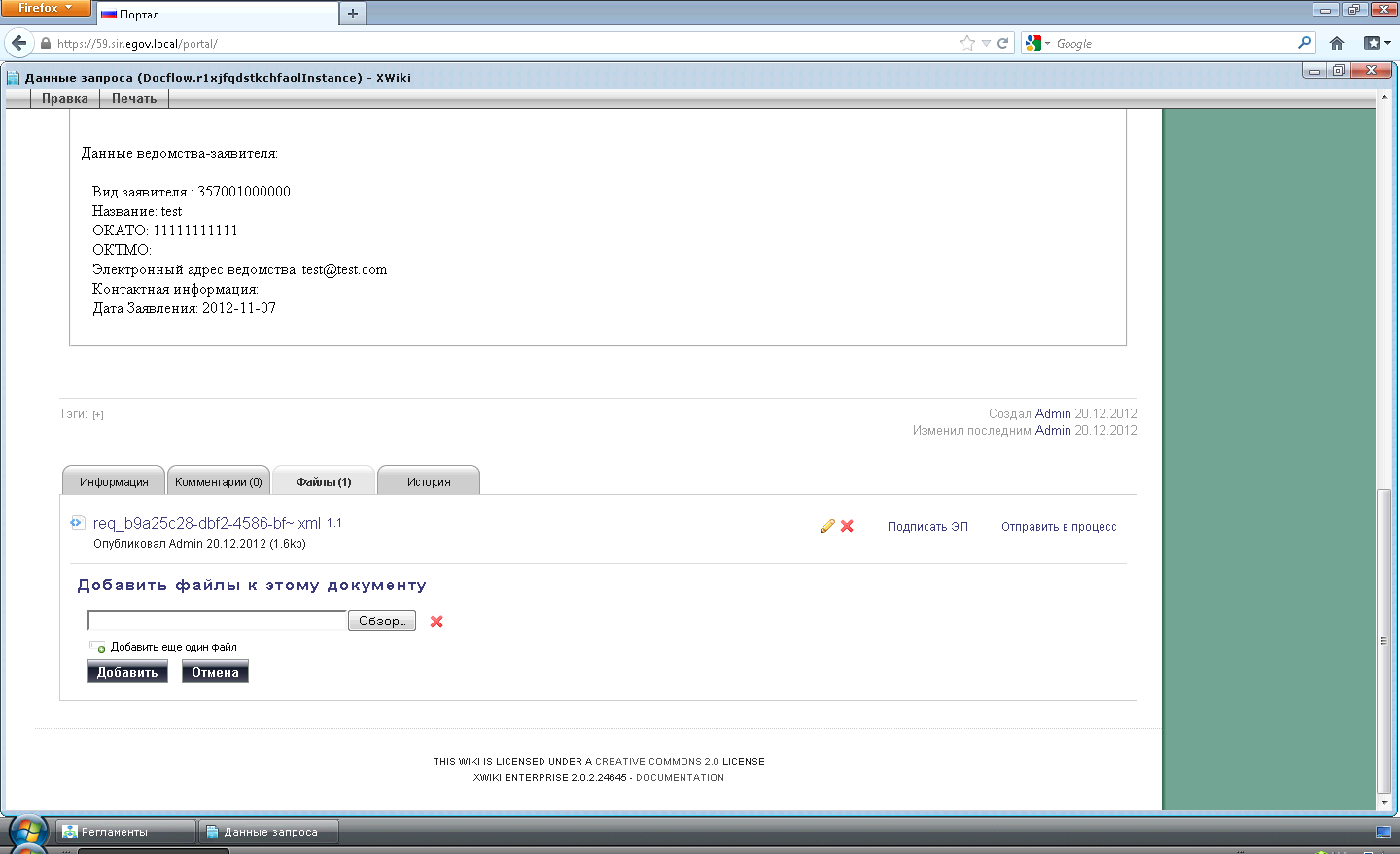
Рис. 37 Вкладка «Файлы»
На вкладке «Файлы» отображается запрос для подписания. Для его подписания нажать кнопку «Подписать ЭП». Откроется окно для выбора сертификата электронной подписи, в котором нужно выбрать сертификат (органа власти), ввести пароль для выбранного сертификата и нажать кнопку «Подписать» (Рис. 40):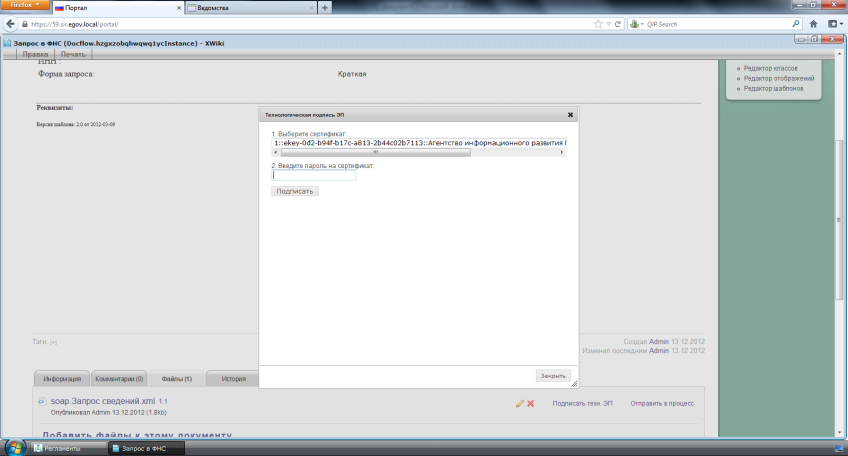
Рис. 38 Выбор сертификата для подписания
После нажатия кнопки «Подписать» откроется следующее окно (Рис. 41) для выбора сертификата. Для продолжения нужно выбрать сертификат органа власти для подписи и нажать кнопку «OK».
Рис. 39 Выбор сертификата
После нажатия кнопки «OK» открывается окно, в котором пользователь должен ввести пароль для закрытого ключа электронной подписи (Рис. 42):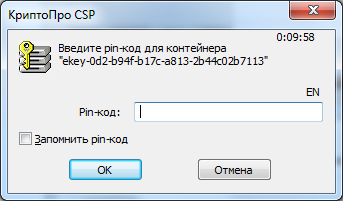
Рис. 40 Ввод пароля для закрытого ключа ЭП
После произведенных действий на форме запроса появляется запись, подтверждающая факт подписания запроса статуса, в нашем случае – это файл с расширением. sig (Рис. 43) :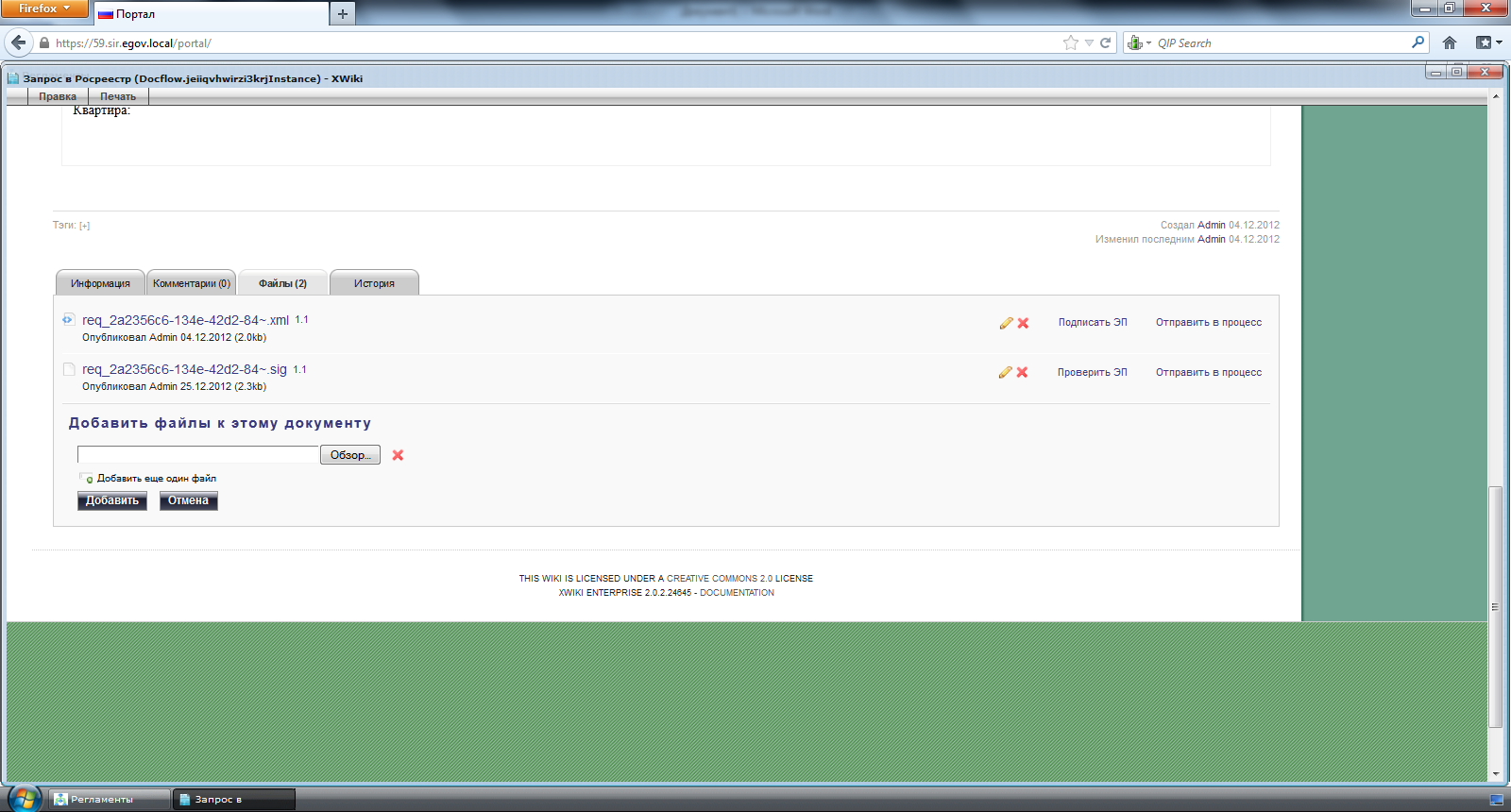
Рис. 41 Вложения с файлом, подписанным ЭП ОВ
Для возвращения на форму подписания запроса необходимо нажать кнопку «Закрыть» в правом верхнем углу окна формы, изображенной на Рис. 43. После подписания документа необходимо перейти на форму задачи «Запрос результата обработки заявления» и нажать кнопку «Далее». Будет получен статус работ по отправленному заявлению («В работе» или «Готов»). В случае, если ответ готов, необходимо завершить работу с процессом. Если получен статус «В работе», необходимо по истечении некоторого времени повторно выполнить запрос проверки статуса. Получение статуса исполнения запроса и обработка результата В разделе «Мои задачи» появится задача «Получен статус исполнения запроса в Росреестр» (Рис. 44). Для просмотра результата обработки заявления необходимо нажать кнопку «Открыть» результат обработки заявления.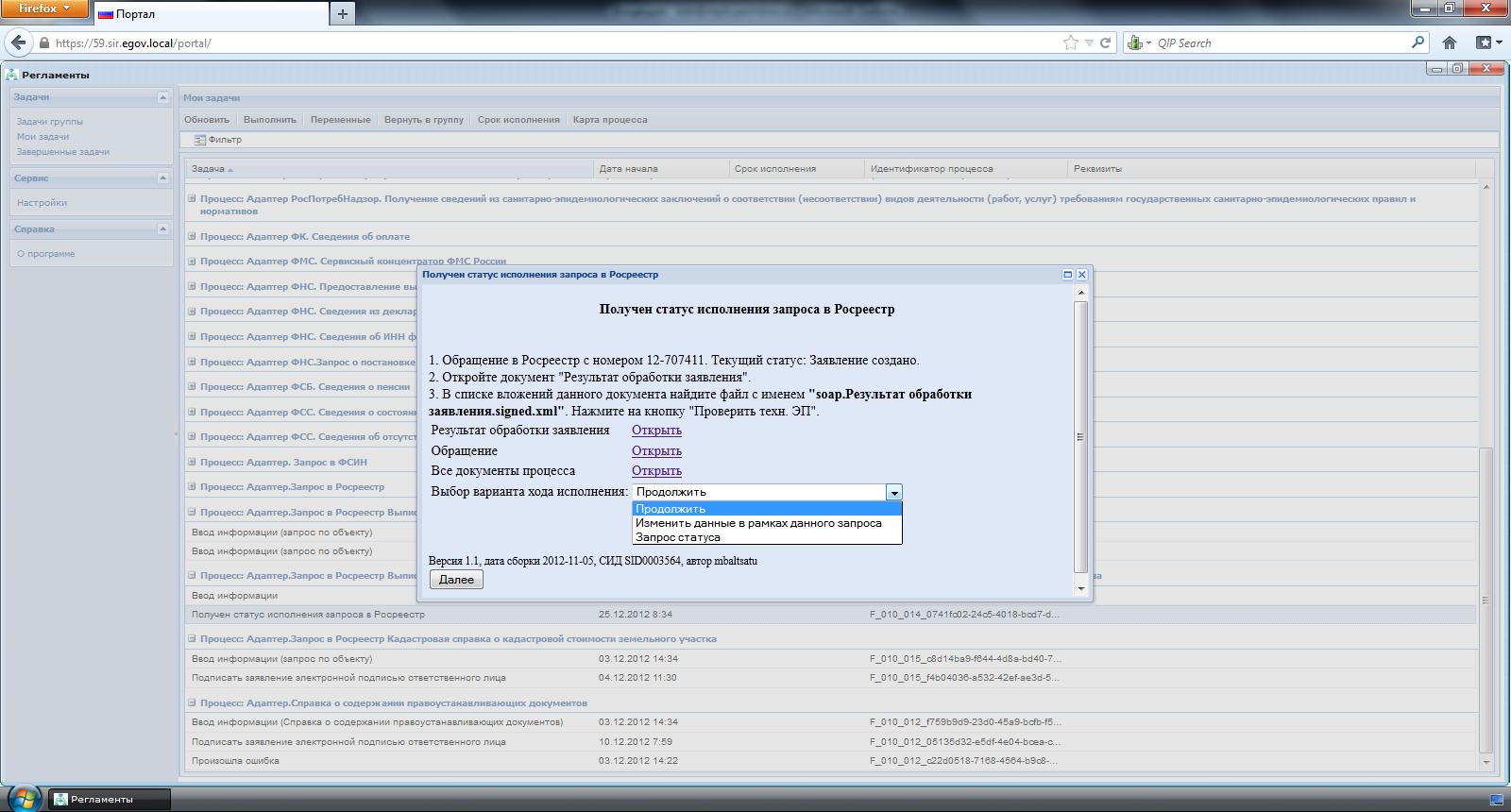
Рис. 42 Форма задачи «Получен статус исполнения запроса в Росреестр»
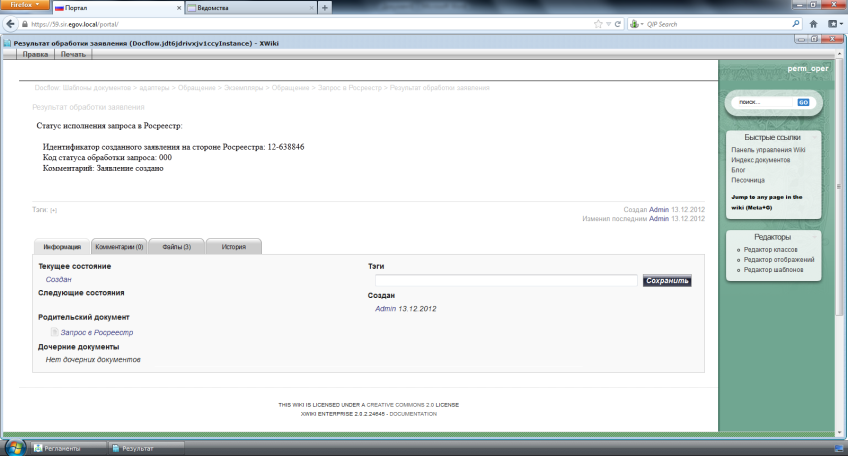
Рис. 43 Результат обработки заявления
Для возвращения на форму задачи «Получен статус исполнения запроса в Росреестр» (Рис. 44) необходимо нажать кнопку «Закрыть» в правом верхнем углу окна (Рис. 45). Для продолжения работы с процессом необходимо на форме задачи «Получен статус исполнения запроса в Росреестр» (Рис. 44) в поле «Выбор варианта хода исполнения» выбрать «Продолжить», для повторного запроса статуса – «Запрос статуса», для изменения данных по запросу – «Изменить данные в рамках данного запроса».Завершение работы с услугой Если по одному или нескольким запросам ответ не получен, на форме задачи «Отображение статусов» (которая была создана в рамках п. 3.3), в поле «Статус» этих запросов значение будет «Адаптер запущен» (Рис. 46) :
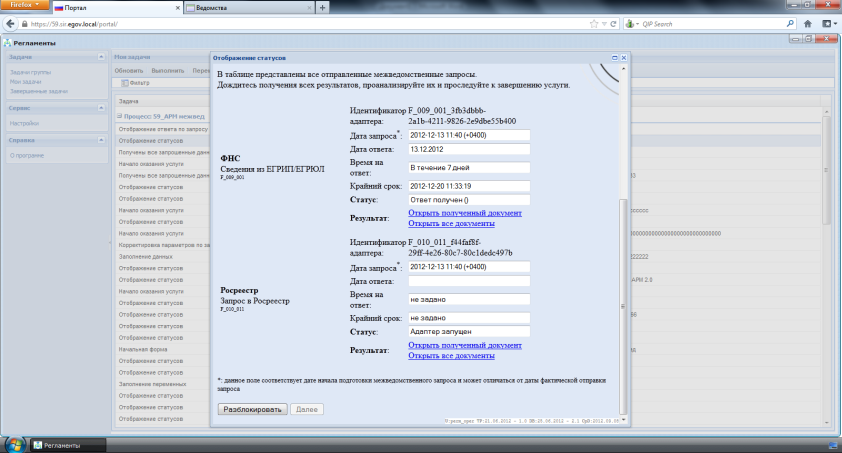
Рис. 44 Форма задачи «Отображение статусов»
Если по всем запросам в рамках услуги получен ответ, то на форме задачи «Отображение статусов» кнопка «Далее» становится активной. Если отсутствует необходимость в ответе по запросам, ответ на которые ещё не получен, то для активации кнопки «Далее» необходимо нажать «Разблокировать». В разделе «Мои задачи» поступает задача «Получены все запрошенные данные» (Рис. 47):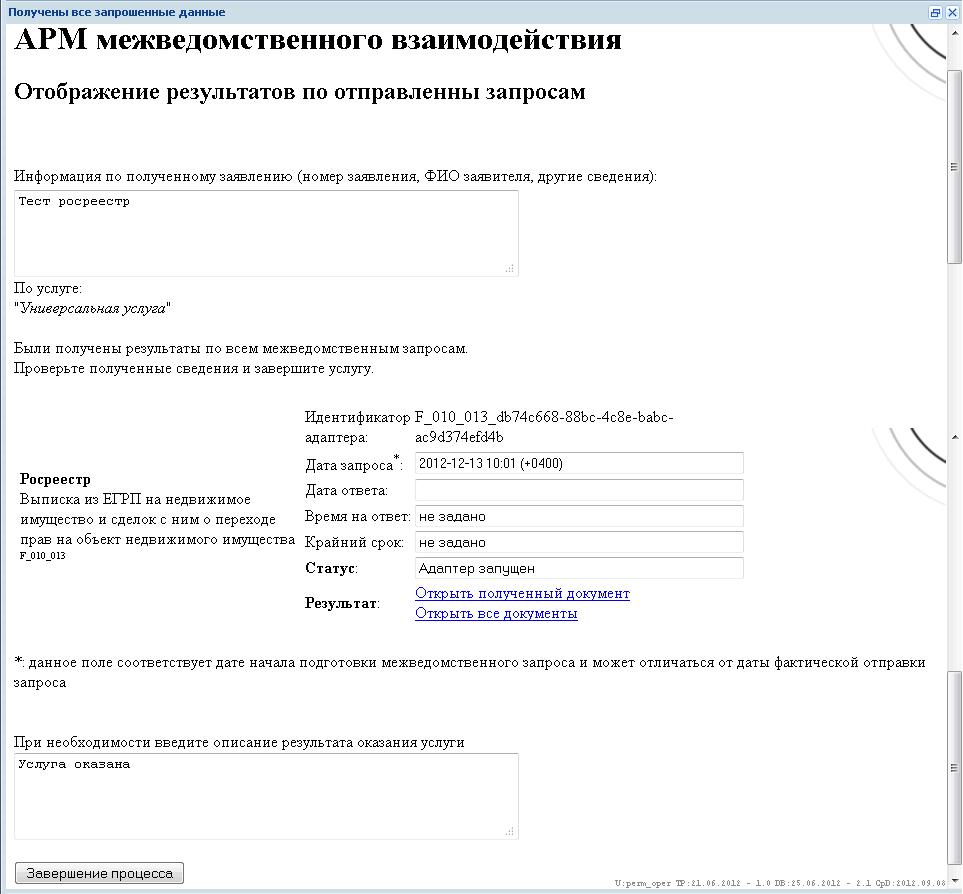
Рис. 45 Форма задачи «Получены все запрошенные данные»
Для завершения работы с данной услугой необходимо нажать кнопку «Завершение процесса». В этом случае процесс оказания услуги будет завершен. Все задачи по завершенным процессам пользователя отображаются в разделе «Завершенные задачи», при этом указанные задачи открыть уже будет невозможно.