


Партнерка на США и Канаду по недвижимости, выплаты в крипто
- 30% recurring commission
- Выплаты в USDT
- Вывод каждую неделю
- Комиссия до 5 лет за каждого referral

ИНСТРУКЦИЯ ДЛЯ ЗАКАЗЧИКОВ
работа в государственной информационной системе
в сфере закупок Новосибирской области
Иные обязательствА
Содержание
1. Формирование копии контракта (договора) в ГИСЗ НСО 3
1.1. Формирование сведений о контракте (его изменении) 3
1.2. Редактирование заголовка сведений о контракте 5
1.3. Заполнение детализации «Контрагенты» 7
1.4. Заполнение детализации «Спецификация контракта» 10
1.5. Заполнение детализации «Календарный план исполнения обязательств» 14
1.6. Заполнение детализации «Распределение финансирования» 17
1.7. Заполнение детализации «Вложения» 22
1.8. Отправка копии контракта (договора) в АС «Бюджет» 24
1.9. Отправка копии контракта (договора) в АС «Бюджет» (в случае отклонения финансовым органом первичной версии) 27
6Формирование копии контракта (договора) в ГИСЗ НСО
ВНИМАНИЕ!
Данная инструкция предназначена для формирования копии контрактов (договоров) прошлых лет, заключенных в рамках закона и поставленных на учет в финансовом органе напрямую через АС «УРМ», а также для формирования сведений о контрактах (договорах), заключаемых не в рамках закона , но подлежащих постановке на учет в финансовом органе (выкуп земель, страховые выплаты и т. п.).
В соответствии с письмами МФиНП НСО /22 и /22 «О дополнительном классификаторе «Основание закупок» такие контракты должны учитываться по коду «Основание закупок» 230 - «Контрактуемые обязательства иные, не размещаемые на ООС».
Формирование сведений о контракте (его изменении)
Авторизуйтесь в Государственной информационной системе в сфере закупок Новосибирской области (далее – ГИСЗ НСО). Подробнее об авторизации в системе смотрите в инструкции «Инструкция для заказчика. Начало работы в системе, регистрация пользователей».
Перейдите на рабочее место «Иные закупки». Выберите группу интерфейсов «Учет и исполнение обязательств по контрактам и договорам». Перейдите на интерфейс «Сведения о контракте (его изменении) по иным закупкам» (Рисунок 1).
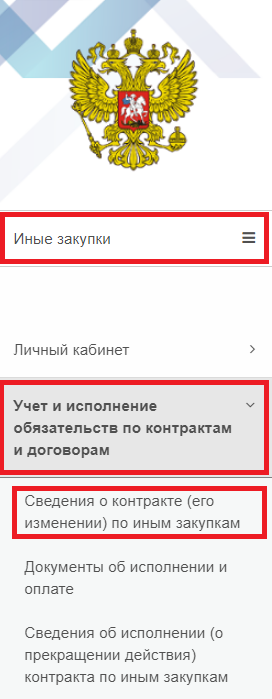
Рисунок № 1. Переход на интерфейс «Сведения о контракте (его изменении) по иным закупкам»
Перейдите на интерфейс «Сведения о контракте (его изменении) по иным закупкам. Редактируемые». Нажмите кнопку  - «Добавить запись» на панели инструментов интерфейса (Рисунок 2).

Рисунок № 2. Формирование сведений о контракте
Редактирование заголовка сведений о контракте
В открывшейся экранной форме заполните информацию о контракте. Поля, отмеченные *, являются обязательными для заполнения (см. Рисунок 3).
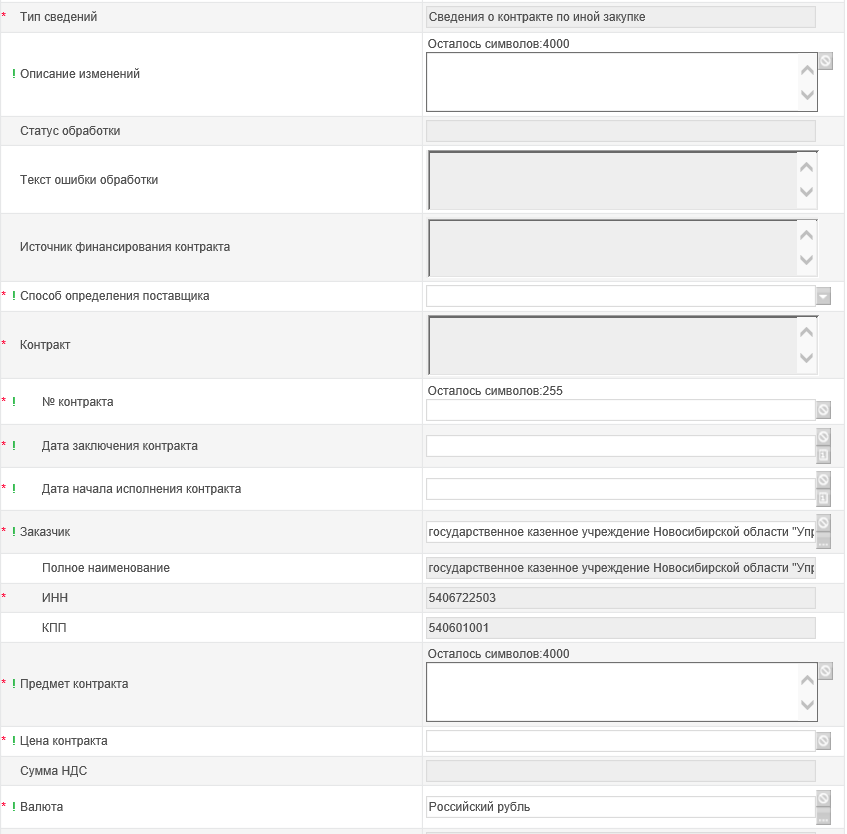
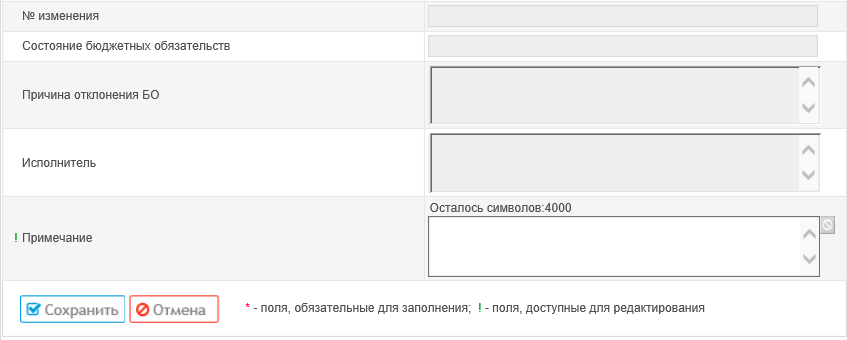
Рисунок № 3 - Поля заголовка документа
ВНИМАНИЕ!
При заполнении заголовка документа обратите внимание на следующие моменты:
В поле «Контракт / № контракта», «Контракт / Дата заключения контракта» должны стоять номер и дата заключения контракта, которые указаны в контракте в АС «УРМ» (если в ГИСЗ НСО формируется копия контракта (договора), поставленного на учет в финансовом органе через АС «УРМ»). В поле «Заказчик» должны быть указаны реквизиты заказчика (ИНН и КПП), которые указаны в контракте в АС «УРМ» (если в ГИСЗ НСО формируется копия контракта (договора), поставленного на учет в финансовом органе через АС «УРМ»).Проверьте правильность введенных данных и нажмите кнопку «Сохранить».
После создания документа для его отображения на интерфейсе «Сведения о контракте (его изменении) по иным закупкам. Редактируемые» необходимо нажать кнопку «Выполнить» (Рисунок 4).
Состояние созданного документа будет «Редактируется», поле «Тип сведений » будет заполнено значением «Сведения о контракте по иной закупке».
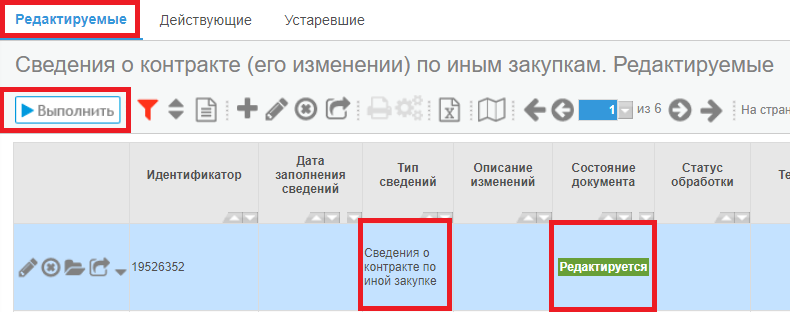
Рисунок № 4. – Сформированный документ «Сведения о контракте (его изменении) по иным закупкам»
Заполнение детализации «Контрагенты»Нажмите кнопку «Детализация» в строке документа и перейдите на вкладку «Контрагенты». Для добавления сведений о поставщике нажмите кнопку «Добавить запись» на панели инструментов (Рисунок 5).
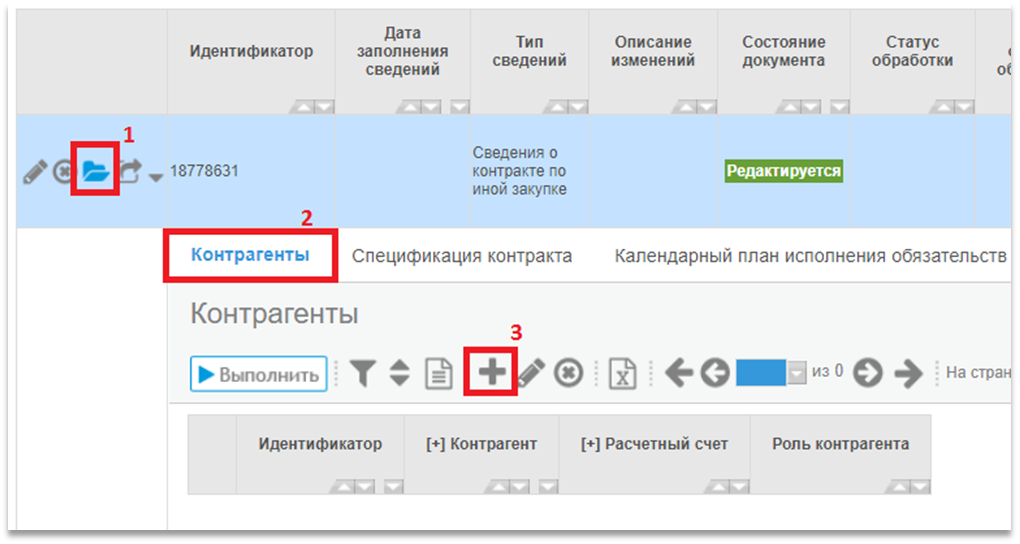
Рисунок 5. – Переход и добавление новой записи в
детализации «Контрагенты»
В открывшейся экранной форме в поле «Контрагент» нажмите кнопку 
- «Вызов справочника». В открывшемся справочнике перейдите на вкладку «Юридические лица» или «Физические лица» и нажмите кнопку «Фильтрация данных» для поиска контрагента. В открывшемся окне введите значение в поле, по которому будете производить поиск, и нажмите кнопку «Выполнить» (см. Рисунок 6).
Удобнее всего производить поиск контрагента по следующим полям: ИНН, ИНН + КПП или Наименование.
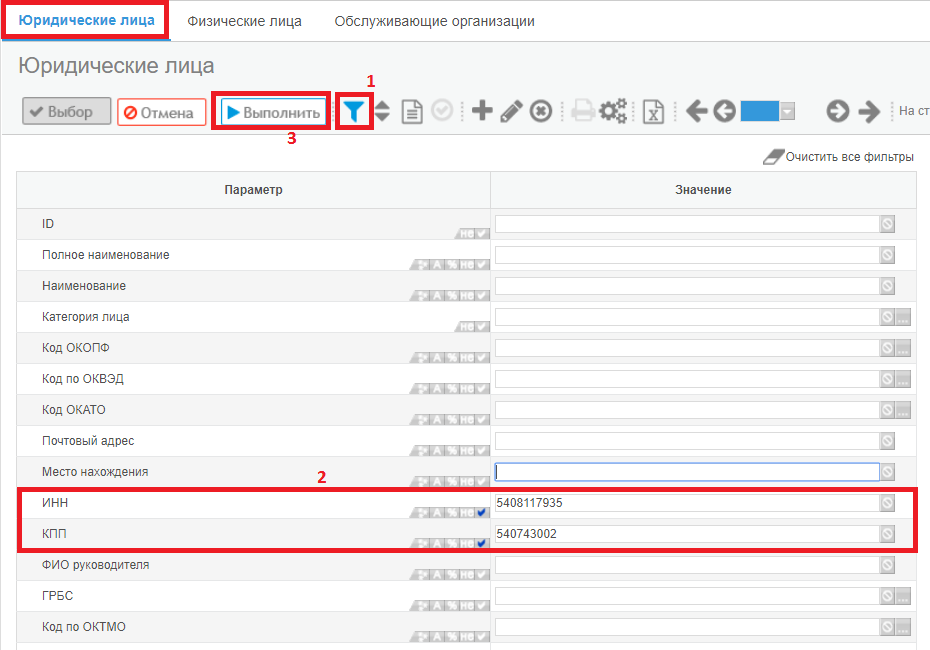
Рисунок 6. – Вызов окна фильтрации и поиск контрагента по ИНН, КПП
В результате выполнения поиска на экране отобразится перечень контрагентов из справочника, удовлетворяющий заданным в фильтре условиям. Выберите нужного контрагента использую кнопку «Выбрать значение» слева в троке и нажмите кнопку «Выбор» (Рисунок 7).
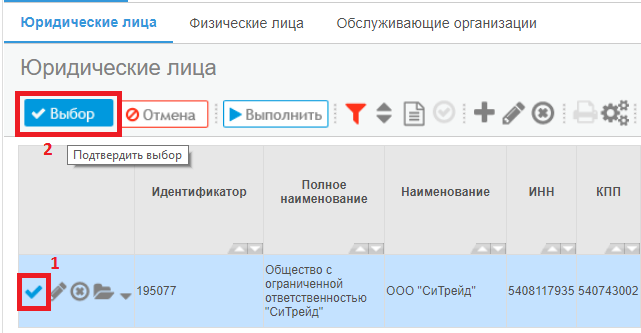
Рисунок № 7 – Выбор контрагента из справочника
Поля детализации «Контрагенты» автоматически заполнятся данными из справочника.
Внимательно просмотрите все поля, обязательные для заполнения. Если какие-то поля оказались не заполненными, то заполните их.
После заполнения всех требуемых полей нажмите кнопку «Сохранить». (Рисунок 8).
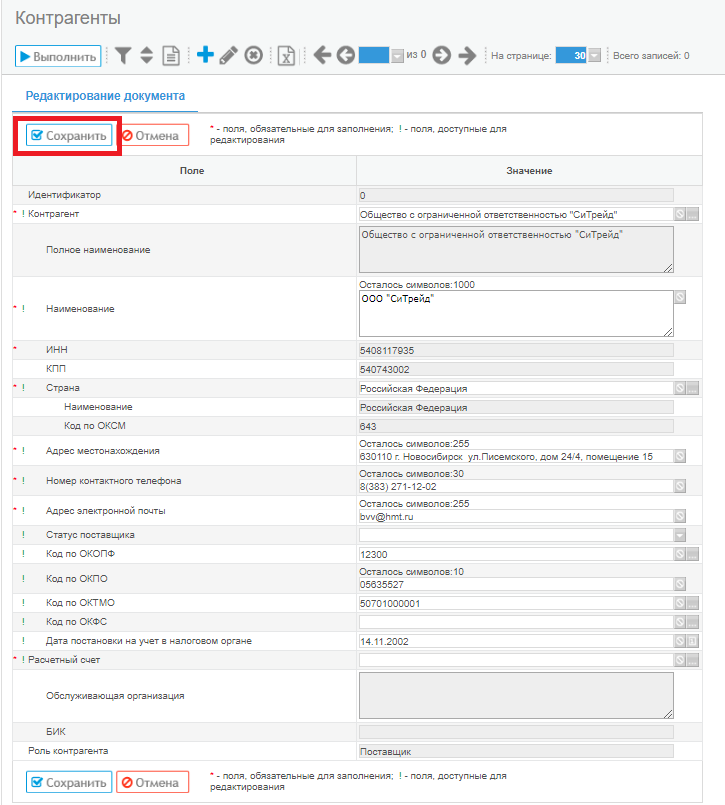
Рисунок № 8 – Автозаполнение полей детализации «Контрагенты» данными из справочника «Контрагенты»
После сохранения данные о добавленном контрагенте отобразятся в детализации «Контрагенты» (см. Рисунок 10).
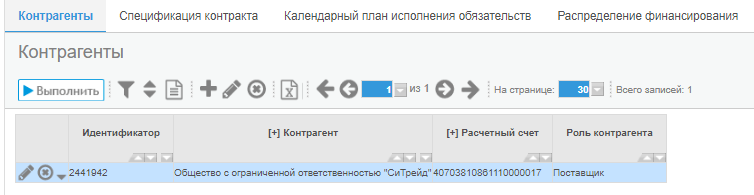
Рисунок № 10 - Пример заполненной детализации «Контрагенты»
ВНИМАНИЕ!
Если в ГИСЗ НСО формируется копия контракта (договора), поставленного на учет в финансовом органе через АС «УРМ», то в детализации «Контрагенты» в поле «Контрагент» должен быть выбран поставщик с теми же ИНН и КПП, что указаны в контракте в АС «УРМ» (даже если на данный момент реквизиты контрагента изменились).
Заполнение детализации «Спецификация контракта»
Нажмите кнопку «Детализация» в строке документа и перейдите в детализацию «Спецификация контракта». Для добавления данных в детализацию нажмите кнопку «Добавить запись» на панели инструментов (см. Рисунок 11).
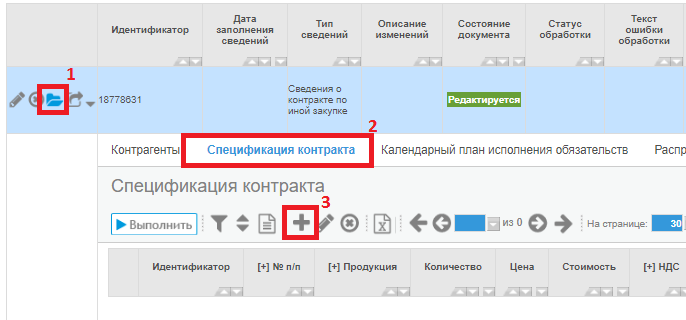
Рисунок № 11 - Добавление данных в детализацию
Необходимо заполнить все обязательные для заполнения поля, отмеченные символом *.
Заполните поле «Продукция / Наименование» использую кнопку «Вызов справочника» (Рисунок 12).

Рисунок № 12 – Вызов справочника в поле «Продукция / Наименование»
В открывшемся справочнике «Каталог продукции» выполните поиск продукции через фильтр, для этого нажмите кнопку «Фильтрация данных», расположенную на панели инструментов (Рисунок 13).
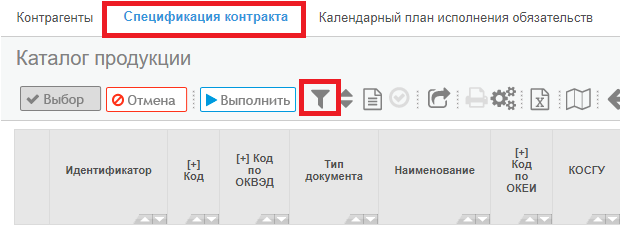
Рисунок № 13 - Вызов окна фильтрации данных для поиска продукции
В открывшейся форме заполните поля, по которым будете производить поиск продукции, и нажмите кнопку «Выполнить» (Рисунок 14).
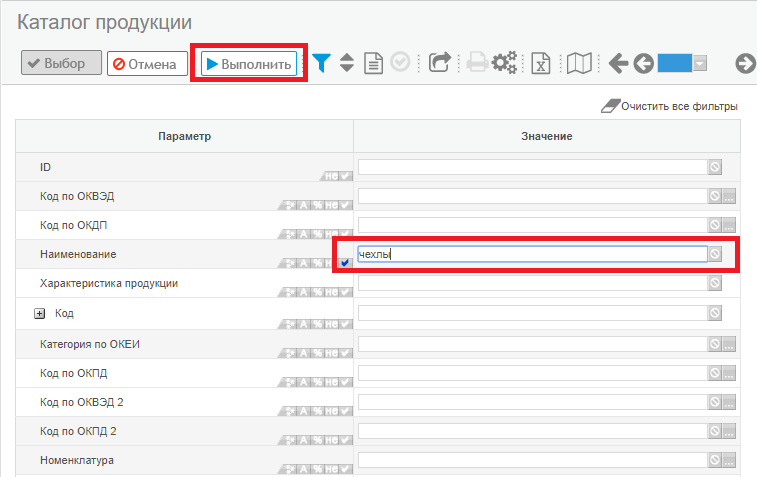
Рисунок № 14 – Пример поиска продукции в каталоге по полю «Наименование»
ВНИМАНИЕ!
Не нужно заполнять в фильтре все поля! Достаточно указать 1-2 критерия поиска. Чем больше полей заполнено, тем меньше вероятность нахождения продукции с указанными параметрами.
В результате поиска на экране отобразится вся утвержденная продукция из каталога, удовлетворяющая заданным в фильтре условиям поиска. Выберите нужную продукцию используя кнопку (проставьте галку) и нажмите кнопку «Выбор» (Рисунок 15).
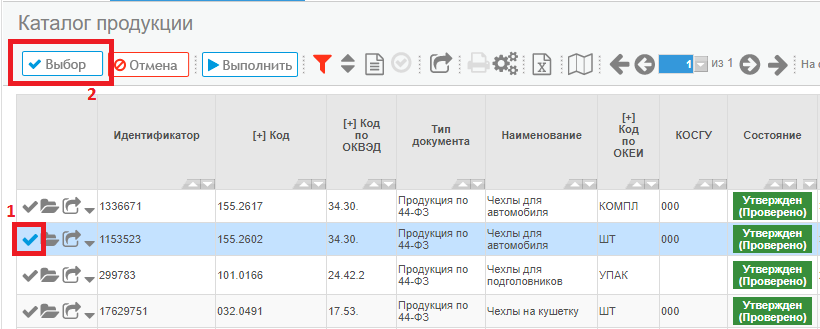
Рисунок № 15 – Выбор продукции из каталога
В детализации «Продукция» автоматически заполнятся следующие поля: «Продукция», «Наименование», «Характеристика», «Код по ОКПД», «Код по ОКВЭД», «Код по ОКПД 2», «Код по ОКВЭД 2», «Единица измерения по ОКЕИ».
ВНИМАНИЕ!
Добавлять продукцию в детализацию «Спецификация контракта» можно только путем выбора данных из справочника «Каталог продукции».
Оставшиеся обязательные поля в форме необходимо заполнить вручную:
- поле «Количество» заполняется путем ввода данных с клавиатуры; в данное поле допускается вводить значения с 3-мя знаками после запятой. поле «Цена» заполняется путем ввода данных с клавиатуры; в данное поле введите цену за единицу продукции; в данное поле допускается вводить значения с 2-мя знаками после запятой. поле «Стоимость» рассчитывается системой автоматически на основании данных, внесенных в поля «Количество» и «Цена». Поле «НДС» заполняется путем выбора значения из списка в поле «Процент НДС».
ВНИМАНИЕ!
Значение в поле «Сумма НДС» рассчитывается системой автоматически в момент сохранения данных. Если сумма НДС, рассчитанная системой, отличается от суммы НДС в спецификации контракта, Заказчик может отредактировать его вручную. Данное поле является обязательным для заполнения заполняется в обязательном. По умолчанию поле «НДС» заполнено значением «Без налогов».
Проверьте правильность внесенных данных и нажмите кнопку «Сохранить». После сохранения данных добавленная продукция отобразится в детализации «Спецификация контракта».
Если в детализацию необходимо добавить несколько строк с продукцией, то действия, описанные в данном разделе, необходимо выполнить несколько раз.
Пример заполненной детализации «Спецификация контракта» приведен на Рисунке 16.
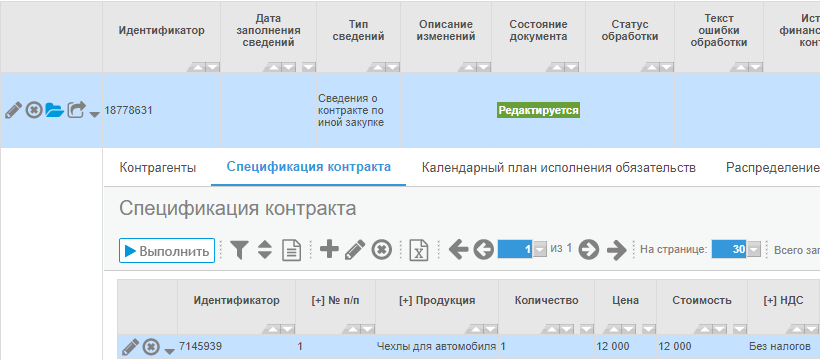
Рисунок № 16 – Пример заполненной детализации «Спецификация контракта»
Заполнение детализации «Календарный план исполнения обязательств»
Детализация «Календарный план исполнения обязательств», предназначена для хранения информации об этапах контракта и должна быть заполнена вне зависимости от того, выделены ли в данном контракте этапы или нет. Если в контракте этапы не выделены, то детализация заполняется одной строкой, обозначающей контракт в целом.
Для добавления записи в детализацию «Календарный план исполнения обязательств» нажмите кнопку «Детализация» в строке документа, перейдите в детализацию «Календарный план исполнения обязательств» и нажмите кнопку «Добавить запись» на панели инструментов (Рисунок 17).
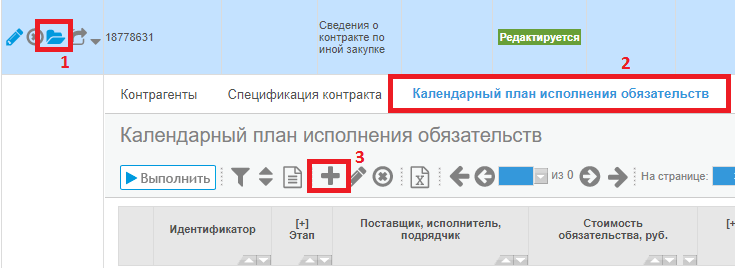 Рисунок № 17 – Добавление данных в детализацию «Календарный план исполнения обязательств»
В открывшемся окне заполните следующие поля (Рисунок 18), описание полей приведено ниже:
- поле «Идентификатор» заполняется автоматически поле «Номер» заполняется вручную путем ввода номера этапа контракта с клавиатуры; поле «Наименование» заполняется вручную путем ввода названия этапа контракта с клавиатуры; поле «Поставщик, исполнитель, подрядчик» заполняется с помощью кнопки
 - «Вызов справочника», путем выбора контрагента из детализации «Контрагенты»; поле «Стоимость обязательства, руб.» заполняется вручную путем ввода данных с клавиатуры. В данном поле указывается сумма обязательств за своевременное и качественное исполнение этапа контракта. Если в контракте этапы не выделены, то в поле «Стоимость обязательства, руб.» указывается полная стоимость контракта. поле «Срок исполнения этапа» заполняется путем выбора значения из календаря или ввода данных с клавиатуры. В данном поле указывается дата оплаты за своевременное и качественное исполнение этапа контракта.
Рисунок № 18 – Поля детализации «Календарный план исполнения обязательств»
Внимательно просмотрите поля, не обязательные для заполнения. Если они Вам необходимы, то заполните их.
После заполнения всех нужных полей формы нажмите кнопку «Сохранить».
ВНИМАНИЕ!
Аванс не является этапом. Аванс – это условие оплаты контракта. В детализации «Календарный план исполнения обязательств» сумму аванса отдельной строкой выносить не нужно. Если контрактом предусмотрен аванс, то эта информация указывается только в детализации «Распределение финансирования» (см. раздел 1.6. данной инструкции).
Заполнение детализации «Распределение финансирования»
В детализации «Распределение финансирования» необходимо указать информацию о финансировании прошлых, текущего и последующих периодов.
ВНИМАНИЕ!
Если в ГИСЗ НСО формируется копия контракта (договора), поставленного на учет в финансовом органе через АС «УРМ», то общая сумма контракта, указанная в АС «УРМ», должна совпадать с ценой контракта в ГИСЗ НСО, указанной в заголовке документа.
Для формирования данных о финансировании необходимо перейти в детализацию контракта, вкладка Распределение финансирования и нажать кнопку «Добавить запись» (Рисунок 19).

Рисунок № 19 – Добавление строки в детализацию
«Распределение финансирования»
Поле «Аванс» - заполняется при наличии в контракте авансового платежа, путем установки галки (Рисунок 20).

Рисунок № 20 – Заполнение поля «Аванс»
ВНИМАНИЕ!
Если контрактом предусмотрен аванс, то в детализации «Распределение финансирования» должна быть отдельная строка с установленным флагом в поле «Аванс». Для этого в строке с нужной бюджетной классификацией и суммой аванса, предусмотренной контрактом, в поле «Аванс» необходимо поставить галочку (Рисунок 20). В детализации «Календарный план исполнения обязательств» сумму аванса отдельной строкой выносить не нужно!
Если контрактом предусмотрен 100% аванс, то в детализации «Распределение финансирования» будет всего одна строка.
Если контрактом предусмотрен не 100% аванс, то детализации будет как минимум 2 строки – в одной поле «Аванс» будет заполнено, в другой - нет. При этом обе строки будут относится к одному этапу, если в контракте этапы не выделяются (Рисунок 21).
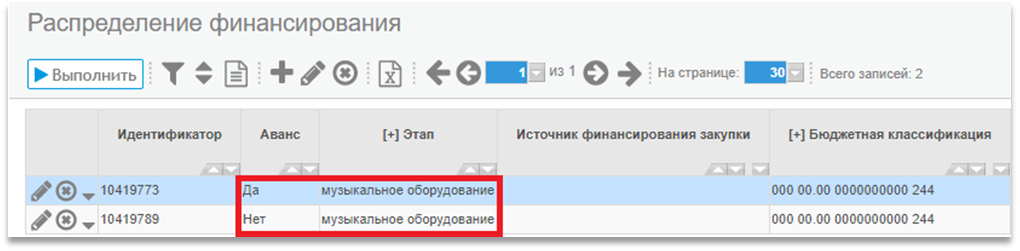
Рисунок 21. – Пример заполнения детализации для контракта с авансовым платежом
Поле «Этап» - заполняется путем выбора этапов, указанных в календарном плане, путем вызова справочника «Календарный план исполнения обязательств» (Рисунок 23)

Рисунок № 23 – Выбор этапа в справочнике
«Календарный план исполнения обязательств»
Поле «Источник финансирования» заполняется путем выбора из справочника «Источники финансирования». Для вызова справочника необходимо в поле «Источник финансирования закупки» нажать кнопку «Вызов справочника», далее в открывшемся окне справочника нажать кнопку выполнить для отображения содержимого справочника, выбрать нужный источник финансирования и нажать кнопку «Выбор» (Рисунок 24).

Рисунок № 24 – Выбор источника финансирования из справочника
Поле «Бюджетная классификация» заполняется путем значений из справочника «Остатки финансирования. Сведения о контракте». Для вызова справочника необходимо в поле «Бюджетная классификация» нажать кнопку «Вызов справочника», далее в открывшемся окне справочника нажать кнопку выполнить для отображения всех остатков по всем кодам бюджетных классификаций, выбрать нужную бюджетную классификацию, и нажать кнопку «Выбор»(Рисунок25).
Рисунок № 25 – Выбор бюджетной классификации из справочника
Рекомендуется перед выбором бюджетной классификации из справочника «Остатки финансирования. Сведения о контракте» убедиться, что на данной бюджетной классификации есть положительный остаток и он больше или равен сумме, которую планируется поставить по этой бюджетной классификации по данному контракту. В противном случае, при попытке отправки сведений о контракте в «АС Бюджет» сработает внутренний контроль ГИСЗ НСО, говорящий о недостаточности средств на данной бюджетной классификации.
Остаток по выбранной бюджетной классификации можно так же проверить в справочнике «Остатки финансирования. Сведения о контракте». Информация об остатках на кодах бюджетных классификация находится в правой части таблицы справочника «Остатки финансирования. Сведения о контракте»(Рисунок 26).

Рисунок № 26 – Проверка остатков по выбранной КБК
Так же остатки по выбранной бюджетной классификации можно увидеть, просмотрев запись в справочнике «Остатки финансирования. Сведения о контракте» в режиме карточки (Рисунок 27).
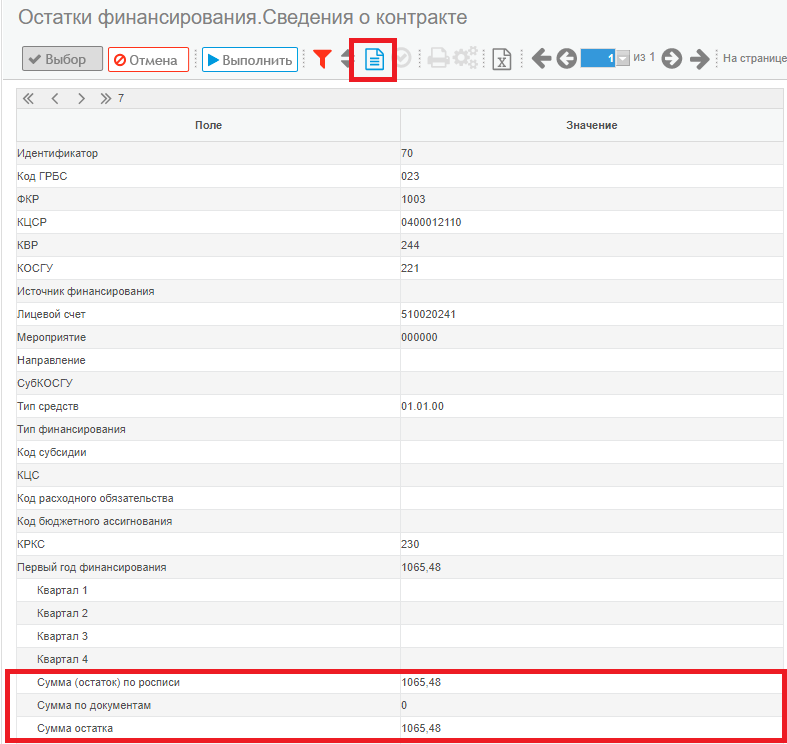
Рисунок № 27 – Просмотр остатков по выбранной КБК в режиме карточки
ВНИМАНИЕ!
При отправке сведений о контракте в АС «Бюджет» сумма, указанная для прошлых периодов (2014 - 2017 года) в «Распределении финансирования» отдельными строками, будет просуммирована и отражена в АС «УРМ» в поле «Профинансировано в прошлых периодах» общим итогом.
Заполнение детализации «Вложения»
Детализация «Вложения» предназначена для добавления и хранения документов по контракту.
Для добавления документа необходимо перейти в детализацию «Вложения» и нажать на панели инструментов кнопку «Добавить запись» (Рисунок 28).
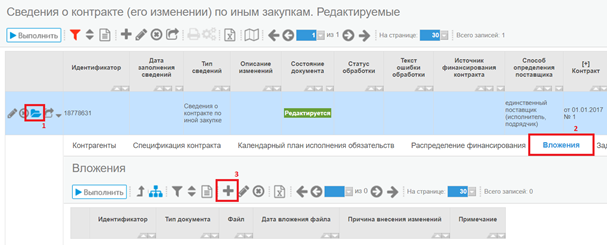
Рисунок № 28 – Добавление файла в детализации «Вложения»
В результате, откроется форма для добавления файла (Рисунок 29).

Рисунок № 29 – Форма для добавления файла вложения
Поле «Тип документа» необходимо заполнить, используя справочник «Типы документов», который открывается при нажатии кнопки «Вызов справочника». В открывшемся справочнике «Типы документов», для отображения содержимого справочника, необходимо (Рисунок 30):
- нажать кнопку «Выполнить» выбрать нужный тип документа из справочника, использую кнопку «Выбрать значение» нажать кнопку «Выбор»
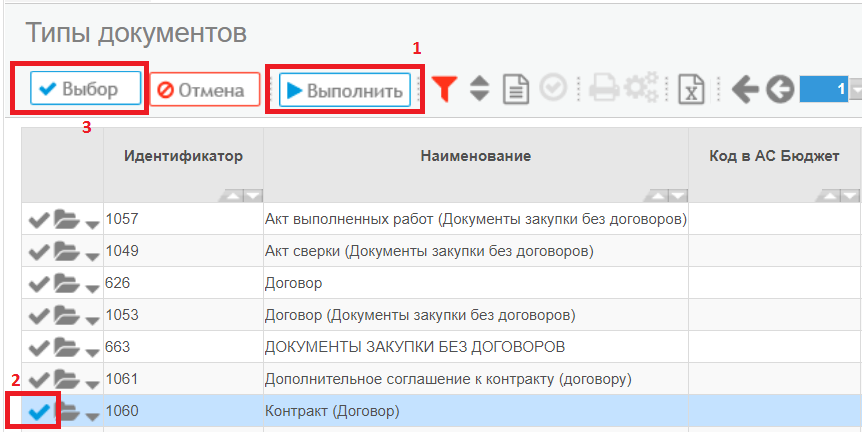
Рисунок № 30 – Выбор типа документа из справочника
Далее заполните поле «Файл», выбрав нужный файл в файловом менеджере, который открывается при нажатии кнопки «Вызов справочника» (Рисунок 31).
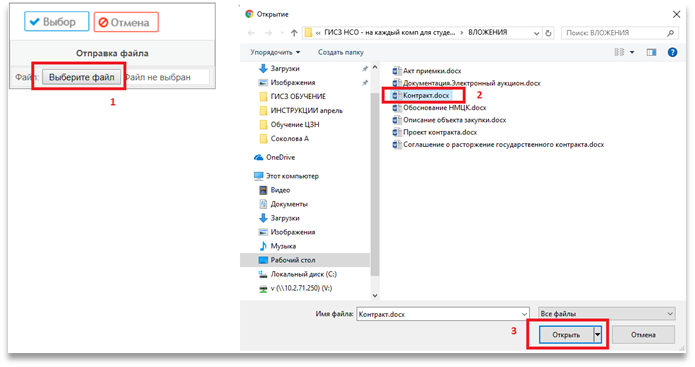
Рисунок № 31 – Выбор типа документа из справочника
После заполнения всех обязательных, а также остальных необходимых полей, нажмите кнопку «Сохранить».
Если в детализацию «Вложения» требуется приложить несколько документов, то действия по добавлению файла, описанные выше, требуется повторить требуемое количество раз.
ВНИМАНИЕ!
В детализации «Вложения» обязательно должен быть хотя бы один документ с типом «Контракт (Договор)».
После того, как копия сведений о контракте/договоре сформирована в ГИСЗ НСО, документ необходимо отправить в АС «Бюджет» для установления связи с бюджетным обязательством, поставленным на учет в финансовом органе ранее посредством АС «УРМ».
ВНИМАНИЕ!
При создании в ГИСЗ НСО копии контракта/договора (который уже стоит на БО в АС «Бюджет»), в заголовке документа необходимо ОБЯЗАТЕЛЬНО заполнить поле «Примечание», указав следующий текст: «Создание в ГИСЗ НСО контракта (договора), поставленного ранее на учет в АС «УРМ».
Если поле «Примечание» будет не заполнено, то финансовый орган отклонит БО, т. к. в АС «Бюджет» документ придет как уточнение.
Для отправки копии контракта (договора) в АС «Бюджет» документ необходимо перевести из состояния «Редактируется» в состояние «Подписан».
Для этого в строке документа нажмите кнопку «Перевод состояния» и в выпадающем списке выберите состояние «Подписан» (Рисунок 32).

Рисунок № 32 – Перевод состояния сведений о контракте
При выполнении перехода на стороне ГИСЗ НСО могут сработать логические контроли, проверяющие правильность заполнения данных. Если данные контроли сработали, исправьте указанные в контроле ошибки и повторите перевод документа в состояние «Подписан» еще раз.
В случае успешного прохождения контролей на стороне ГИСЗ НСО на экране отобразится сообщение об успешной отправке документа (Рисунок 33).
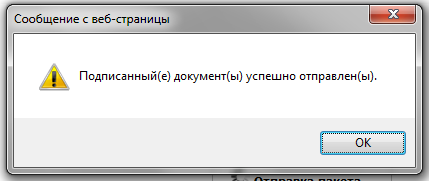
Рисунок № 33 – Сообщение об успешной отправке документа
В этом случае документ автоматически перейдет на вкладку «Действующие контракты» и встанет в очередь на отправку данных в АС «Бюджет». В поле «Состояние документа» появится значение «Подписан», в поле «Статус обработки» - «Документ поставлен в очередь».
Спустя некоторое время (в зависимости от результата загрузки документа в АС «Бюджет») в поле «Статус обработки» значение смениться на «Документ успешно обработан» или «Документ обработан с ошибками».
Если значение в поле «Статус обработки» меняется на «Документ успешно обработан», то документ остается в состоянии «Подписан», а в поле «Состояние бюджетных обязательств» появится значение «На согласовании ФО».
Если значение в поле «Статус обработки» меняется на «Документ обработан с ошибками», то состояние документа сменится на «Редактируется» и документ автоматически вернется на вкладку «Редактируемые контракты». В поле «Текст ошибки обработки» отобразится причина, почему документ не загрузился в АС «Бюджет». В этом случае отредактируйте сведения о договоре, исправьте ошибки, указанные в поле «Текст ошибки обработки», и заново переведите документ в состояние «Подписан».
Финансовый орган получает сведения о контракте в АС «Бюджет» в состоянии «На согласовании ФО», рассматривает их в установленном порядке и может либо принять бюджетные обязательства по контракту (далее – БО), либо отклонить их.
В случае если финансовый орган согласовывает БО, то в поле «Состояние бюджетных обязательств» сведений о контракте значение меняется на «Приняты». После этого можно формировать документы исполнения для оплаты оставшейся суммы по контракту, а также уточнять сведения о контракте.
Если финансовый орган отклоняет БО, то в поле «Состояние бюджетных обязательств» сведений о контракте значение меняется на «Отклонены», а в поле «Причина отклонения БО» появляется отметка сотрудника финансового органа о причине отклонения БО по контракту. В этом случае необходимо заново направить копию контракта в АС «Бюджет» в АС «Бюджет» (в случае отклонении финансовым органом первичной версии»).
Если первичная отправка копии контракта (договора) не увенчалась успехом и финансовый орган отклонил БО, то копию контракта необходимо заново направить в АС «Бюджет», устранив замечания, указанные в поле «Причина отклонения БО» сотрудником финансового органа и корректно заполнив следующие поля в сведениях о контракте:
Номер контракта; Дата заключения контракта; Общая сумма контракта; ИНН и КПП заказчика; ИНН и КПП контрагента (поставщика).ВНИМАНИЕ!
При повторной отправке копии контракта (договора) в АС «Бюджет» необходимо заново сформировать сведения о контракте и заполнить все детализации, т. е. необходимо заново выполнить действия, описанные в разделах 1 «Формирование копии контракта (договора) в ГИСЗ НСО» и 2 «Отправка копии контракта (договора) в АС «Бюджет»» данной инструкции.
Формирование уточнения контракта в этом случае не допускается!
Если финансовый орган раз за разом отклоняет БО с пометкой «не верно создана копия», «неверно созданный документ вместо "уточнения", создан как "контракт"» или при отправке копии контракта (договора) на стороне бюджета постоянно возникает ошибка «Не пройден контроль: Не пройден контроль БО на наличие остатка по показателям ПФХД», «Не пройден контроль: Не пройден контроль БО на наличие ЛБО с учетом планируемых изменений по ЛБО на текущий год», то рекомендуем Вам обратиться в тех. поддержку ГИСЗ НСО. Скорее всего копия контракта (договора) в ГИСЗ НСО сформирована не корректно или значения полей:
Номер контракта, Дата заключения контракта, Общая сумма контракта, ИНН и КПП заказчика, ИНН и КПП контрагента (поставщика)отличаются от значений, указанных в АС «Бюджет».
