


Партнерка на США и Канаду по недвижимости, выплаты в крипто
- 30% recurring commission
- Выплаты в USDT
- Вывод каждую неделю
- Комиссия до 5 лет за каждого referral

ИНСТРУКЦИЯ ДЛЯ ЗАКАЗЧИКОВ
работа в государственной информационной системе
в сфере закупок Новосибирской области
НОРМИРОВАНИЕ В СФЕРЕ ЗАКУПОК
Содержание
1. Заполнение справочника «Категории параметров» 3
2. Заполнение заголовка интерфейса «Каталог продукции» 6
3. Заполнение детализации «Параметры» 9
4. Изменение состояния продукции 10
5. Заполнение заголовка интерфейса «Правила нормирования в сфере закупок» 11
6. Заполнение детализации «Требования к товарам, работам, услугам» 14
7. Заполнение детализации «Вложения» 15
8. Изменение состояния правил нормирования в сфере закупок 16
9. Внесение изменений в правила нормирования в сфере закупок 17
Заполнение справочника «Категории параметров» Для создания требований к потребительским свойствам (в том числе качеству) и иных характеристик (далее – Параметров) из ведомственного перечня закупаемых товаров, работ, услуг (далее – Продукция) необходимо заполнить справочник «Категории параметров». Каждое требование к потребительским свойствам (в том числе качеству) является одним Параметром Продукции.
В личном кабинете перейдите на «Закупки по 44-ФЗ» (см. Рисунок 1).
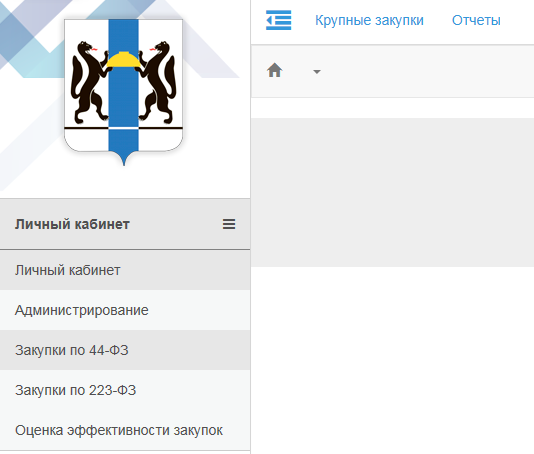
Рисунок 1 – Переход на рабочее место «Закупки по 44-ФЗ»
Далее выберите вкладку «Справочники», перейдите на интерфейс «Категории параметров» (см. Рисунок 2).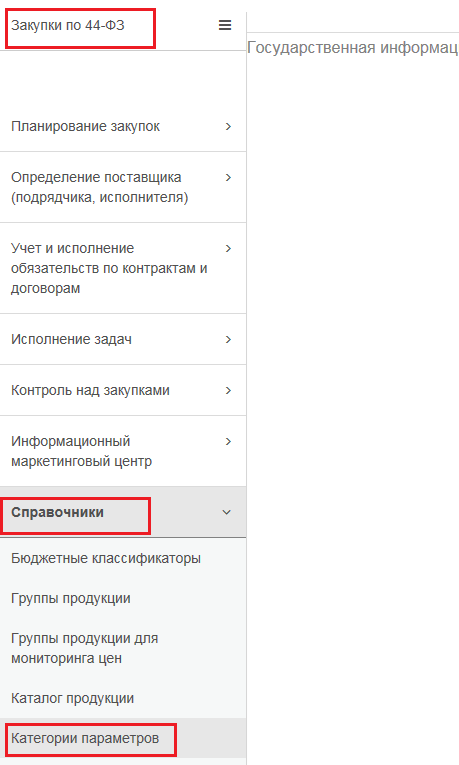
Рисунок 2 – Переход на интерфейс «Категории параметров»
Для просмотра уже имеющихся Параметров нажмите кнопку «Выполнить», для создания нового Параметра Продукции нажмите кнопку «Добавить запись» (см. Рисунок 3).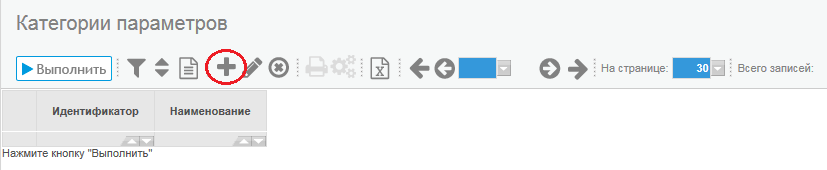
Рисунок 3 – Создание нового Параметра
Введите с клавиатуры наименование Параметра (см. Рисунок 4):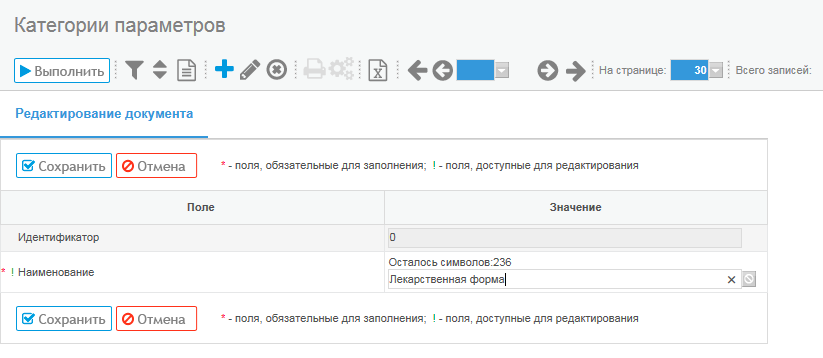
Рисунок 4 – Заголовок интерфейса «Категории параметров»
Нажмите кнопку «Сохранить». После сохранения, созданный параметр продукции находится в списке параметров (см. Рисунок 5).
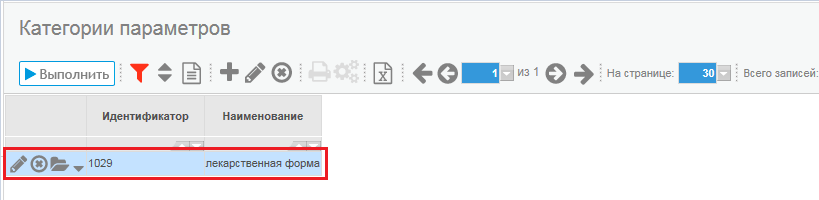
Рисунок 5 – Параметр в списке документов «Категории параметров»
ВНИМАНИЕ!
В случае если необходимый Параметр из ведомственного перечня уже существует (добавлен), то повторное добавление не требуется. Параметр «Предельная цена» добавлять не требуется. Значение предельной цены заполняется на этапе заполнения «Требований к товарам, работам, услугам».
Заполнение заголовка интерфейса «Каталог продукции» Для создания отдельного вида товара, работы, услуги необходимо создать Продукцию в справочнике «Каталог продукции». Для этого в «Справочники», перейдите на интерфейс «Каталог продукции» (см. Рисунок 6).
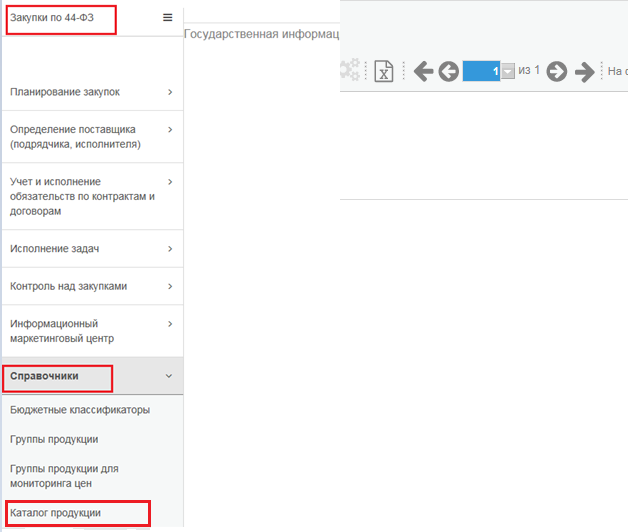
Рисунок 6 – Переход на интерфейс «Каталог продукции»
Для создания новой Продукции нажмите кнопку «Добавить запись» (см. Рисунок 7).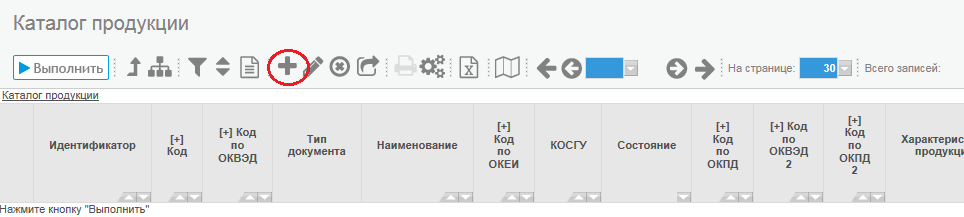
Рисунок 7 – Создание новой продукции
Заполните заголовок интерфейса (см. Рисунок 8):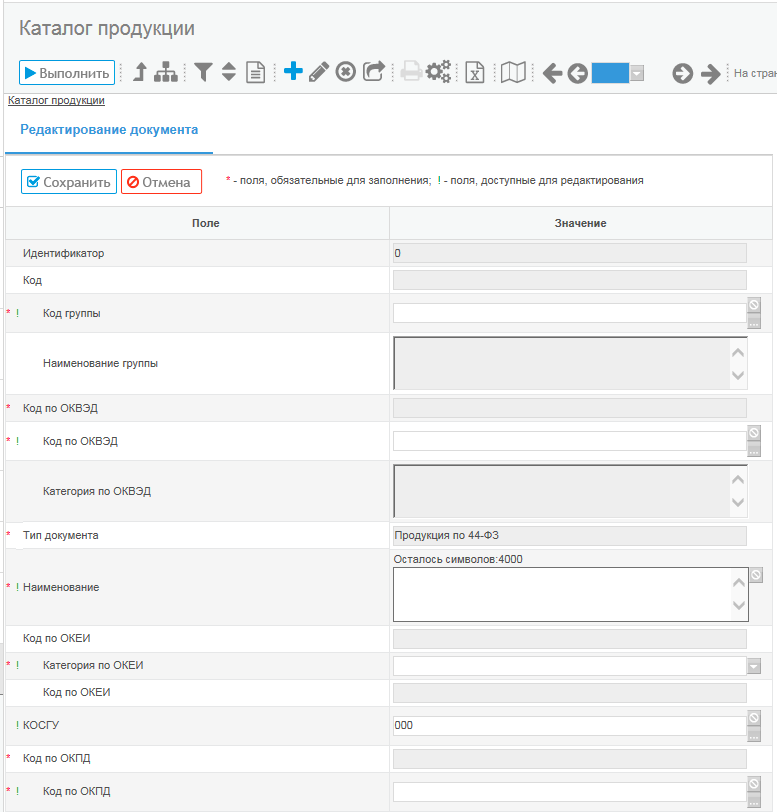
Рисунок 8 – Заголовок интерфейса «Каталог продукции»
- В поле «Код группы» выберите из справочника группу «Нормирование в сфере закупок», в подчиненных записях которой находится полный перечень органов государственной власти Новосибирской области, государственных органов Новосибирской области, орган управления ТФОМС НСО, необходимо выбрать соответствующий орган.
- В поле «Код по ОКВЭД» выберите из выпадающего списка код по ОКВЭД для продукции. В поле «Наименование» введите с клавиатуры наименование продукции. В поле «Категория по ОКЕИ» выберите из выпадающего списка категорию по ОКЕИ для продукции. В поле «Код по ОКПД» выберите из выпадающего списка код по ОКПД для продукции. В поле «Код по ОКВЭД2» выберите из выпадающего списка код по ОКВЭД2 для продукции. В поле «Код по ОКПД2» выберите из выпадающего списка код по ОКПД2 для продукции. В поле «Характеристика» введите с клавиатуры произвольный символ, например «–». В последствии поле «Характеристика» будет заполнено значениями Параметров.
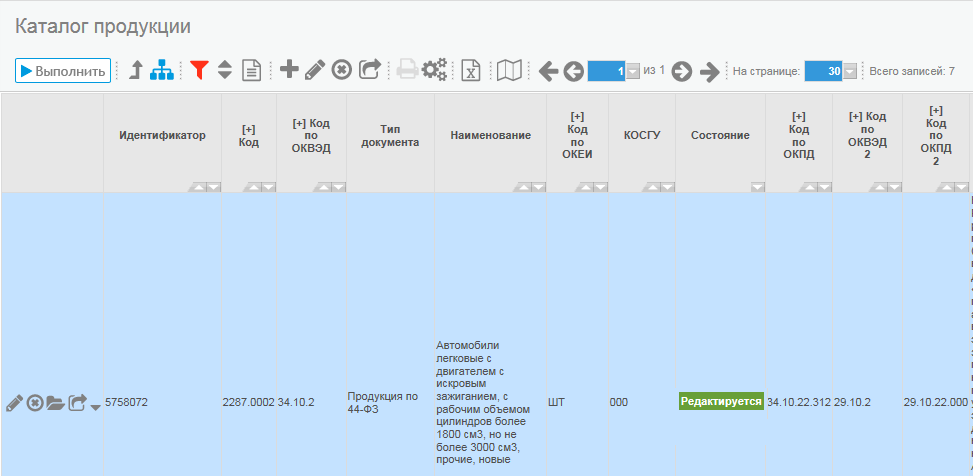
Рисунок 9 – Продукция в списке документов «Каталог продукции»
Заполнение детализации «Параметры» После создания заголовка необходимо заполнить детализацию «Параметры» требованиями к потребительским свойствам (в том числе качеству) и иными характеристиками из ведомственного перечня. Для этого на панели инструментов интерфейса «Каталог продукции» нажмите кнопку «Детализация». Далее на панели инструментов детализации «Параметры» нажмите кнопку «Добавить запись» (см. Рисунок 10).
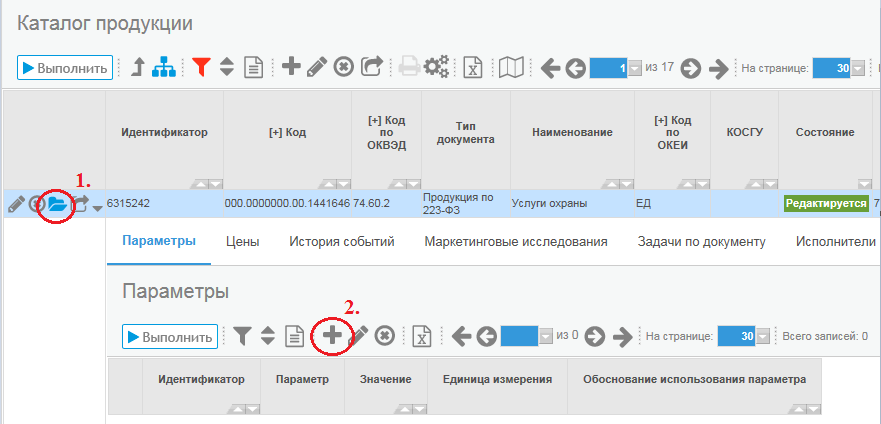
Рисунок 10 – Заполнение детализации «Параметры»
- В поле «Параметр» выберите из всплывающего списка параметр характеристики продукции. В поле «Значение» введите с клавиатуры значение параметра продукции.
ВНИМАНИЕ!
При добавлении Параметров Продукции в обязательном порядке необходимо заполнить Параметр «Категория (группа) должностей» и заполнить его в соответствии с ведомственным перечнем. В первую очередь рекомендуем заполнять Параметр «Категория (группа) должностей».
Изменение состояния продукции После заполнения всей нужной информации необходимо перевести продукцию в состояние «На согласовании ГРБС». Для этого необходимо воспользоваться кнопкой перевода состояний документа
 .
. Заполнение заголовка интерфейса «Правила нормирования в сфере закупок» Для создания правил нормирования перейдите в «Закупки по 44-ФЗ» и выберите «Нормирование в сфере закупок» (см. Рисунок 11).
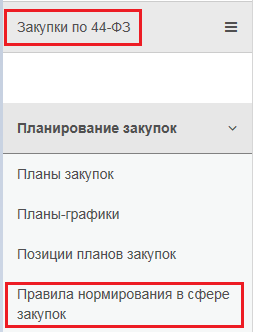
Рисунок 11 – Переход на интерфейс «Правила нормирования в сфере закупок»
Для создания новых сведений нажмите кнопку «Добавить запись» (см. Рисунок 12).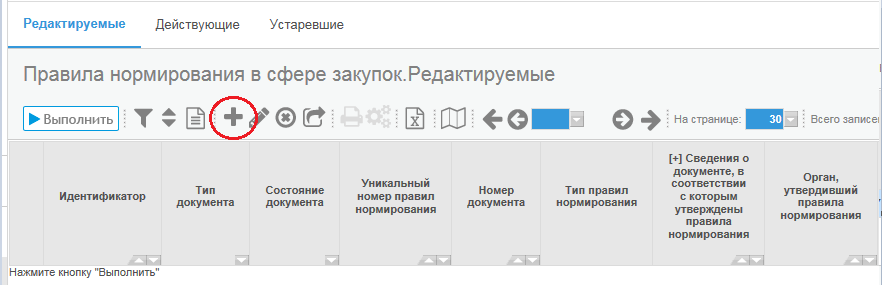
Рисунок 12 – Создание новых правил нормирования в сфере закупок
Заполните заголовок интерфейса (см. Рисунок 13):
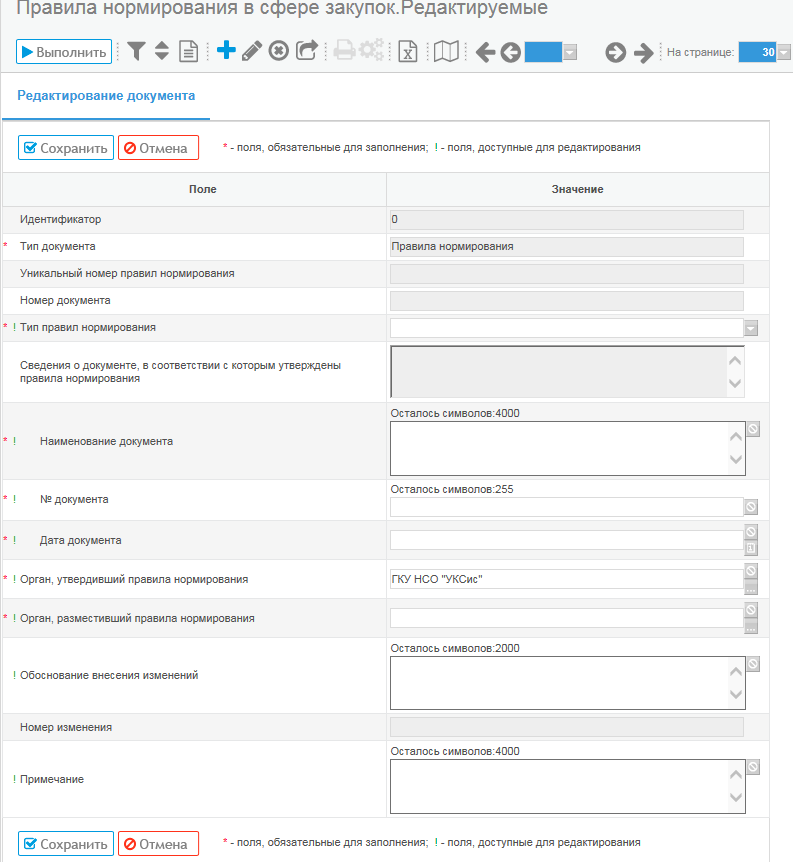
Рисунок 13 – Заголовок интерфейса «Правила нормирования в сфере закупок»
- В поле «Тип правил нормирования» выберете из всплывающего списка тип документа. В поле «Сведения о документе, в соответствии с которым утверждены правила нормирования / Наименование документа» введите с клавиатуры наименование документа, в соответствии с которым утверждены правила нормирования. В поле «Сведения о документе, в соответствии с которым утверждены правила нормирования / № документа» введите с клавиатуры номер документа, в соответствии с которым утверждены правила нормирования. В поле «Сведения о документе, в соответствии с которым утверждены правила нормирования / Дата документа» введите с клавиатуры или выберите из календаря номер документа, в соответствии с которым утверждены правила нормирования. В поле «Орган, разместивший правила нормирования» выберите из справочника орган, разместивший правила нормирования.
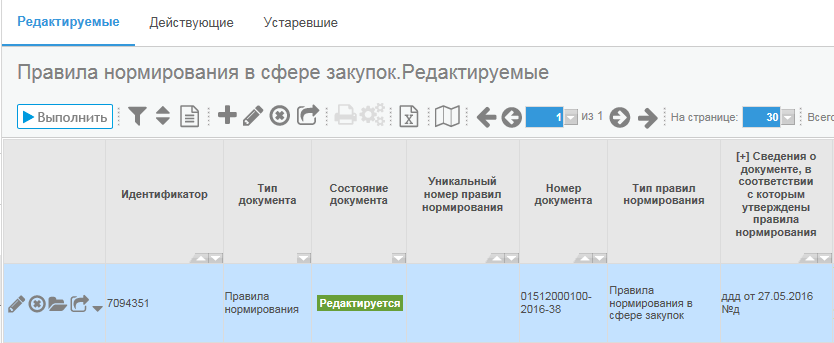
Рисунок 14 – Правила нормирования в списке документов «Правила нормирования в сфере закупок»
Заполнение детализации «Требования к товарам, работам, услугам» После создания заголовка необходимо заполнить детализацию «Требования к товарам, работам, услугам». Для этого на панели инструментов интерфейса «Правила нормирования в сфере закупок» нажмите кнопку «Детализация». Далее на панели инструментов детализации «Требования к товарам, работам, услугам» нажмите кнопку «Добавить запись» (см. Рисунок 15).
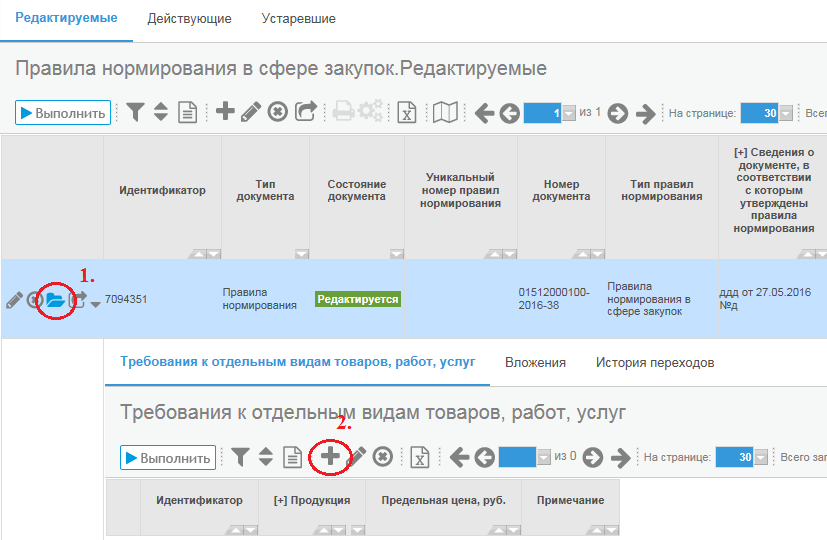
Рисунок 15 – Заполнение детализации «Требования к товарам, работам, услугам»
- В поле «Продукция» выберите из справочника Продукцию. Для выбора доступна продукция, которая находится в состояниях «Утвержден» и «На согласовании ГРБС». В поле «Предельная цена» введите с клавиатуры предельную цену Продукции в случае ее наличия.
Заполнение детализации «Вложения» Заполнение детализации «Вложения» не требуется. Загрузка вложений осуществляется ежедневно в автоматическом режиме.
ВНИМАНИЕ!
Для успешной загрузки вложения (и уникального номера правил нормирования) необходимо обеспечить соответствие всех введенных полей в ГИСЗ НСО, полям введенных в ЕИС, в частности поля «Тип правил нормирования». При этом загрузка осуществляется в последнюю созданную версию документа (т. е. если создано изменение правил нормирования, то загрузка вложения будет выполнена в редактируемую версию). В случае несоответствия загрузка вложения (и уникального номера правил нормирования) осуществлена не будет.
Изменение состояния правил нормирования в сфере закупок После заполнения всей нужной информации необходимо перевести правила нормирования в состояние «Утвержден» (см. Рисунок 16). Для этого необходимо воспользоваться специальной кнопкой

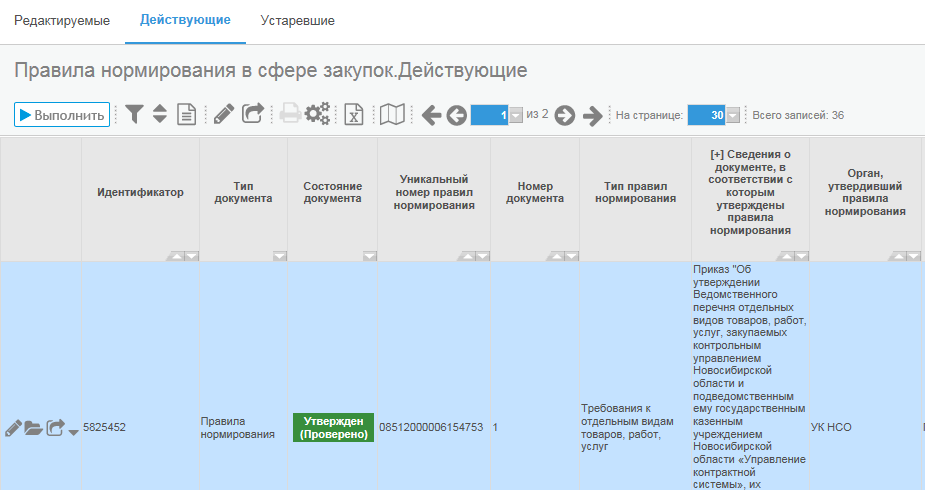
Рисунок 16 – Интерфейс «Правила нормирования в сфере закупок. Действующие»
ВНИМАНИЕ!
При переводе правил нормирования в состояние «Утвержден (проверено)», продукция, которая добавлена в детализации «Требования к товарам, работам, услугам», автоматически переводится в состояние «Утвержден», если она до этого момента находилась в состоянии «На согласовании ГРБС».
Внесение изменений в правила нормирования в сфере закупок Если требуется внести изменения в действующие требования к товарам, работам, услугам, то необходимо создать изменения правил нормирования. Для этого на интерфейсе «Правила нормирования в сфере закупок. Действующие» выберите правила нормирования, в которые необходимо внести изменения, откройте меню «Операции»
 и выберите операцию «Создать уточнение». В параметре операции «Дата изменения» введите дату с клавиатуры или выберите из календаря. Затем нажмите на кнопку «Выполнить» (см. Рисунок 17):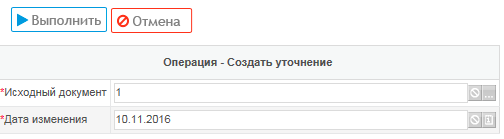
Рисунок 17 – Операция «Создать уточнение»
В результате выполнения операции на интерфейсе «Правила нормирования в сфере закупок. Редактируемые» создана новая версия документа с типом «Изменение правил нормирования» (см. Рисунок 18).
Рисунок 18 – Интерфейс «Правила нормирования в сфере закупок. Редактируемые»
Внесите изменения в заголовок документа или его детализации и переведите документ в состояние «Утвержден».