

Партнерка на США и Канаду по недвижимости, выплаты в крипто
- 30% recurring commission
- Выплаты в USDT
- Вывод каждую неделю
- Комиссия до 5 лет за каждого referral
Для редактирования данных заголовка документа нажмите кнопку
 - «Редактировать» в строке документа (см. Рисунок 14), внесите необходимые изменения (описание полей заголовка документа приведено в разделе 1.1.1.2. инструкции) и нажмите кнопку «Сохранить».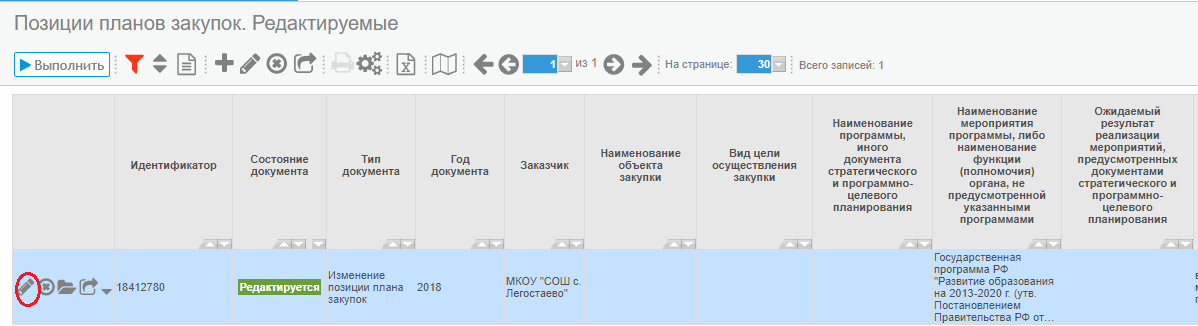
Рисунок 14 – Переход к редактированию заголовка позиции плана закупок
Заполнение детализации «Финансовое обеспечение»После создания заголовка позиции плана закупок перейдите к заполнению/редактированию детализации «Финансовое обеспечение».
Если позиция плана закупок формировалась с помощью кнопки  - «Добавить запись», то детализация «Финансовое обеспечение» будет пустая. Порядок добавления данных в детализацию описан в разделе 1.2.1.
Если позиция плана закупок формировалась с помощью операции «Формирование позиции плана закупок на основании ранее созданной позиции плана закупок», то детализация «Финансовое обеспечение» будет заполнена. Процесс редактирования данных детализации описан в разделе 1.2.2 инструкции.
Формирование данных Нажмите кнопку
 - «Детализация» в строке позиции плана закупок, перейдите в детализацию «Финансовое обеспечение» и нажмите кнопку
  - «Добавить запись» на панели инструментов детализации (см. Рисунок 15).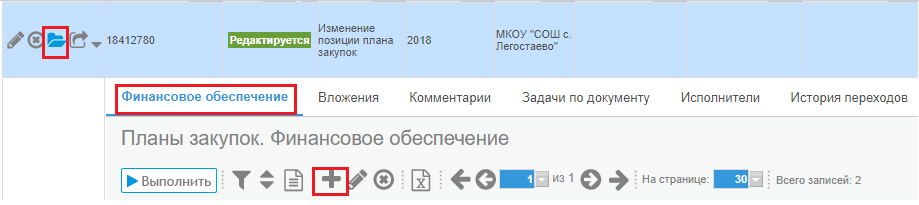
Рисунок 15 – Переход к заполнению детализации «Финансовое обеспечение»
В открывшейся форме заполните требуемые поля (см. Рисунок 16). Описание и порядок заполнения полей изложен ниже.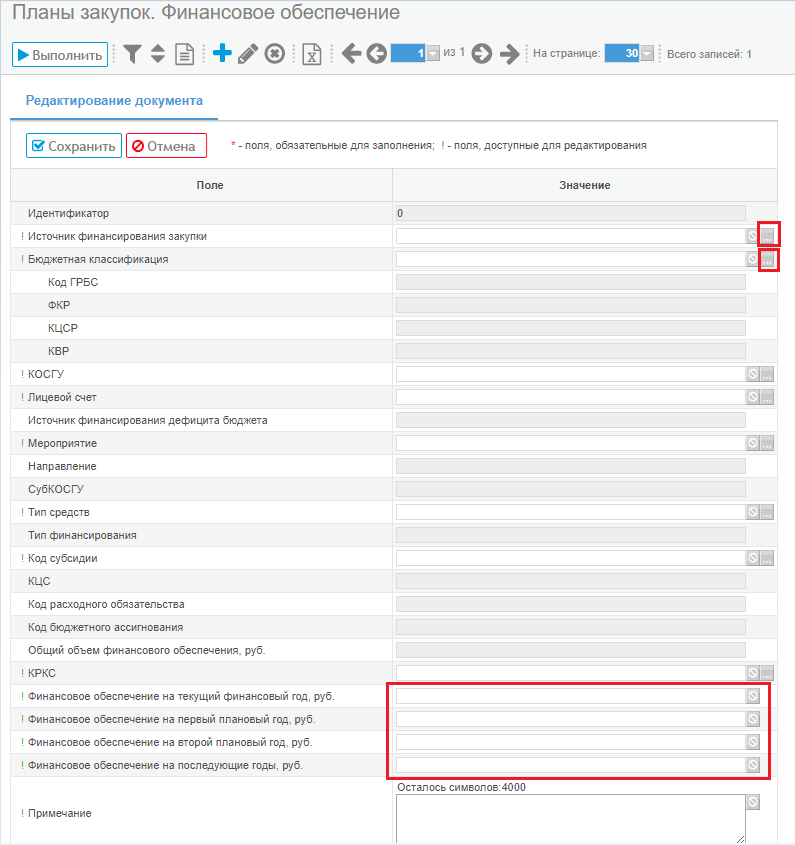
Рисунок 16 – Детализация «Финансовое обеспечение»
- поле «Источник финансирования закупки» заполняется путем выбора значения из справочника «Источники финансирования», который вызывается при нажатии кнопки
 - «Вызов справочника». поле «Бюджетная классификация» заполняется путем выбора нужной строки бюджетной классификации из справочника «Остатки финансирования», который вызывается при нажатии кнопки
  - «Вызов справочника». Одновременно с заполнением поля «Бюджетная классификация» происходит автозаполнение полей от «Код ГРБС» до «КРКС» данными из соответствующих полей справочника «Остатки финансирования» выбранной строки бюджетной классификации. поле «Общий объем финансового обеспечения, руб.» заполняется автоматически в момент сохранения данных. Значение в поле соответствует сумме значений полей «Финансовое обеспечение на текущий финансовый год, руб.», «Финансовое обеспечение на первый плановый год, руб.», «Финансовое обеспечение на второй плановый год, руб.», «Финансовое обеспечение на последующие годы, руб.». поля «Финансовое обеспечение на текущий финансовый год, руб.», «Финансовое обеспечение на первый плановый год, руб.», «Финансовое обеспечение на второй плановый год, руб.», «Финансовое обеспечение на последующие годы, руб.» заполняются путем ввода данных с клавиатуры.
 ВНИМАНИЕ!
В 2018 году в состав бюджетной классификации был включен параметр «КРКС» вместо параметра «Направление». Поле «Направление» теперь недоступно.
ВНИМАНИЕ!
Если закупка будет оплачиваться за счет средств первого планового года или последующих годов, то в поле «Финансовое обеспечение на текущий финансовый год, руб.» нули проставлять не нужно. Поле должно оставаться пустым.
Текущим финансовым годом является год, указанный в поле «Год документа» заголовка позиции плана закупок.
При формировании плана закупок на 2018 год и плановый период 2019 и 2020 годов установлено следующее соотвествие:
- текущий финансовый год – это 2018 год; первый плановый год – это 2019 год; второй плановый год – это 2020 год; последующие годы - периоды после 2020 года, в случае, если финансирование по закупкам, включенным в план закупок 2018-2020 годов, планируется после 2020 года (заполняется в случае необходимости по закупкам длительного цикла).
После заполнения всех требуемых полей проверьте правильность введенных данных и нажмите кнопку «Сохранить». Добавленная запись отразится в списке записей детализации «Финансовое обеспечение» (см. Рисунок 17).

Рисунок 17 – Пример заполненной детализации «Финансовое обеспечение»
Если в детализацию требуется добавить несколько строк бюджетной классификации с разными кодами, то действия, описанные в разделах 1.2.1.1. – 1.2.1.3., следует выполнить несколько раз.
Редактирование данных Для редактирования данных детализации нажмите кнопку
 - «Детализация» в строке позиции плана закупок, перейдите в детализацию «Финансовое обеспечение» и нажмите кнопку
  - «Редактировать» в записи детализации (см. Рисунок 18).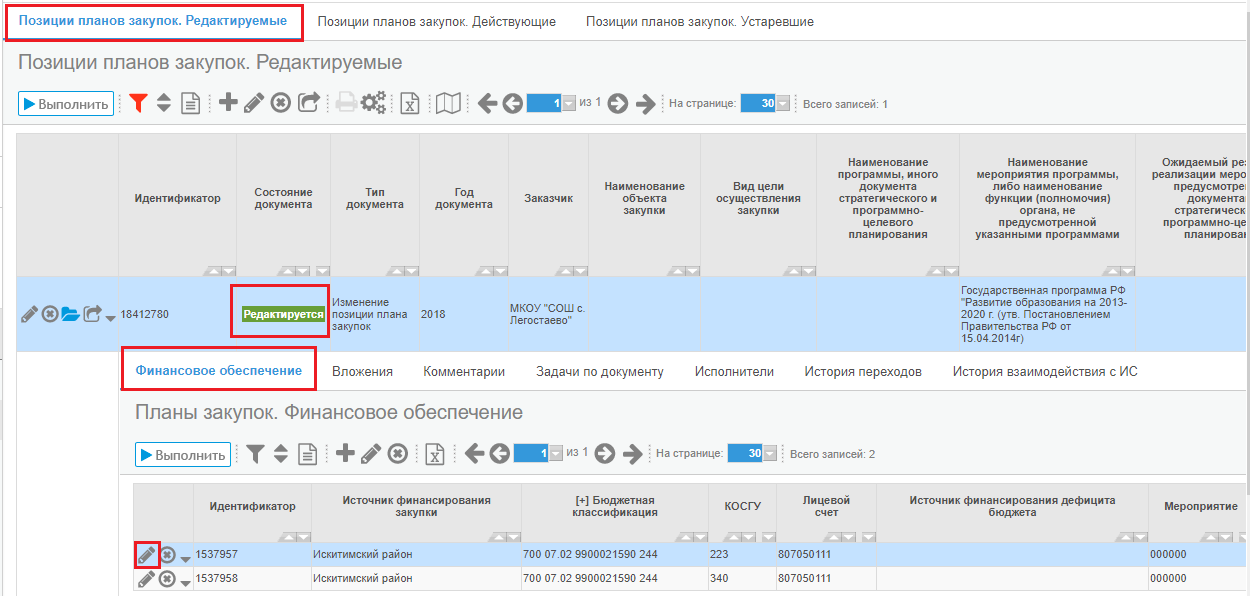
Рисунок 18 – Переход к редактированию данных детализации «Финансовое обеспечение»
В открывшейся форме при необходимости отредактируйте значения следующих полей (см. Рисунок 19):
- «Источник финансирования закупки» (значение выбирается из справочника «Источники финансирования»); «Бюджетная классификация» (значение выбирается из справочника «Остатки финансирования»); «Финансовое обеспечение на текущий финансовый год, руб.», «Финансовое обеспечение на первый плановый год, руб.», «Финансовое обеспечение на второй плановый год, руб.», «Финансовое обеспечение на последующие годы, руб.» (заполняется путем ввода данных с клавиатуры).
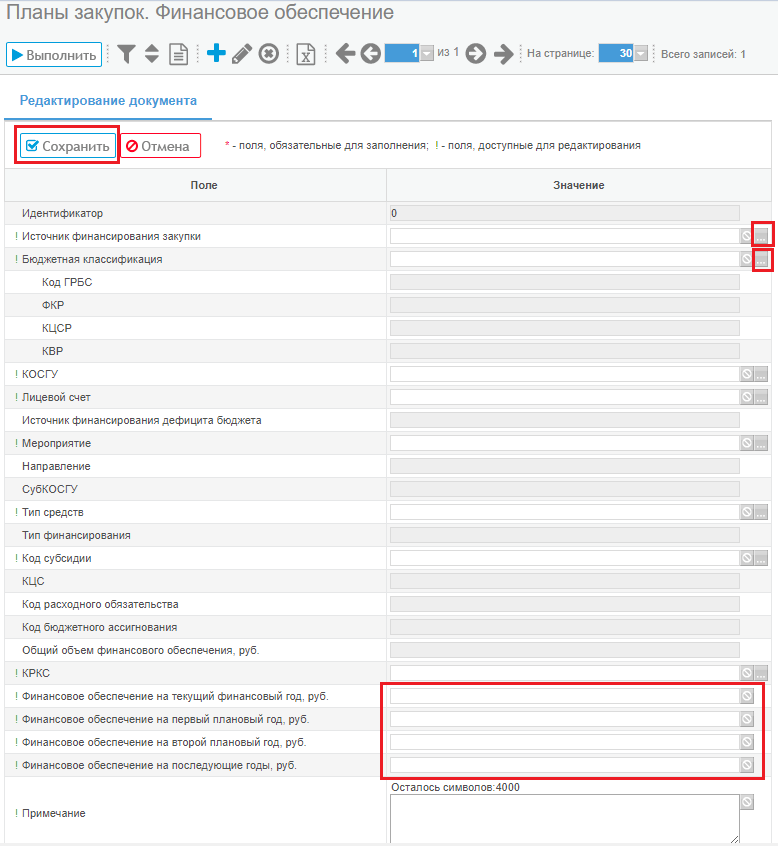
Рисунок 19 – Детализация «Финансовое обеспечение»
Проверьте правильность введенных данных и нажмите кнопку «Сохранить». Если в детализацию необходимо добавить дополнительную строку бюджетной классификации, то выполните действия, описанные в разделах 1.2.1.1 – 1.2.1.3 инструкции. Изменение состояния позиции плана закупок
После заполнения всех нужных полей в заголовке интерфейса и детализации «Финансовое обеспечение» позицию плана закупок из состояния «Редактируется» необходимо перевести в следующее состояние.
Перевод позиции плана закупок в состояние «Ввод завершен» Для изменения состояния позиции плана закупок воспользуйтесь специальной кнопкой - «Перевод состояния» в строке позиции плана закупок (см. Рисунок 20).
 Одновременное изменение статусов нескольких позиций плана закупок осуществляется путем выделения соответствующих позиций (нажмите клавишу «CTRL» на клавиатуре, выделите мышкой нужные позиции плана закупок, отожмите клавишу «CTRL») и нажатия кнопки  - «Перевести документы» на панели инструментов интерфейса (см. Рисунок 20).
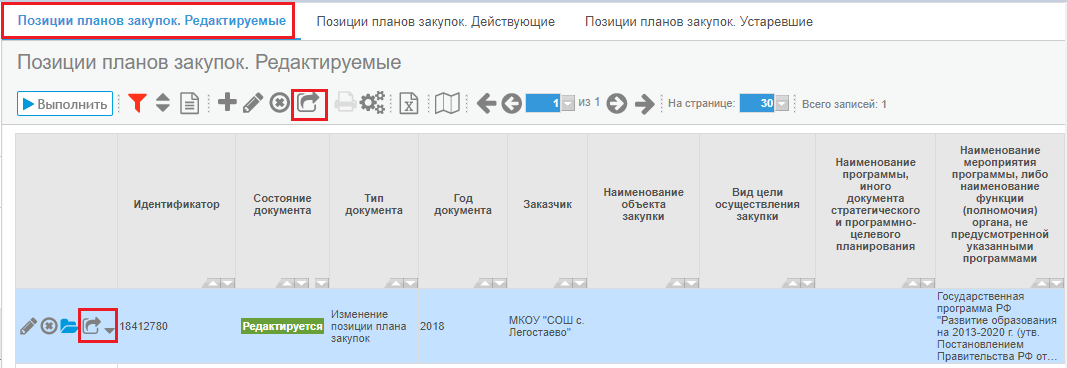
Рисунок 20 - Перевод состояния документа
В открывшемся списке доступных состояний выберите состояние «Ввод завершен» (см. Рисунок 21).
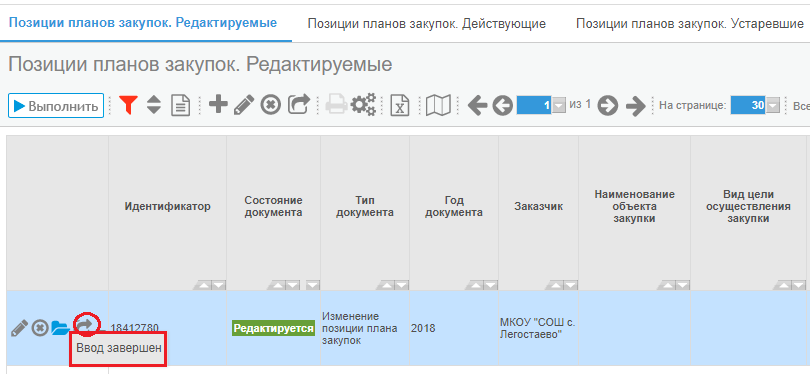
Рисунок 21 – Перевод документа в состояние «Ввод завершен»
При переводе позиции плана закупок из состояния «Редактируется» в следующее состояние осуществляются соответствующие логические контроли (см. Рисунок 22). Если контроль сработал, то отредактируйте позицию плана закупок в соответствии с указанной в контроле ошибкой и заново повторите действия по переводу позиции(й) плана закупок в следующее состояние.
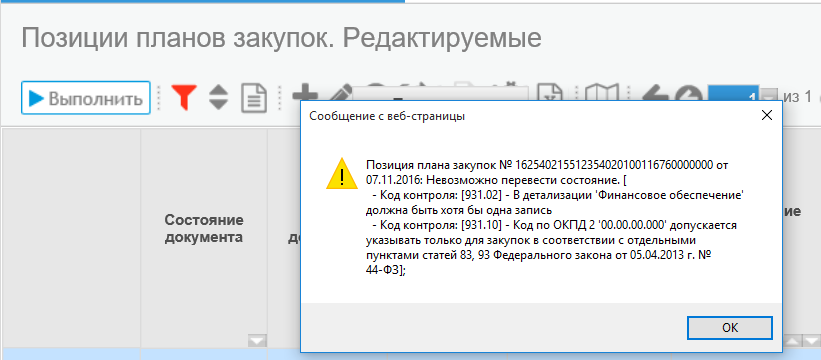
Рисунок 22 – Пример срабатывания контролей при переводе документа из состояния «Редактируется» в новое состояние
ВНИМАНИЕ!
Перевод документа в состояние «Ввод завершен» свидетельствует о том, что работа по формированию позиции плана закупок завершена и позицию плана закупок можно добавить в план закупок, который в дальнейшем будет отправлен в ЕИС для размещения и в финансовый орган для прохождения контроля в соответствии с ч. 5 ст. 99 Федерального закона .
Добавление позиции плана закупок в план закупок и дальнейшие действия с планом закупок описаны в инструкции «Инструкция для заказчика. Планы закупок».
ВНИМАНИЕ!
После добавления позиции в план закупок ее состояние на интерфейсе «Позиции планов закупок» будет меняться уже в зависимости от изменения состояния плана закупок, в который она добавлена.
Возможные состояния позиции плана закупок приведены ниже:
- Редактируется: идет процесс формирования/редактирования позиции плана закупок. Ввод завершен: работа по формированию позиции плана закупок завершена, позицию плана закупок можно добавить в план закупок. Позицию плана закупок из состояния «Ввод завершен» можно перевести в состояние «Редактируется». На размещение: план закупок, в который включена данная позиция плана закупок, отправлен в ЕИС для размещения. Если план закупок, в который включена данная позиция плана закупок, не загружается в ЕИС, то состояние позиции плана закупок автоматически меняется с «На размещение» на «Редактируется» (см. раздел 1.3.2 инструкции). Утвержден (Проверено): план закупок, в который включена данная позиция плана закупок, утвержден. К позиции в состоянии «Утвержден (Проверено)» можно создавать уточнение (см. раздел 1.4 инструкции). План закупок и позиция плана закупок переходят автоматически в состояние «Утвержден (Проверено)» на следующий день после успешного размещения в ЕИС. Отклонен: позиция плана закупок отменена заказчиком, информация об отмене закупки размещена на официальном сайте ЕИС (см. раздел 1.5 инструкции).
План закупок не загрузился на официальный сайт ЕИС Перед загрузкой плана закупок в ЕИС документ проходит на стороне ЕИС автоматическую проверку информации, содержащейся в размещаемом плане закупок. Если документ не проходит проверку ЕИС, то он не загружается на официальный сайт. В этом случае состояние плана закупок в ГИСЗ НСО автоматически меняется с «На размещении» на «Редактируется» и в поле «Текст ошибки обработки в ЕИС» в заголовке плана закупок появляется описание ошибки. При этом все позиции плана закупок, находящиеся в детализации «Позиции плана закупок для согласования» автоматически меняют свое состояние на интерфейсе «Позиции планов закупок. Редактируемые» с «На размещении» на «Редактируется». Отредактируйте нужные позиции плана закупок, устранив замечания ЕИС, указанные в поле «Текст ошибки обработки в ЕИС» в заголовке плана закупок. После этого еще раз переведите позиции плана закупок из состояния «Редактируется» в состояние «Ввод завершен», воспользовавшись кнопкой
 - «Перевод состояния» в строке позиций плана закупок или кнопкой
  - «Перевести документы» на панели инструментов интерфейса.
 ВНИМАНИЕ!

|
Из за большого объема этот материал размещен на нескольких страницах:
1 2 3 4 5 |
