

Партнерка на США и Канаду по недвижимости, выплаты в крипто
- 30% recurring commission
- Выплаты в USDT
- Вывод каждую неделю
- Комиссия до 5 лет за каждого referral
Выполнять операцию «Включить в план закупок для согласования» в этом случае не требуется.
Уточнение позиции плана закупок
Для внесения изменений в действующую (утвержденную) позицию плана закупок перейдите на интерфейс «Позиции планов закупок. Действующие», выберите позицию плана закупок, для которой нужно создать уточнение, и нажмите кнопку
 - «Операция» на панели инструментов интерфейса (см. Рисунок 23).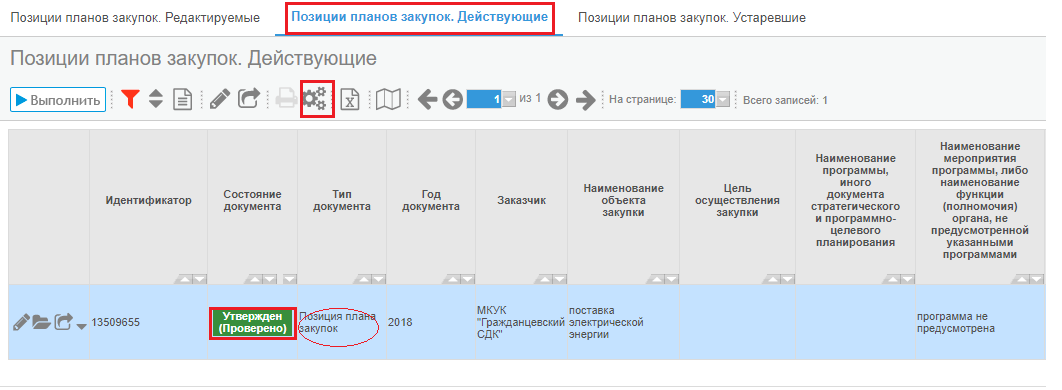
Рисунок 23 – Переход к списку доступных операций
В открывшемся списке выберите операцию «Создать уточнение» (см. Рисунок 24).
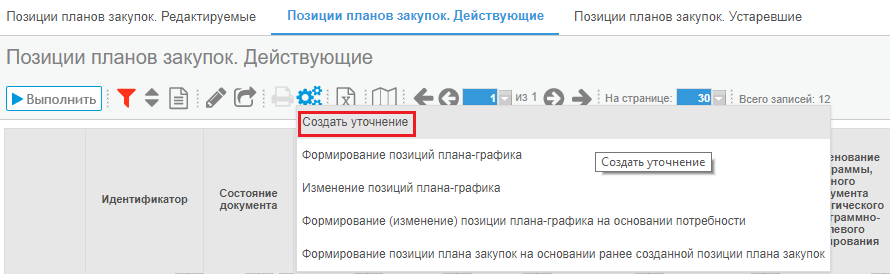
Рисунок 24 – Выбор операции «Создать уточнение»
В открывшемся окне параметр операции «Исходный документ» будет заполнен; по умолчанию в поле указывается идентификационный код закупки. В параметре операции «Дата уточнения» введите текущую дату и нажмите кнопку «Выполнить» (см. Рисунок 25).
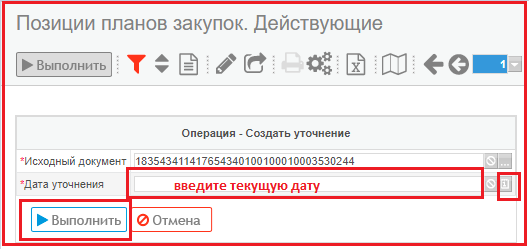
Рисунок 25 – Параметры операции «Создать уточнение»
В результате выполнения операции на интерфейсе «Позиции планов закупок. Редактируемые» сформируется новая версия документа с типом «Изменение позиции плана закупок» (см Рисунок 26).
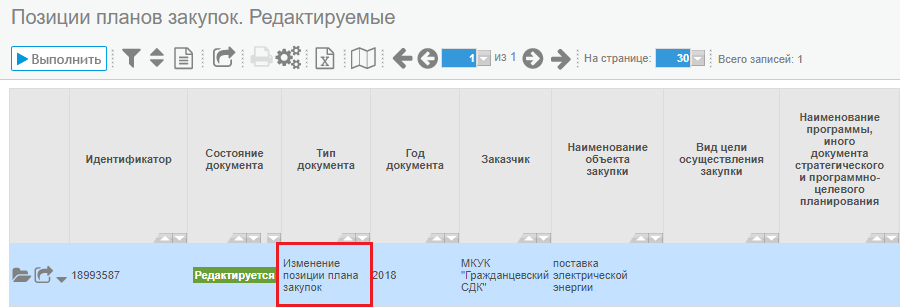
Рисунок 26 – Изменение позиции плана закупок
Внесите необходимые изменения в заголовок документа и/или детализацию «Финансовое обеспечение», сохраните внесенные изменения.
ВНИМАНИЕ!
При уточнении позиции плана закупок в заголовке документа необходимо заполнить поле «Обоснование внесения изменений». Поле заполняется путем выбора значения из справочника (см. Рисунок 27).

Рисунок 27 – Поле «Обоснование внесения изменений»
Переведите уточненную позицию плана закупок в следующее состояние (см. раздел 1.3 инструкции).
Отмена позиции плана закупок
При необходимости отмены позиции плана закупок заказчик формирует изменение позиции плана закупок (см. раздел 1.4 инструкции). В поле «Обоснование внесения изменений» заголовка позиции плана закупок указывает причину «Отмена закупки».
ВНИМАНИЕ!
В случае отмены позиции плана закупок в соответствии с отдельными положениями статьи 83, 93 ФЗ №44-ФЗ необходимо в детализации «Финансовое обеспечение» поля «Финансовое обеспечение на текущий финансовый год, руб.», «Финансовое обеспечение на первый плановый год, руб.», «Финансовое обеспечение на второй плановый год, руб.», «Финансовое обеспечение на последующие годы, руб.» заполнить значением 0. В случае отмены позиции плана закупок НЕ в соответствии с отдельными положениями статьи 83, 93 ФЗ №44-ФЗ суммы в детализации "Финансовое обеспечение" обнулять не надо.
При переводе изменения позиции плана закупок из состояния «Редактируется» выполняется проверка, что все связанные позиции плана-графика также отменены.
ВНИМАНИЕ!
Если позиция плана закупок связана с позицией плана-графика, то сначала необходимо отменить позицию плана-графика (см. инструкцию «Инструкция для заказчика. Позиции плана-графика») и только после этого отменять позицию плана закупок.
Если документ успешно проходит системный контроль, то он переводится в состояние «Ввод завершен». Отмененная позиция плана закупок в состоянии «Ввод завершен» добавляется в план закупок (см. инструкцию «Инструкция для заказчика. Планы закупок») Отмененная позиция плана закупок выгружается в ЕИС в составе плана закупок с признаком «Позиция отменена». Позиции плана закупок с причиной изменения «Отмена закупки» не участвуют в финансовом контроле по ч.5 ст.99 Федерального закона . При импорте информации о публикации плана закупок в ЕИС, состояние такой позиции на интерфейсе «Позиции плана закупок» меняется с «Утвержден (Проверено)» на «Отклонен».Реализация образовавшейся экономии Если по результатам определения поставщика или исполнения контракта образовалась экономия (контракт находится в состоянии «Подписан», состояние БО «Приняты» и цена контракта уменьшилась по сравнению с НМЦК, указанной в позиции плана-графика, ИЛИ контракт расторгнут, сведения о расторжении находятся в состоянии «Подписан», состояние БО «Приняты» и сумма, на которую его расторгли, уменьшилась по сравнению с НМЦК, указанной в позиции плана-графика), то образовавшейся экономией можно воспользоваться и потратить ее в рамках той же позиции плана закупок либо рамках новой позиции плана закупок.
В качестве примера рассмотрим следующую ситуацию: позиция плана закупок сформирована на 100 рублей (ППЗ1). По этой позиции плана закупок сформирована позиция плана-графика на 100 рублей (ППГ1). По позиции плана-графика заключили контракт на сумму 50 рублей. В результате возникла экономия 50 рублей.
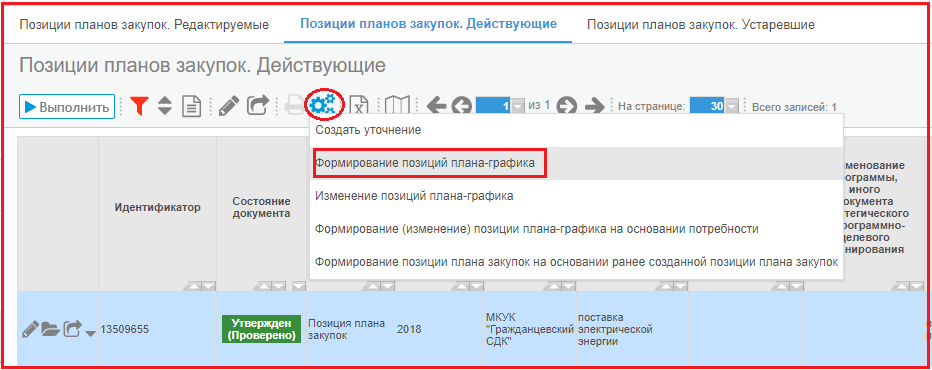
Рисунок 28 – Операция «Формирование позиции плана-графика»
В результате выполнения операции на интерфейсе "Позиции планов-графиков. Редактируемые" будет автоматически создана новая позиция плана-графика (ППГ2). Заполните заголовочную часть позиции и детализации (см. инструкцию "Инструкция для заказчика. Позиции плана-графика"). В поле "Обоснование внесения изменений" для ППГ2 укажите значение "Образовавшаяся экономия от использования в текущем финансовом году бюджетных ассигнований в соответствии с законодательством Российской Федерации".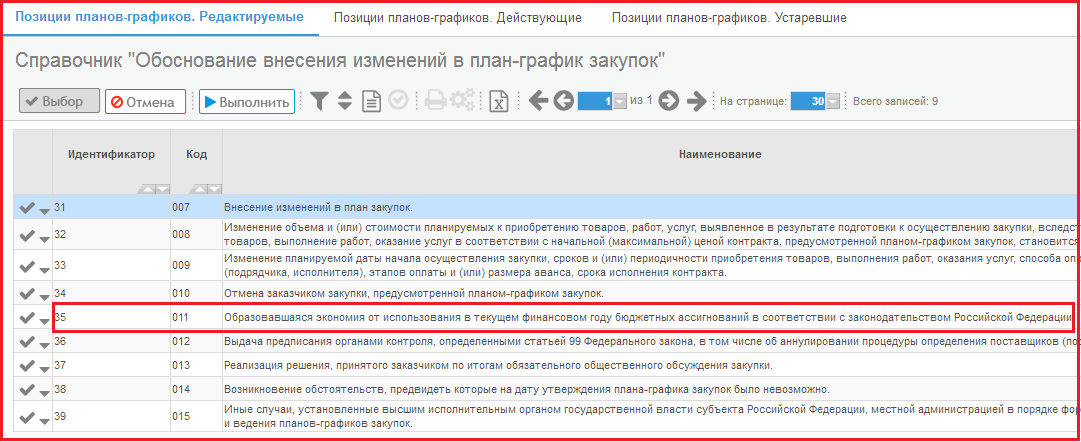
Рисунок 29 – Выбор в справочнике «Обоснование внесения изменений».
При заполнении детализации "Распределение финансирования" ППГ2 укажите сумму в размере образовавшейся экономии.
ВНИМАНИЕ!
Позицию плана-графика ППГ1 оставьте без изменений. Вносить изменения в позицию плана-графика ППГ1 не нужно.
Позицию плана-графика ППГ2 переведите в состояние "Ввод завершен" и включите в план-график (см. инструкцию "Инструкция для заказчика. Позиции плана-графика").Если вы хотите потратить экономию в рамках новой позиции плана закупок, то: Перейдите на интерфейс "Позиции плана закупок. Действующие" и выберите позицию плана закупок ППЗ1, нажмите кнопку "Операции" и выберите "Создать уточнение". В открывшемся окне выполнения операции укажите дату уточнения и нажмите кнопку "Выполнить". Перейдите на интерфейс "Позиции плана закупок. Редактируемые" и отфильтруйте данные по дате создания уточнения. Перейдите в режим редактирования созданного уточнения к позиции плана закупок ППЗ1. В поле "Обоснование внесения изменений" укажите значение "Иные случаи, установленные высшим исполнительным органом государственной власти субъекта Российской Федерации, местной администрацией в порядке формирования, утверждения и ведения планов закупок". Перейдите в детализацию "Финансовое обеспечение" уточнения ППЗ1 и уточните финансирование на сумму с учетом экономии.
ВНИМАНИЕ!
Позицию плана-графика ППГ1 оставьте без изменений. Вносить изменения в позицию плана-графика ППГ1 не нужно.
После внесения изменений в ППЗ1, переведите ППЗ1 в состояние «Ввод завершен». Создайте новую позицию плана закупок (ППЗ2). Для этого перейдите на интерфейс "Позиции плана закупок. Редактируемые" и нажмите кнопку "Добавить запись". Заполните заголовочную часть позиции и детализации. В детализации "Финансовое обеспечение" укажите финансирование на сумму экономии. Позицию план закупок ППЗ2 переведите в состояние "Ввод завершен". Включите ППЗ1 и ППЗ2 в план закупок. После того как позиция плана закупок (ППЗ2) будет утверждена и перейдет во вкладку "Действующие", на интерфейсе "Позиции планов закупок. Действующие" нажмите кнопку "Операции" и выберите операцию "Формирование позиции плана-графика". Заполните заголовочную часть позиции плана-графика и детализации. В поле "Обоснование внесения изменений" для ППГ2 укажите значение "Образовавшаяся экономия от использования в текущем финансовом году бюджетных ассигнований в соответствии с законодательством Российской Федерации". При заполнении детализации "Распределение финансирования" ППГ2 укажите сумму в размере образовавшейся экономии.
Уменьшение финансирования в позиции плана закупок Если по позиции плана закупок создана позиция плана-графика и необходимо уменьшить финансирование, то уменьшение финансирования осуществляется со стороны позиции плана-графика. Перейдите на интерфейс "Позицию плана закупок». Нажмите кнопку "Операции" и выберите "Формирование позиции плана-графика». Перейдите в режим редактирования заголовка и в поле "Обоснование внесения изменений" укажите значение "Иные случаи, установленные высшим исполнительным органом государственной власти субъекта Российской Федерации, местной администрацией в порядке формирования, утверждения и ведения планов-графиков закупок". Перейдите в детализацию "Распределение финансирования" и «Продукция». Уменьшите сумму. Измененную позицию плана-графика переведите в состояние "Ввод завершен", включите в план-график (см. инструкцию "Инструкция для заказчика. Позиции плана-графика") и выгрузите план-график в ЕИС. После того, как позиция будет в статусе «Утвержден (Проверено)», а статус обработки - «Документ успешно обработан», следует перейти на интерфейс «Позиции плана закупок» «Действующие", затем нажать кнопку "Операции" и выбрать "Создать уточнение". Перейдите на интерфейс "Позиции плана закупок. Редактируемые", перейдите в режим редактирования созданного уточнения и в поле "Обоснование внесения изменений" укажите значение "Иные случаи, установленные высшим исполнительным органом государственной власти субъекта Российской Федерации, местной администрацией в порядке формирования, утверждения и ведения планов закупок". Перейдите в детализацию "Финансовое обеспечение" и уменьшите сумму финансирования, так чтобы сумма в позиции плана-графика не превышала сумму в позиции плана закупок. Измененную позицию плана закупок переведите в состояние "Ввод завершен", включите в план закупок и выгрузите план закупок в ЕИС. Увеличение финансирования в позиции плана закупок Если по позиции плана закупок создана позиция плана-графика и необходимо увеличить финансирование, то увеличение финансирования осуществляется со стороны позиции плана закупок. Перейдите на интерфейс "Позиции плана закупок. Действующие". Нажмите кнопку "Операции" и выберите "Создать уточнение". В созданном уточнении перейдите в режим редактирования заголовка позиции и в поле "Обоснование внесения изменений" укажите значение "Иные случаи, установленные высшим исполнительным органом государственной власти субъекта Российской Федерации, местной администрацией в порядке формирования, утверждения и ведения планов закупок". Перейдите в детализацию "Финансовое обеспечение" и увеличьте финансирование до нужной суммы. Переведите позицию плана закупок в состояние "Ввод завершен", включите в план закупок и выгрузите план закупок в ЕИС. После того как позиция плана закупок будет утверждена и перейдет во вкладку "Действующие", на интерфейсе "Позиции планов закупок. Действующие" нажмите кнопку "Операции" и выберите операцию "Изменение позиции плана-графика". В результате выполнения операции будет создано уточнение к позиции плана-графика, установлена связь с измененной позицией плана закупок, соответствующие изменения из позиции плана закупок будут перенесены в изменение позиции ПГ.
ВНИМАНИЕ!
Финансирование в изменении позиции плана-графика нужно увеличить вручную, т. к. финансирование из уточненной позиции плана закупок не перенесется в сформированное изменение позиции плана-графика.

|
Из за большого объема этот материал размещен на нескольких страницах:
1 2 3 4 5 |
