


Партнерка на США и Канаду по недвижимости, выплаты в крипто
- 30% recurring commission
- Выплаты в USDT
- Вывод каждую неделю
- Комиссия до 5 лет за каждого referral
ИНСТРУКЦИЯ ПО УСТАНОВКЕ ПРОГРАММНОГО ОБЕСПЕЧЕНИЯ ДЛЯ РЕАЛИЗАЦИИ CCTV РЕШЕНИЯ В ПУНКТАХ ПРОВЕДЕНИЯ ЭКЗАМЕНОВ И РЕГИОНАЛЬНЫХ ЦЕНТРАХ ОБРАБОТКИ ИНФОРМАЦИИ |
Москва 2015 |
Оглавление
1. Общие положения 3
1.1. Требования к персональному компьютеру клиента 3
1.2. Требования к программному обеспечению ПАК 3
1.3. Требования к локально вычислительным сетям на объекте 4
2. Установка CCTV-решения на ПК клиента 4
3. Первый запуск CCTV-решения на ПК клиента 6
3.1. Обнаружение ПАК в сети 6
3.2. Определение местоположения ПК 9
3.3. Установка пароля для работы с приложением 11
4. Работа с приложением 12
4.1. Авторизация в приложении 12
4.2. Главная страница приложения 13
4.3. Просмотр прямого эфира (трансляции) видео ПАК 14
4.4. Удаленное управление записью видео ПАК в день экзамена 16
4.5. Просмотр архивного (записанного) видео ПАК 17
Общие положения
В рамкахоказания услуги по оптимизации и совершенствованию видеонаблюдения при проведении государственной итоговой аттестации в 2015 годуна основании Государственного контракта № Ф-01-кс-2015 от 01.01.2001г (далее ГК) разработано программное обеспечение: CCTV-решение «Клиент ЕГЭ 2015» (далее ПО).
ПО может быть установлено на все объекты: пункты приема экзаменов (далее ППЭ), региональные центры обработки информации (далее РЦОИ), на которых для трансляции и записи экзаменов используются программно-аппаратные комплексы (далее ПАК).
Для установки CCTV-решенияпредставляетсяссылка на дистрибутив-инсталлятор с названием вида «ege2015_cctv_setup_20150310_07.exe» (цифры означают дату и версию сборки, изменяются): http://files. smotriege. ru/PXE-RT/cctv/ege2015_cctv_setup_20150410_03.exe
Hash md5 дистрибутива-инсталлятора: a863da1cc7e54f1832d360115b888b22
Дистрибутив-Инсталлятор можно записать на usb-носитель (с не менее, чем 100mbсвободного места), cd-диск или скачать на персональный компьютер (далее ПК), куда будет устанавливаться CCTV-решение.
Процесс установки и настройки программного обеспечения на ПАК является отдельным бизнес процессом и описан в документе «Инструкция по установке ПОна ПАК» (далее Инструкция ПО ПАК), на данный документ приводятся ссылки в настоящей Инструкции.
Обновление данной Инструкции предусмотрено в случаях существенной доработки ПО для ПК по итогам:
- Требований Заказчика в рамках ГК; Фиксации существенных ошибок по телефону технической поддержки 8 800 200 43 12 со стороны пользователей приложения на уровне субъектов российской Федерации.
Существенными являются ошибки, которые препятствуют использованию в штатном режиме пользователями функционала приложения согласно пункту 4 настоящей Инструкции.
Требования к персональному компьютеру клиентаСистемные требования к ПК:
- Процессор аналогичный Intel i5 частотой не менее 2.4ГГц, не менее 2 ГБ ОЗУ; Windows 7 32-bit, Windows 7 64-bit, Windows 8 32 bit, Windows 8 64 bit. Подключение ПК клиента к единой локально вычислительной сети (далее ЛВС) на объекте с ПАК (все ПАК пингуются с ПК клиента).
Установка CCTV-решения на ПК возможна при условии подключения в ЛВС ПАК c версией установленного программного обеспечения НЕ НИЖЕ ege2015-production-0.0.5и версиями компонент НЕ НИЖЕ:
- Конфигуратор: 2:2.9.8 Ядро: 3.3.0-3-grml-amd64 Оболочка: 1.5.9 Видеозахват: 0.9.3-rc25-7a1f145-28jsb8fy Интерфейс: 0.4.57
- На объекте должна быть ЛВС с пропускной способностью не ниже 100 Мбит/с. Внимание! Не путать с каналами связи. Должна отсутствоватьфильтрацияшироковещательных UDP пакетов. ПАК должны быть установлены в одном сегменте локальной сети с ПК.
Для установки CCTV-решения на ПК клиента выполните действия:
- Авторизуйтесь на ПК клиента учетной записью с правами администратора.
Запустите дистрибутив-инсталлятор с названием вида«ege2015_cctv_setup_20150310_07.exe».
- Нажмите “Запустить” (рис. 1).
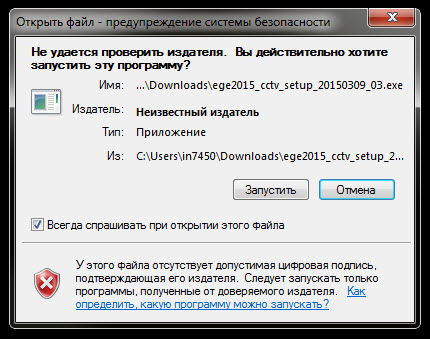
Рис. 1
- Нажмите «Next»/«Далее» (рис. 2).
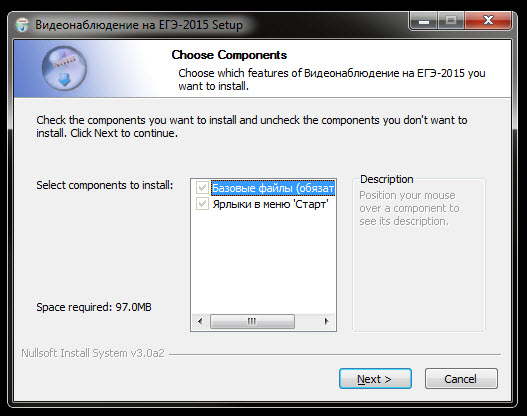
Рис. 2
- Нажмите “Install»/«Установить» (рис. 3).
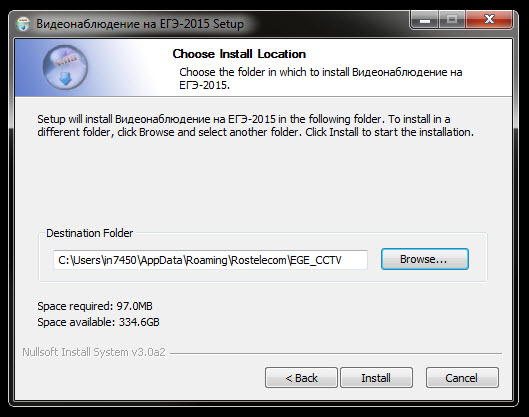
Рис.3
- Дождитесь окончания установки приложения (рис. 4).
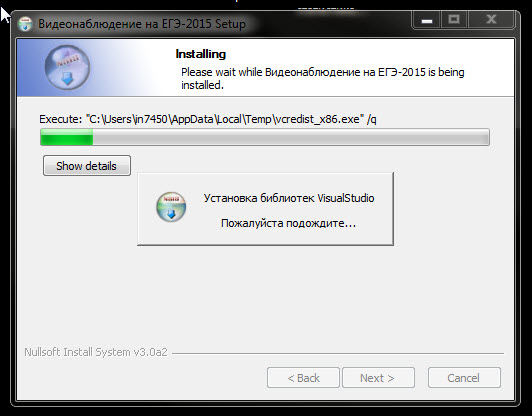
Рис.4
- Завершите установку приложения, нажмите «Finish»/«Завершить» (рис.5).
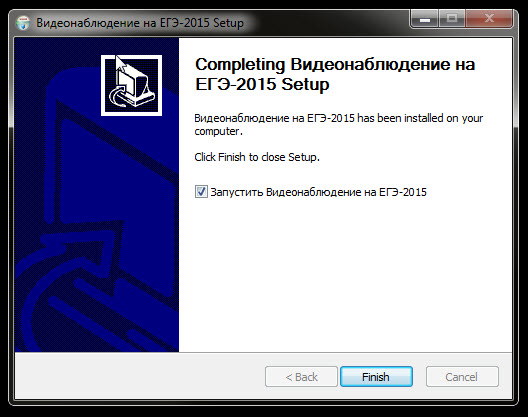
Рис.5
Приложение запустится автоматически.
Если установка приложения завершилась неудачно, попробуйте:
- Обратиться к системному администратору/специалисту по информационным технологиям, который находится в ППЭ или РЦОИ, возможно недостаточно прав доступа для установки обновления программного обеспечения (выполнен вход не справами администратора), существуют ограничения с точки зрения системы безопасности, Произвести установку с отключенным антивирусом.
При первом запуске приложения происходит:
- Обнаружение всех ПАК, установленных на объекте (шаг 1), Определение местоположения объекта, на котором установлен ПК клиента (шаг 2), Проверка корректности установки ПАК: отсутствие регистраций ПАК по одинаковомупинкоду(шаг 3).Процесс регистрации описан в Инструкции ПО ПАК.
- После запуска приложения дождитесь завершения обнаружения ПАК в сети, которые должны соответствовать количеству ПАК установленных в аудиториях и штабе в ППЭ/ количеству аудиторий в РЦОИ. Убедитесь, что все ПАК, установленные на объекте, доступны приложению (рис.6).
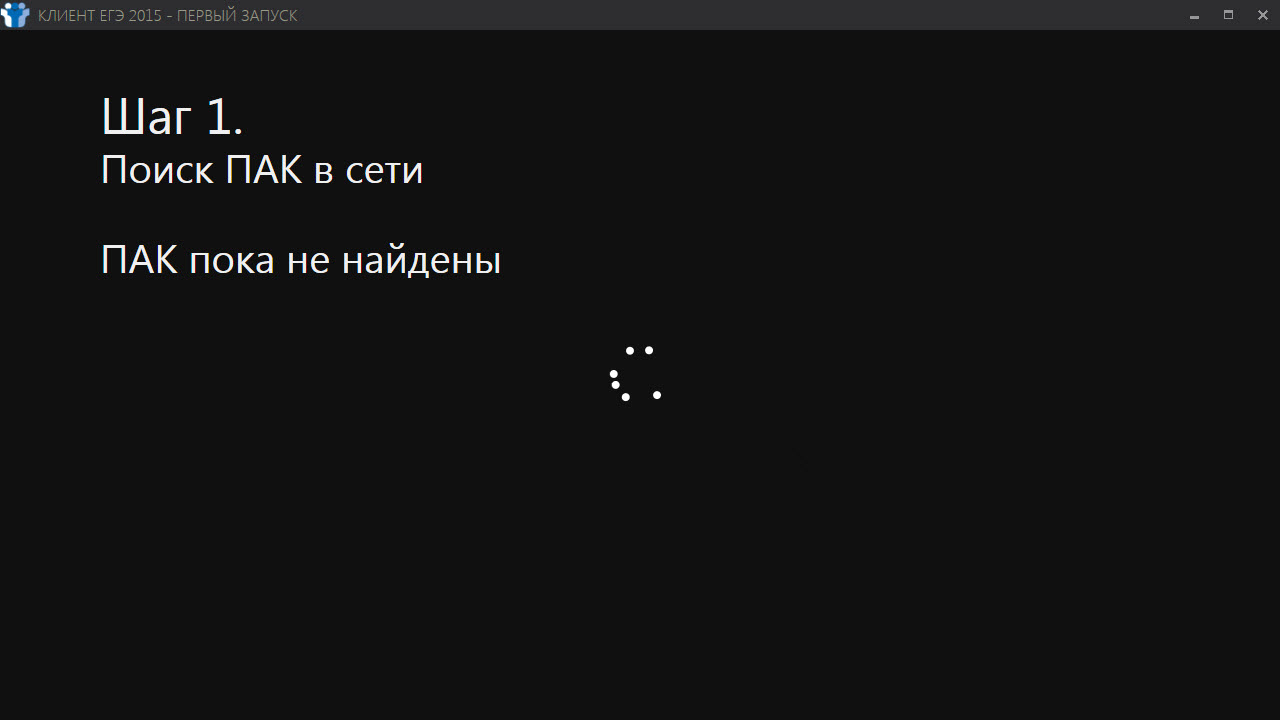
- Рис.6
- Нажмите кнопку «Далее» для перехода к шагу 2 (рис.7).
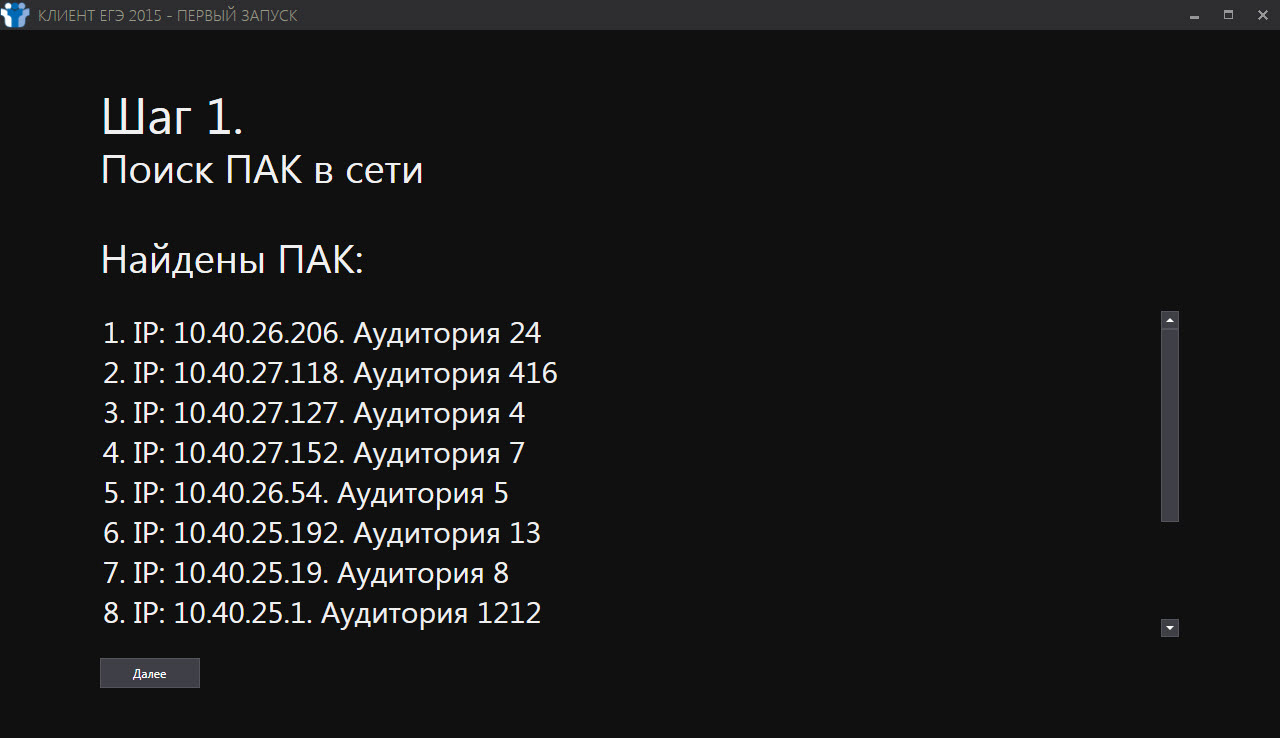
Рис.7
- В случае, если пак в сети не обнаружены, на экране отобразитсясообщение (рис. 8). Это означает, что вы не можете запустить приложение. Нажмите кнопку «Закрыть».
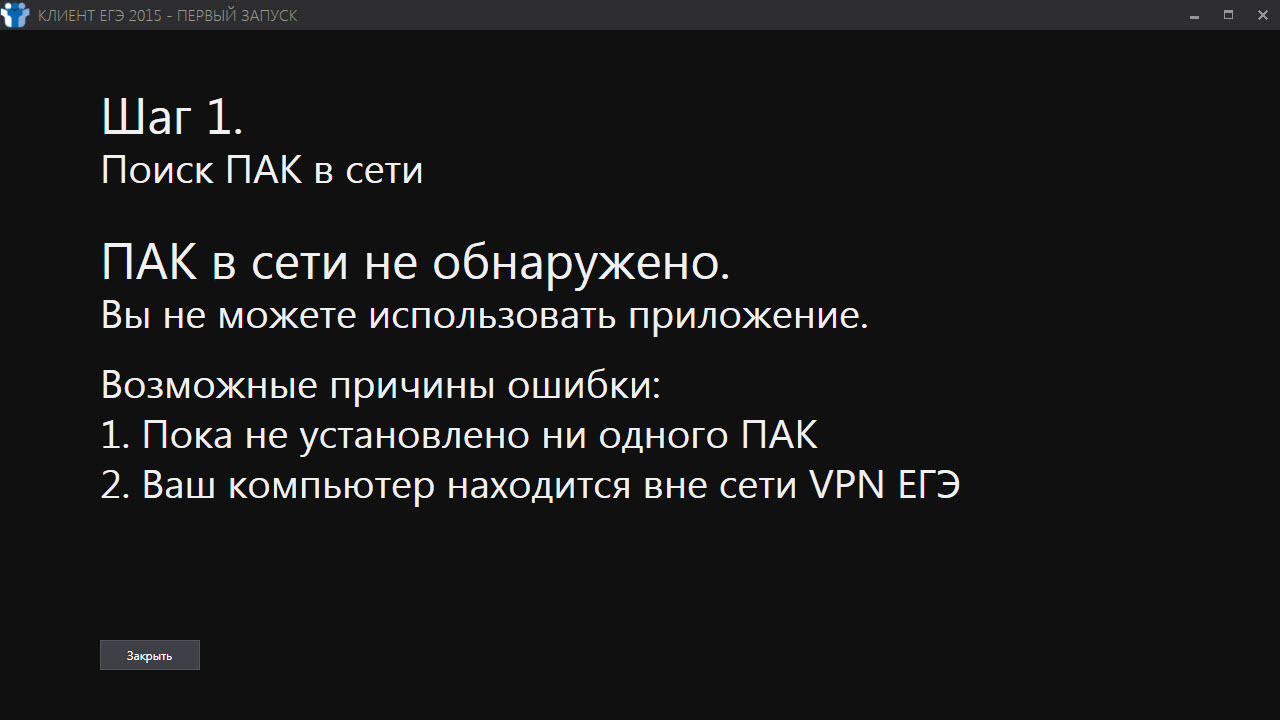
Рис.8
После закрытия окна осуществите следующие действия:
- Проверьте, что на объекте зарегистрирован (находится на главном экране) хотя бы один ПАК. Проверьте доступность включенных (подключенных к локальной сети) ПАК с известнымиip-адресами командой pingв командной строке. Если pingне проходит –ПК находится в разных ЛВС с ПАК. Необходима перенастройка сети на ПК (рис.9).
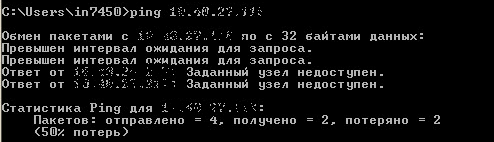
Рис.9
Если pingпроходит (рис. 10):
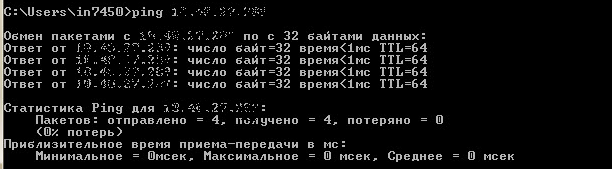
Рис.10
- Откройте настройкиFirewall: «Панель управления\Все элементы панели управления\Брандмауэр Windows\Дополнительные параметры». Найдите разрешения для приложения «Клиент ЕГЭ 2015». Убедитесь, что разрешения на создание и изменение портов для приложений «EGE2015 CCTVrule» и «EGE2015 firstrunrule» выставлены и для Общественных (Public), и для Частных (Private) сетей. Если это не так, нажмите кнопку «Изменить настройки» («Changesettings») и выставите галочки для обоих типов сети (рис.11).
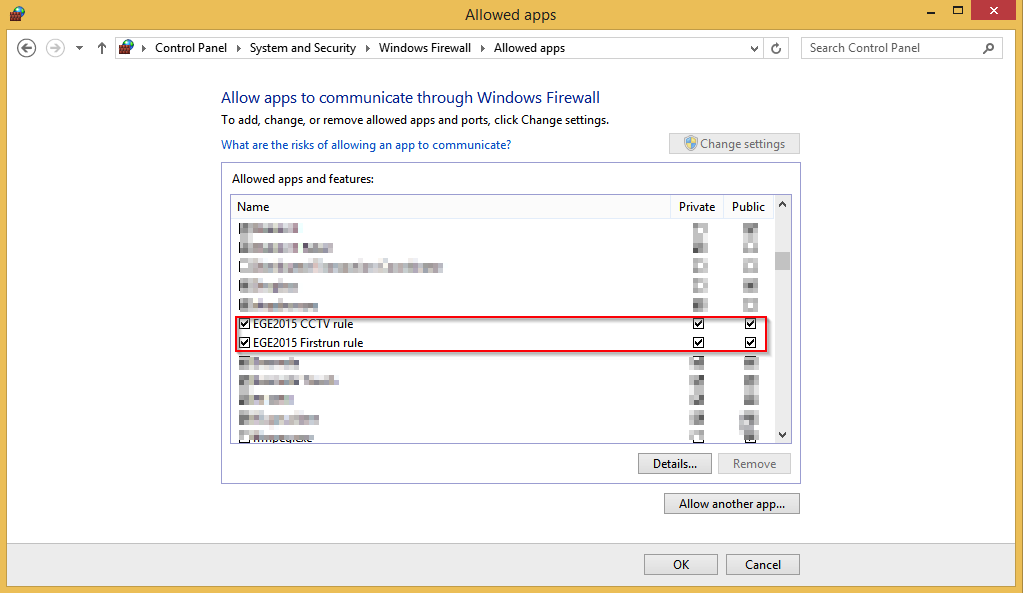
Рис.11
- Нажмите «ОК». Перезапустите приложение.
Если приложение после вышеуказанных действий не находит ПАК – обратитесь в техническую поддержкупо номеру 8 800 200 43 12.
Определениеместоположения ПК- Подождите, пока ПК определит свое местоположение. Убедитесь в правильности определенного местоположения: верно указан номер ППЭ/РЦОИ и субъект Российской Федерации. Нажмите кнопку «Далее» для перехода к шагу 3.
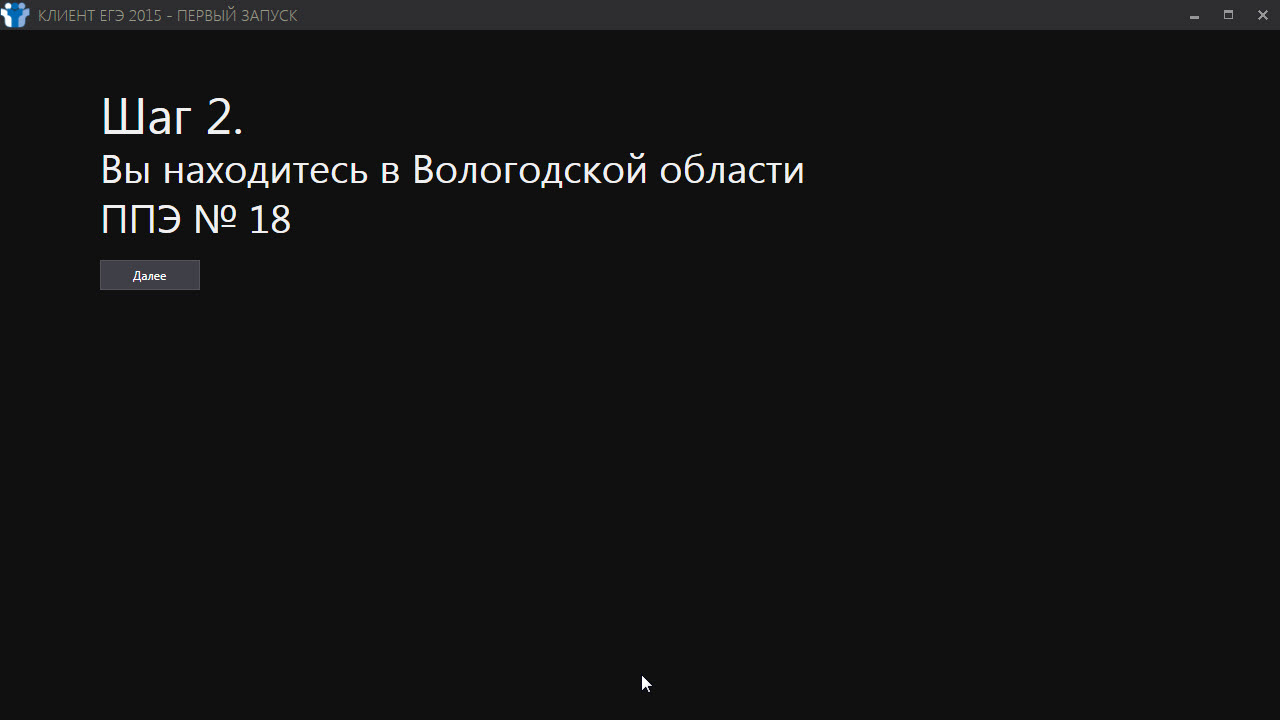
Рис.12
При определении местоположения ПАК могут возникать ошибки:
- Определения региона (рис.13)
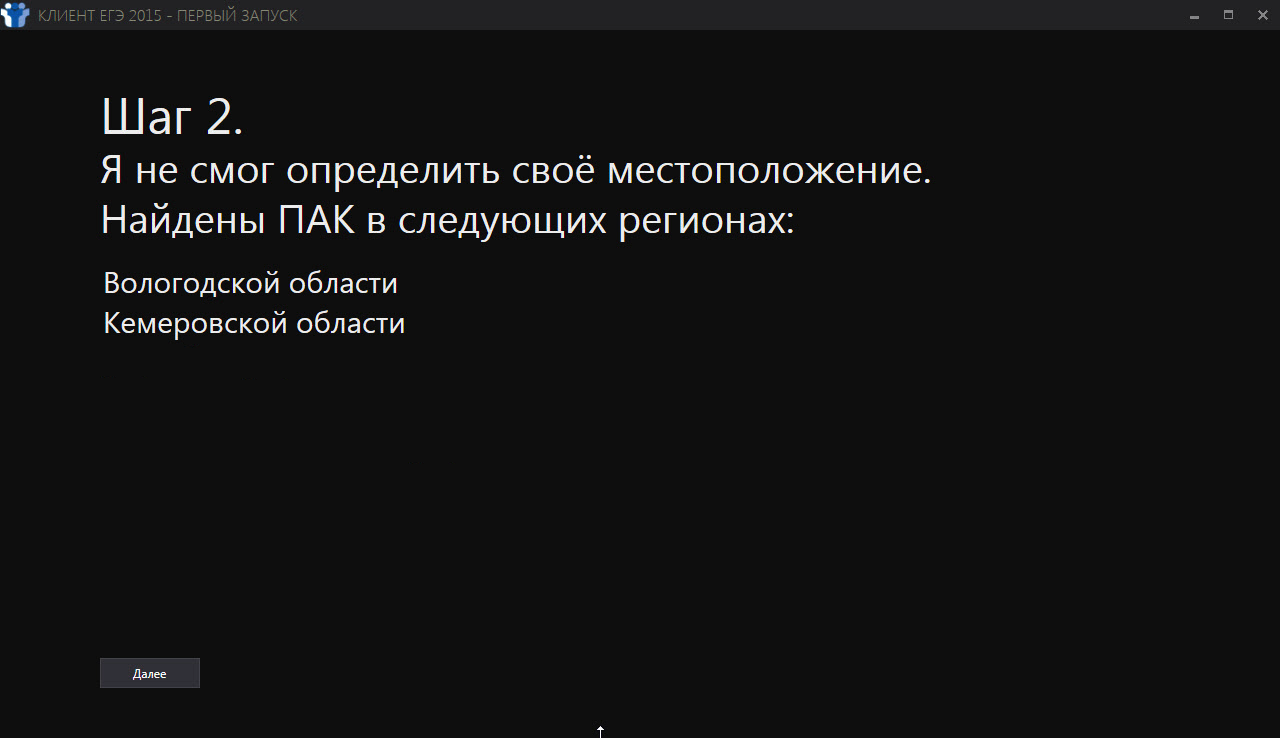
Рис.13
Эта ошибка означает, что ПАК были зарегистрированы на объектах в разных регионах. Эта ошибкавозможна для тех регионов, где установку ПО ПАК будет производить один Исполнитель/Организация. Идентификация производится по наименования Субъекта Российской Федерации. Это сообщение является информационным и не препятствует работе с приложением.
- Определения объекта (рис.14)
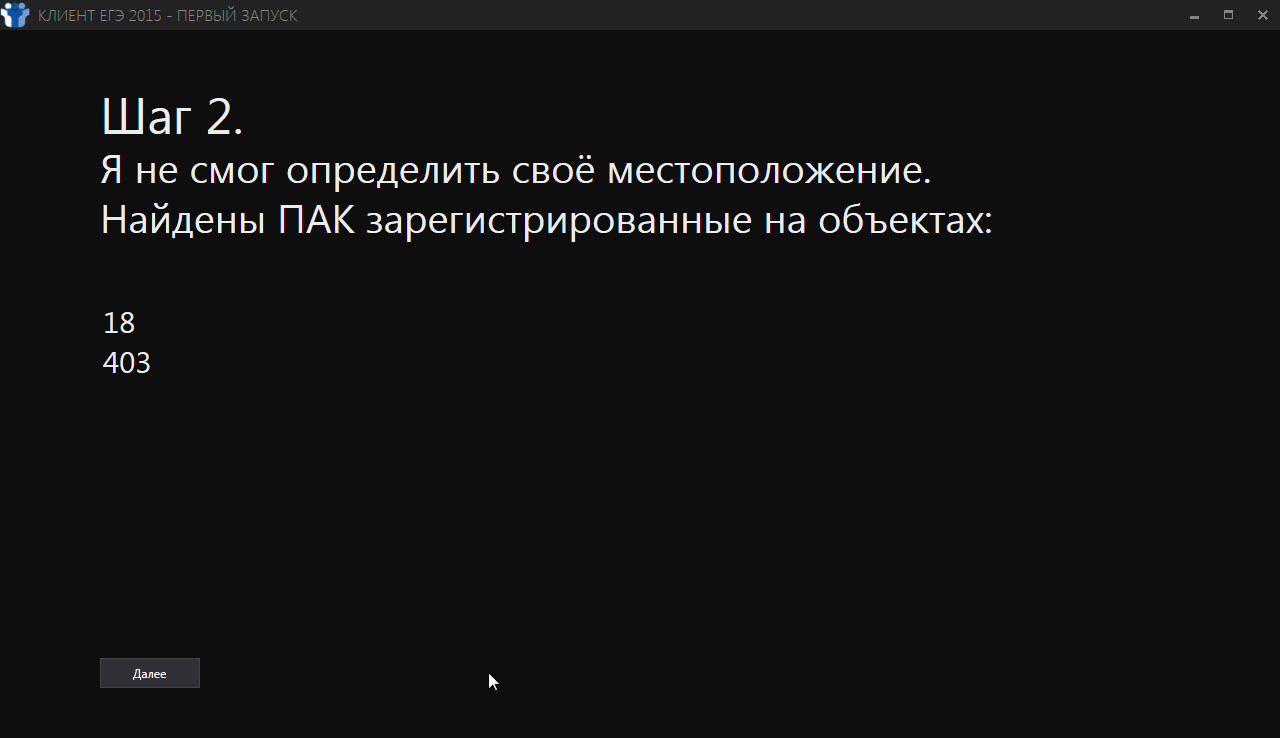
Рис.14
Эта ошибка означает, что ПАК были зарегистрированы на разных объектах (идентификация осуществляется по коду ППЭ, РЦОИ). То есть, при регистрации ПАК были допущены ошибки. Это сообщение является информационным и не препятствует работе с приложением.
- Регистрации нескольких ПАК по одному пинкоду (рис.15)

Рис.15
Эта ошибка может встречаться только на оффлайн объектах (не подключенных к сети передачи данных VPNЕГЭ согласно разработанному единому IP адресному плану в рамках Государственного контракта № Ф-01-кс-2015 от 01.01.2001г). Это означает, что более, чем один ПАК был зарегистрирован по одному пинкоду в одном ППЭ. То есть, при регистрации ПАК были допущены ошибки. Это сообщение является информационным и не препятствует работе с приложением.
Все ошибки указанные в настоящем разделе должны быть переданы Исполнителю/Организации, осуществлявшей установку ПАК, для устранения ошибок в настройке.
Установка пароля для работы с приложениемИмеется возможность установки пароля для запуска и дальнейшей работы пользователей в приложении, если это регламентировано соответствующей документацией в рамках проведения государственной итоговой аттестации по программе среднего общего образования, в форме единого государственного экзамена или государственного выпускного экзамена (далее ГИА).
Внимание: если не установить пароль, то любой пользователь ПК сможет запускать/останавливать запись на ПАК, и производить выгрузку видео!
Если CCTV-решение разворачивается Исполнителем/Организацией согласно условиям договора/силами представителей ППЭ или РЦОИ без привлечения подрядных организаций - факт установки пароля и символы, которые в него входят должны фиксироваться в акте настройки CCTV-решения на ПК. Акт составляется в двух экземплярах, если иное не предусмотрено условиями договора, один из экземпляров находится на хранении на объекте установки ПО. В случае, если ПО устанавливалось силами представителей ППЭ или РЦОИ без привлечения подрядных организаций акт составляется в одном экземпляре и подписывается со стороны технического специалиста и руководителя объекта.
Внимание: в случае утери пароля, восстановление не возможно, так система работает в закрытом контуре! Потребуется переустановка программного обеспечения согласно п. 3.1 настоящей инструкции. Все данные сформированные ранее при работе ПО останутся неизменными.
Для установки пароля необходимо осуществить следующие действия (рис. 16):
- Введите самостоятельно сформированный пароль из не менее чем 6 символов; Нажмите кнопку «Установить». Если требования по вводу пароля не регламентированы – нажмите «Пропустить».
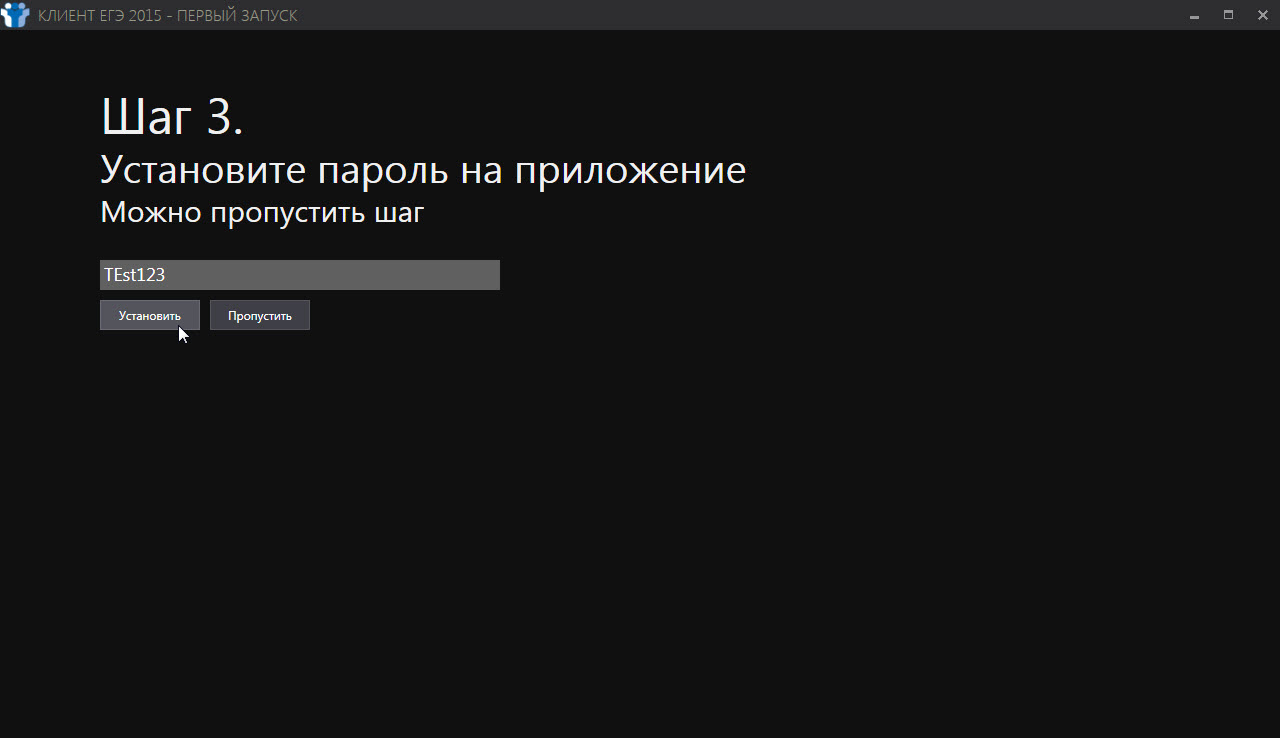
Рис.16
Перейдите к работе с приложением.
Работа с приложениемОсновными функциями пользователя в приложении являются:
- просмотр прямых трансляций от нескольких ПАК одновременно, просмотр архивных записей на ПАК, мониторинг состояния ПАК, управление запуском и остановкой записи на ПАК.
В случае, если в п. 3.3 пользователь приложения установил пароль на приложение, при открытии приложения откроется окно авторизации (рис. 17).
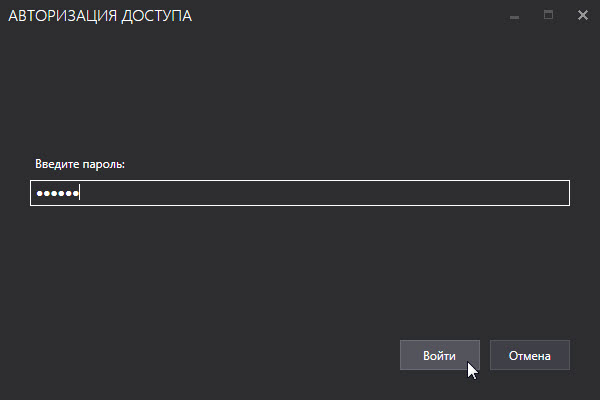
Рис.17
Введите пароль и нажмите кнопку «Войти».
В случае, если пользователь забыл пароль необходимо обратиться к техническому специалисту объекта (ППЭ или РЦОИ) за получением данных из актанастройки CCTV-решения на ПК, в случае отсутствия акта действовать согласноп 3.3. настоящей Инструкции.
ГлавнаястраницаприложенияВид главного экрана приложения может отличаться в зависимости от текущего состояния приложения и ПАК, но расположение информационных блоков останется неизменным (рис. 18).
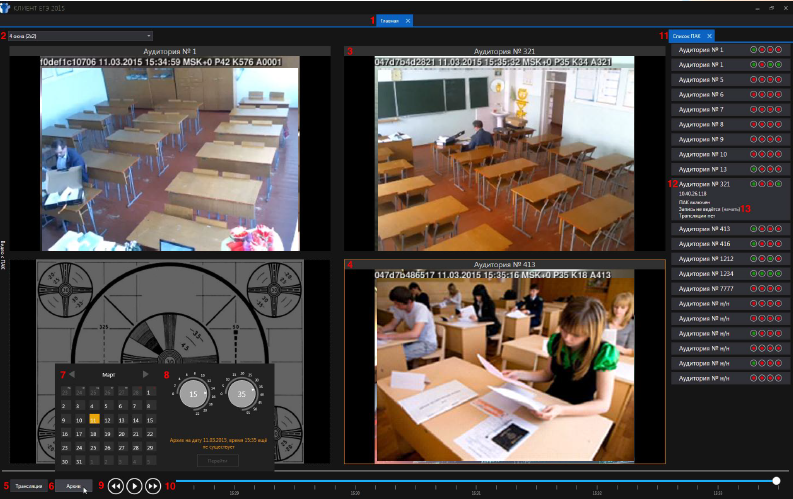
Рис.18
Описание информационных блоков:
В случае, если в панели «Список ПАК» все четыре индикатора всех ПАК красные, при этом хотя бы один ПАК на объекте включен, выполните следующие действия:
- Проверьте доступность с ПК включенных (подключенных к локальной сети) ПАК с известными ip-адресами командой pingв командной строке. Если pingне проходит (см. Рис. 9), значит на ПК было произведено изменение настроек подключения к ЛВС. В этомслучае производится настройка ПК согласно требования пункта 1.3 настоящей Инструкции. Если pingпроходит (см. Рис. 10), откройте папку «\AppData\Roaming\Rostelecom\EGE_CCTV\» на ПК клиента и удалите оттуда файл «advertizer_storage. json». Далее осуществляйте действия согласно пункту 3.2 настоящей инструкции. Убедитесь, что в панели «Список ПАК» отображается актуальное состояние выполняемых в настоящий момент времени действий с ПАК.
Для просмотра прямого эфира видео ПАК выполните действия:
- Выберите способ отображения камер ПАК объекта на главном экране (рис. 19).
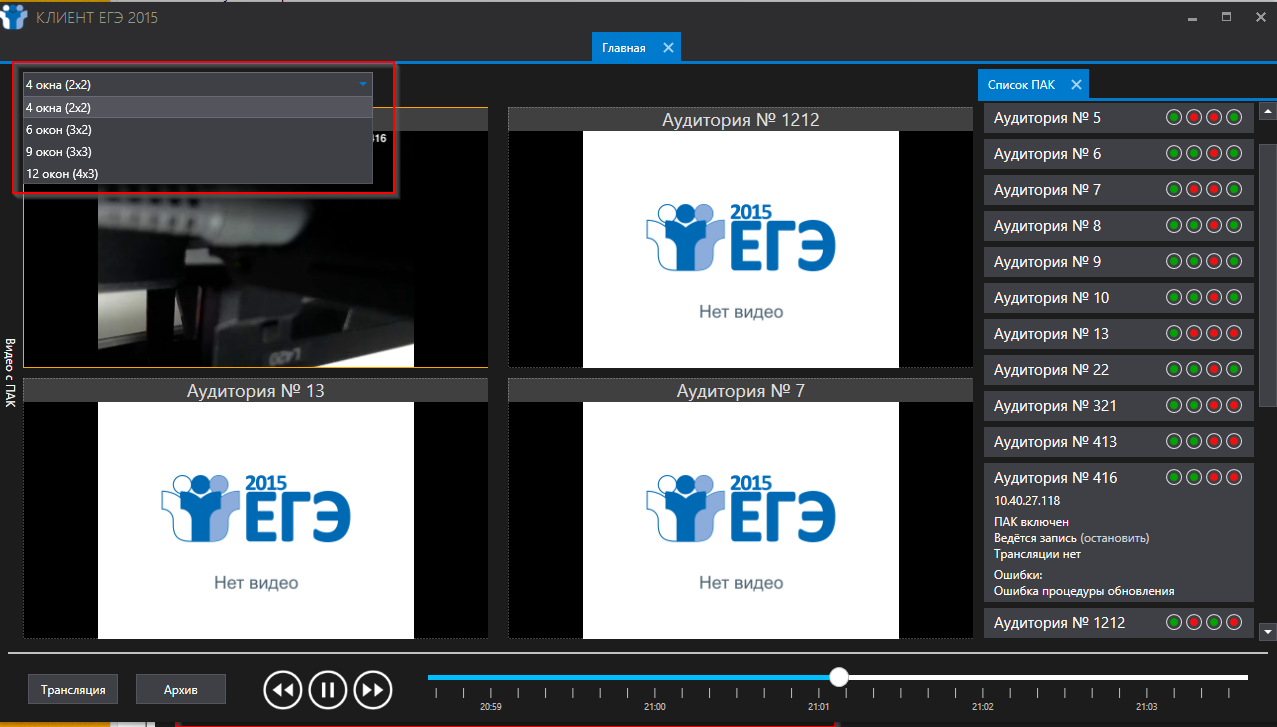
Рис.19
- Выберите ПАК из списка и перетащите (drag&drop) его в окно для камеры ПАК (рис. 20).
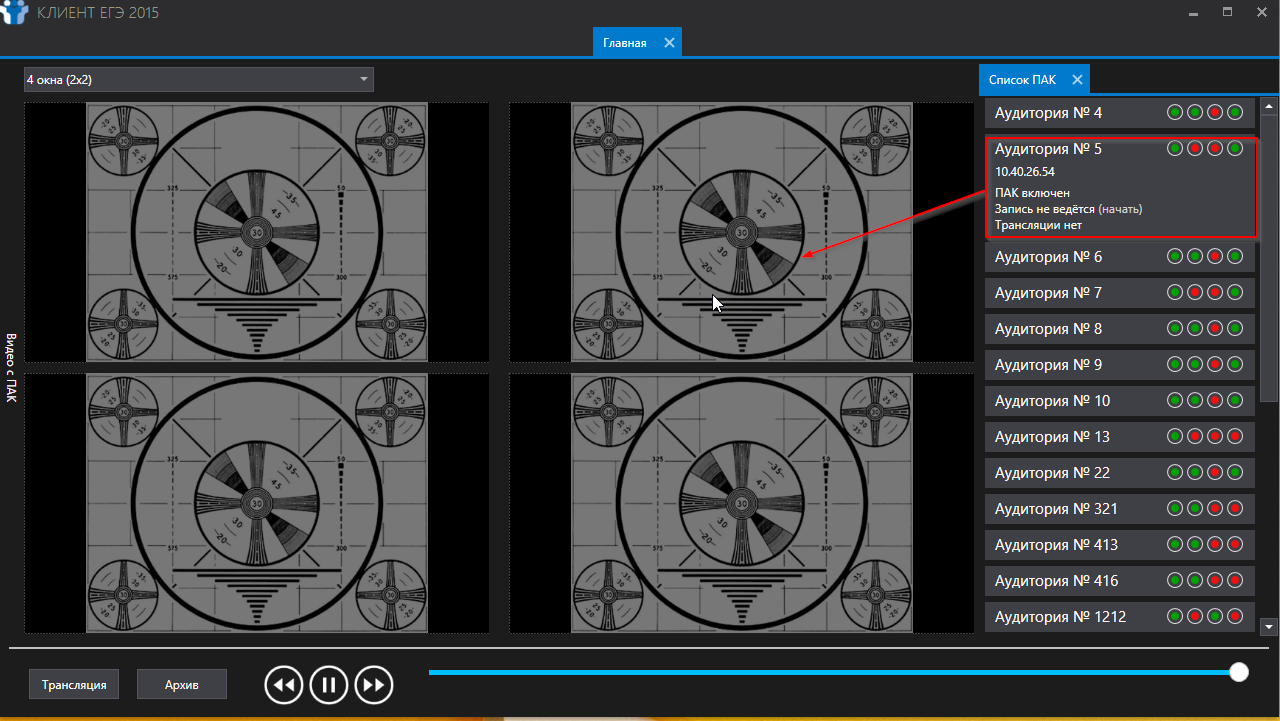
Рис.20
- Повторите это действие для всех ПАК, трансляцию с которых необходимо просматривать в настоящий момент времени. Для переключения между камерами ПАК наведите курсор мышки на окно с камерой ПАК и выберите ракурс. «Активный» ракурс отмечен более светлым цветом (рис.21).

Рис.21
- Для удаления камеры ПАК из окна раскладки наведите курсор мышки на окно с камерой ПАК и нажмите крестик (рис. 22).
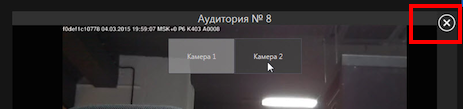
Рис.22
- При просмотре архива записей на ПАК для возврата к просмотру прямого эфира от ПАК нажмите кнопку «Трансляция» в левом нижнем углу экрана (рис.18 информационный блок №5).
Для удаленного начала записи видео ПАК в день экзамена выполните действия:
- Выберите ПАК, на котором необходимо запустить запись (вторая слева лампочка красная), в списке ПАК, щелкните по нему мышкой. Нажмите «Начать» около надписи «Запись не ведется» (рис.22).
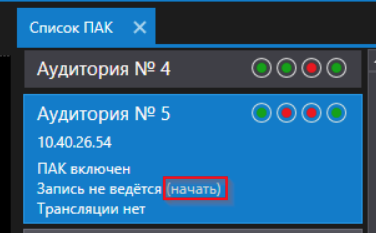
Рис.23
- Убедитесь, что запись началась. Дождитесь появления надписи «Ведется запись (остановить)» и изменения цвета второго индикатора с красного на зеленый (рис.24).
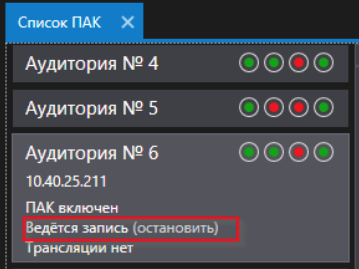
Рис.24
- Для остановки записи видео на ПАК нажмите «Остановить», дождитесь смены надписи «Запись не ведется (начать)» и смены цвета индикатора лампочки с зеленого на красный (рис. 24).
CCTV-решение предоставляет возможность просмотра записанного видео нескольких ПАК одновременно.
Просмотр архивного видео доступен не позднее, чем через 2 минуты от текущего времени.
Просмотр с ПК архивного (записанного) видео с ПАК возможен одним из следующих способов:
- При помощи таймлайна приложения – переместите ползунок таймлайнавлево к нужномувремени, дождитесь переподключения камер ПАК (рис. 25).
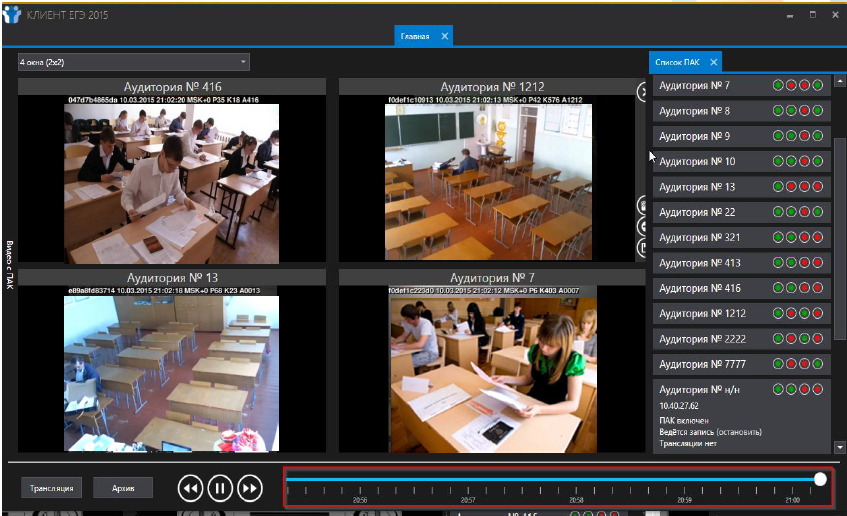
Рис.25
- При помощи временных барабанов – нажмите «Архив», выберите дату и время, за которые необходимо просмотреть архив, дождитесь переподключения камер ПАК (рис. 26).
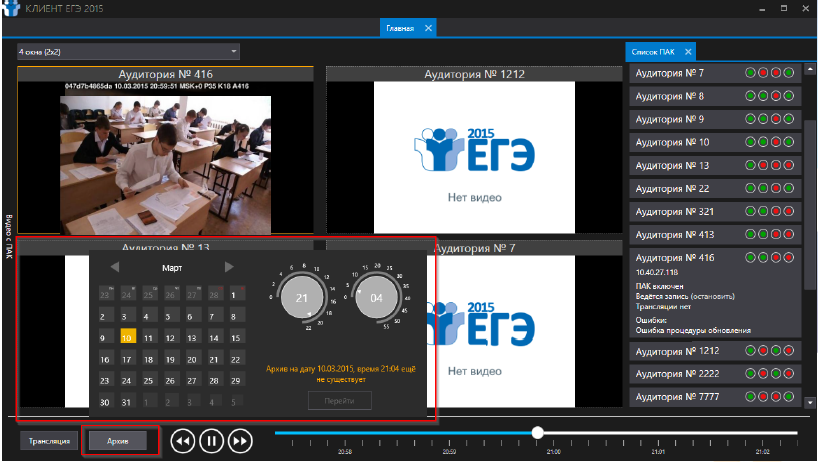
Рис.26
Если в окне с камерой ПАК появляется надпись «Нет видео» это означает, что на данном ПАК видео за указанное время отсутствует.
Если в окне с камерой ПАК продолжительное время присутствует надпись «Повторное подключение...» необходимо удалить камеру из раскладки и добавить еще раз. Видео ПАК синхронизируется с временем, выбранным для остальных камер ПАК.
