


Партнерка на США и Канаду по недвижимости, выплаты в крипто
- 30% recurring commission
- Выплаты в USDT
- Вывод каждую неделю
- Комиссия до 5 лет за каждого referral
АВТОМАТИЗИРОВАННАЯ СИСТЕМА УПРАВЛЕНИЯ ГОРОДСКИМИ ФИНАНСАМИ ГОРОДА МОСКВЫ (АСУ ГФ)
ПОДСИСТЕМА ПЛАНИРОВАНИЯ РАСХОДНОЙ ЧАСТИ БЮДЖЕТА
ГОРОДА МОСКВЫ
ПРОГРАММНЫЙ МОДУЛЬ «МОНИТОРИНГ КАЧЕСТВА ФИНАНСОВОГО МЕНЕДЖМЕНТА ОРГАНОВ ИСПОЛНИТЕЛЬНОЙ ВЛАСТИ ГОРОДА МОСКВЫ»
ИНСТРУКЦИЯ ПО РАБОТЕ С ЭЛЕКТРОННЫМ ДОКУМЕНТОМ ДЛЯ СБОРА ДАННЫХ, НЕОБХОДИМЫХ ДЛЯ РАСЧЕТА И ОЦЕНКИ ПОКАЗАТЕЛЕЙ ФИНАНСОВОГО МЕНЕДЖМЕНТА
Шифр: АСУ ГФ
Листов 26
СОДЕРЖАНИЕ
I. Руководство и порядок работы с модулем «Мониторинг качества финансового менеджмента органов исполнительной власти города Москвы» подсистемы планирования расходной части бюджета города москвы 4
1. Назначение и условия применения 4
1.1. Назначение подсистемы 4
1.2. Условия, при соблюдении (выполнении, наступлении) которых обеспечивается применение средств автоматизации 4
2. Подготовка к работе 4
2.1. Состав и содержание дистрибутивного носителя данных 4
2.2. Порядок загрузки данных и программ 5
2.3. Порядок проверки работоспособности 5
II. Руководство и порядок работы с электронным документом для сбора данных, необходимых для расчета и оценки показателей финансового менеджмента 6
1. Начало работы 6
2. Описание электронного документа для сбора данных, необходимых для расчета и оценки показателей финансового менеджмента 7
3. Формирование данных по базовым показателям финансового менеджмента 9
4. Формирование данных по дополнительным показателям финансового менеджмента 12
5. Оспаривание автоматически загруженных данных 13
6. Отправка данных по показателям финансового менеджмента на согласование 14
6.1. Отправка электронного документа на согласование в целом 14
6.2. Отправка отдельных данных электронного документа на согласование 15
7. Согласование/возврат на доработку данных по показателям финансового менеджмента 17
7.1. Согласование/возврат на доработку электронного документа в целом 17
7.2. Согласование/возврат на доработку отдельных данных электронного документа 19
8. Отправка данных по показателям финансового менеджмента на подписание 21
9. Подписание данных по показателям финансового менеджмента 22
10. История изменения документа 24
11. Экспорт данных по показателям финансового менеджмента в Excel 24
III. Аварийные ситуации 26
I. Руководство и порядок работы с модулем «Мониторинг качества финансового менеджмента органов исполнительной власти города Москвы» подсистемы планирования расходной части бюджета города москвы
1. Назначение и условия применения
1.1. Назначение подсистемы
Подсистема планирования расходной части бюджета города предназначена для комплексной инструментальной поддержки процесса планирования бюджета города Москвы.
Модуль «Мониторинг качества финансового менеджмента органов исполнительной власти города Москвы» обеспечивает инструментальную поддержку процессов оценки качества финансового менеджмента, осуществляемого органами исполнительной власти города Москвы (далее ОИВ) в соответствии с направлениями деятельности, подлежащими мониторингу качества финансового менеджмента ОИВ.
1.2. Условия, при соблюдении (выполнении, наступлении) которых обеспечивается применение средств автоматизации
Применение средств автоматизации обеспечивается при выполнении следующих условий:
Прикладное программное обеспечение отвечает требованиям, необходимым для использования в промышленной эксплуатации;
Прикладное программное обеспечение разработано и реализовано в соответствии с требованиями технической документации;
Аппаратно-технические средства соответствуют требованиям, необходимым для эксплуатации прикладного программного обеспечения.
2. Подготовка к работе
2.1. Состав и содержание дистрибутивного носителя данных
Подсистема размещена в сети Интернет, вход в систему выполняется через веб-браузер, а значит, пользователи не нуждаются в отдельном дистрибутивном носителе.
2.2. Порядок загрузки данных и программ
Для работы с подсистемой необходим один из перечисленных веб-браузеров:
Mozilla Firefox 18.0;
Google Chrome 24.0 (и выше);
Internet Explorer 9 (и выше).
2.3. Порядок проверки работоспособности
Для начала работы с компонентом необходимо последовательно выполнить следующие операции:
запустить программу-браузер; в адресной строке программы-браузера необходимо указать адрес https://asugf. mos. ru/budgetplanning/ и подтвердить ввод нажатием клавиши «Enter»; в появившемся окне авторизации необходимо ввести логин и пароль.После успешной авторизации пользователь входит на главную страницу Подсистемы (Рисунок 1).
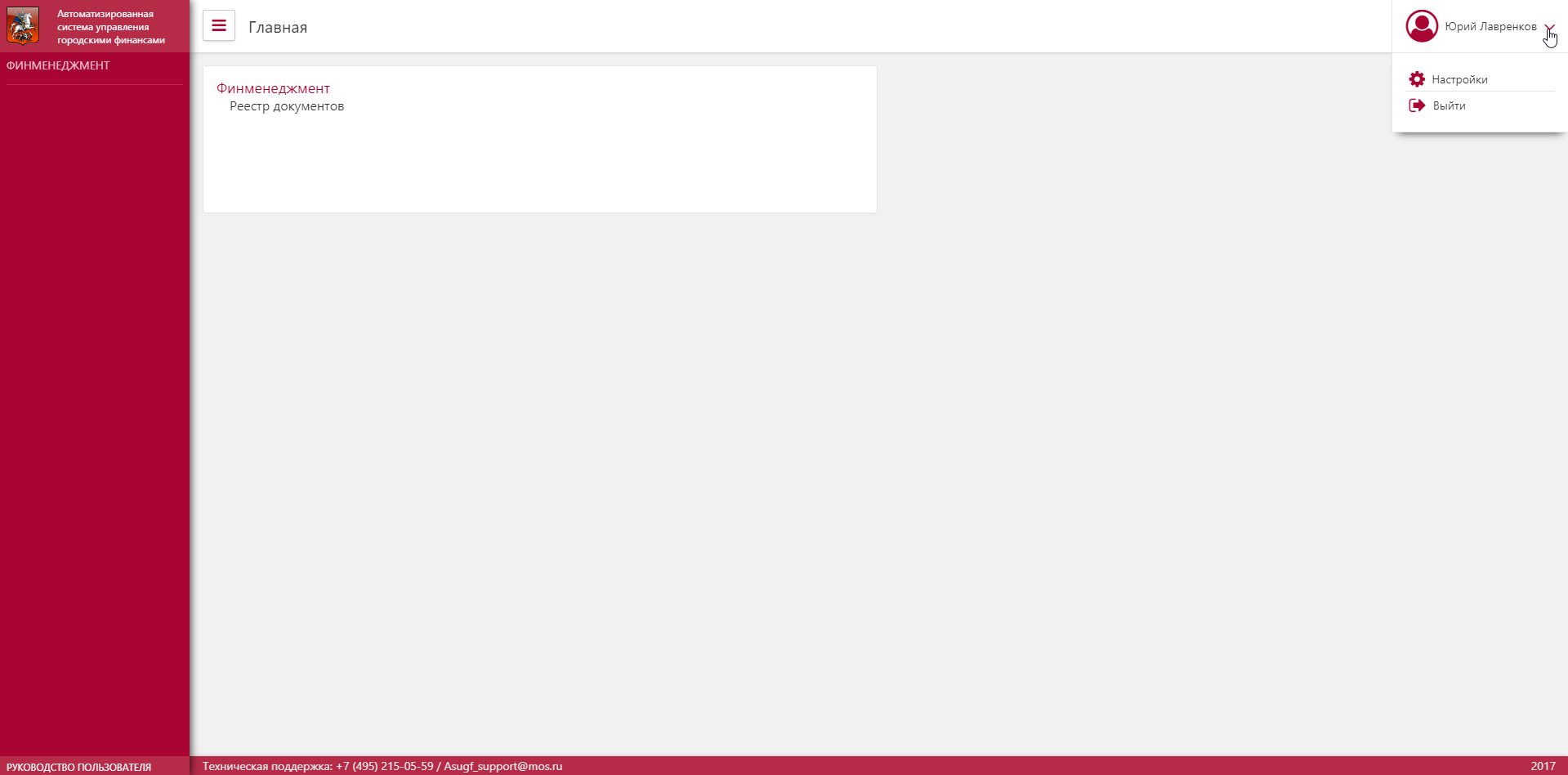
Рисунок 1. Главная страница подсистемы
В верхнем левом углу главной страницы расположена кнопка  , при нажатии на которую вертикальное меню, расположенное в левой части страницы сворачивается. При повторном нажатии, меню отображается.
Также на главной странице отображены разделы подсистемы под каждым из которых указаны подразделы по принадлежности. При нажатии на необходимый подраздел, система открывает соответствующую страницу.
При нажатии на элемент управления  , пользователь имеет возможность выйти из учетной записи нажав на кнопку
  , а также перейти на страницу настроек пользователя нажав на кнопку
  .
.
II. Руководство и порядок работы с электронным документом для сбора данных, необходимых для расчета и оценки показателей финансового менеджмента
Начало работыДля начала работы с электронным документом сбора данных, необходимых для расчета и оценки показателей финансового менеджмента, необходимо перейти в подраздел «Реестр документов» раздела «Финменеджмент».
В окне открывшейся страницы «Реестр документов» в выпадающем списке поля «Период» при необходимости выбрать нужное значение (Рисунок 2).
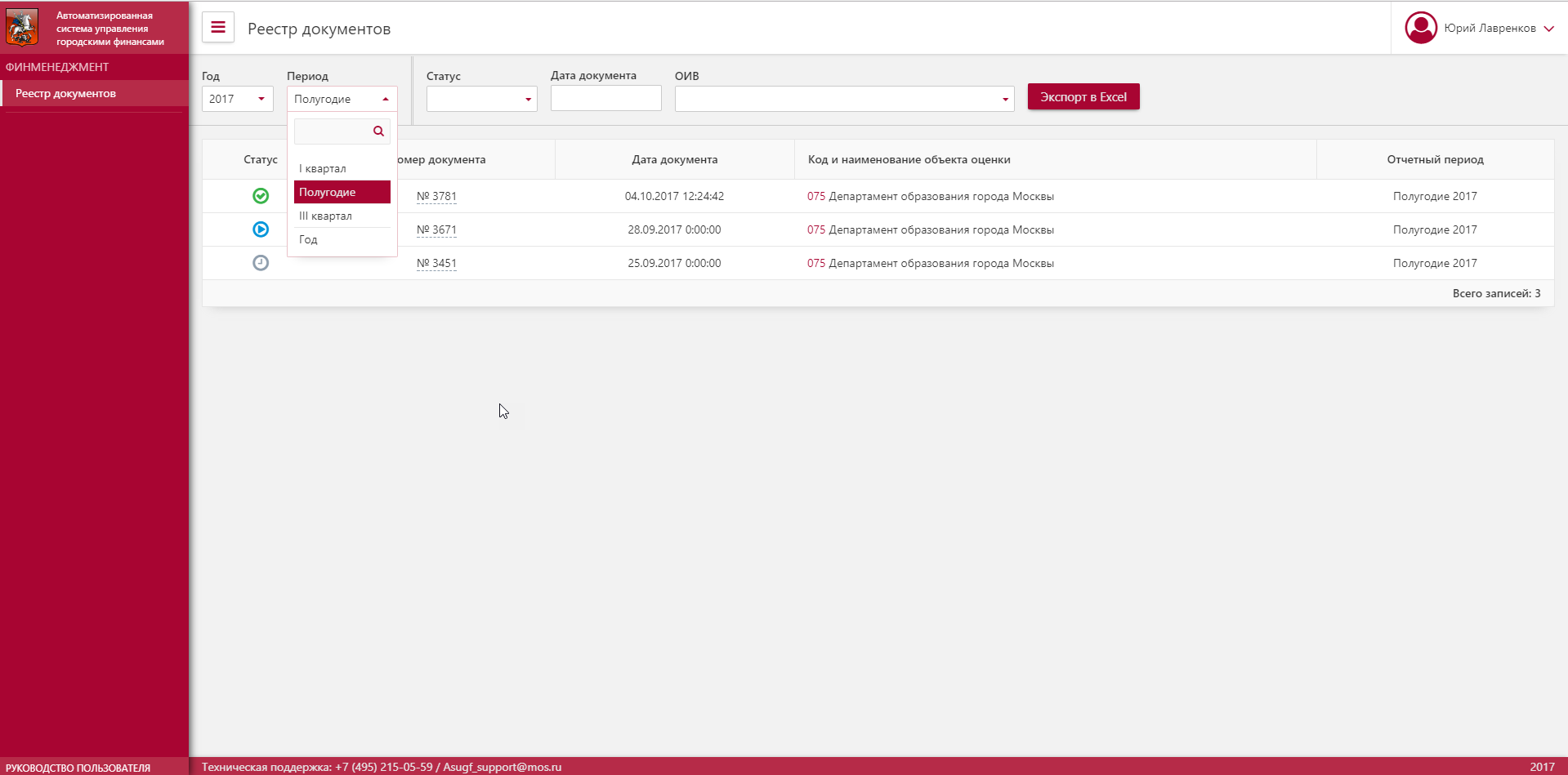
Рисунок 2. Реестр документов
На странице отобразится реестр, содержащий документ (перечень документов), сформированный для выбранного отчетного периода.
Реестр документов представлен в виде таблицы, содержащей следующие поля:
- Статус; Номер документа; Дата документа; Код и наименование объекта оценки;
- Отчетный период, для которого документ (перечень документов) сформирован.
До начала работы с документом текущим статусом является статус «Доведено», который отображается в реестре документов в виде пиктограммы  .
.
Описание электронного документа для сбора данных, необходимых для расчета и оценки показателей финансового менеджмента
Открытие документа осуществляется путем одинарного клика манипулятором «мышь» по значению поля «Номер документа» (Рисунок 3).
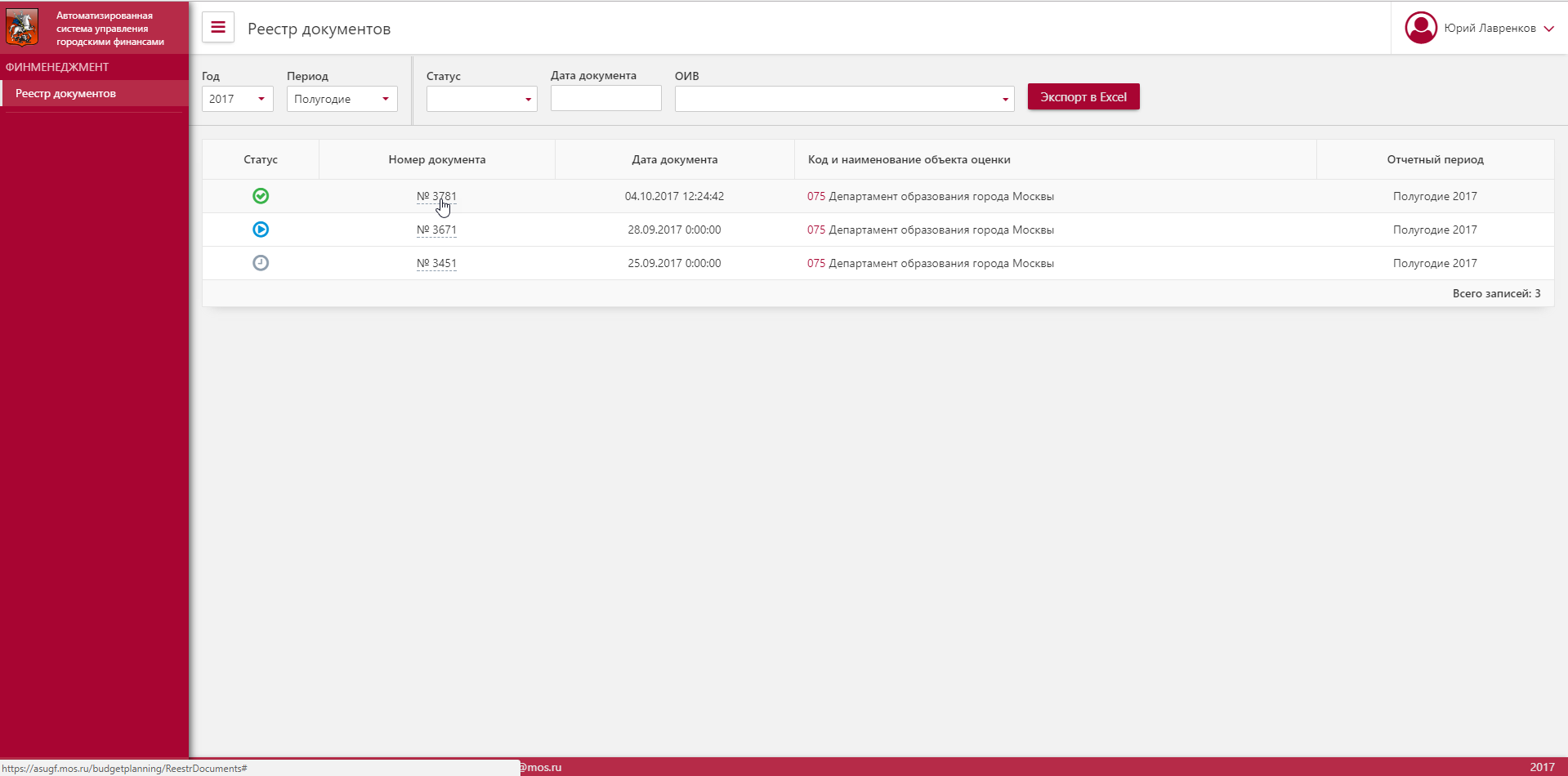
Рисунок 3. Открытие документа
В открывшемся окне документа представлены следующие атрибуты, поля и элементы управления (Рисунок 4), в том числе:
- в заголовочной части документа:
- Информация об отчетном периоде, для которого формируются данные;
- в атрибутивной части документа:
- Номер документа; Дата документа; Код и наименование ОИВ, являющегося объектом оценки; Дата предоставления;
- в основной части документа:
- Код и наименование сегмента/показателя/переменной; Поле для ввода значения переменной; Колонка «Оспорить данные»; Поле «Комментарий»;
- в панели управления:
- Поле «Ответственный исполнитель (ФИО и телефон); Кнопка «Экспорт в Excel» Кнопка «Изменить статус»; Кнопка «Сохранить» (доступна при статусе документа «В работе»); Кнопка «Закрыть».
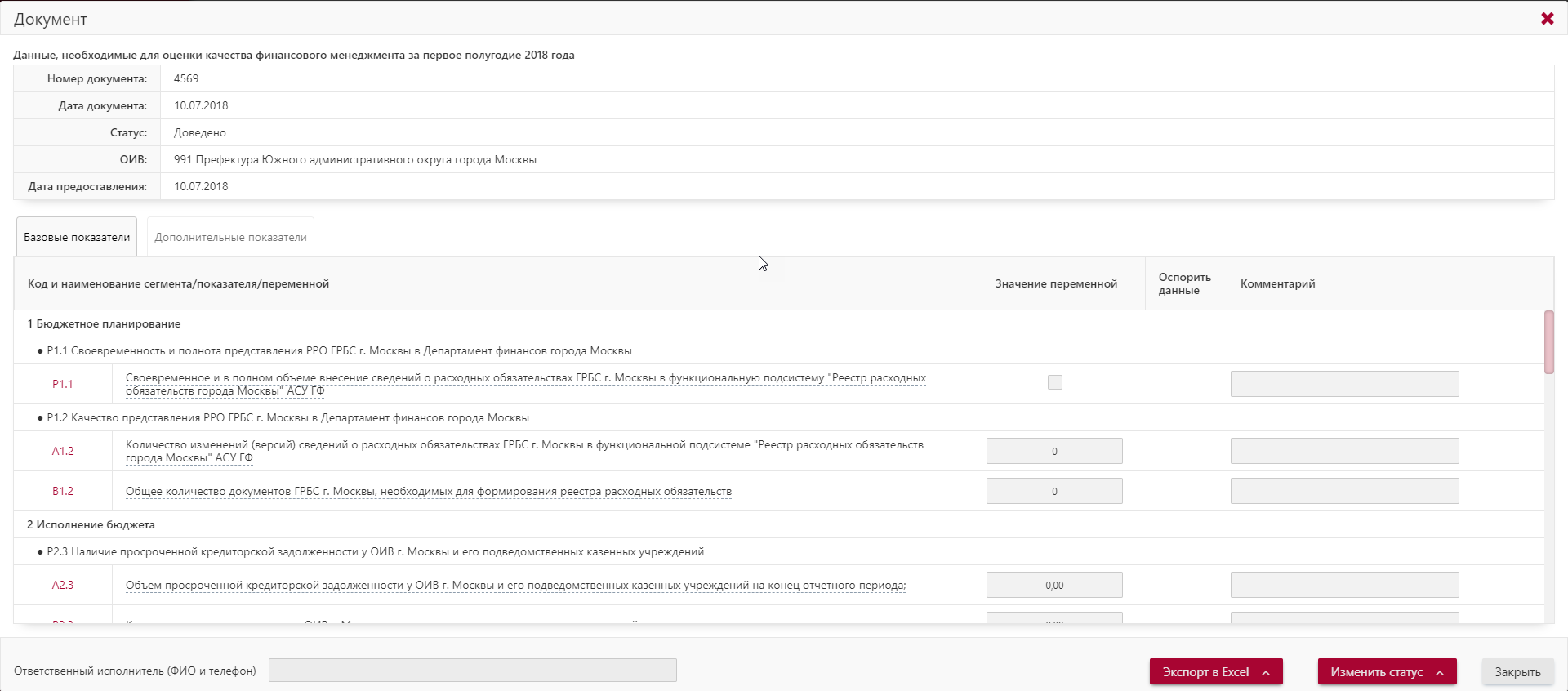
Рисунок 4. Электронный документ
Формирование данных по базовым показателям финансового менеджментаДля начала формирования данных необходимо перевести документ в статус «В работе».
Для этого, из выпадающего списка "Изменить статус» необходимо выбрать соответствующее действие (Рисунок 5).
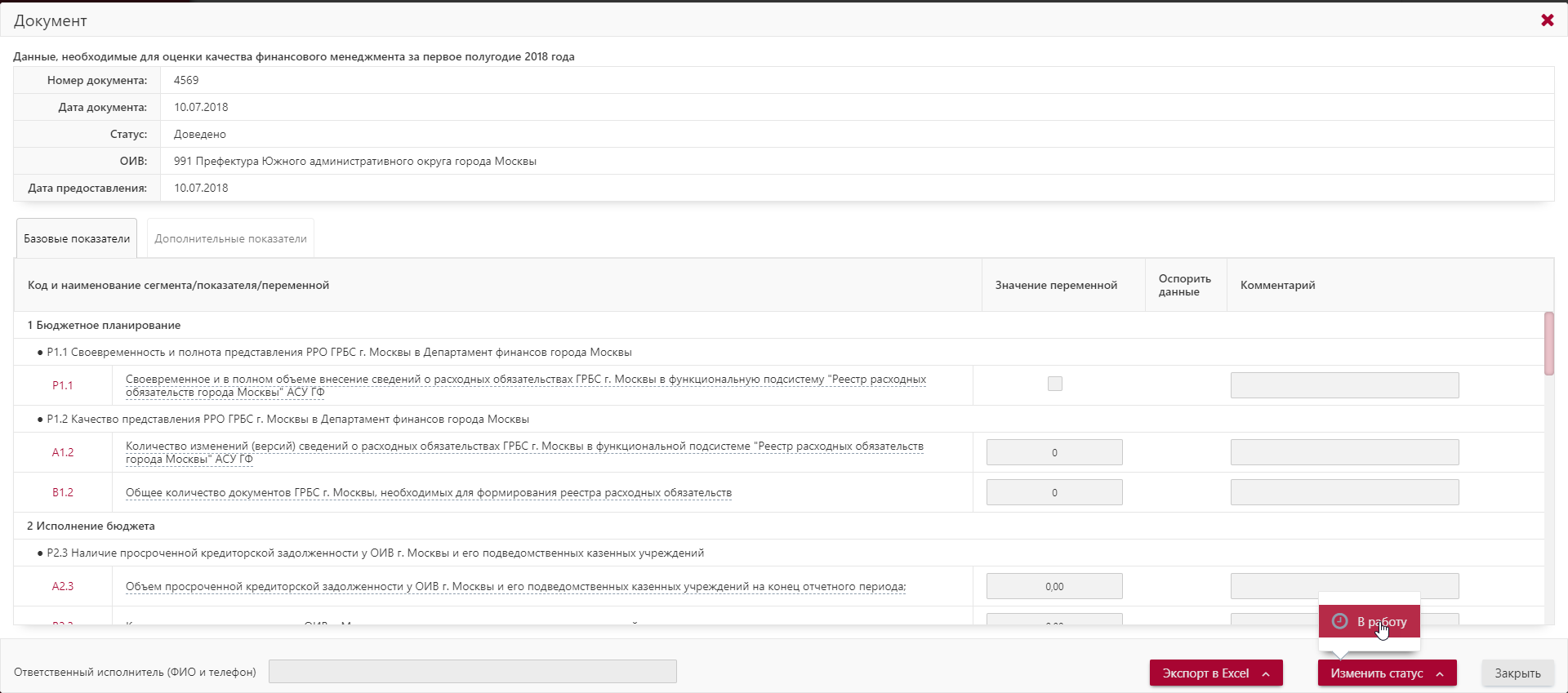
Рисунок 5. Изменение статуса документа на «В работу»
В отрывшемся диалоговом окне «Изменение статуса документа» подтвердить действие путем нажатия на кнопку «Изменить» (Рисунок 6). При необходимости есть возможность оставить комментарий.
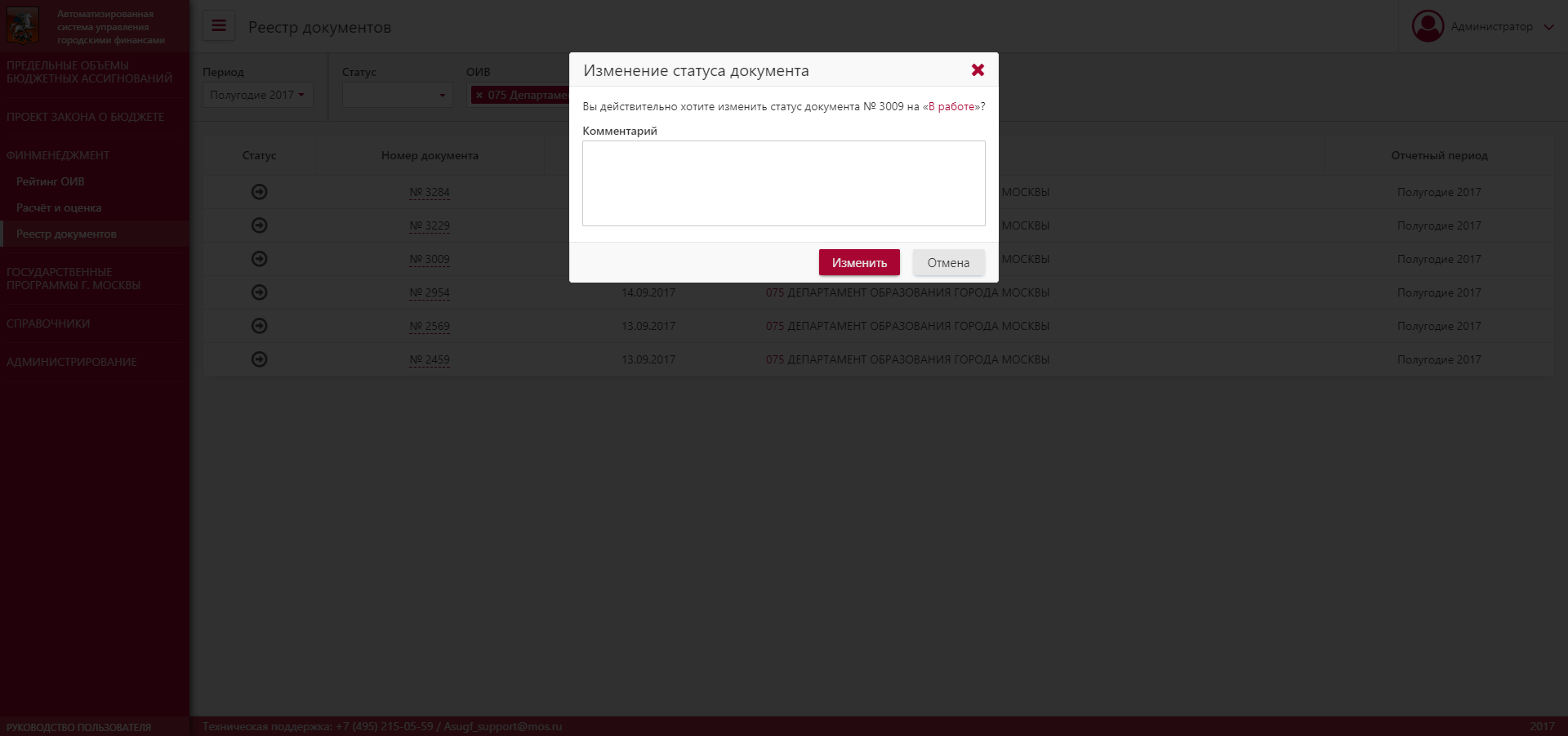
Рисунок 6. Подтверждение изменения статуса документа «В работе»
Формирование данных по базовым показателям финансового менеджмента осуществляется путем ввода значений в поле «Значение переменной» на вкладке «Базовые показатели».
Важно! Для переменных, единицей измерения которых является «Да/Нет» значения должны вводиться при помощи установки «флага» (Рисунок 7):
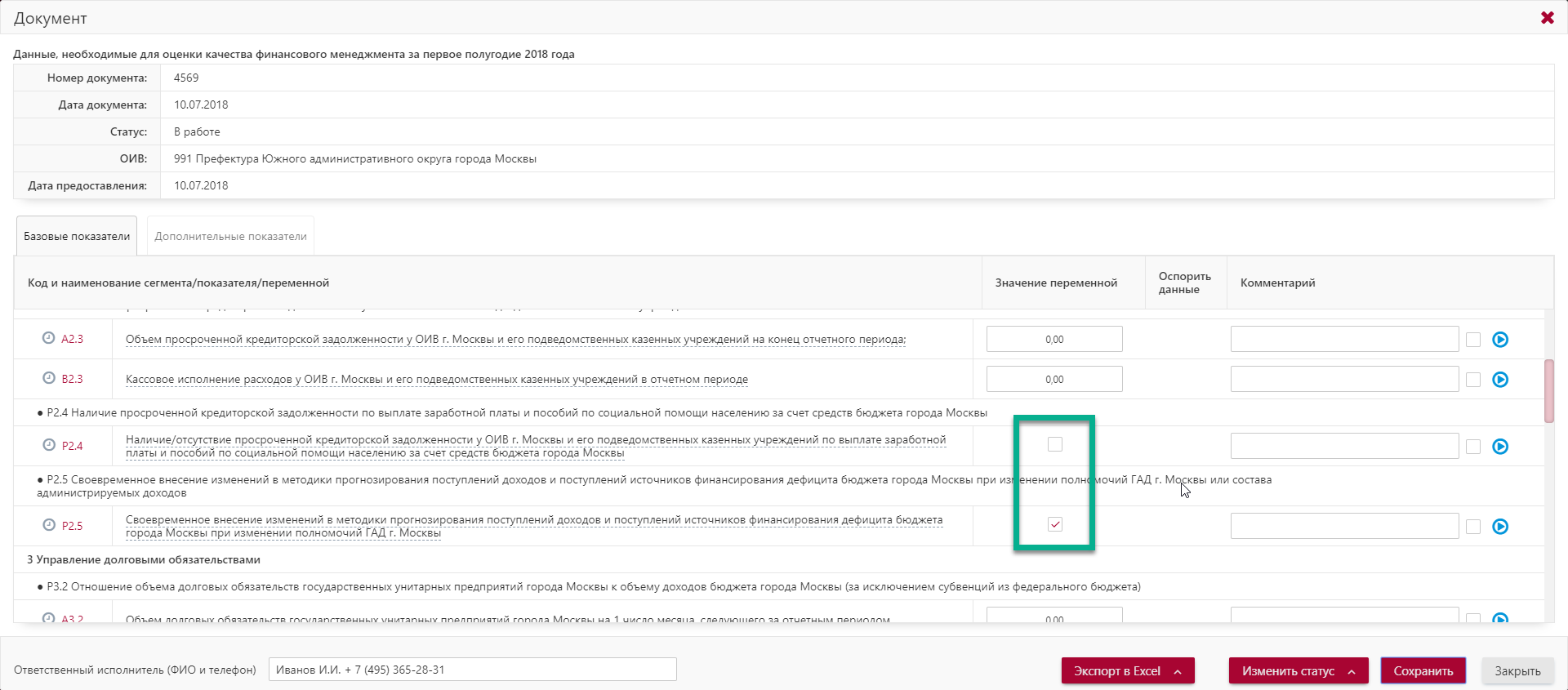
Рисунок 7. Пример отображения значения бинарных переменных
- для значения (Е(Рi) = 1) – установить «флаг»; для значения (Е(Рi) = 0) – не устанавливать «флаг».
Для переменных, единицей измерения которых является «Да/Нет» имеется возможность просмотра описания значений переменной (Рисунок 8).
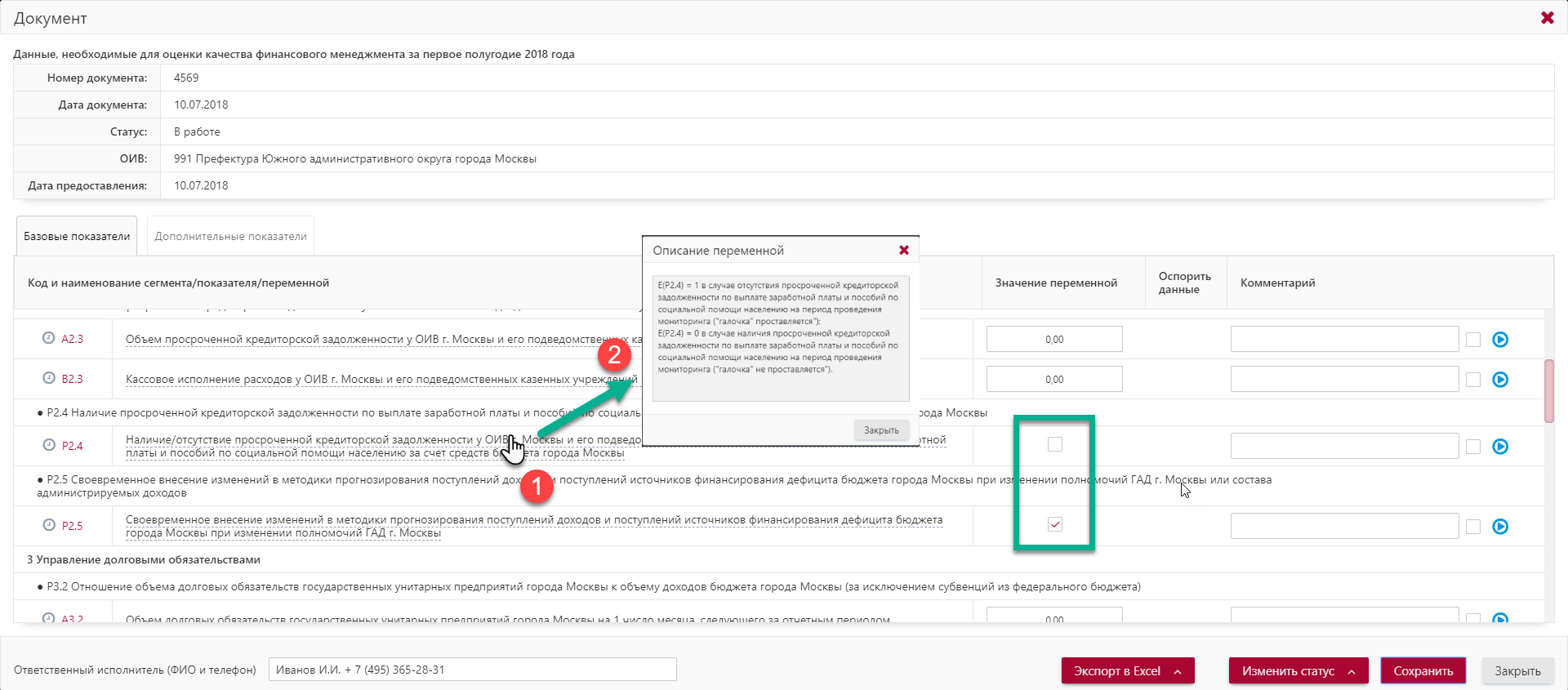
Рисунок 8. Описание значения переменной
Поля, содержащие некорректные значения, подсвечиваются красным. Поля, содержащие не сохраненные значения – синим.
Важно! Поле электронного документа «Ответственный исполнитель (ФИО и телефон)» является обязательным для заполнения (Рисунок 9).
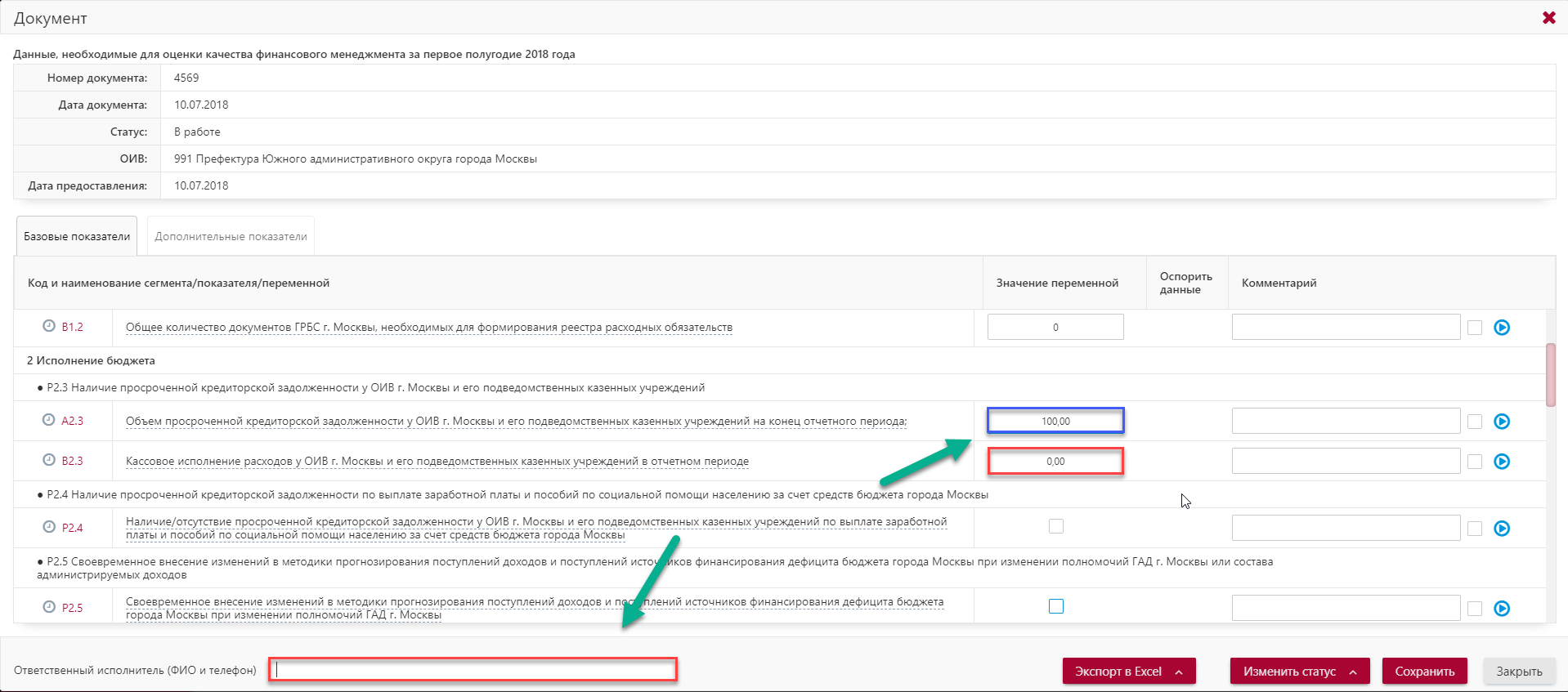
Рисунок 9. Визуализация контроля сохранения/корректности данных
Формирование данных по дополнительным показателям финансового менеджмента
Для формирования данных по дополнительным показателям финансового менеджмента необходимо перейти во вкладку документа «Дополнительные показатели» (Рисунок 10).
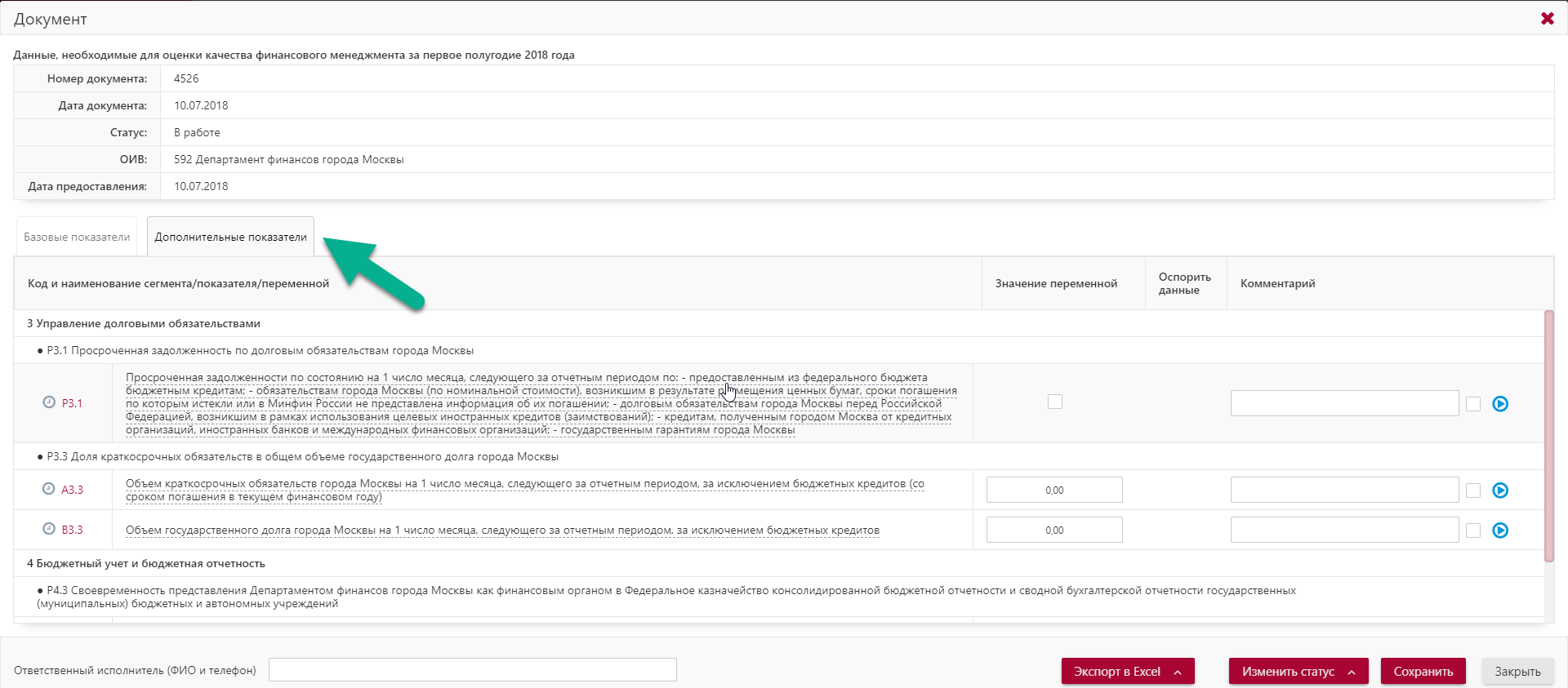
Рисунок 10. Вкладка «дополнительные показатели» документа
Формирование данных по дополнительным показателям финансового менеджмента осуществляется по аналогии формирования данных по базовым показателям.
Важно! Сохранение данных документа, находящихся во вкладках «Базовые показатели» и «Дополнительные показатели», осуществляется с помощью единой кнопки «Сохранить». Необходимость отдельного сохранения данных на каждой из вкладок при переходе отсутствует.
Оспаривание автоматически загруженных данных
В случае несогласия с данными, автоматически загруженными в электронный документ из иных систем и подсистем, у объекта оценки имеется возможность оспорить эти данные.
Для этого справа от оспариваемых данных необходимо установить «флаг» в колонке «Оспорить данные», под строкой с автоматически загруженными данными появится копия строки. В поле «Значение переменной» требуется ввести значение, которое объект оценки считает верным. В случае оспаривания данных поле «Комментарий» для строки с вводимыми объектом оценки данными является обязательным для заполнения. При необходимости есть возможность оставить комментарий для обоих значений (Рисунок 11).
Важно! Отправке на согласование подлежат исключительно данные введённые при оспаривании автоматически загруженных данных.
Имеется возможность отменить оспаривание автоматических данных, сняв соответствующий «флаг» в колонке «Оспорить данные» справа от необходимой строки данных.
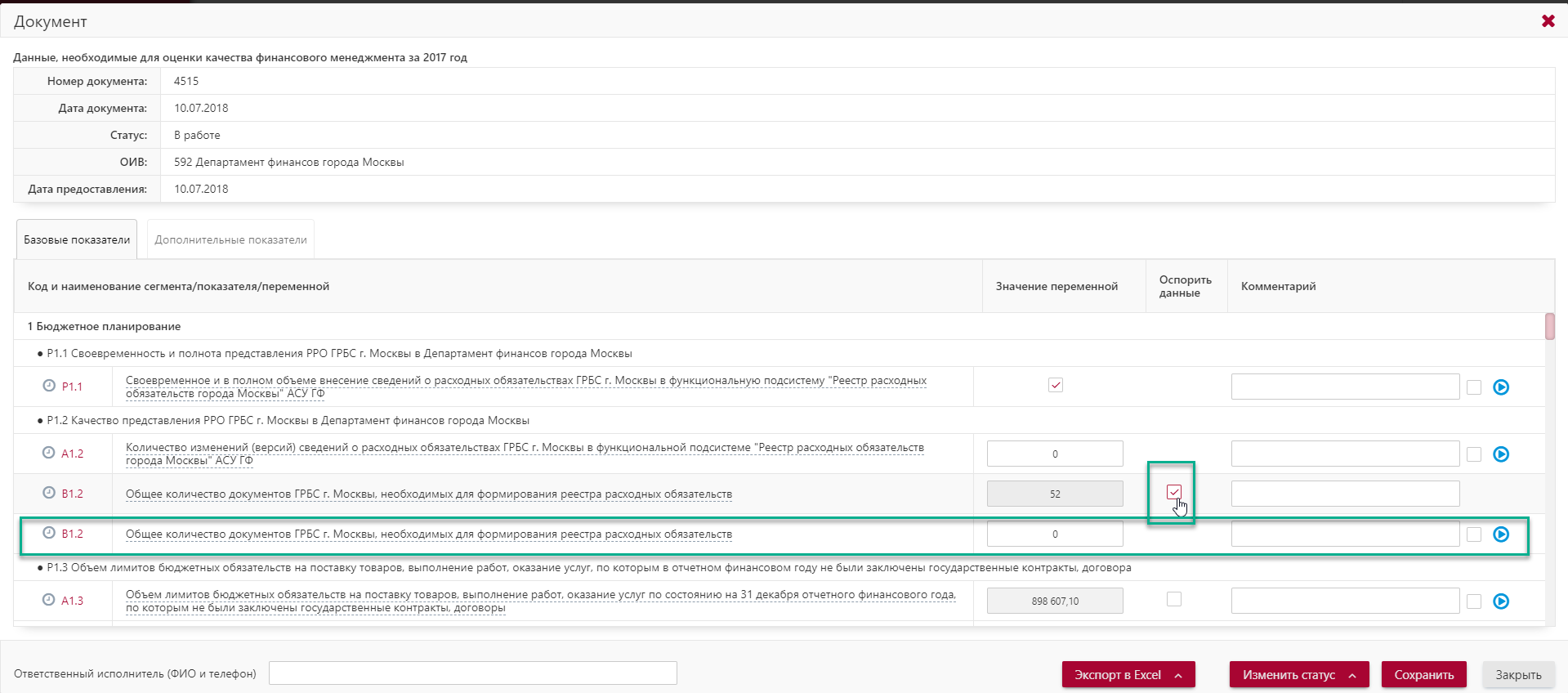
Рисунок 11. Оспаривание автоматически загруженных данных
Отправка данных по показателям финансового менеджмента на согласование
Для отправки на согласование сформированных в документе данных необходимо осуществить сохранение данных.
6.1. Отправка электронного документа на согласование в целом
В целях осуществления отправки на согласование всех данных документа необходимо из выпадающего списка кнопки «Изменить статус» выбрать соответствующее действие (Рисунок 12).
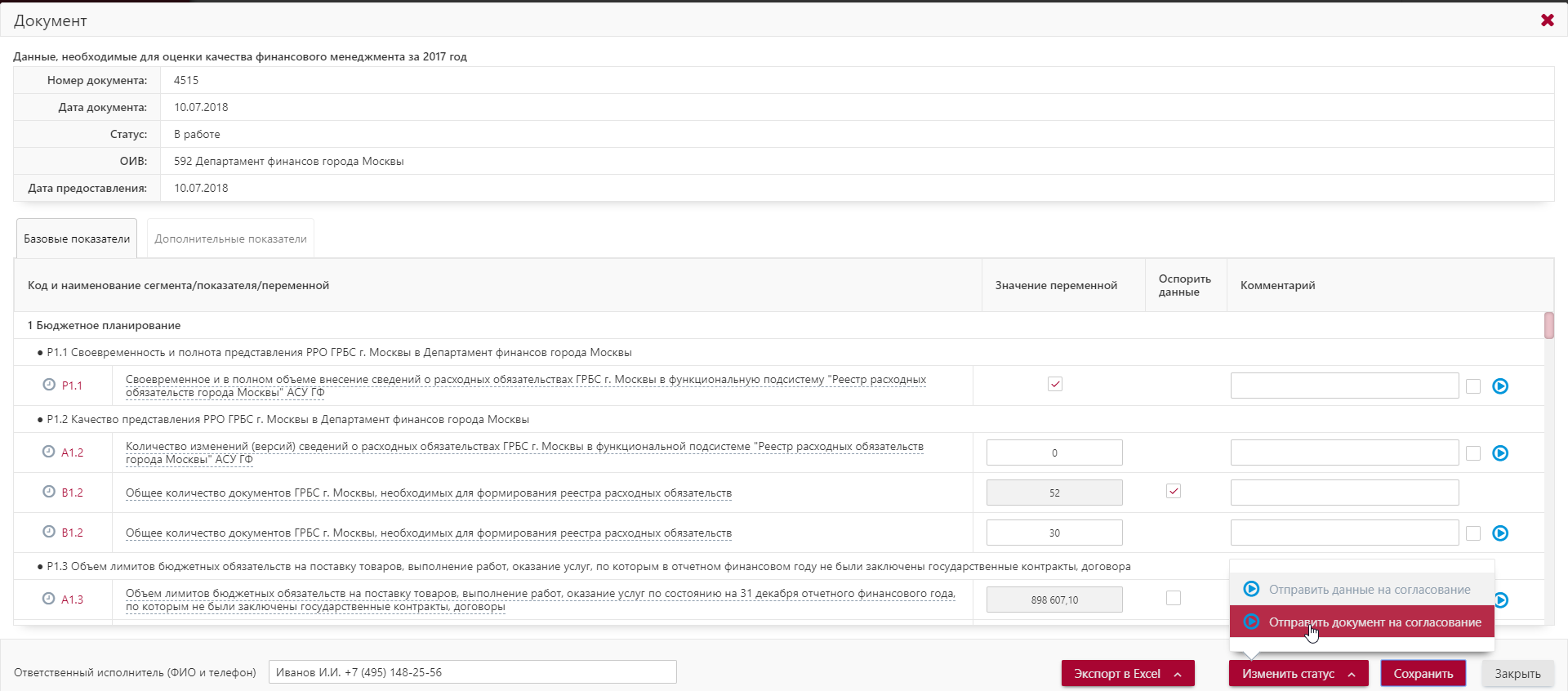
Рисунок 12. Отправка документа на согласование в целом
В отрывшемся диалоговом окне «Изменение статуса документа» подтвердить действие путем нажатия на кнопку «Изменить» (Рисунок 13). При необходимости, есть возможность оставить комментарий.
Имеется возможность отменить соответствующее действие, нажав кнопку  .
.
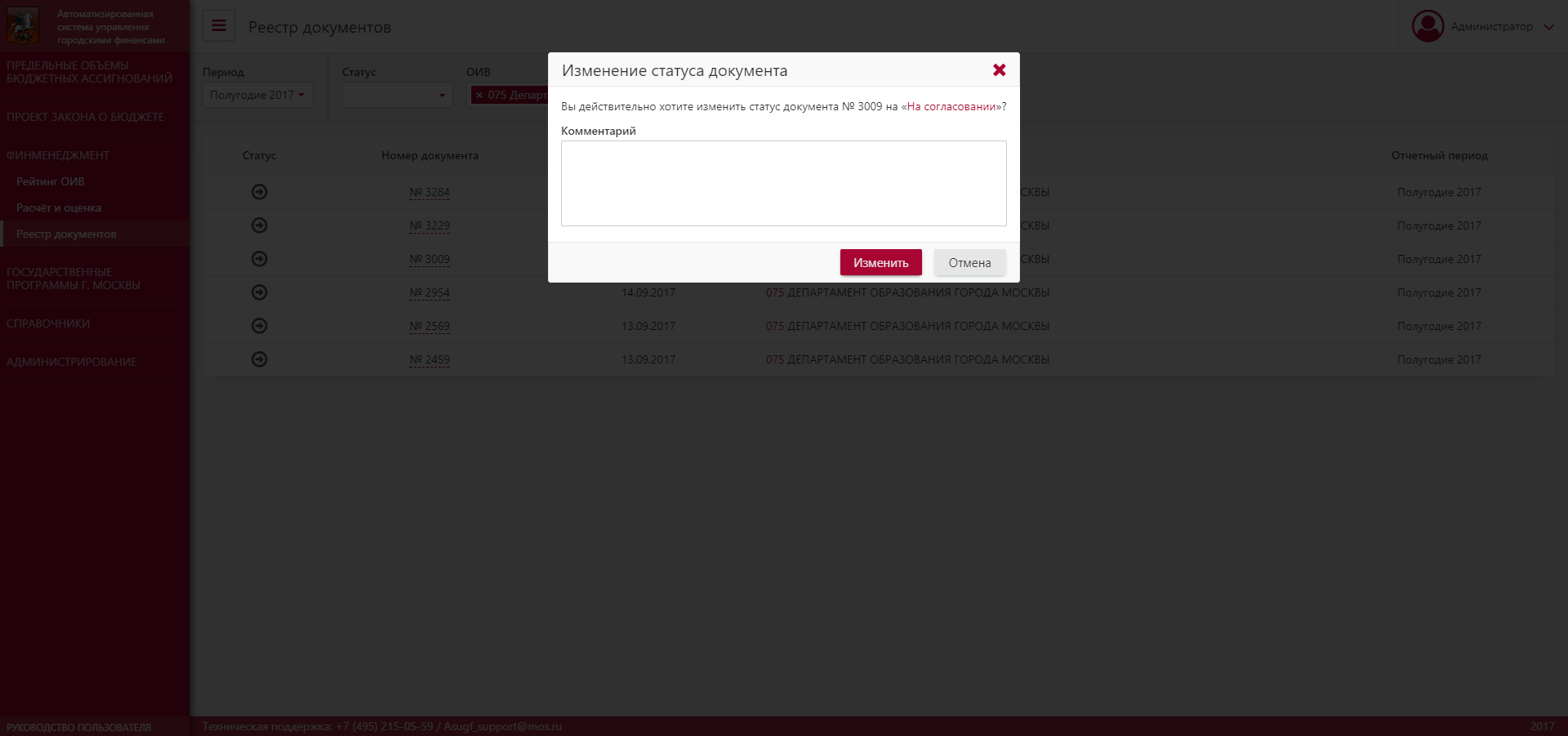
Рисунок 13. Подтверждение изменения статуса документа «На согласовании»
Документ находится в статусе «На согласовании». Пиктограмма статуса документа в реестре документов –  .
.
6.2. Отправка отдельных данных электронного документа на согласование
В целях осуществления отправки на согласование отдельных данных документа необходимо установить «флаг» справа строки (строк), которые требуется отправить на согласование и либо нажать кнопку  справа от «флага» (в случае отправки одной строки электронного документа на согласование), либо, отметив «флагом» несколько требуемых строк, выбрать из выпадающего списка кнопки «Изменить статус» соответствующее действие (Рисунок 14 и Рисунок 15 соответственно).
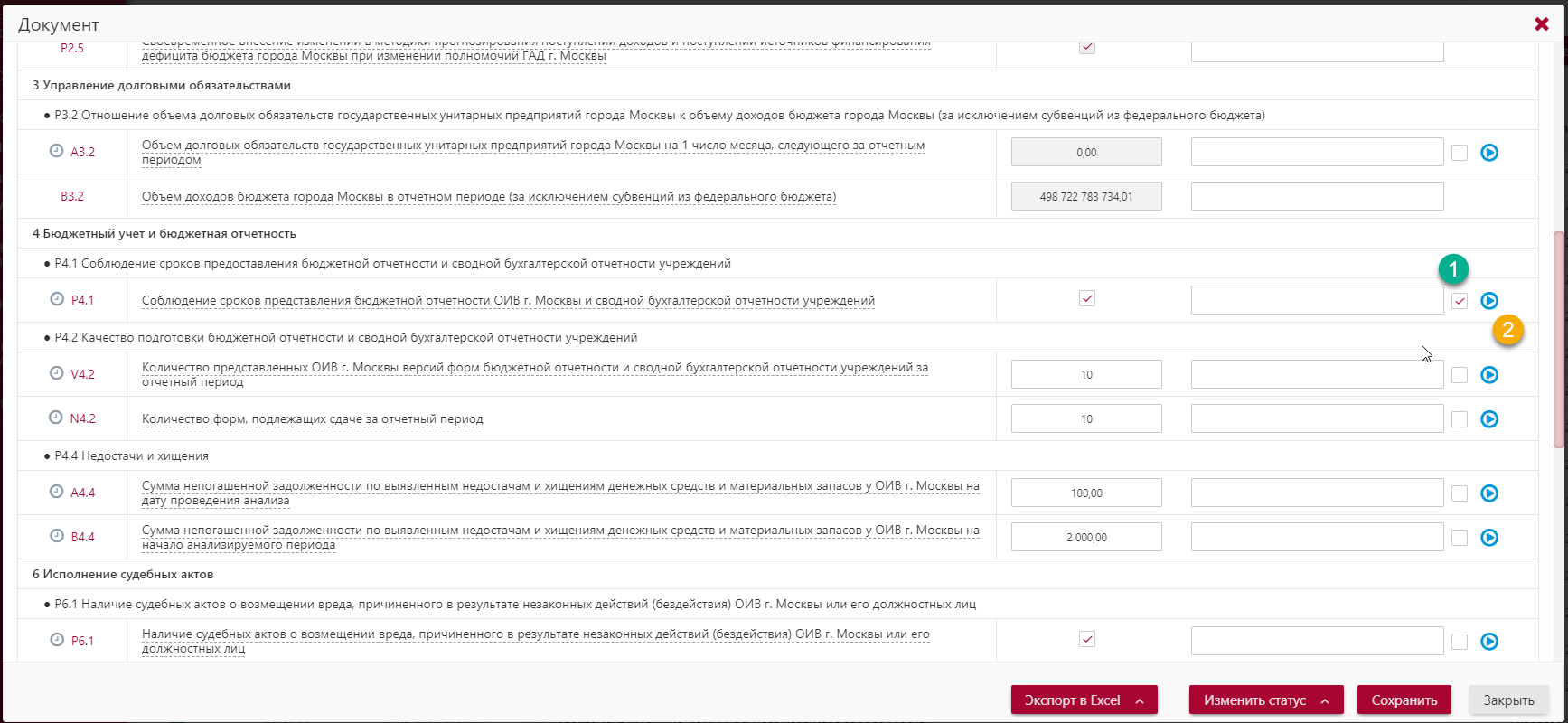
Рисунок 14. Отправка на согласование одной строки электронного документа
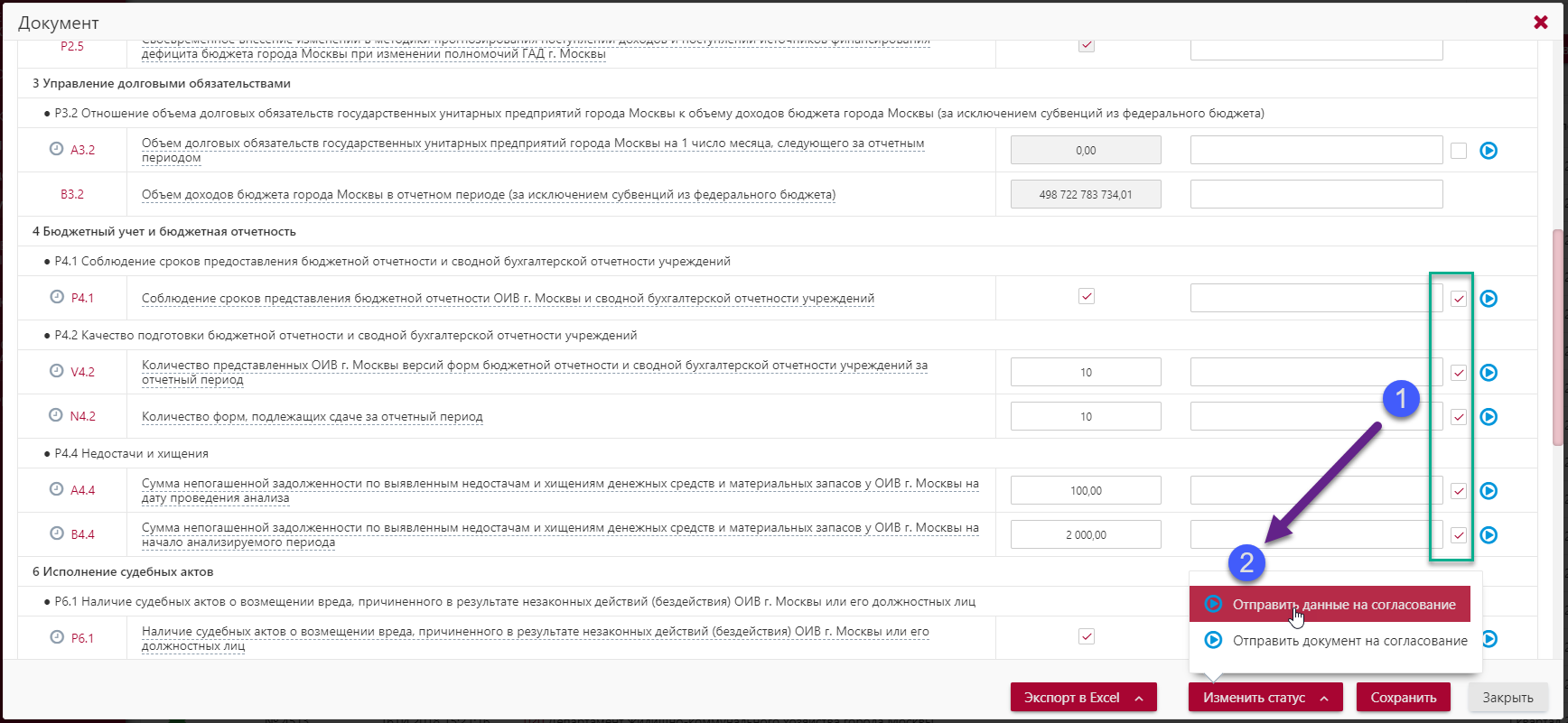
Рисунок 15. Отправка на согласование нескольких строк электронного документа
В отрывшемся диалоговом окне «Изменение статуса строки» подтвердить действие путем нажатия на кнопку «Изменить» (Рисунок 18).
Имеется возможность отменить соответствующее действие, нажав кнопку  .
.
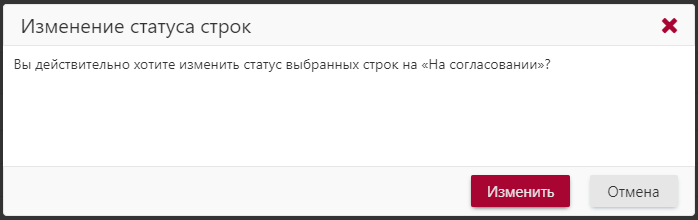
Рисунок 16. Подтверждение изменения статуса строки
При этом статус отправленных строк (слева от кода переменной) изменится с «В работе»  на статус «На согласовании»
  .
.
Согласование/возврат на доработку данных по показателям финансового менеджмента
Согласование данных, сформированных в документе, доступно только наделенным соответствующими правами сотрудникам органа исполнительной власти города Москвы, выступающего объектом оценки качества финансового менеджмента.
7.1. Согласование/возврат на доработку электронного документа в целом
Для согласования/возврата на доработку данных электронного документа в целом необходимо из выпадающего списка кнопки «Изменить статус» выбрать соответствующее действие (Рисунок 17).
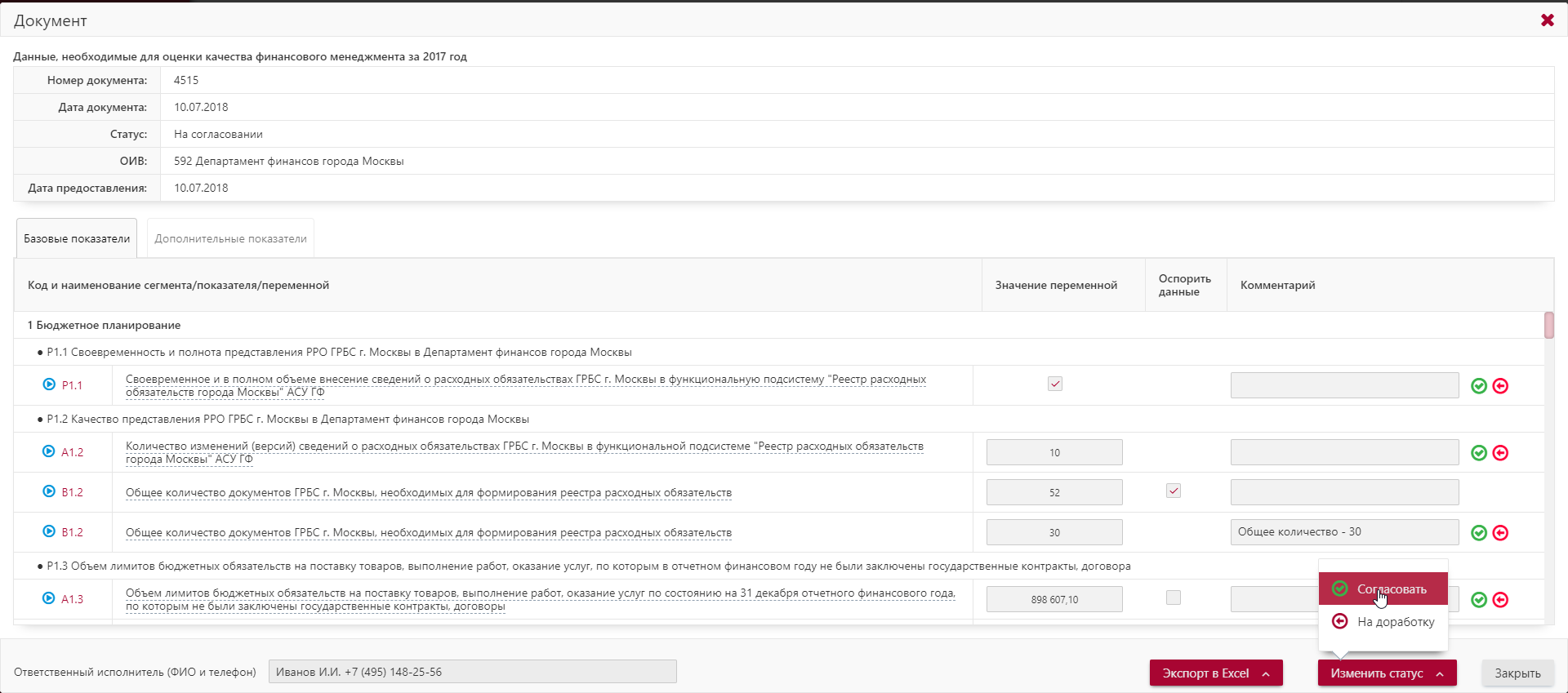
Рисунок 17. Согласование/возврат на доработку электронного документа
В отрывшемся диалоговом окне «Изменение статуса документа» подтвердить действие путем нажатия на кнопку «Изменить» (Рисунок 18). При необходимости есть возможность оставить комментарий.
Имеется возможность отменить соответствующее действие, нажав кнопку  .
.
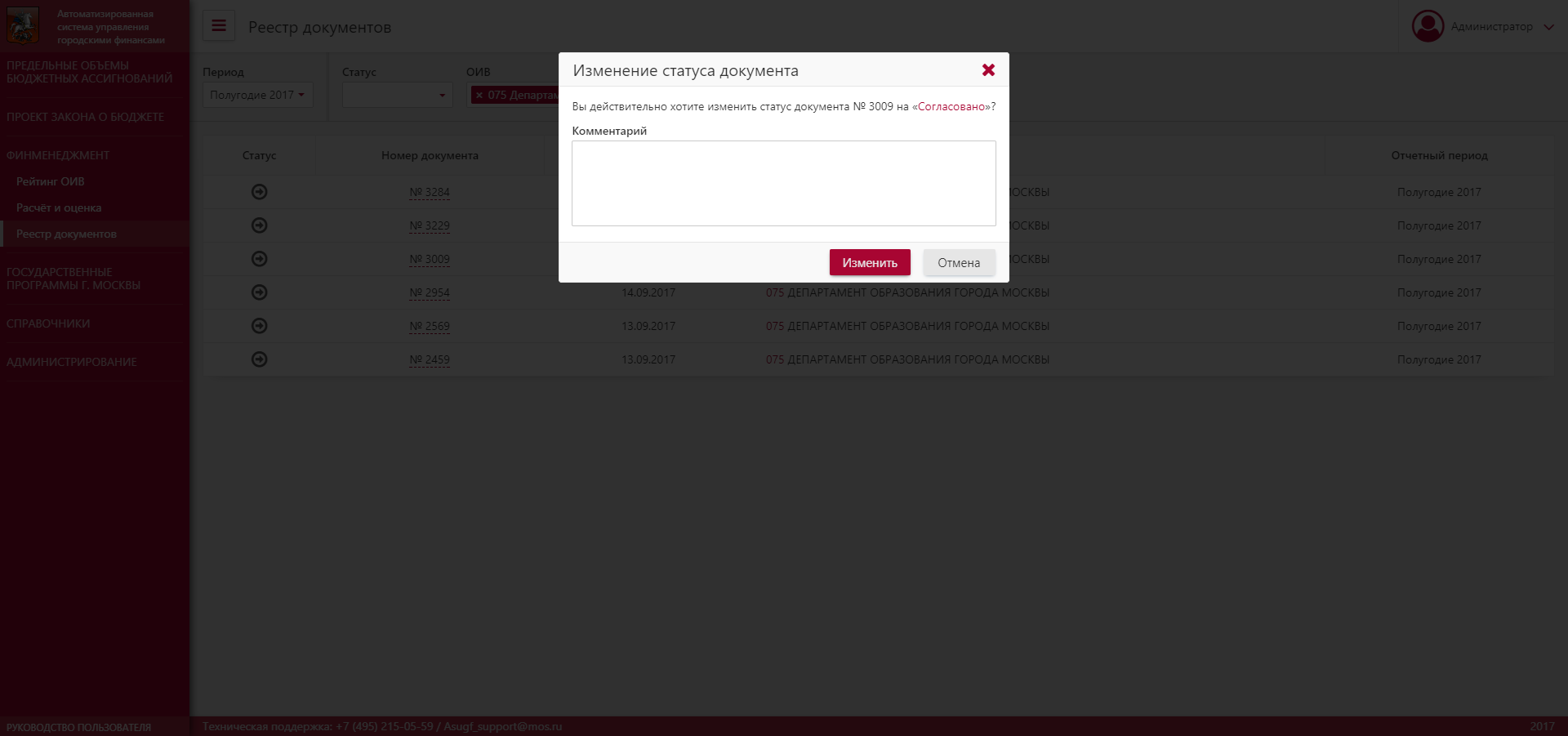
Рисунок 18. Подтверждение изменения статуса документа
В случае согласования данных по показателям финансового менеджмента, документ находится в статусе «Согласовано». Пиктограмма статуса документа в реестре документов –  .
.
В случае возврата документа на доработку. Статус документа – «На доработке». Пиктограмма статуса документа в реестре документов –  .
.
Важно! После возврата документа на доработку, данные документа находятся в не редактируемом статусе. Для возобновления работы с документом необходимо изменить статус документа на «В работе».
После согласования электронного документа в целом, документ находится в не редактируемом статусе.
7.2. Согласование/возврат на доработку отдельных данных электронного документа
В целях осуществления согласования/возврата на доработку отдельных данных документа необходимо нажать соответствующие функциональные кнопки ( или
или ), расположенные справа по строке данных (Рисунок 19).
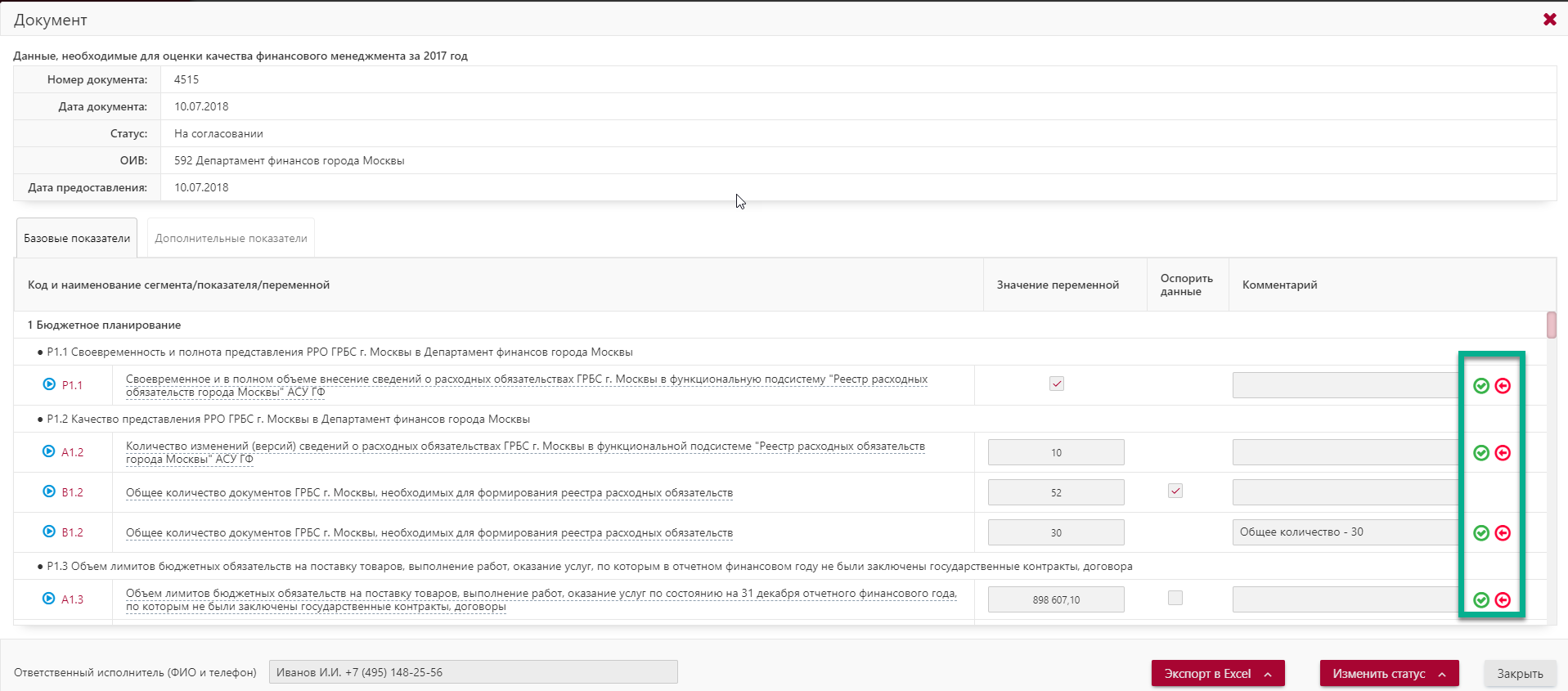
Рисунок 19. Согласование/возврат на доработку отдельных данных электронного документа
В отрывшемся диалоговом окне «Изменение статуса строки» подтвердить действие путем нажатия на кнопку «Изменить» (Рисунок 18).
Имеется возможность отменить соответствующее действие, нажав кнопку  .
.
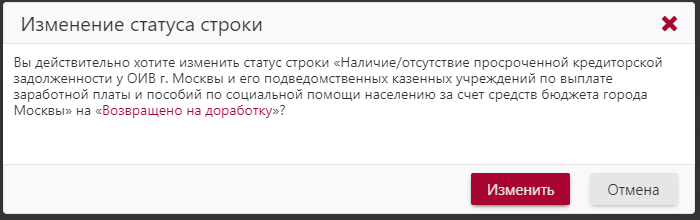
Рисунок 20. Подтверждение изменения статуса строки
При этом статус строк (слева от кода переменной) изменится с «На согласовании»  на «Согласовано»
  / «На доработке»
  .
.
Важно! После возврата строки данных на доработку, строка документа находится в не редактируемом статусе. Для возобновления работы с документом необходимо нажать кнопку «В работу»  , расположенную справа по строке документа (Рисунок 21).
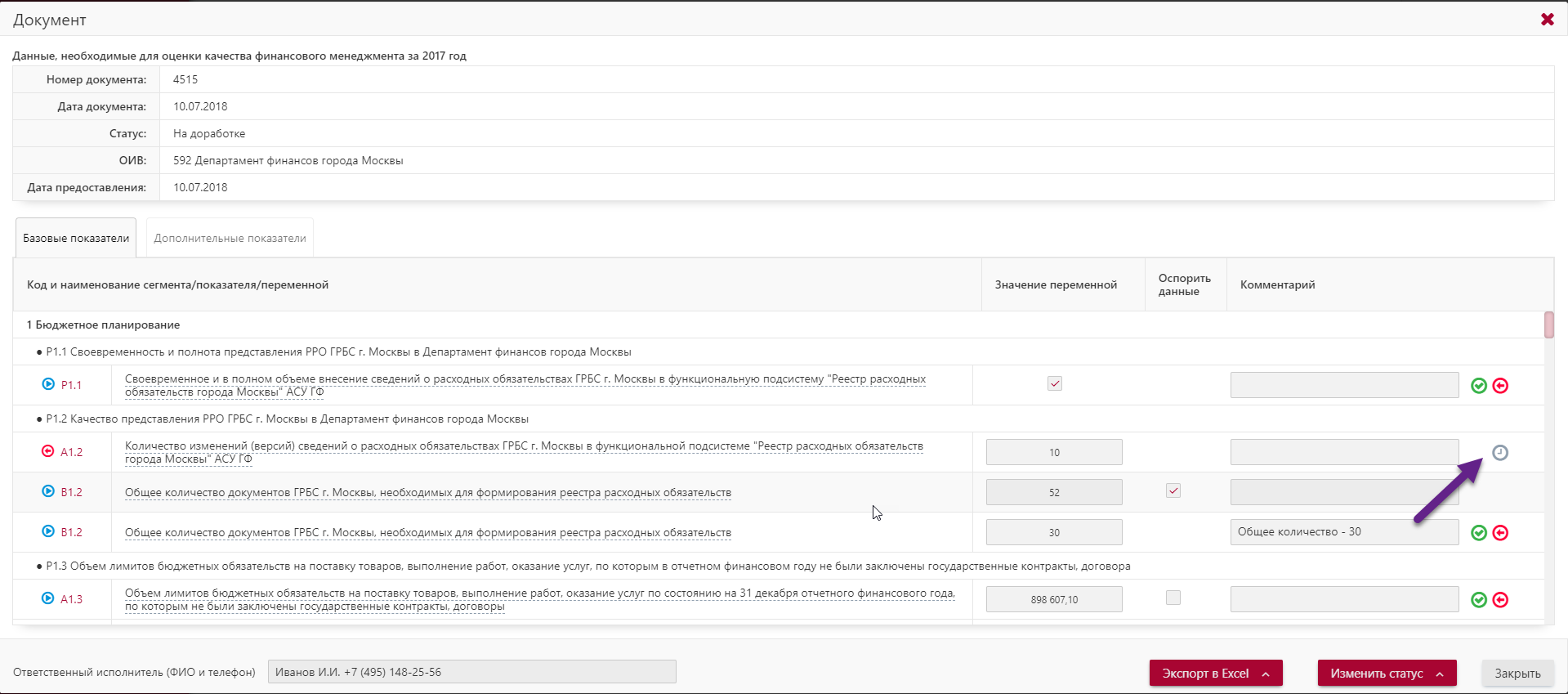
Рисунок 21. Перевод строки в работу
После согласования данных электронного документа, строки находятся в не редактируемом статусе.
Отправка данных по показателям финансового менеджмента на подписание
После того, как сформированные в документе данные были согласованы, документ подлежит подписанию.
Для отправки на подписание сформированных в документе данных необходимо из выпадающего списка «Изменить статус» выбрать соответствующее действие (Рисунок 22).
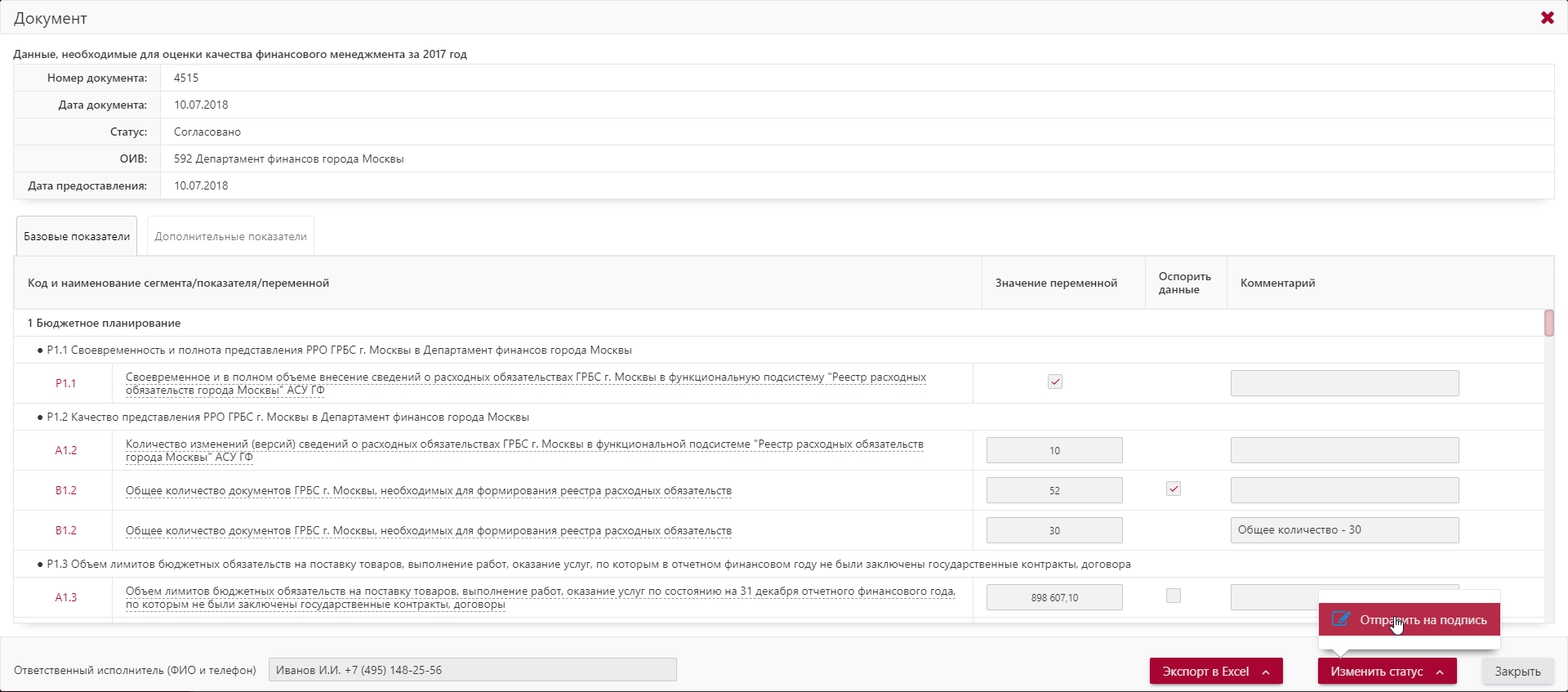
Рисунок 22. Направление документа на подписание
Подписание данных по показателям финансового менеджмента
Подписание данных, сформированных в документе, доступно только наделенным соответствующими правами сотрудникам органа исполнительной власти города Москвы, выступающего объектом оценки качества финансового менеджмента.
Для подписания сформированных в документе данных необходимо из выпадающего списка «Изменить статус» выбрать соответствующее действие (Рисунок 23).
В случае необходимости внесения изменений в данные электронного документы имеется возможность вернуть документ на доработку.
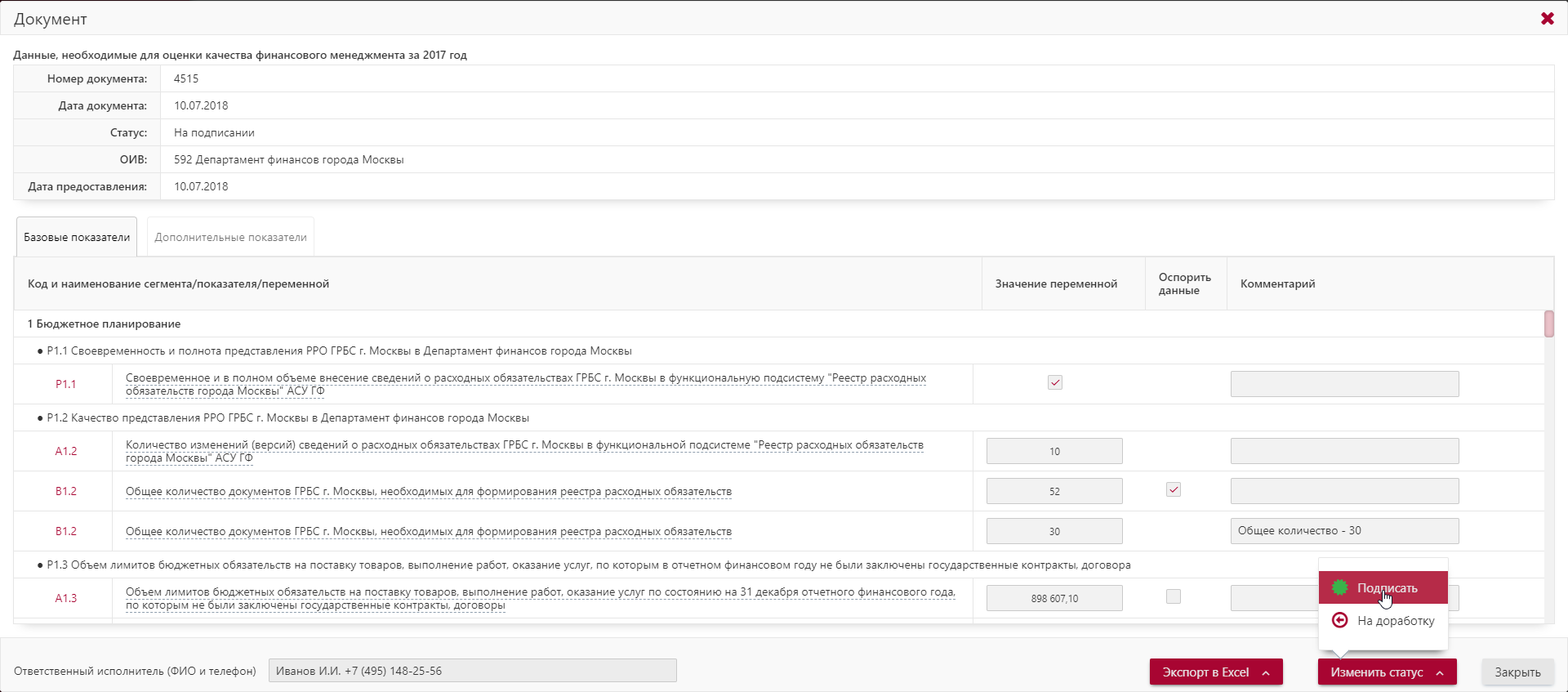
Рисунок 23. Подписание (возврат на доработку) документа
В открывшемся окне Подсистемы обеспечения юридической значимости АСУ ГФ нажать «Подписать» (Рисунок 24).
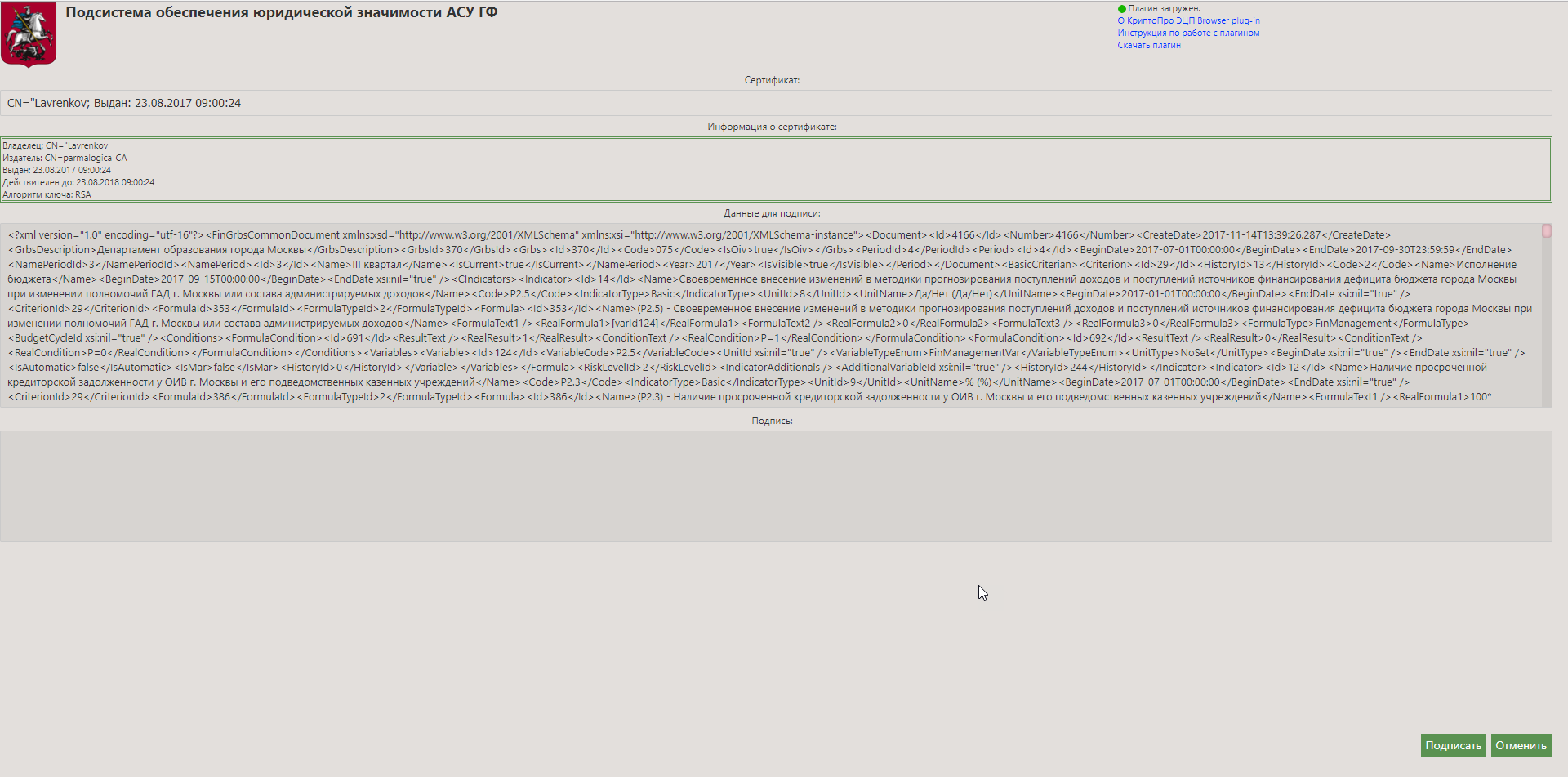
Рисунок 24. Окно Подсистемы обеспечения юридической значимости АСУ ГФ
Документ находится в статусе «Подписано». Пиктограмма статуса документа –  .
.
Важно! Подписание данных, сформированных в документе, осуществляется одним пользователем.
Для расчета и оценки показателей финансового менеджмента Департаментом финансов города Москвы принимаются только данные документов в статусе «Подписано».
История изменения документа
На любом этапе работы с документом имеется возможность просмотра истории изменения документа. Для открытия окна «История изменения документа» необходимо нажать на пиктограмму статуса документа (Рисунок 25).
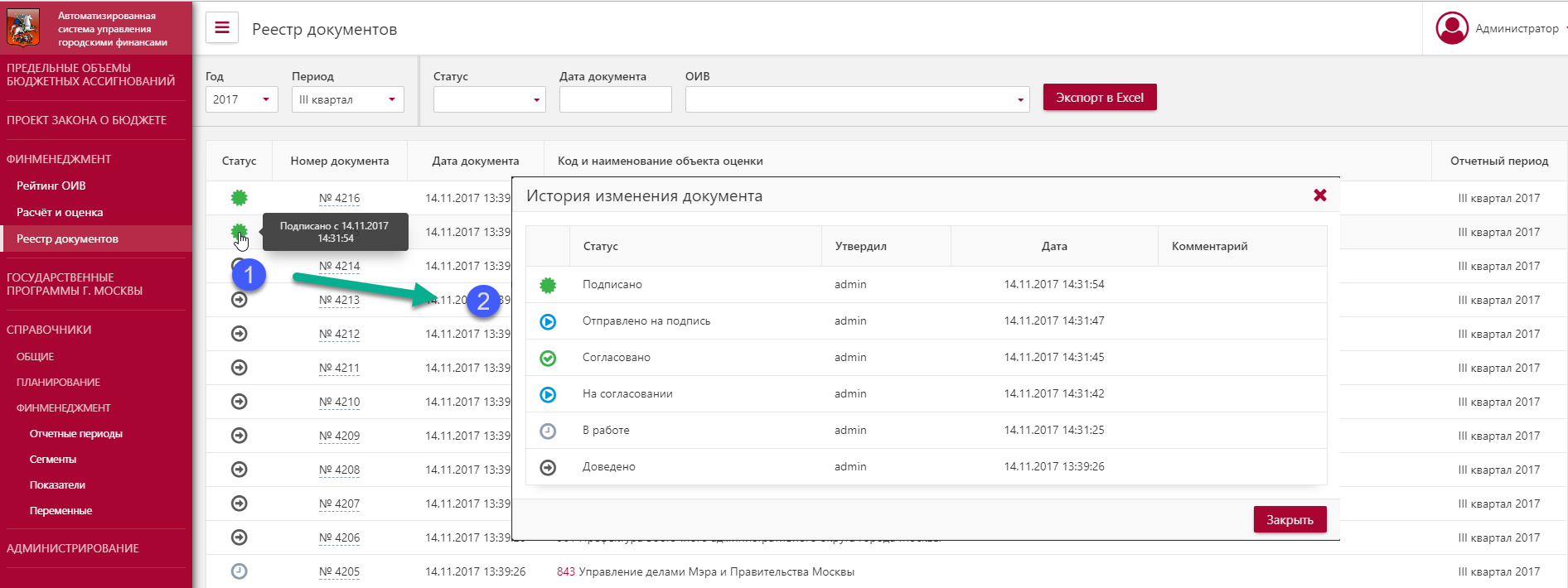
Рисунок 25. Просмотр истории изменения документа
Экспорт данных по показателям финансового менеджмента в Excel
Данные по показателям финансового менеджмента в ходе работы с электронным документом по кнопке  доступны для экспорта в Excel (Рисунок 26).
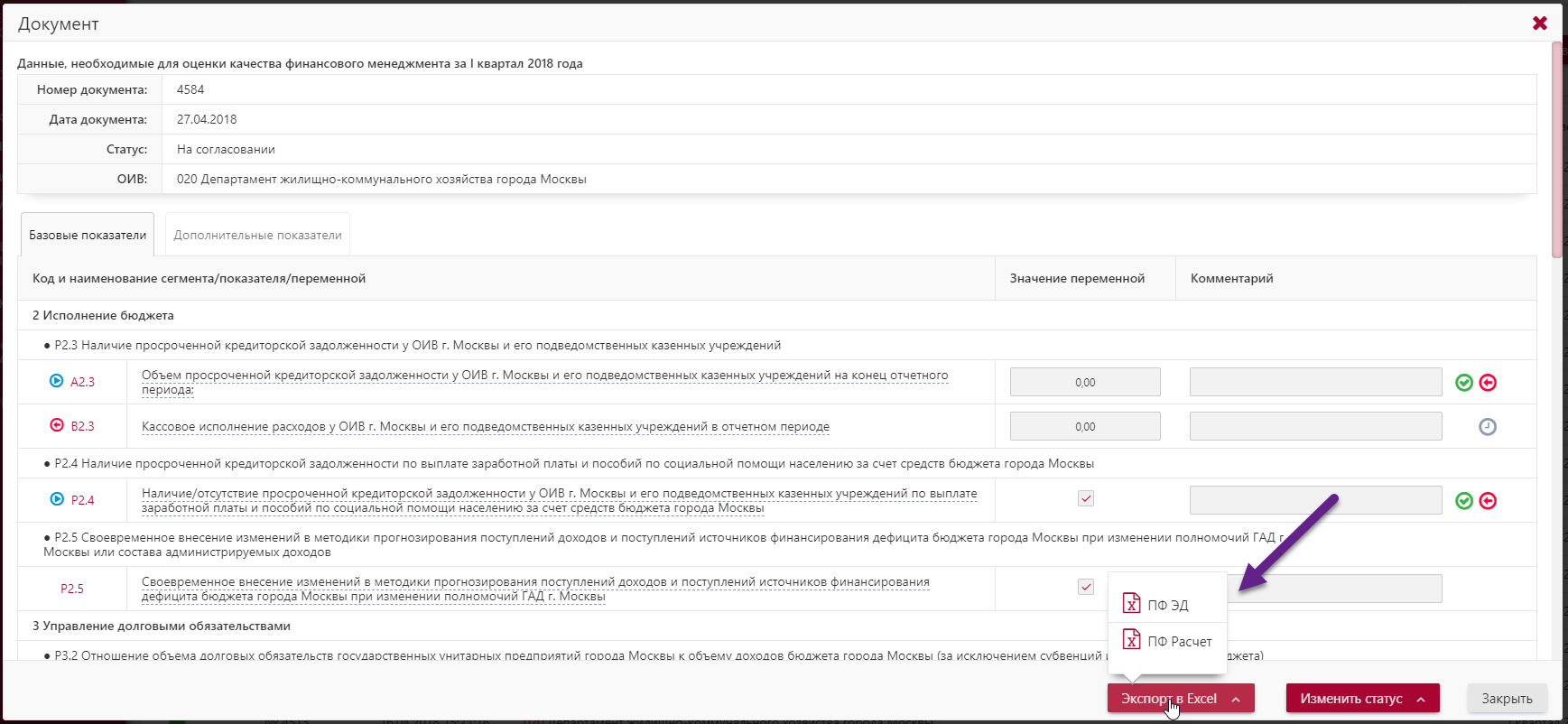
Рисунок 26. Экспорт печатных форм
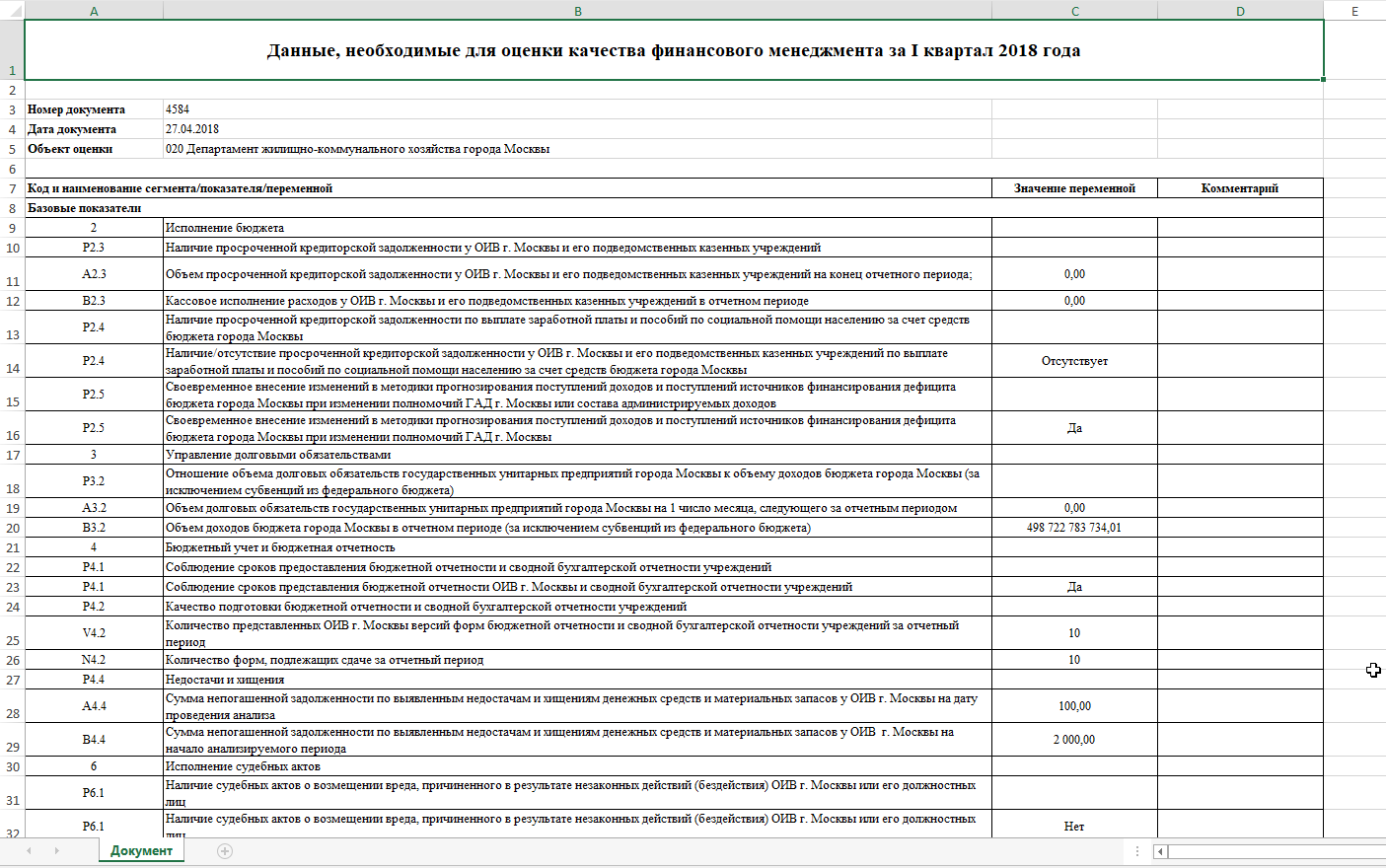
Рисунок 27. Пример ПФ ЭД
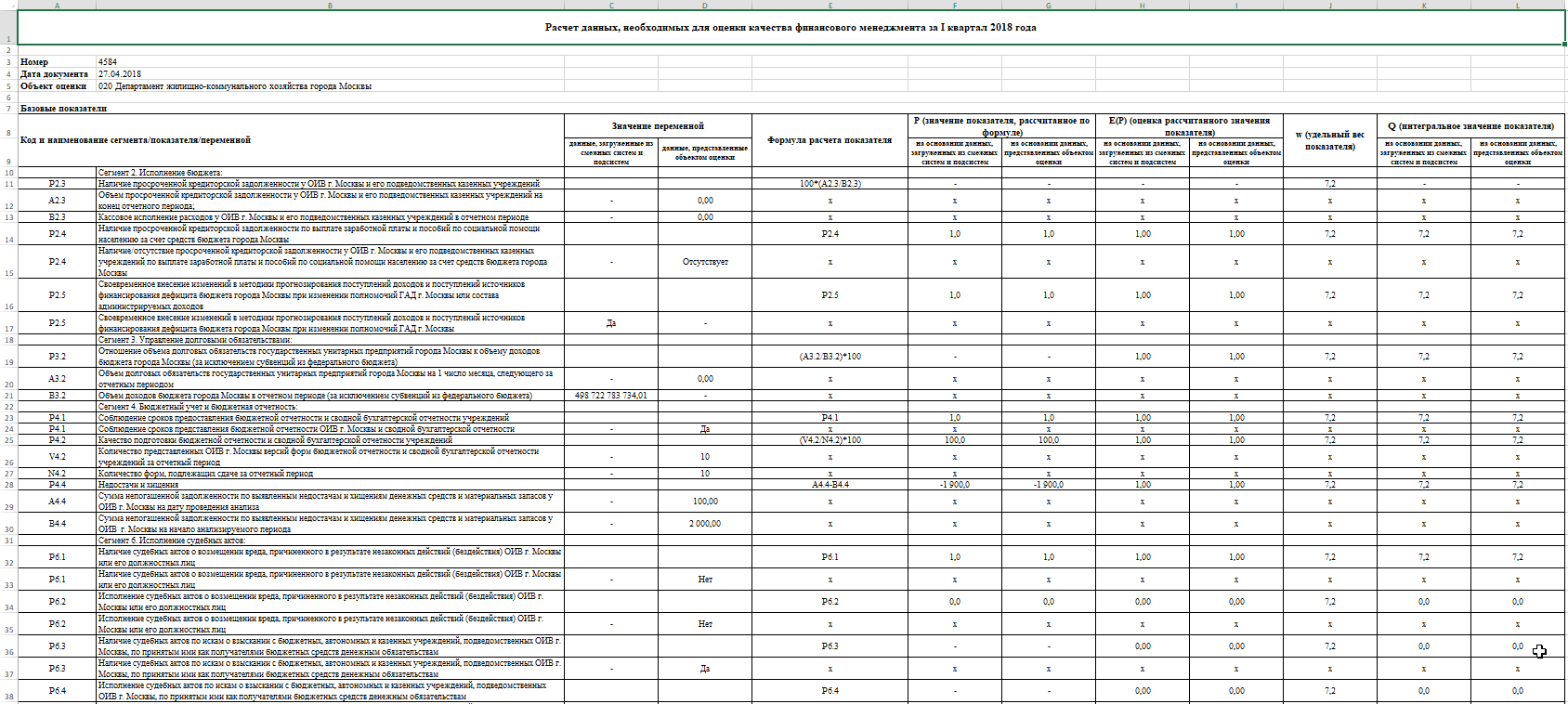
Рисунок 28. Пример ПФ Расчет
III. Аварийные ситуации
Система является сложным программным комплексом, установка и настройка которого осуществляется администратором Системы.
Возможны следующие ситуации:
несоблюдение условий выполнения технологического процесса;
некорректное выполнение программ и обработка данных;
обнаружение несанкционированного вмешательства в данные;
другие аварийные ситуации.
При возникновении каких-либо аварийных ситуаций необходимо немедленно сообщить о них в службу технической поддержки по телефону +7 (495) 215-05-59 или по адресу электронной почты.
