


Партнерка на США и Канаду по недвижимости, выплаты в крипто
- 30% recurring commission
- Выплаты в USDT
- Вывод каждую неделю
- Комиссия до 5 лет за каждого referral
ИНСТРУКЦИЯ ПО НАСТРОЙКЕ
ZTE ZXHN H298A
Технология: | FTTb |
Действует для прошивок: | ROS T11 | T14 |
Дополнительные услуги | IP камера |
Инструкции и прошивки расположены на: | http://cpe-soft.mts-nn.ru |
LIST_CPE-FIRMWARE. xls – список актуальных прошивок /Router/Firmware – каталог с прошивками /Router/Manual – каталог с инструкциями | |
Дата изменения: | 6.02.2018 |
Подключение по технологии FTTb

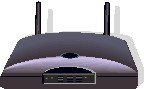




Данные настройки справедливы для ОС Windos XP.
Включите компьютер и дождитесь загрузки операционной системы.
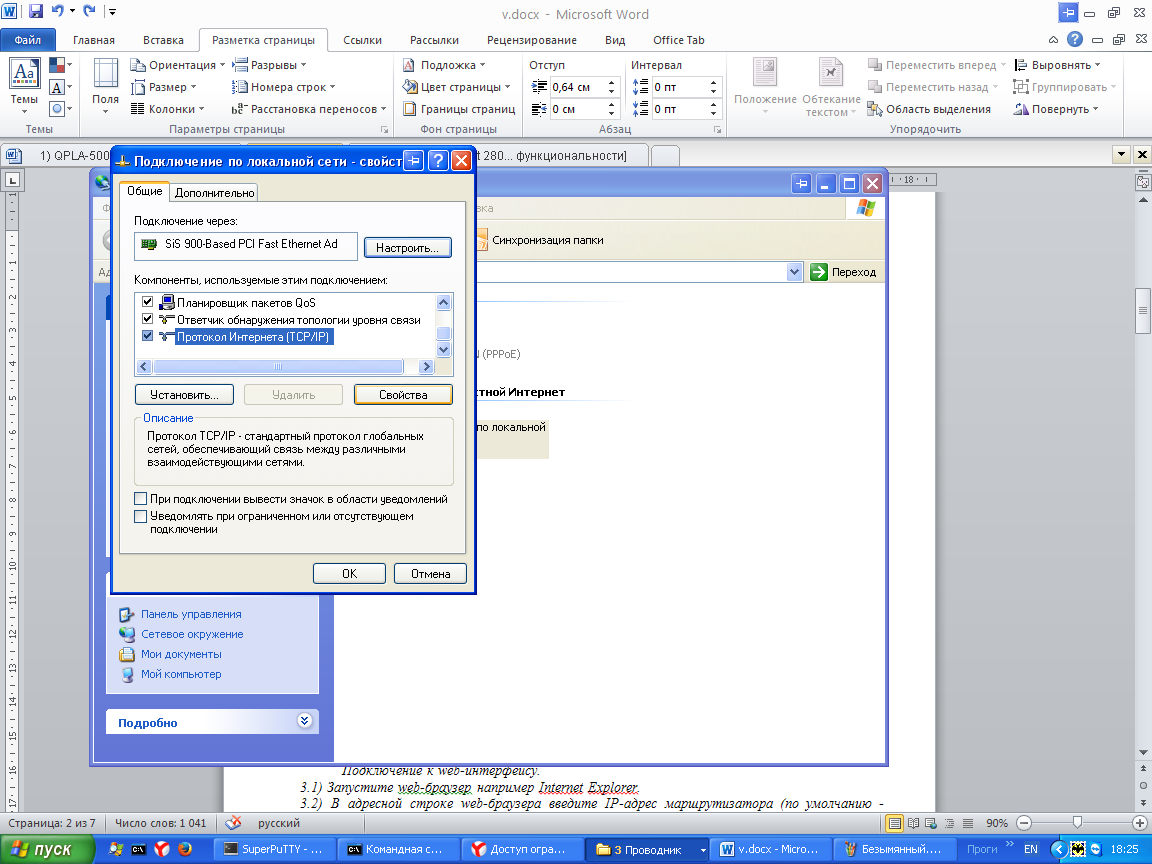
Далее необходимо настроить Ваш компьютер на автоматическое получение IP-адреса (в качестве DHCP-клиента).
Нажмите кнопку Пуск и перейдите в раздел Панель управления > Сеть и подключения к Интернету > Сетевые подключения. В окне Сетевые подключения щелкните правой кнопкой мыши по соответствующему Подключению по локальной сети и выберите пункт Свойства в появившемся контекстном меню.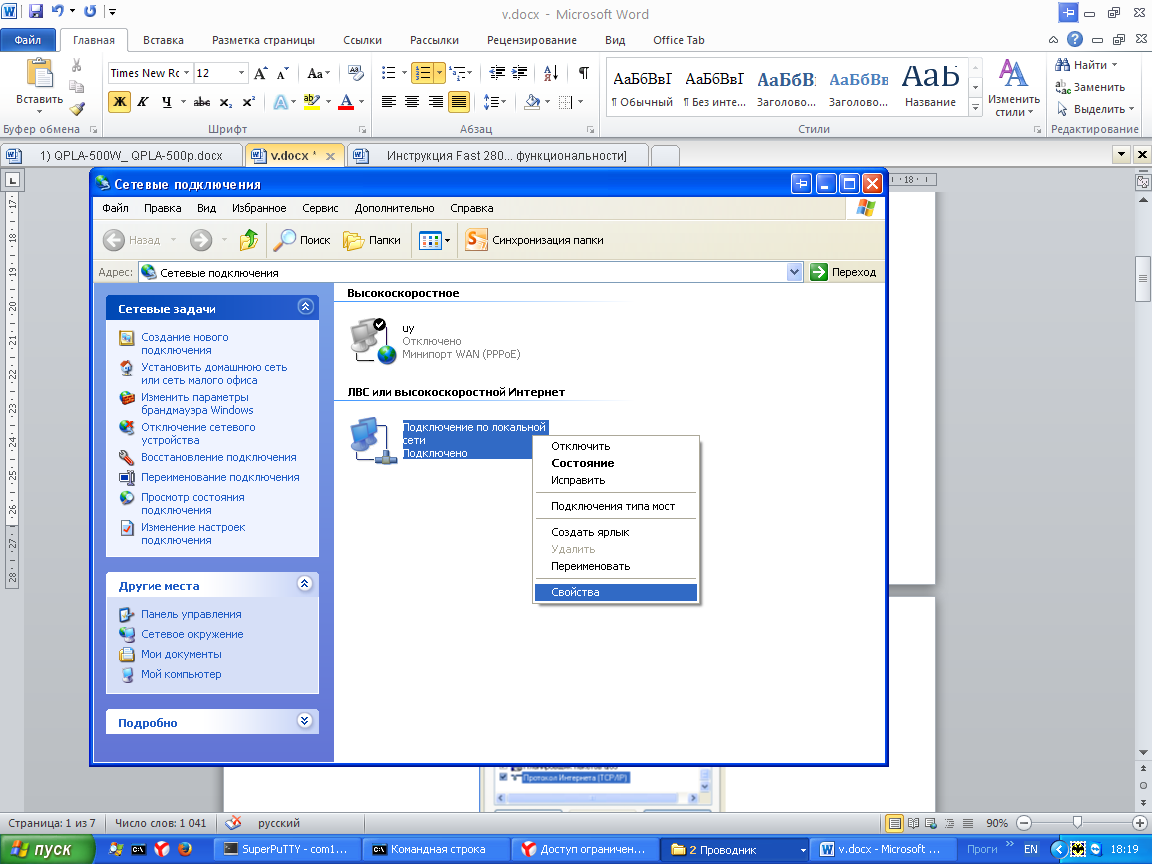
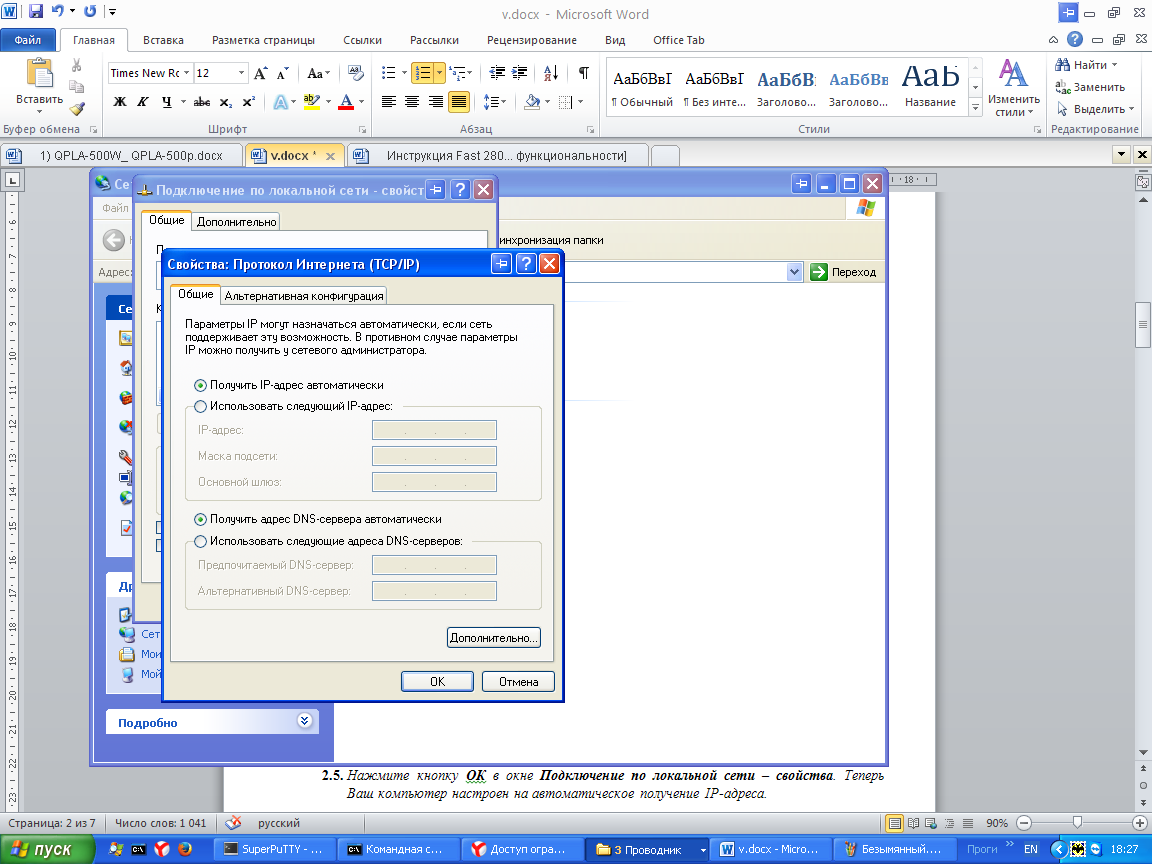
Если вы не уверены, что роутер с настройками по умолчанию, тогда нажмите и удерживаете (секунд 7) кнопку Reset, на задней стороне роутера.
Подключение к web-интерфейсу.
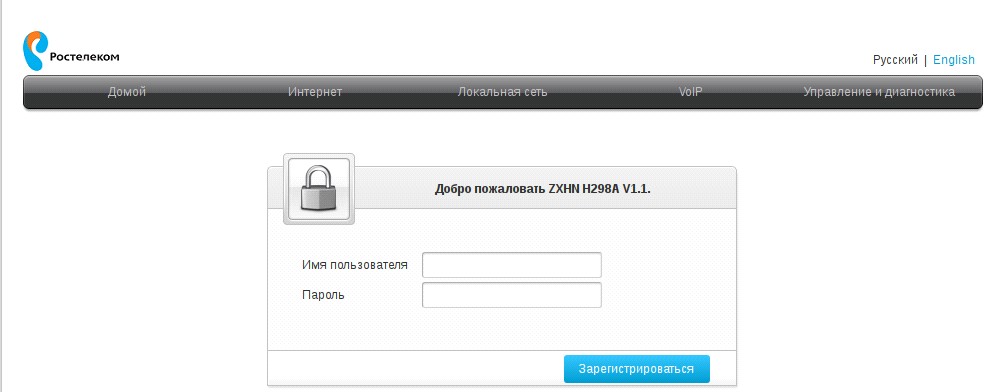
Отсоедините патчкорд (кабель) провайдера (отсоединить от WAN порта) и подключитесь своим патчкордом к LAN порту роутера. Запустите web-браузер например Internet Explorer. В адресной строке web-браузера введите IP-адрес маршрутизатора (по умолчанию -http://192.168.0.1). Нажмите клавишу Enter.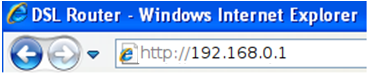
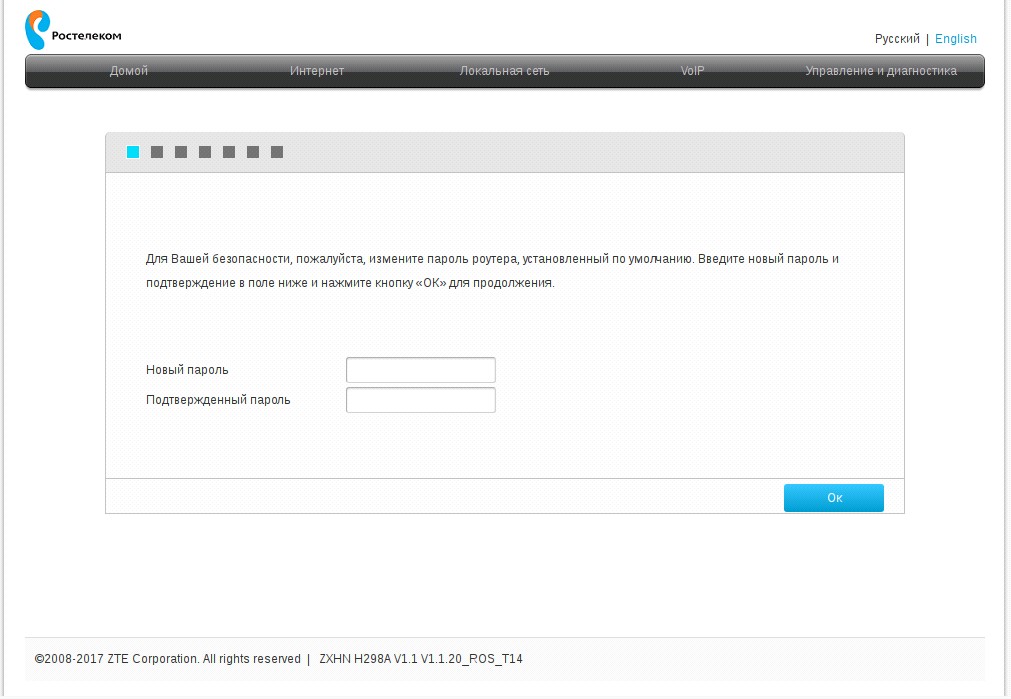
Задаем нетривиальный пароль – <пароль> длинной не менее 8 символов, содержащий строчные буквы лат. алфавита [a-z], минимум одну прописную [A-Z], минимум одну арабскую цифру [0-9], минимум один из символов [!@#$%^&*]. Например <пароль> = zDoro#0t. Нажимаем кнопку OK.
Появится запрос на установку названия/пароля для W-Fi сети (WLAN) диапазона 2.4 ГГц и 5 ГГц. Задаем название (SSID) и нетривиальный пароль по аналогии с п.2.4 (не должен совпадать с паролем из п.2.4) для каждого диапазона – <название_1> / <пароль_1> и <название_2> / <пароль_2>.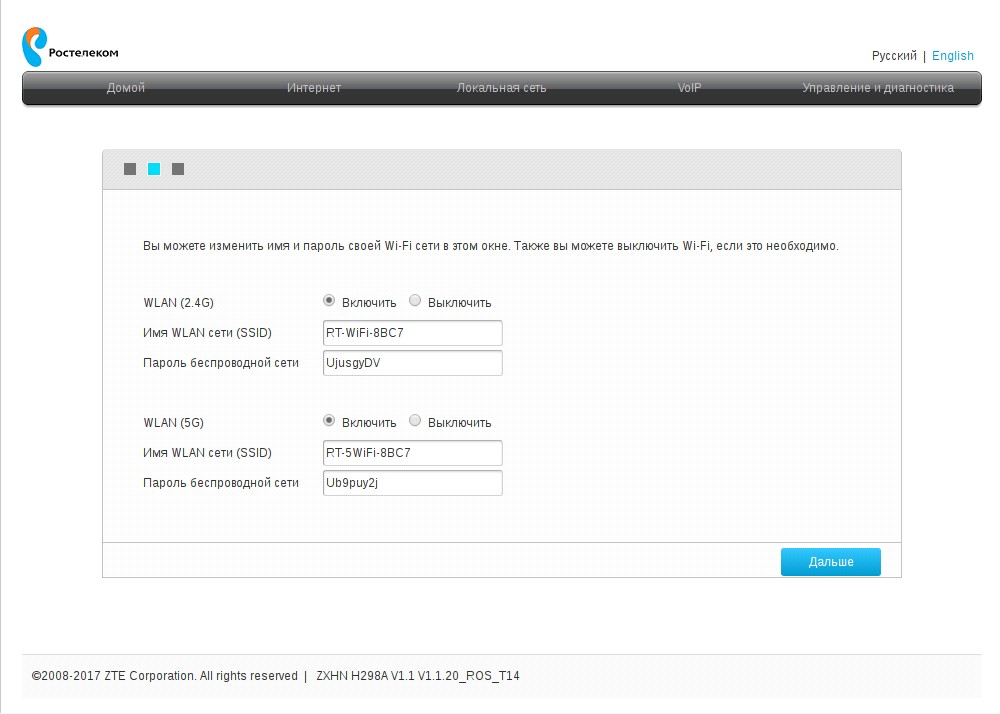
Жмем кнопку Дальше.
Появится окно с основной информацией о настройках управления роутером и сети WLAN. Абонент должен записать их. Жмем кнопку Завершить.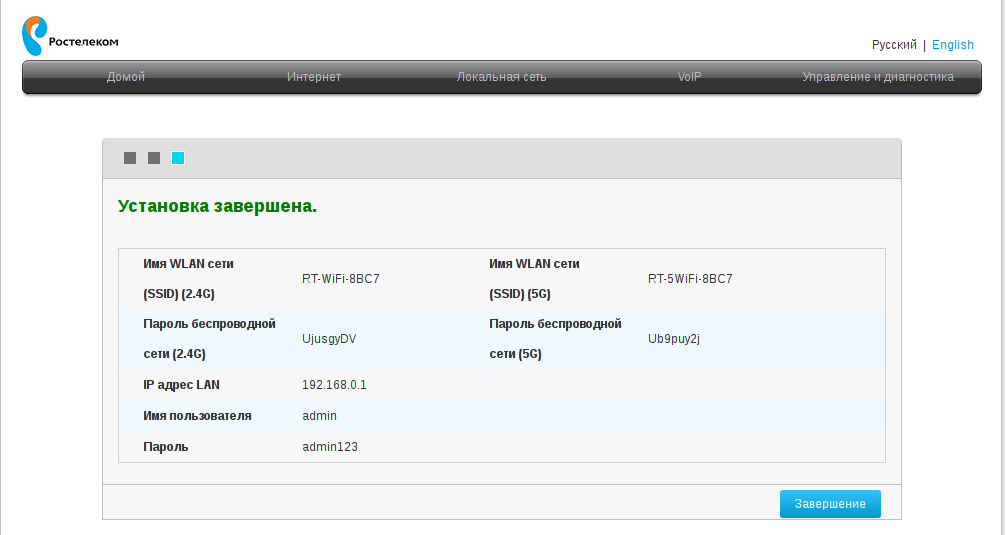
Если вам не требуется настройка VoIP, то <имя> = admin, в противном случае – superadmin. Для admin пароль задавался в п.2.4. Жмем кнопку Завершить.

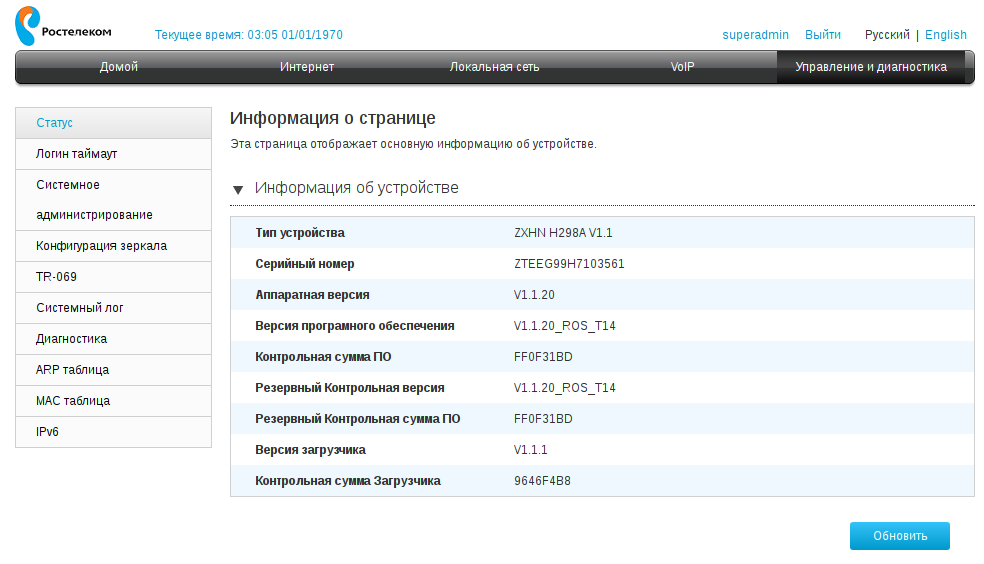
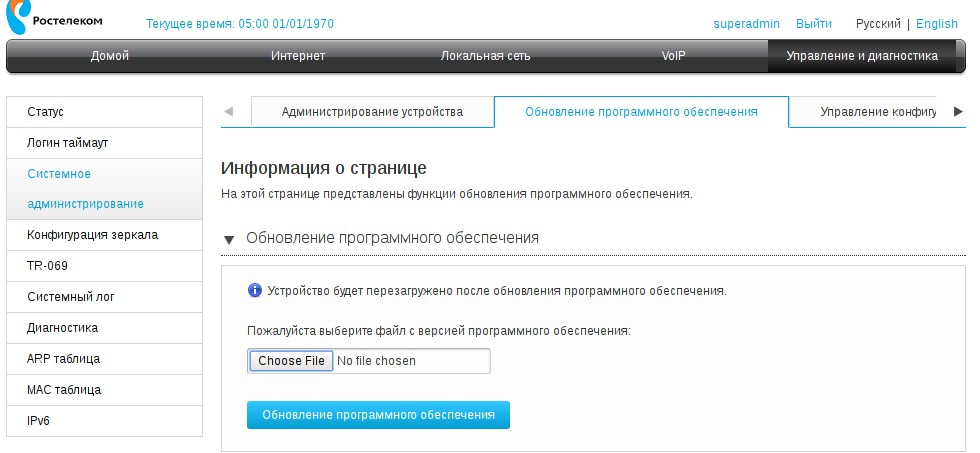
Проверьте актуальность вашей прошивки из списка, указанного в начале инструкции. Для этого перейдите в подраздел Управление и диагностика > Статус.

Настройка беспроводной сети Wi-Fi
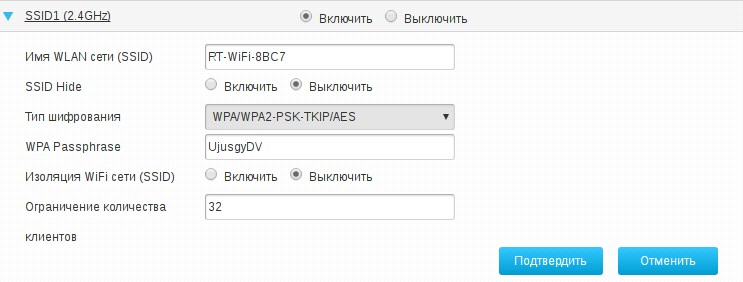
Настройка WLAN была сделана на этапе 2.5. Ниже приведена инструкция, если вы хотите внести изменения в настройки.
Перейдите в подраздел Локальная сеть > Беспроводное соединение > Основные параметры WLAN > Настройка WLAN сетей (SSID). Настройка безопасности основной WLAN на 2.4 ГГц – список SSID1 (2.4GHz), основной WLAN на 5 ГГц – список SSID5 (5GHz).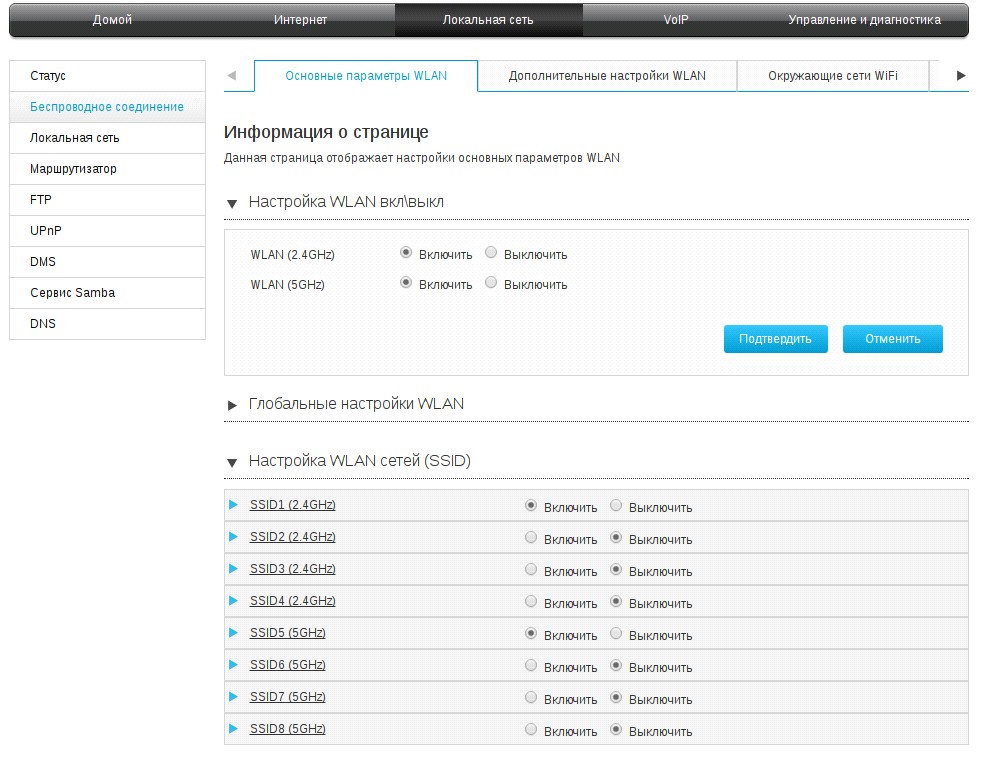


Настройка подключения к сети выполняется в соответствии с данными, предоставленными ПАО Ростелеком при заключении договора. При отсутствии данных перед настройкой маршрутизатора свяжитесь с технической поддержкой Ростелекома. У вас может быть использованы одна или несколько услуг. В случае нескольких услуг нужно узнать дополнительно номера VLAN_ID для настройки маршрутизатора.
Примеры услуг и номеров VLAN (в случае нескольких услуг):
доступ к услуге PPPoE (DHCP) - через VLAN с тегом 300 (далее <vlan_internet>)
доступ к услуге IPTV - через VLAN с тегом 500 (далее <vlan_iptv>)
доступ к услуге VoIP (IP телефонии) - через VLAN с тегом 400 (далее <vlan_voip>)
доступ к услуге IP_Camera - через VLAN, как у PPPoE
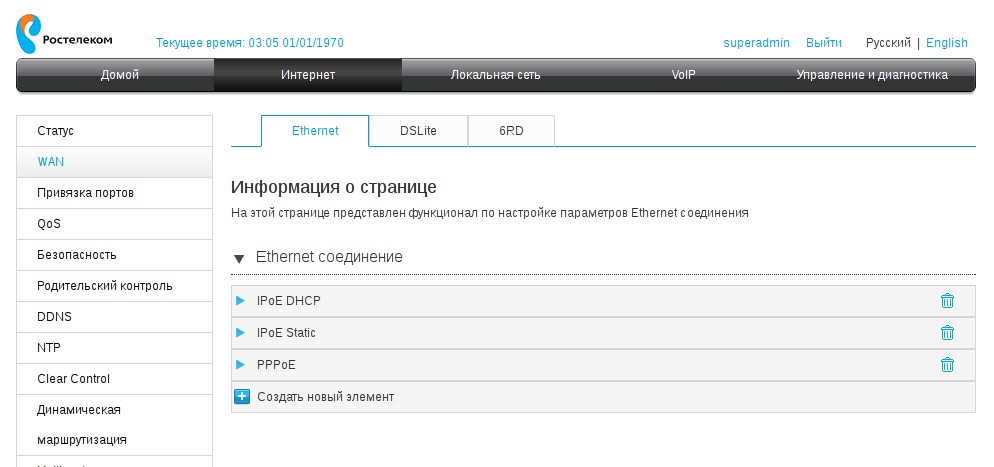
Удаление настроек, заданных по умолчаниюПерейдите в подраздел Интернет > WAN > Ethernet. Вам нужно удалить только соединения с названием IPoE Static и PPPoE (соединение IPoE DHCP должно остаться!!!!). Для этого в строчке названия указанных соединений нажмите на иконку удаления.

Для одной услуги
Настройка PPPoE. Одна услуга
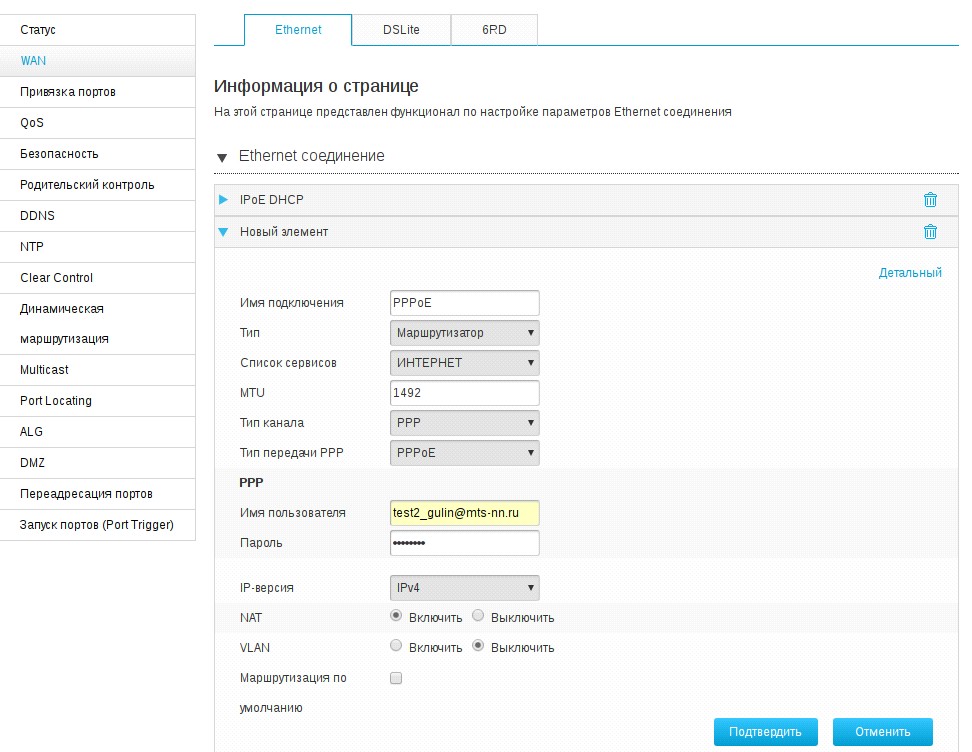
В случае если для подключения к сети Интернет вам выдали пароль – <пароль> и логин – <логин>.
Перейдите в подраздел Интернет > WAN > Ethernet. Нажмите кнопку Создать новый элемент. В выпадающем списке задайте следующие параметры:- Имя подключения – PPPoE, Имя пользователя – <логин>, Пароль – <пароль>, Маршрут по умолчанию – отметить, остальные параметры по умолчанию,
Ниже нажмите кнопку Подтвердить.

Если подключение к сети Интернет у вас автоматическое (вам не выдали логин и пароль).
Перейдите в подраздел Интернет > WAN > Ethernet. Нажмите кнопку Создать новый элемент. В выпадающем списке задайте следующие параметры:- Имя подключения – DHCP, Тип канала – IP, Тип IP – DHCP, Маршрут по умолчанию – отметить, остальные параметры по умолчанию,
Ниже нажмите кнопку Подтвердить.


Настройка Static. Одна услуга
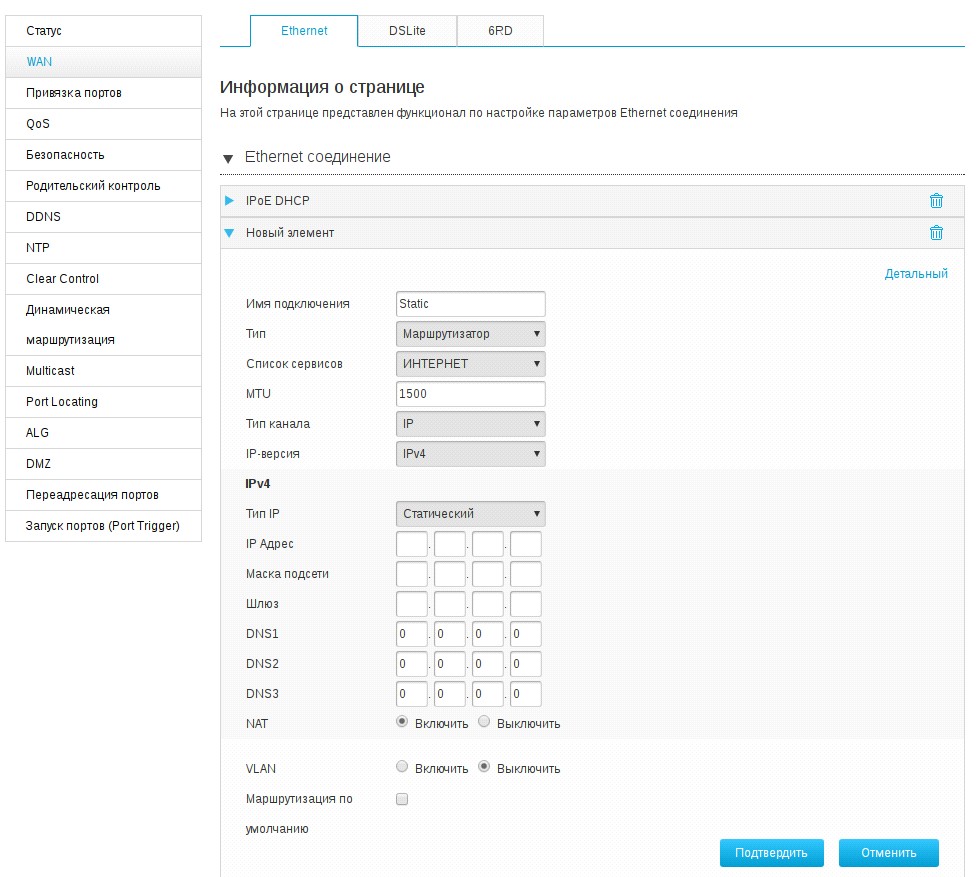
Если для подключения к сети Интернет вам выдали IP-адрес.
Перейдите в подраздел Интернет > WAN > Ethernet. Нажмите кнопку Создать новый элемент. Пусть для примера вам выдали IP-адрес = 89.109.7.34/29, тогда в выпадающем списке задайте следующие параметры:- Имя подключения – Static, Тип канала – IP, Тип IP – Статический, IP Адрес – 89.109.7.34, Маска подсети – 255.255.255.248 (перевод /29 в октетный формат), Шлюз – 89.109.7.33 (подсеть – 89.109.7.33 + 1), DNS1 – 213.177.96.201, DNS2 – 213.177.97.201, Маршрут по умолчанию – отметить, остальные параметры по умолчанию,
Ниже нажмите кнопку Подтвердить.

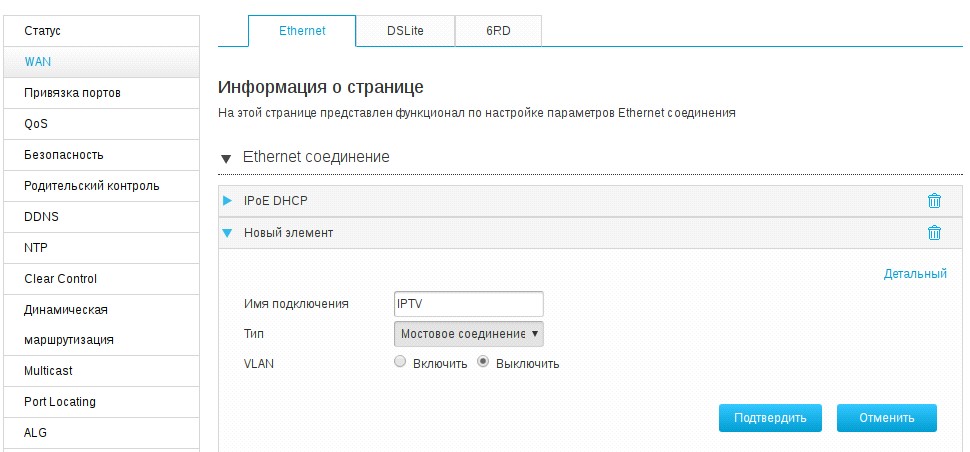
- Имя подключения – IPTV или Камера в зависимости от услуги, Тип – Мостовое соединение, остальные параметры по умолчанию,
Ниже нажмите кнопку Подтвердить.

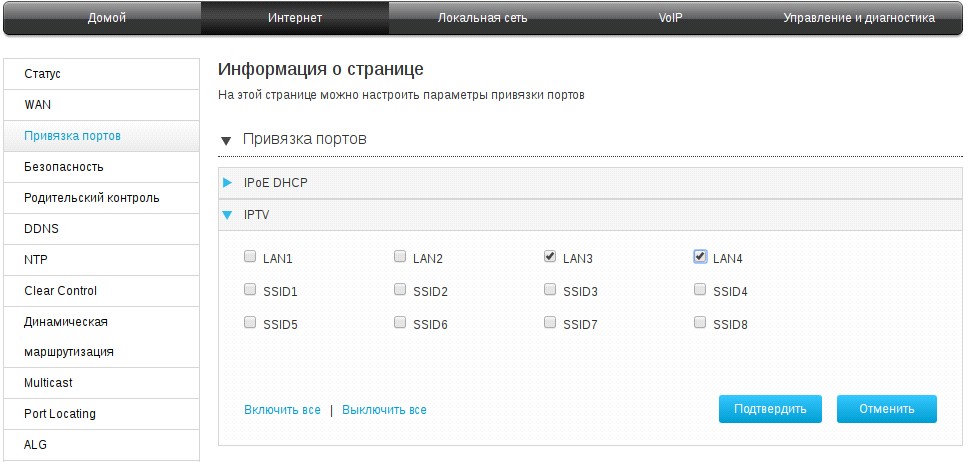
Для примера выбраны порты 3 и 4 – LAN3, LAN4.

Приведен пример для платформы IMS.
Для услуги SIP-телефонии (VoIP) вам должен быть выдан логин – <+7831xxxxxxx>, пароль – <пароль>.
Для настройки VoIP нужно зайти на роутер под уч. записью superadmin!!!!
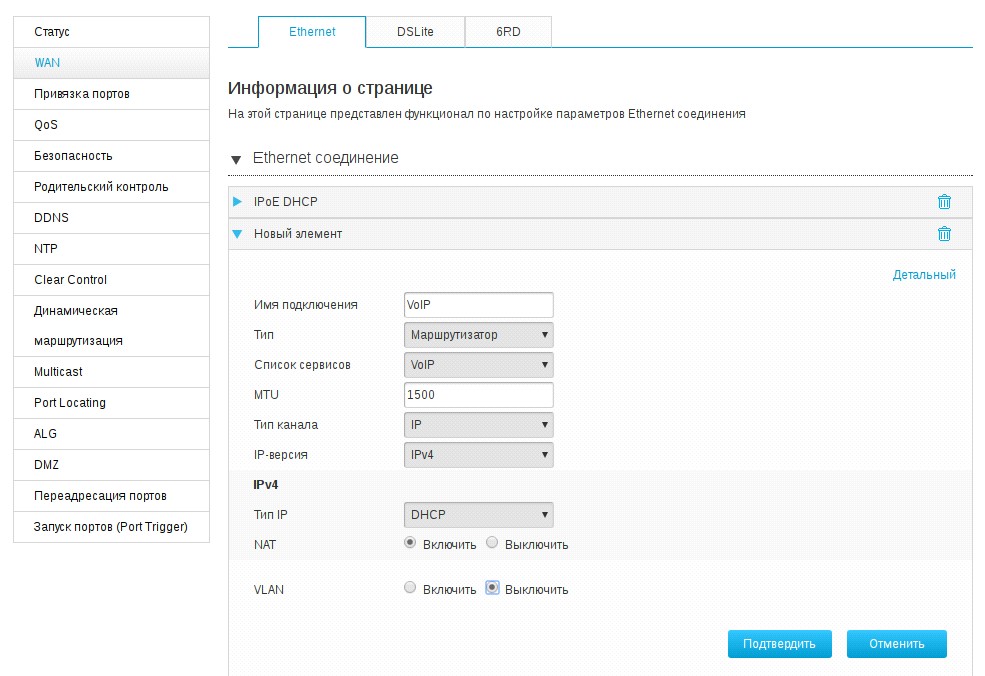
Перейдите в подраздел Интернет > WAN > Ethernet. Нажмите кнопку Создать новый элемент. В выпадающем списке задайте следующие параметры:- Имя подключения – VoIP, Список сервисов – VoIP, Тип канала – IP, Тип IP – DHCP, остальные параметры по умолчанию,
Ниже нажмите кнопку Подтвердить.

- SIP учетная запись – <+7831xxxxxxx>, Имя пользователя для авторизации – <+7831xxxxxxx>@nn. ims. volga. rt. ru, Пароль – <пароль>,
Ниже нажмите кнопку Подтвердить.


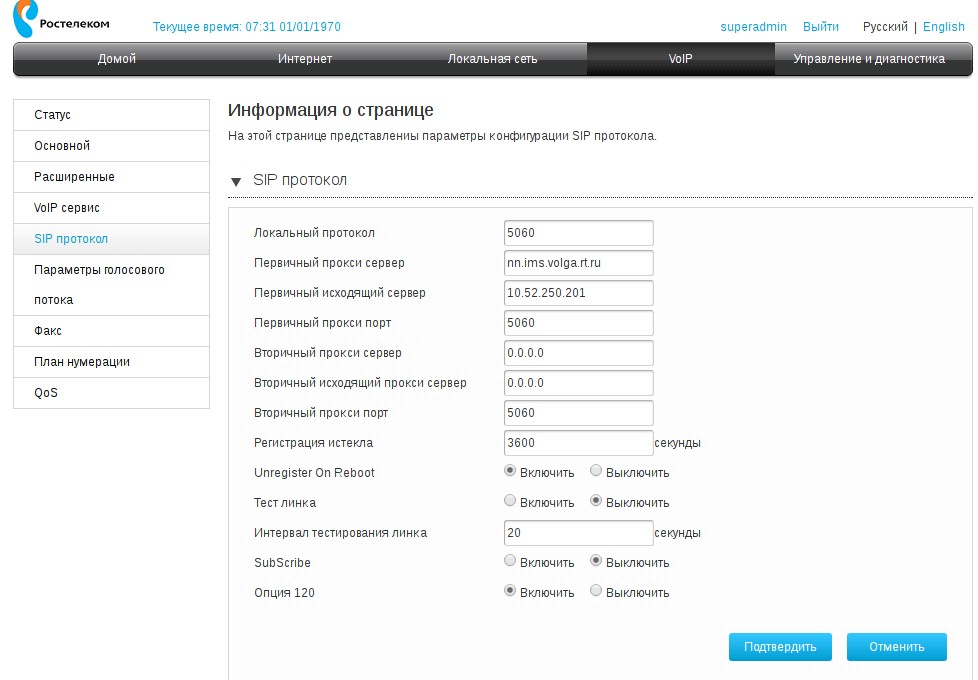
- Первичный прокси сервер – nn. ims. volga. rt. ru, Первичный исходящий сервер – 10.52.250.201, Регистрация истекла – 3600, остальные параметры по умолчанию,
Ниже нажмите кнопку Подтвердить.

Как указывалось в начале п.4.2 вам должны выдать номера VLAN для каждой из услуг – <vlan>.
В этом случае вам нужно внести дополнительные действия к настройкам, указанным в п. п. 4.2, прежде сохранения настроек в разделе Интернет > WAN > Ethernet (для каждой из услуг). Добавляем следующие параметры перед сохранением соединения (услуги):
- выполняем действия для услиги по соответствуещему п. п.4.2, VLAN – Включить, VLAN ID – <vlan>, остальные параметры по умолчанию,
Ниже нажмите кнопку Подтвердить.


Услуги добавляем последовательно.
Проверка доступа в интернет
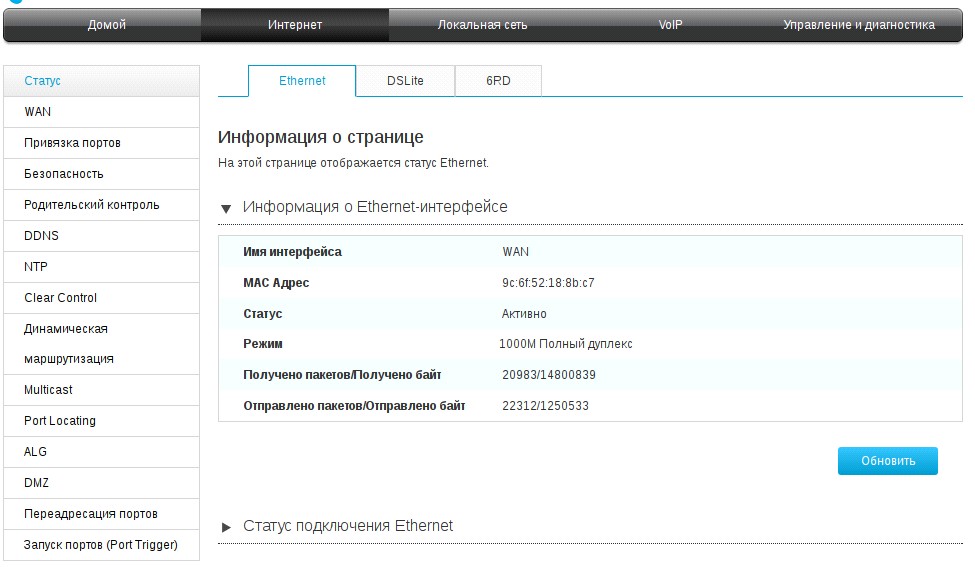
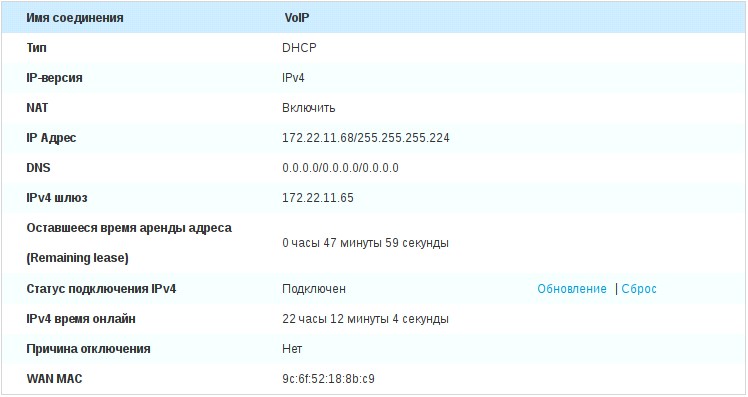
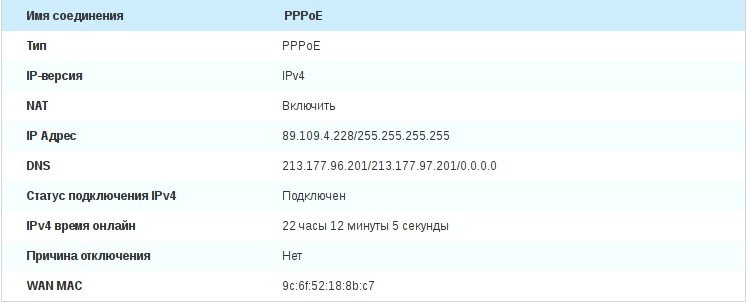

Дополнительно нужно проверить статус регистрации VoIP. Для этого перейдите в подраздел VoIP > Статус > VoIP статус. Для строки с Телефон 1 значение статус – Свободен.

