


Партнерка на США и Канаду по недвижимости, выплаты в крипто
- 30% recurring commission
- Выплаты в USDT
- Вывод каждую неделю
- Комиссия до 5 лет за каждого referral
Приложение 6
ИНСТРУКЦИЯ ПО РАБОТЕ В СПЕЦИАЛИЗИРОВАННОМ WEB-ИНТЕРФЕЙСЕ
Запуск подсистемы «ДЕЛО-WEB»
На рабочем столе дважды щелкните мышью на ярлыке подсистемы ДЕЛО-WEB. Откроется окно входа в подсистему (рис. 1).
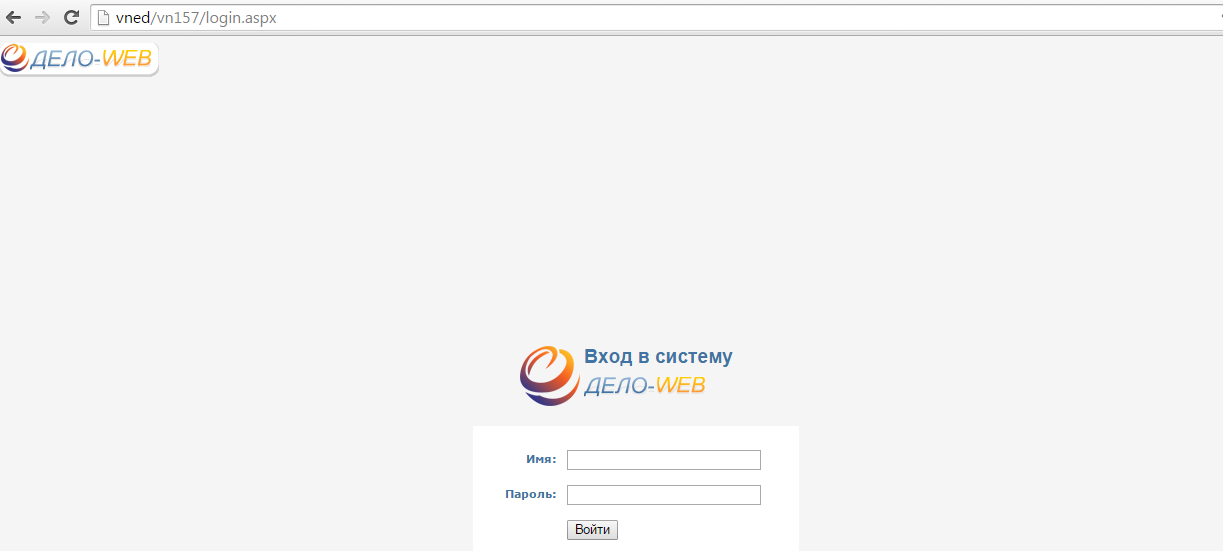
Рис. 1. Окно входа в подсистему
Введите логин и пароль и нажмите кнопку Войти. Откроется окно Главной страницы подсистемы (рис.2).

Рис. 2. Главная страница подсистемы
На Главной странице подсистемы (Рис.2) записи о документах, проектах документов по умолчанию разнесены по следующим разделам: Документы с проектами поручений, Документы на исполнении, На визирование, На подпись, Контролируемые мною поручения, Мои проекты документов.
В каждом разделе есть подразделы-фильтры для отбора документов, удовлетворяющих определенным условиям. Так, например, во всех разделах есть подразделы Все и Новые, позволяющие просмотреть все записи о документах/проектах документов и записи, не прочтенные ни одним пользователем в данном кабинете.
В разделе Документы на исполнении имеются также фильтры Не рассмотрено (записи, по которым владельцем кабинета еще не введены резолюции или отчеты по поручениям), Срок истекает (записи с поручениями на владельца кабинета, срок исполнения которых истекает через 5 дней и ранее, и по которым не введен отчет исполнителя), Просрочено (записи с поручениями на владельца кабинета, срок исполнения которых истек, и по которым не введен отчет исполнителя), Срочные (для РК, в которых установлен признак Срочно), На контроле (записи с контрольными поручениями, исполнителем которых является владелец кабинета). Записи в разделах/подразделах отражают число документов и являются активными навигационными ссылками.
Набор навигационных ссылок (разделов и подразделов), которые будут отображаться на Главной странице и внутри разделов над перечнем записей, Вы можете сформировать самостоятельно. Чтобы настроить набор отображаемых ссылок (разделов, подразделов), щелкните мышью на кнопке  (Настройки) в правом верхнем углу Главной страницы и выберите команду Фильтры. Откроется окно настройки разделов (подразделов)-фильтров (см. Рис. 3).
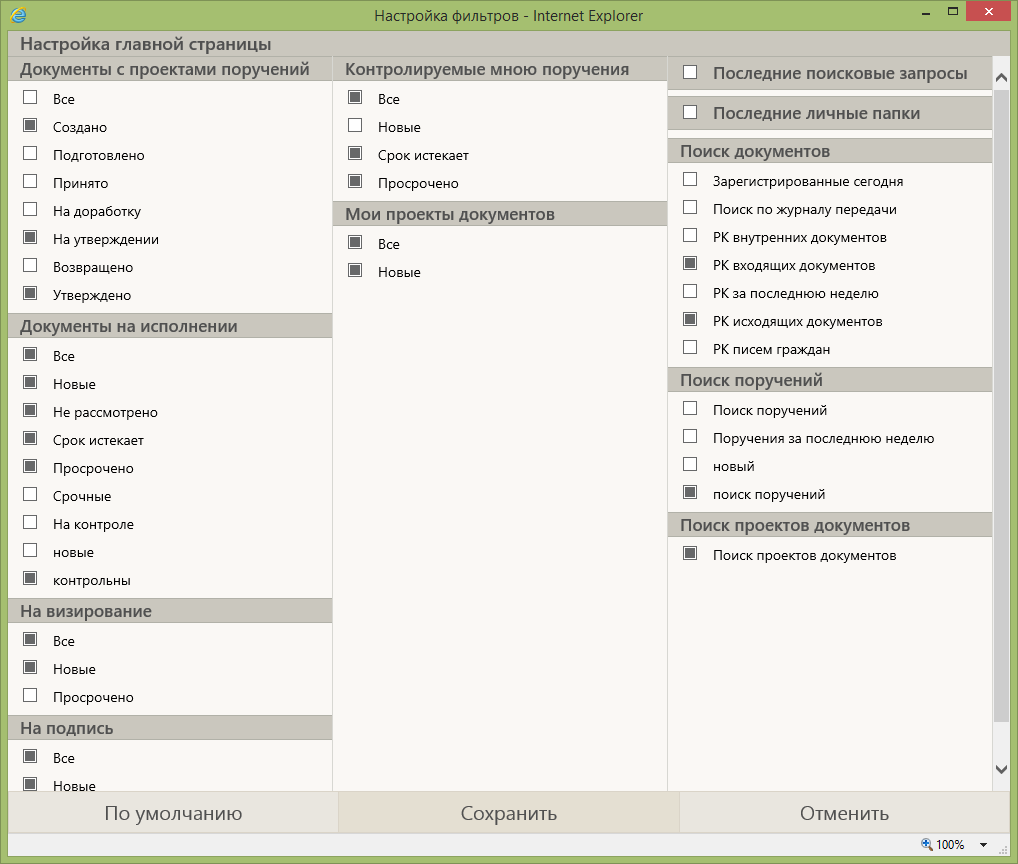
Рис. 3. Настройка разделов-фильтров
Отметьте в окне флажками фильтры, которые должны отображаться на Главной странице, и снимите отметку с фильтров, которые не должны отображаться. Щелкните мышью на кнопке Сохранить.
Пользователь самостоятельно может создать требуемые ему фильтры и включить их для отображения на Главной странице подсистемы и над перечнем документов в разделе. Для этого необходимо щелкнуть мышью на ссылке Все требуемого раздела. Откроется окно с перечнем записей раздела (рис. 4).
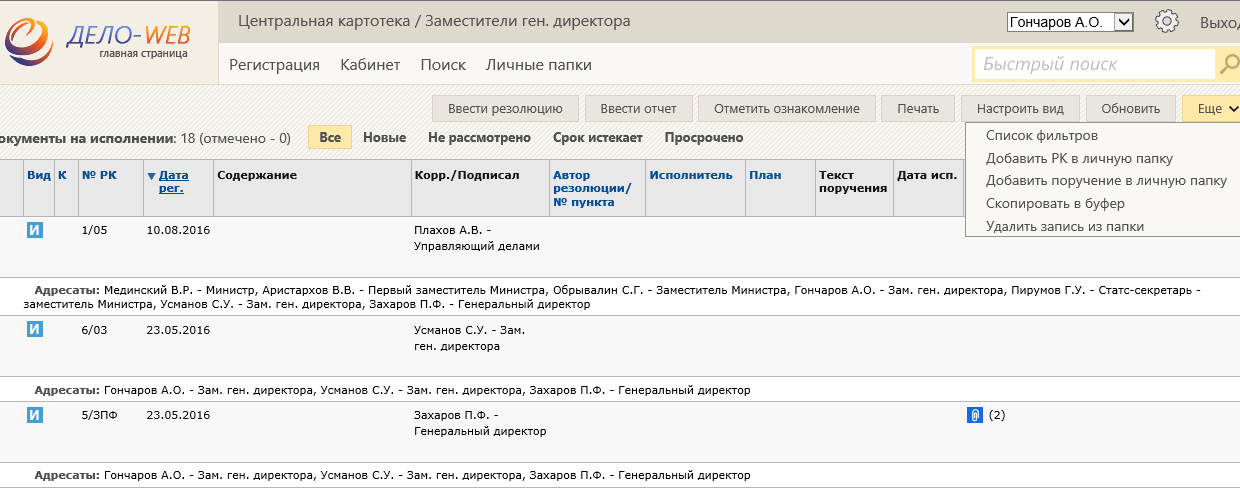
Рис. 4. Перечень записей в разделе-фильтре
Щелкните мышью на стрелке справа от пункта Еще и выберите команду Список фильтров. Добавьте требуемый фильтр и дайте ему название.
Внимание! Набор отображаемых ссылок настраивается отдельно для каждого кабинета. Для возврата к фильтрам, настроенным по умолчанию, щелкните мышью на одноименной кнопке.
Пункты меню Регистрация, Кабинет, Поиск и Личные папки доступны в любом режиме работы в подсистеме. Для возврата на Главную страницу, используйте кнопку  .
.
Чтобы перейти в другую доступную картотеку/кабинет щелкните на поле наименования картотеки (Рис.5), откроется окно со списком доступных картотек. Выберите нужную картотеку/кабинет.
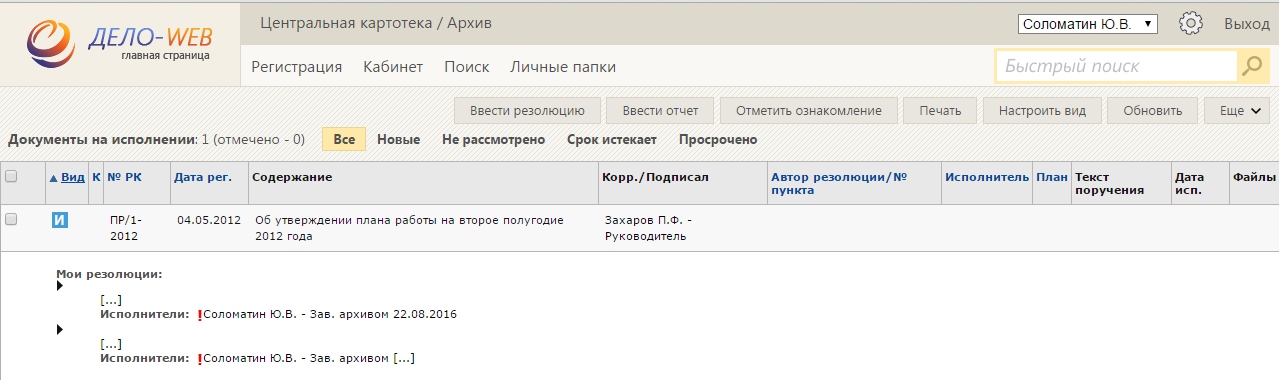
Рис. 5. Выбор картотеки/кабинета
НАСТРОЙКА ВИДА ПАПОК КАБИНЕТА
Кабинет - средство отслеживания текущего состояния работы с документами.
РК документов и РКПД содержат большое количество реквизитов и, если в перечне документов в папках находится много записей об РК(РКПД), процедуры открытия и обновления информации, отображенной на экране, затягиваются на довольно продолжительное время. Для устранения этих неудобств разработана функция настройки вида перечней РК(РКПД), которая позволяет определить, какие именно реквизиты РК, РКПД и поручений должны отображаться в перечне записей (Рис.4). Для этих целей используются параметры отображения Перечень и Подвал. В Перечне отображаются реквизиты РК (Рис.4), в Подвале, как правило, добавляются реквизиты о связанных действиях - Резолюциях, о связках, а также иная дополнительная информация (Рис.4).
Чтобы настроить вид перечня, щелкните на кнопке Настроить вид (Рис.6) на панели инструментов перечня.

Рис. 6. Команда настройки вида перечня
Откроется окно настройки вида Перечня и Подвала (рис.7).
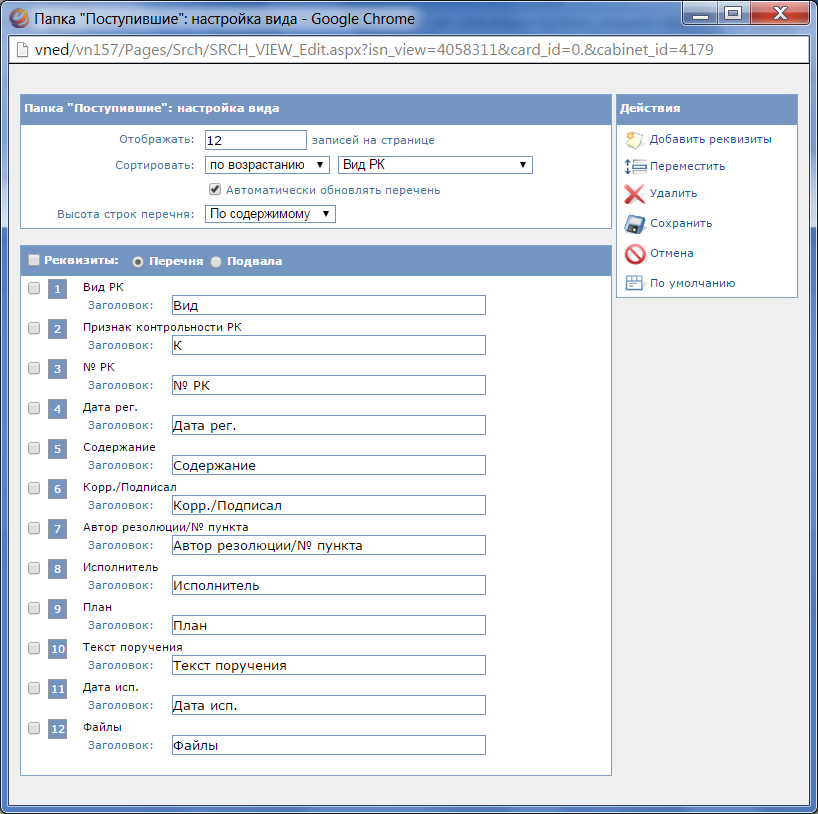
Рис. 7. Окно настройки вида перечня
В верхней секции Настройка вида (рис. 8)укажите:
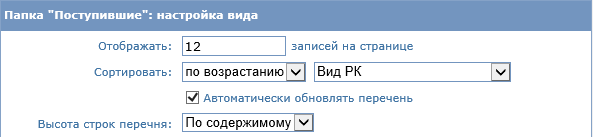
Рис. 8. Настройка вида перечня
В поле Отображать количество записей, которое должно отображаться на странице (по умолчанию установлено значение 12);
В полях Сортировать: значения «по убыванию» и «в картотеке с», если Вы хотите чтобы документы сортировались по дате поступления в картотеку Вашего департамента. Если Вы хотите, чтобы последние по дате регистрации документы отображались в верхних строках перечня, выберите сортировку по убыванию Даты рег.
При необходимости откорректируйте высоту строк перечня, выбрав нужное значение из списка
Для добавления реквизитов в Перечень или Подвал установите переключатель в нужную позицию и выберите из меню действия команду Добавить реквизит (Рис.9).
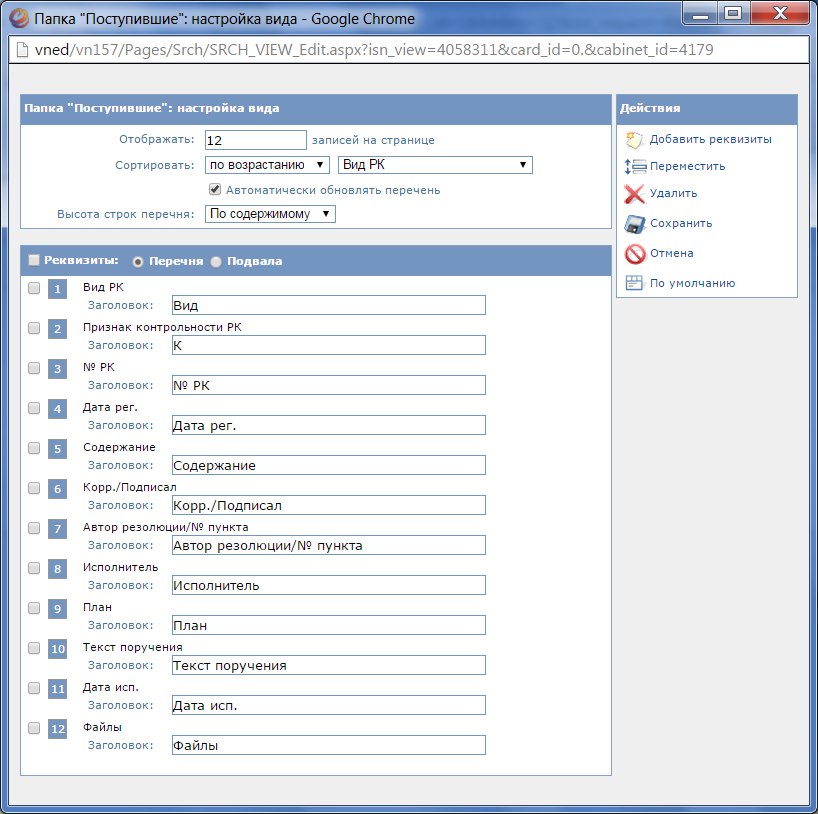
Рис. 9 Установка переключателя для выбора реквизитов Перечня/Подвала
Откроется окно для выбора добавляемых реквизитов (рис. 10). В разделе Реквизиты РК отметьте флажками следующие реквизиты:
Группа документов (для отображения вида документа);
В картотеке с (дата поступления документа в департамент).
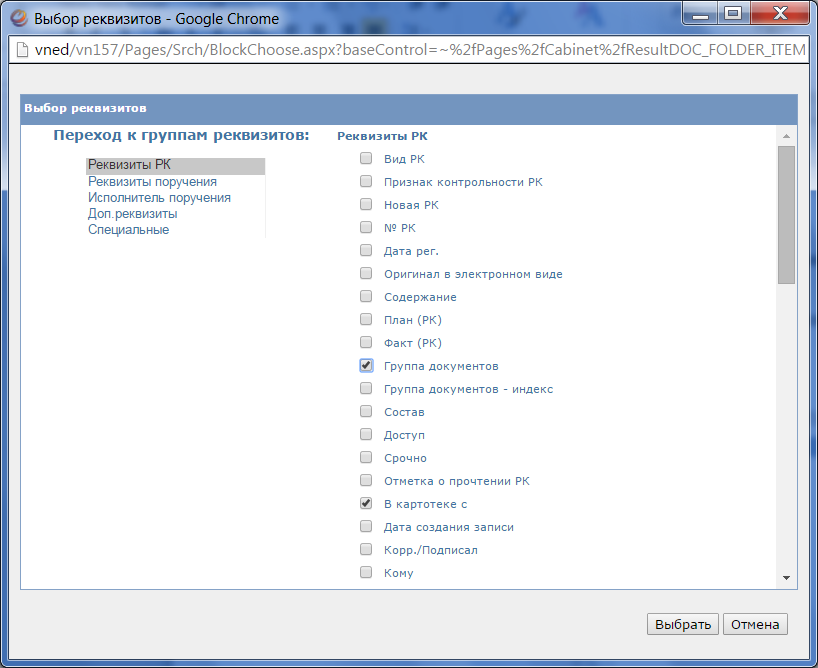
Рис. 10. Окно выбора реквизитов РК
В разделе Реквизиты поручения (рис. 11) отметьте флажками:
Признак контрольности поручения (буква «К» красного цвета – признак контрольности поручения, по умолчанию в перечне есть «К» - признак контрольности документа).
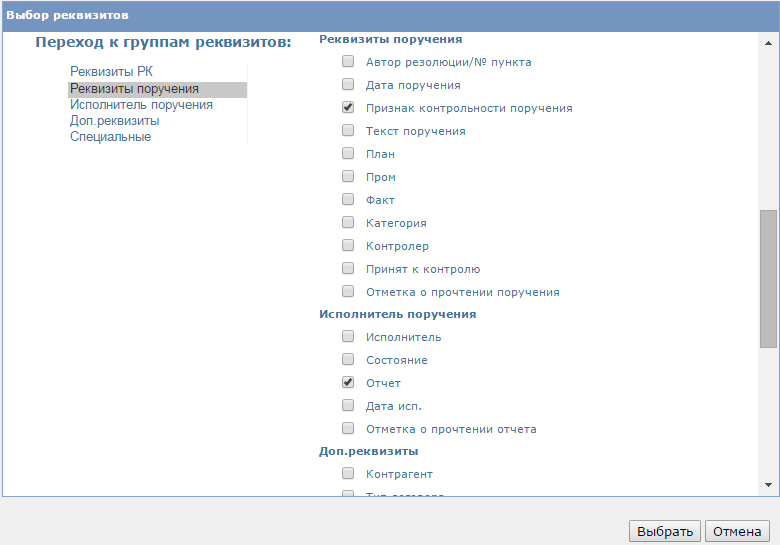
Рис. 11. Окно выбора реквизитов поручения
В разделе Исполнитель поручения (рис. 11) отметьте:
Отчет (текст отчета об исполнении поручения).
Нажмите кнопку Выбрать.
Внимание! Дата отчета об исполнении поручения присутствует в перечне документов в WEB-интерфейсе по умолчанию в виде графы с названием Дата исп.
Если требуется удалить (Рис. 12) какие-либо реквизиты из набора отображаемых в перечне, отметьте их флажками в окне настройки вида перечня и выберите из меню Действия команду Удалить.
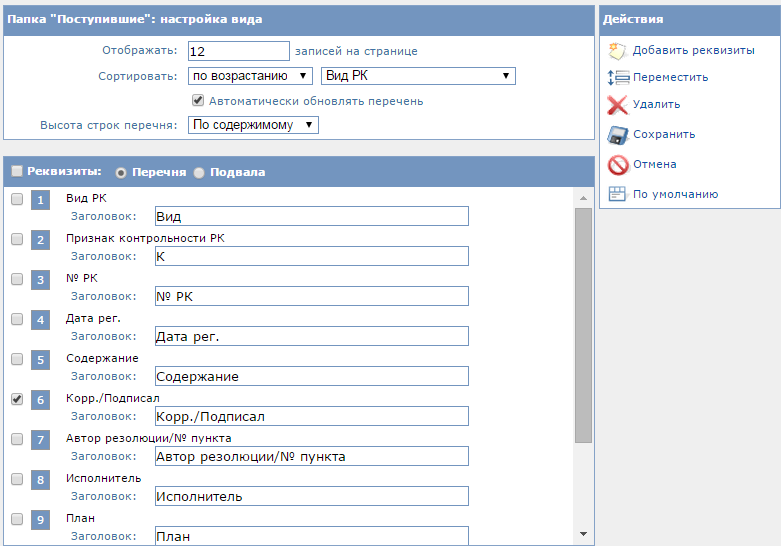
Рис. 12. Удаление реквизитов перечня
Если требуется переместить какие-либо реквизиты в перечне, отметьте их флажками и выберите команду Переместить. Откроется окно для задания параметров перемещения (рис. 13). Задайте параметры и щелкните кнопку ОК. Произойдет возврат к окну настройки вида перечня.
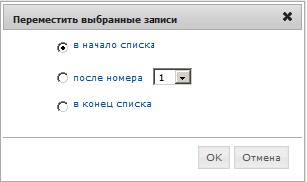
Рис. 13. Перемещение реквизита
В строке Заголовок у каждого реквизита можно изменить наименование графы перечня (Рис. 14). Введите с клавиатуры новое наименование, оно будет отображаться на экране в окне перечня документов в разделе-фильтре.
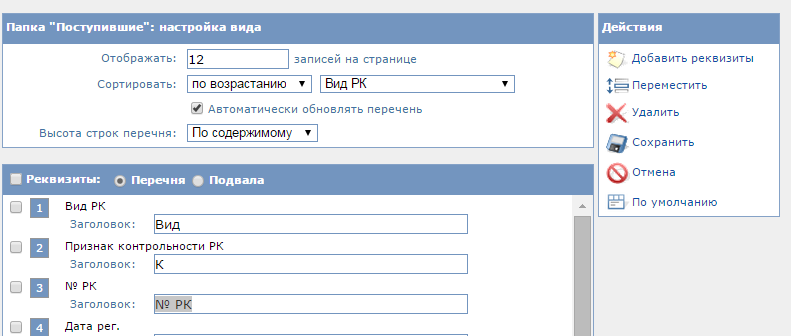
Рис.14 Изменение наименования реквизита
При выборе Добавить реквизиты Подвала откроется окно для выбора добавляемых реквизитов.
В разделе Реквизиты РК отметьте флажками следующие реквизиты (рис.15):
Связки и их файлы
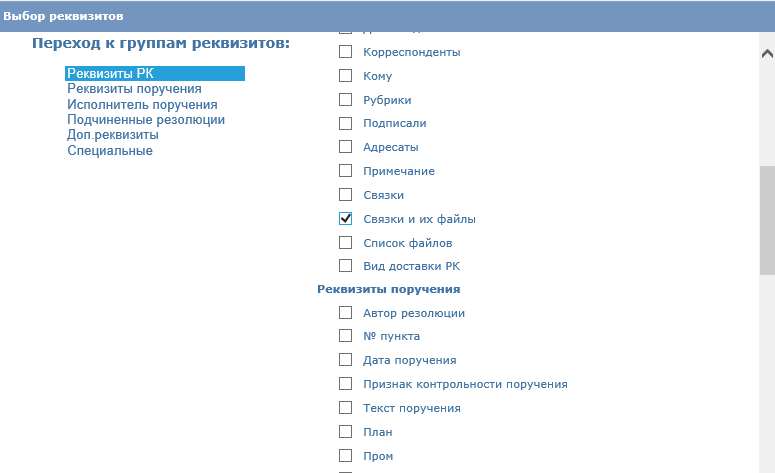
Рис. 15 Добавление реквизита Связки и их файлы
В разделе Подчиненные резолюции, если Вы можете выступать в роли автора поручения, отметьте флажками следующие реквизиты (рис. 16):
Мои резолюции.
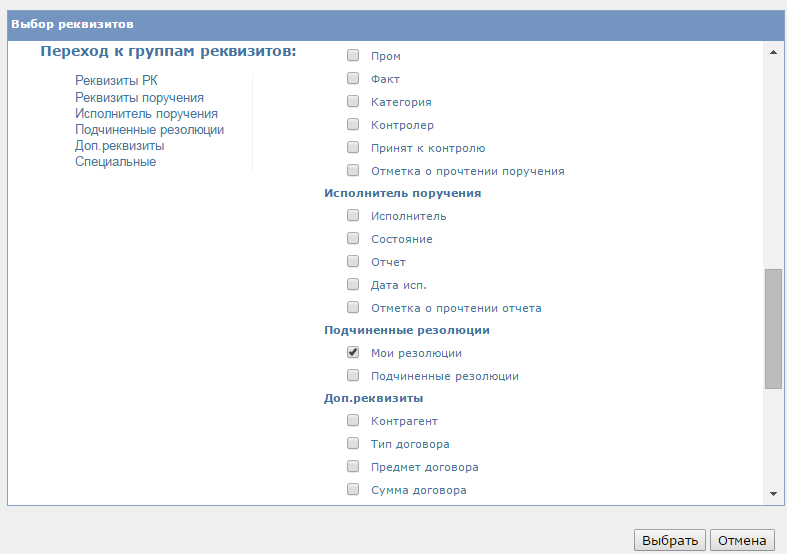
Рис. 16 Добавление реквизита Мои резолюции
Нажмите кнопку Выбрать.
Действия по перемещению, удалению и переименованию аналогичны описанным ранее действиям (Рис. 12,13,14).
Нажмите кнопку Сохранить в меню Действия.
СОРТИРОВКА ЗАПИСЕЙ В ПАПКАХ КАБИНЕТА
Если при настройке вида папки была выбрана сортировка по убыванию реквизита В картотеке с (Дата рег.), то при открытии папки по умолчанию сверху будут более новые записи. Кроме этого сортировку в папке кабинета можно осуществлять путем нажатия на заголовок столбца синего цвета. Щелчок на заголовке приводит к сортировке записей перечня в соответствии со значениями данной графы. При этом сортировка производится по алфавиту (от А до Я) для буквенных значений и в порядке возрастания для числовых. Повторный щелчок на названии графы меняет порядок сортировки на противоположный текущему (от Я до А для буквенных значений и в порядке убывания для числовых).
