


Партнерка на США и Канаду по недвижимости, выплаты в крипто
- 30% recurring commission
- Выплаты в USDT
- Вывод каждую неделю
- Комиссия до 5 лет за каждого referral
Инструкция по переоценке кадастровой стоимости
Условия выполнения операцииДля выполнения операции необходимо соблюдение следующих условий:
- Заполнены необходимые для выполнения работы справочники; Выполнена авторизация пользователя (см. п. 3.1) с ролью «Бухгалтер».
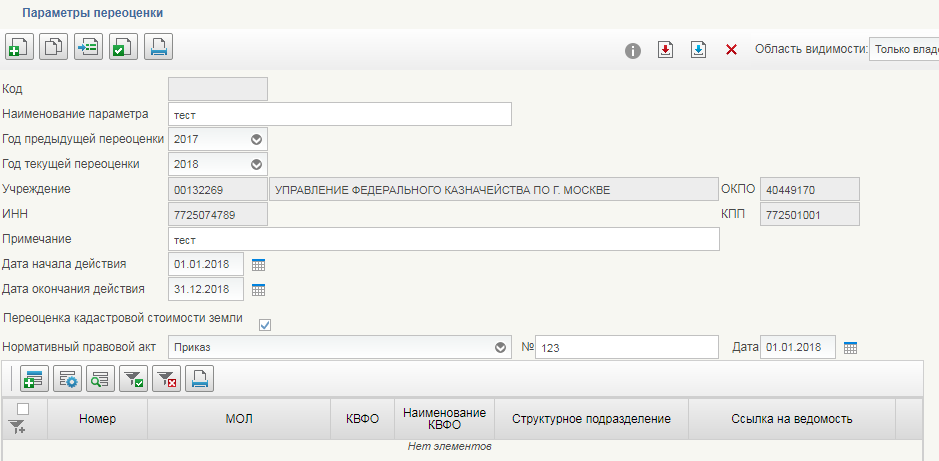
- Реквизиты МОЛ и Структурное подразделение являются фильтрами для таблицы в Ведомости переоценки НФА. КВФО не участвует в формировании ведомости переоценки для кадастровой стоимости. Исполнитель заполняется автоматически текущим пользователем, есть возможность перевыбрать и носит только информативный характер, так же в формировании ведомостей не участвует. Поле Счет учета носит только информативный характер, в данное поле конкатенируются записи из колонки счет учета таблицы счета учета через разделитель ;.
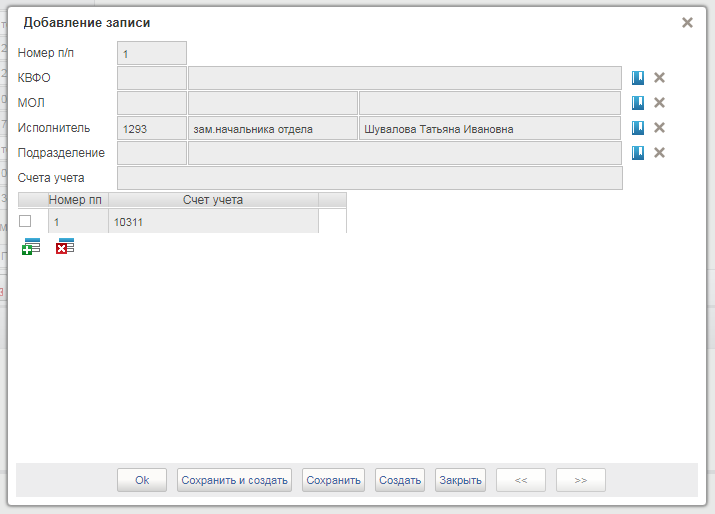

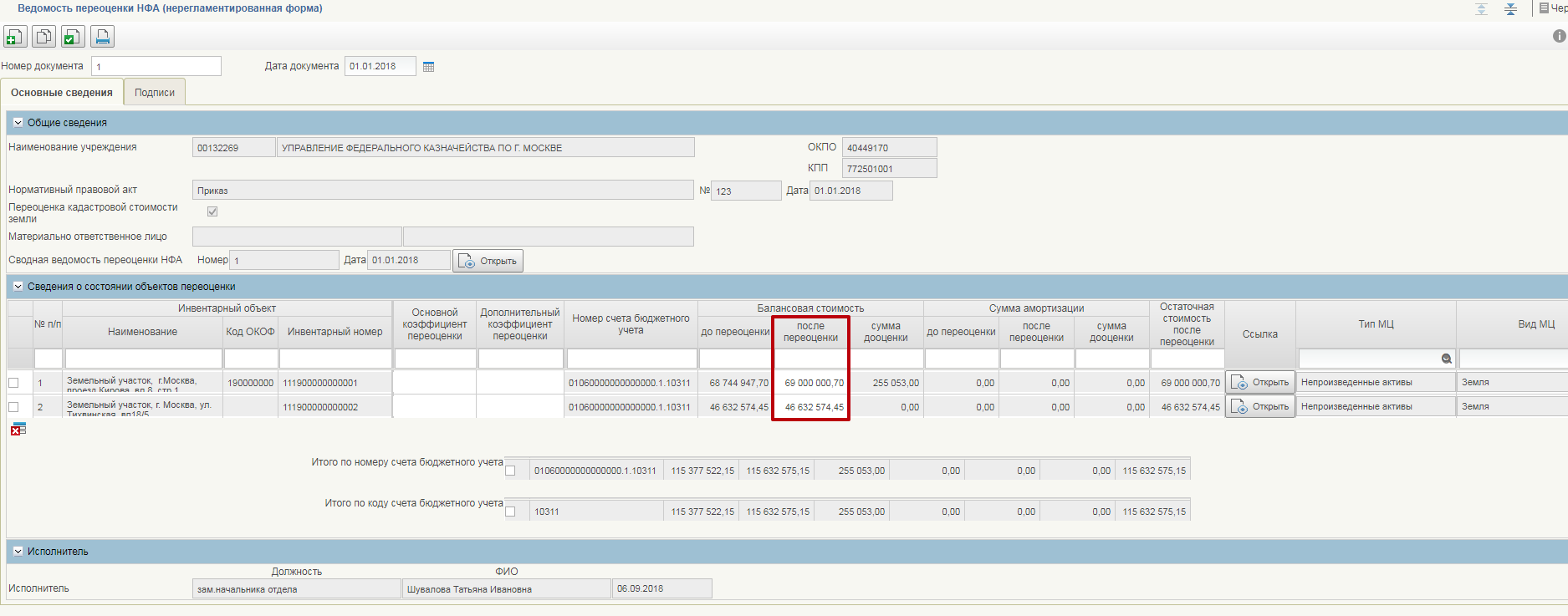
В результате после успешного выполнения операции запись в справочнике Параметры переоценки перейдет на статус «Сформирован». В разделе «Изменение стоимости НФА» - «Ведомость переоценки НФА (нерегл. ф.)» автоматически сформируется документ на статусе «Черновик». Формирование Ведомости переоценки НФА (нерегл. ф.) Открыть сформированную Ведомость переоценки НФА (нерегл. ф.) (п.1.11) на редактирование и в разделе «Сведения о состоянии объектов переоценки» в колонке «Балансовая стоимость после переоценки» заполнить нужные значения.
После заполнения «Балансовая стоимость после переоценки» автоматически рассчитается сумма дооценки и остаточная стоимость по каждой строке.
 . Из списковой формы формуляра «Ведомость переоценки НФА (нерегл. ф.)» необходимо завершить редактирование документа нажатием на кнопку «Завершить редактирование»
  . В результате после успешного выполнения операции документ «Ведомость переоценки НФА (нерегл. ф.)» перейдет на статус «Создан». В разделе «Изменение стоимости НФА» - «Сводная ведомость переоценки НФА (нерегл. ф.)» автоматически сформируется документ на статусе «Черновик». Формирование Сводной ведомости переоценки НФА (нерегл. ф.) В сформированной «Сводной ведомости переоценки НФА (нерегл. ф.)»(результат выполнения п.2.3) данные заполняются автоматически на основании «Ведомости переоценки НФА (нерегл. ф.)» . Необходимо проверить корректность сформированных данных и подобрать БЗ нажатием на кнопку «Подбор БЗ»
  . Далее завершить редактирование документа нажатием на кнопку «Завершить редактирование»
  . В результате после успешного выполнения операции документ «Сводная ведомость переоценки НФА (нерегл. ф.)» перейдет на статус «Создан». В разделе «Изменение стоимости НФА» - «Бухгалтерская справка (ф.0504833)» автоматически сформируется документ на статусе «Создан». Формирование Бухгалтерской справки (ф.0504833) В сформированной «Бухгалтерской справке (ф.0504833)» .)» (результат выполнения п.2.3) в разделе «Подписи» необходимо заполнить реквизиты согласующих. Сохранить изменения и передать документ на согласование нажатием на кнопку «Передать на согласование»
  . «Бухгалтерскую справку (ф.0504833)» необходимо согласовать ответственным исполнителем и главным бухгалтером. Документ перейдет на статус «Согласован» Далее документ необходимо отразить в учете нажатием на кнопку «Отразить в учете»
  . Документ перейдет на статус «Отражен в учете». В результате отражения в учете:
 - информация о подобранных бухгалтерских записях передается в подсистему «Учет и отчетность» для формирования бухгалтерских записей в общесистемном журнале операций; автоматически вносятся изменения в ИК в подсистеме «Учет нефинансовых активов».
