


Заведение штатного расписания
Для перехода в раздел «Штатное расписание» перейдите в модуль «Карта МО» с главного меню системы и выберите вкладку «Штатное расписание» (Рисунок 1)
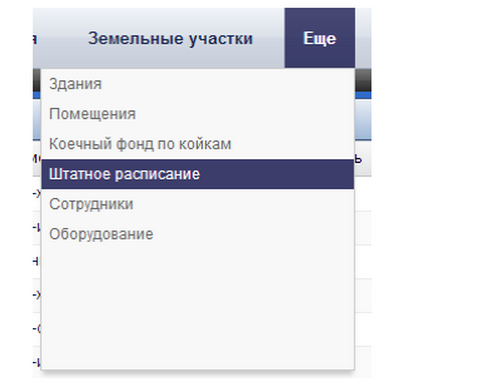
Рисунок 1. Штатное расписание
Поиск единицы штатного расписания
В Фильтре (Рисунок 2) нужно указать: в поле «Организация» укажите Ваше ЛПУ. В поле «Наименование» (поле ручного ввода) введите наименование специальности, например «Терапевт». В поле «Действующий», выберите из классификатора значение «Действующий» и нажмите кнопку «Найти». В правой части экрана отобразятся результаты поиска.
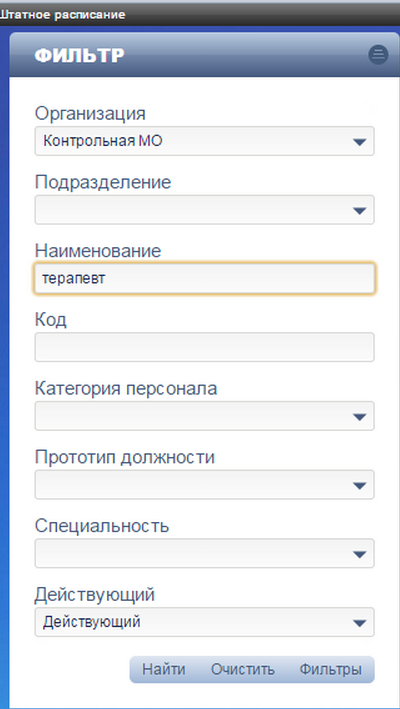
Рисунок 2. Поиск единицы штатного расписания
Создание новой штатной единицы штатного расписания.
Для создания новой штатной единицы нажмите кнопку «Добавить» (рис.3)
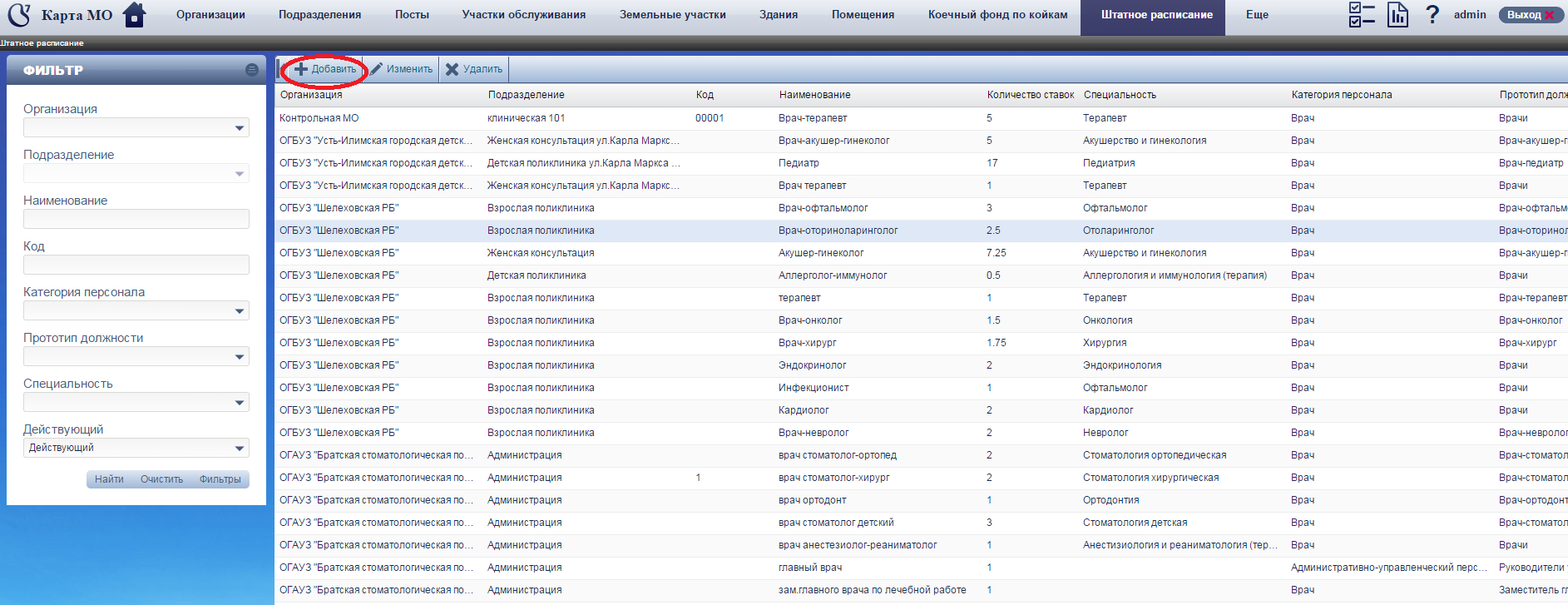
Рисунок 3. Создание новой штатной единицы
Откроется страница создания карточки штатной единицы (рис. 4)
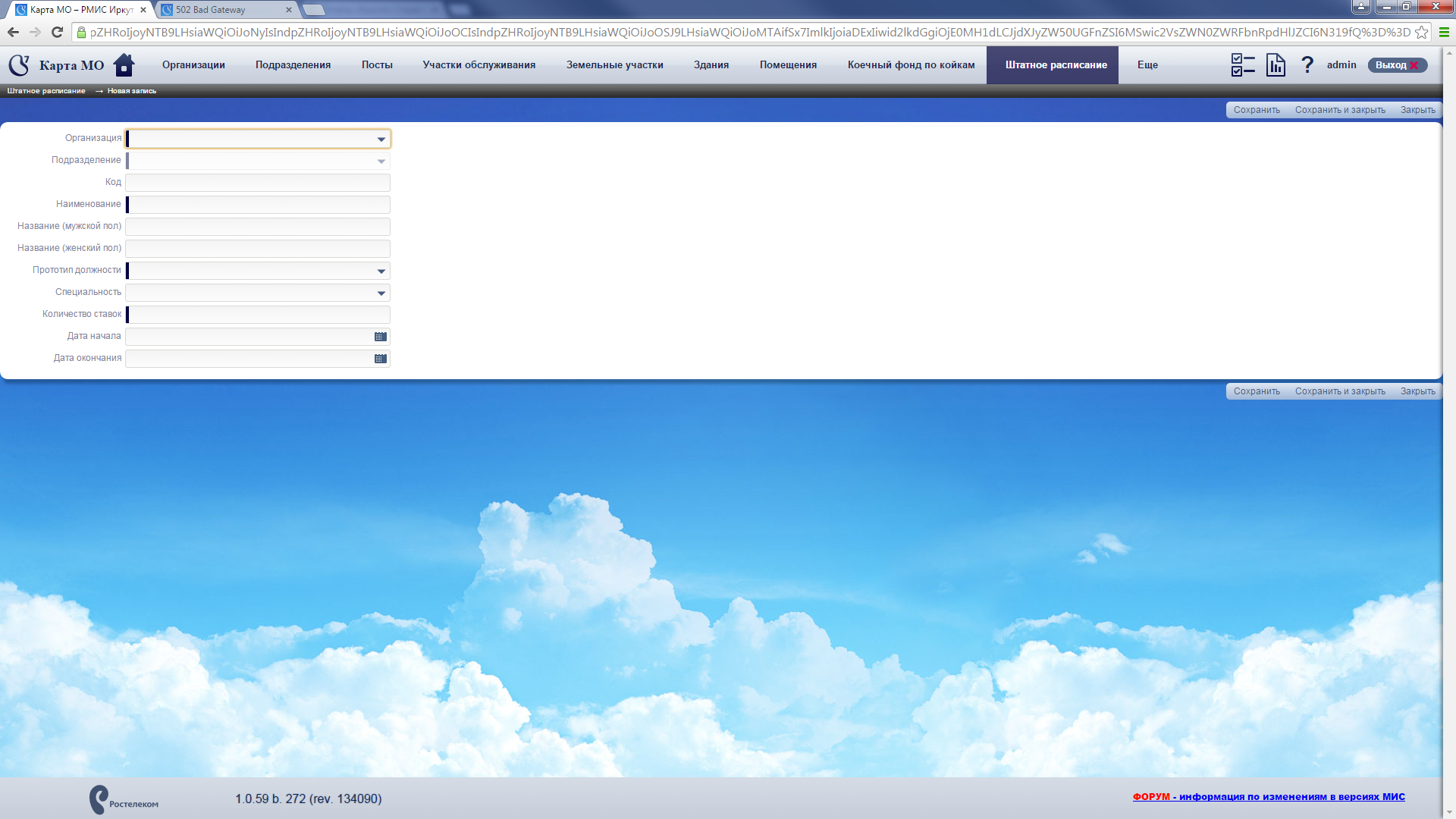
Рисунок 4. Карточка штатной единицы
- В поле «Организация» обязательное поле, для заполнения, выберите Вашу организацию из классификатора. В поле «Подразделение» обязательное поле для заполнения, выберите из классификатора подразделения, в котором работает врач (или другой сотрудник) (создание подразделений описано в «Отдел Подразделения») В поле «Код» поле ручного ввода, введите код штатной единицы, принятый в Вашем ЛПУ. В поле «Наименование» обязательное поле для заполнения, введите наименование штатной единицы. В поле «Название (мужской пол)» поле ручного ввода, наименование для отображения в связи с конкретным сотрудником, если он мужчина (медицинский брат, санитар). В поле «Название (женский пол)» поле ручного ввода, наименование для отображения в связи с конкретным сотрудником, если он женщина (медицинская сестра, санитарка). В поле «Прототип должности» поле обязательного заполнения, выберите из классификатора прототип должности для создаваемой штатной единицы. Выберите значение в поле «Специальность» из классификатора (заполнение данного поля важно для оплаты мед. помощи по ОМС). В поле «Количество ставок» обязательное поле для заполнения, укажите нужное количество ставок. В поле «Начало действия» укажите дату начала действия (это может быть текущая дата) в формате ДД/ММ/ГГГГ, например 01.12.2013 Поле «Окончание действия» не заполняется до той даты, прекращает свою работу.
После ввода всех данных нужно «Сохранить».
Редактирование штатного расписания.
Для изменения штатного расписания выделите в списке штатную единицу, который требуется изменить, нажмите кнопку «Изменить» (рис. 5)
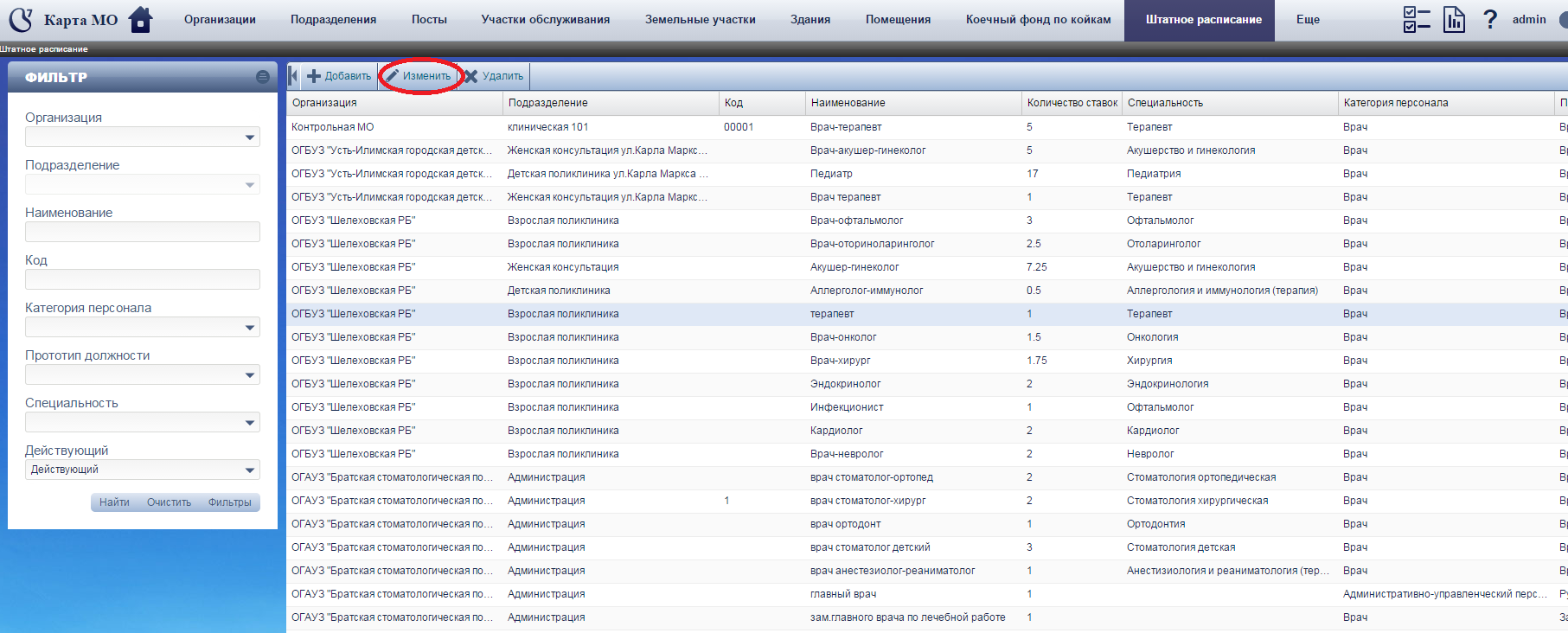
Рисунок 5. Редактирование штатного расписания.
Откроется страница с данными штатного расписания, введенными ранее. Внесите необходимые изменения, используя пиктограммы «Добавить», «Изменить», «Удалить». Для редактирования и удаления, ранее созданных элементов элемент, который будет отредактирован или удален, следует выделить посредством нажатия на него левой кнопкой «мыши».
Заведение сотрудника в системе
Для перехода в раздел «Сотрудники» откройте модуль «Карта МО» в главного меню системы и выберите вкладку «Сотрудники» (рис.6).
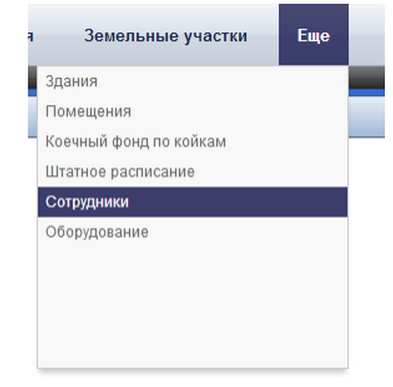
Рисунок 6. Сотрудники
Поиск карточки сотрудника.
В Фильтре ввести фамилию, имя и отчество сотрудника. Нажать «Найти» (рис. 7), если сотрудник не отобразился в правой части экрана, то его нужно добавить в сотрудники.
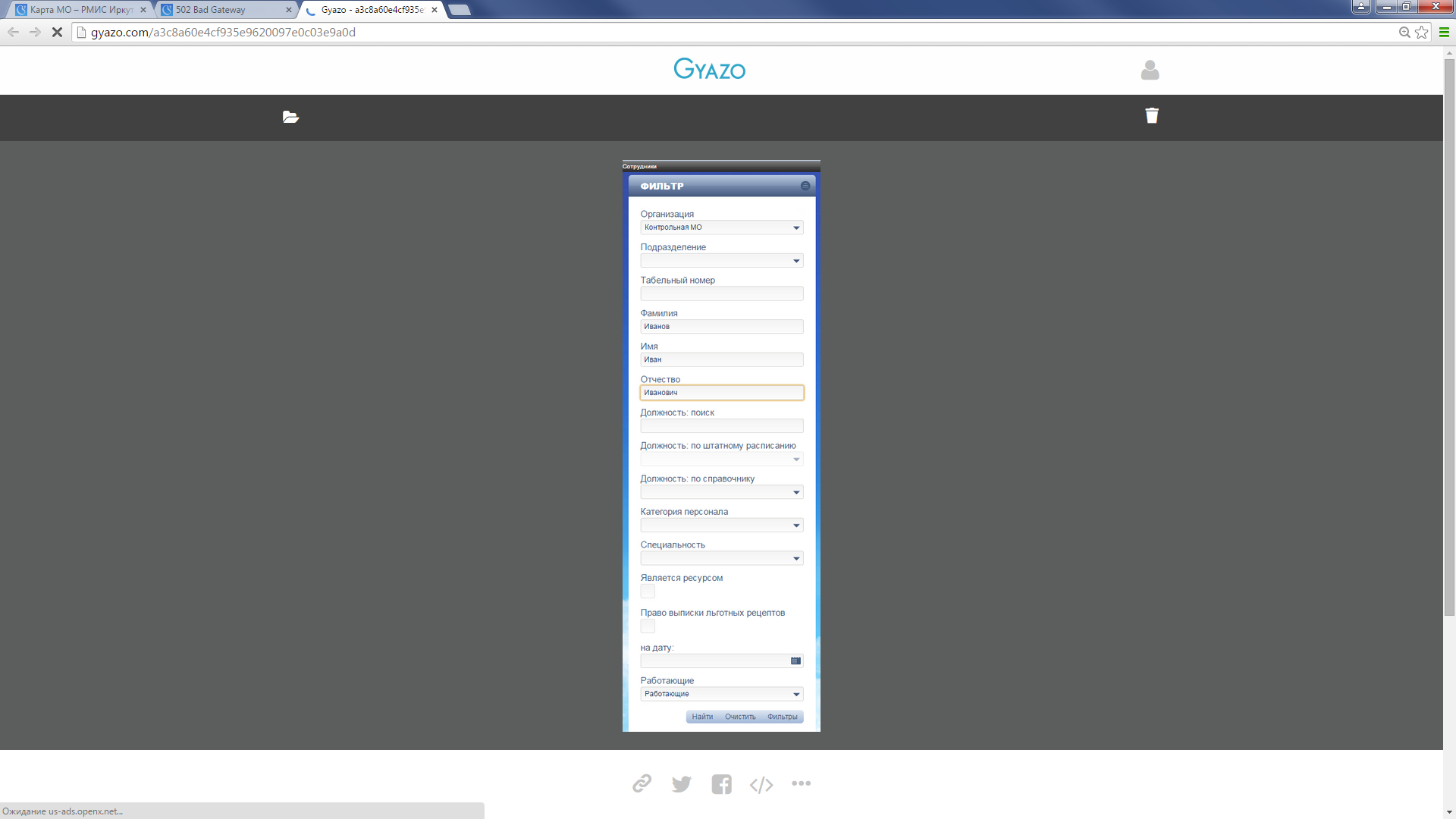
Рисунок 7. Поиск карточки сотрудника.
Создание карточки сотрудника
Для создания нового составного ресурса нажмите кнопку «Добавить» (рис.8).
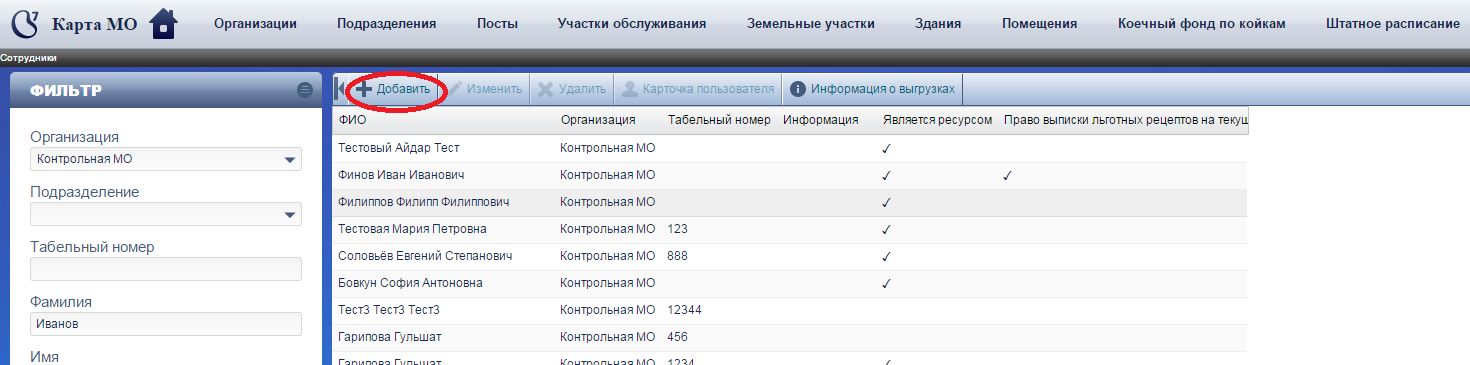
Рисунок 8. Добавление нового сотрудника
Откроется страница создания нового сотрудника. Отображено поле в котором нужно указать ФИО, число, месяц и год рождения, используя первый буквы ФИО, дату рождения, год полностью не используя знаки препинания и пробелы. Например: 23.04.1973 — (днв23041973), и нажать стрелку вниз. В быстром поиске отобразится список физических лиц, подходящий по критериям поиска (рис. 8). Далее нужно выбрать один из вариантов, либо нажать «Зарегистрировать» (в случае отсутствия нужного физ. лица) и создать карточку физического лица.
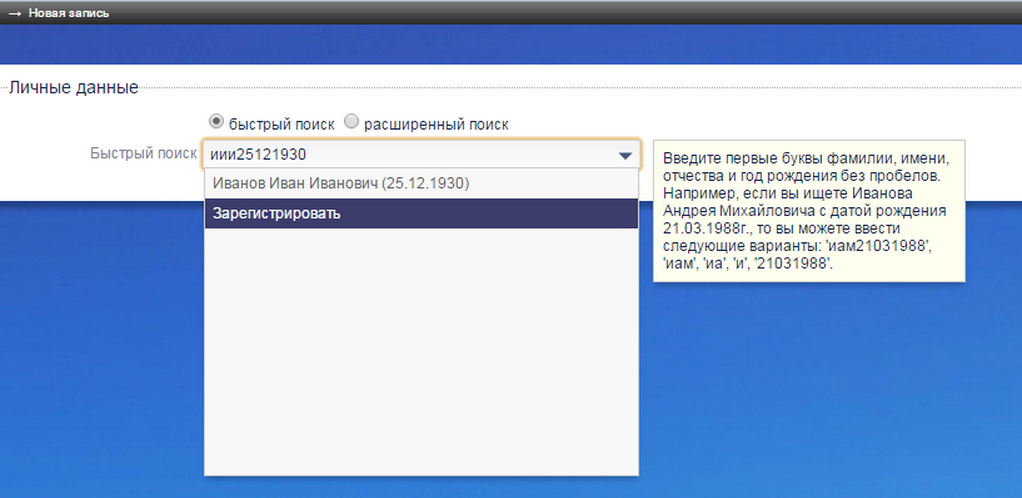
Рисунок 8. Поиск сотрудника.
Заполнение блока «Личные данные»
Во вкладке «Личные данные» заполняем следующие поля (рис.9).:
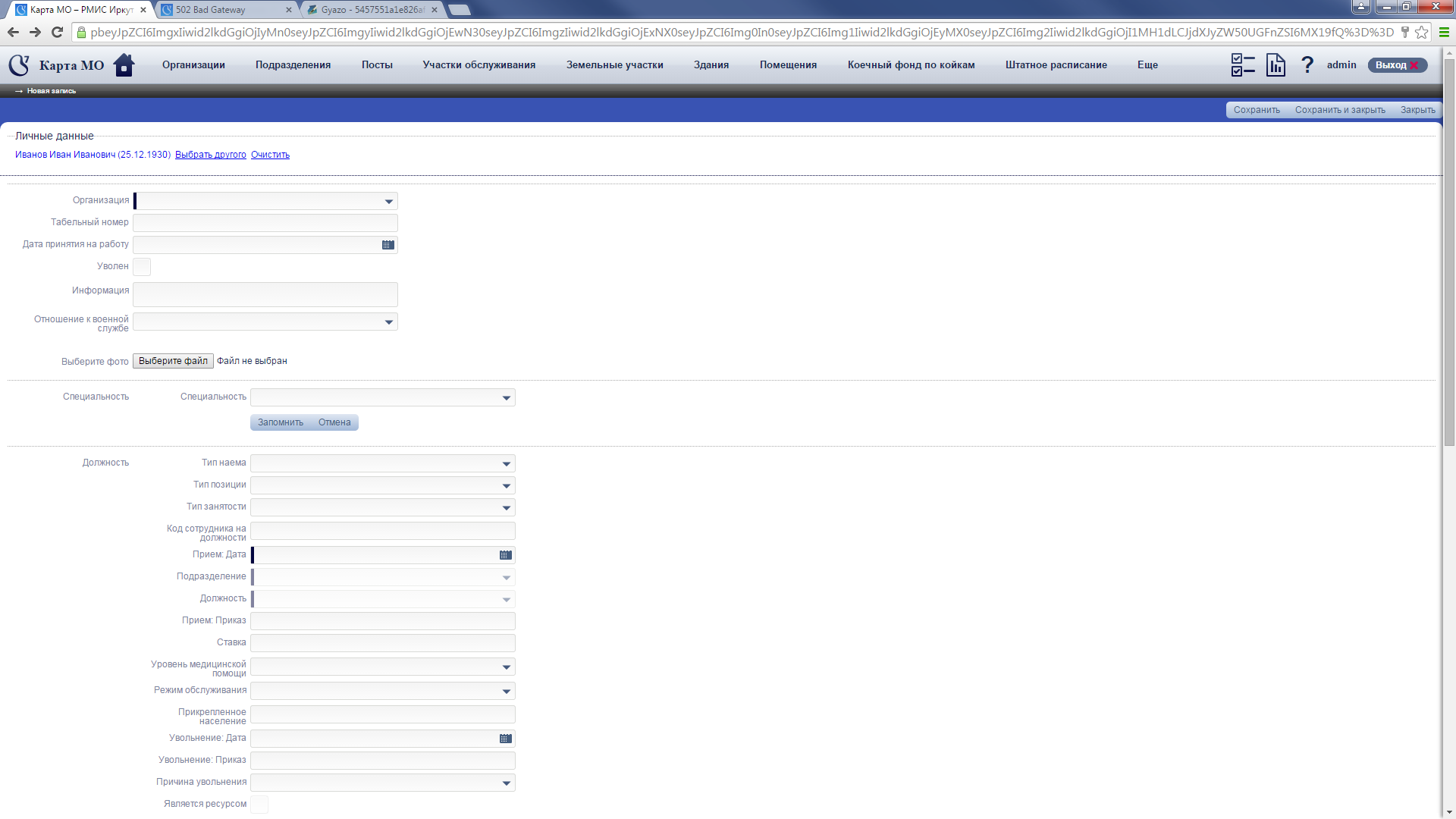
Рисунок 9. Личные данные.
- В поле «Организация» выберите Вашу организацию. В поле «Табельный номер» введите табельный номер сотрудника. В поле «Дата принятия на работу» введите дату принятия. Значение в чекбоксе «Уволен» ставится только в момент увольнения сотрудника. В поле «Информация» содержится краткая информация о специалисте (образование, врачебная практика и т. д. ) и будет отображена на портале в разделе справочной информации. В поле «Отношение к военной службе» выбрать из классификатора нужное значение. В поле фото можно вложить файл с фотографией сотрудника. В поле «Специальность» укажите специальность сотрудника из классификатора специальностей. Заполнение этого поля обязательно для оплаты медицинской помощи по ОМС.
Заполнение блока «Должность»
В разделе «Должность» заполняем следующие поля (Рис.10):
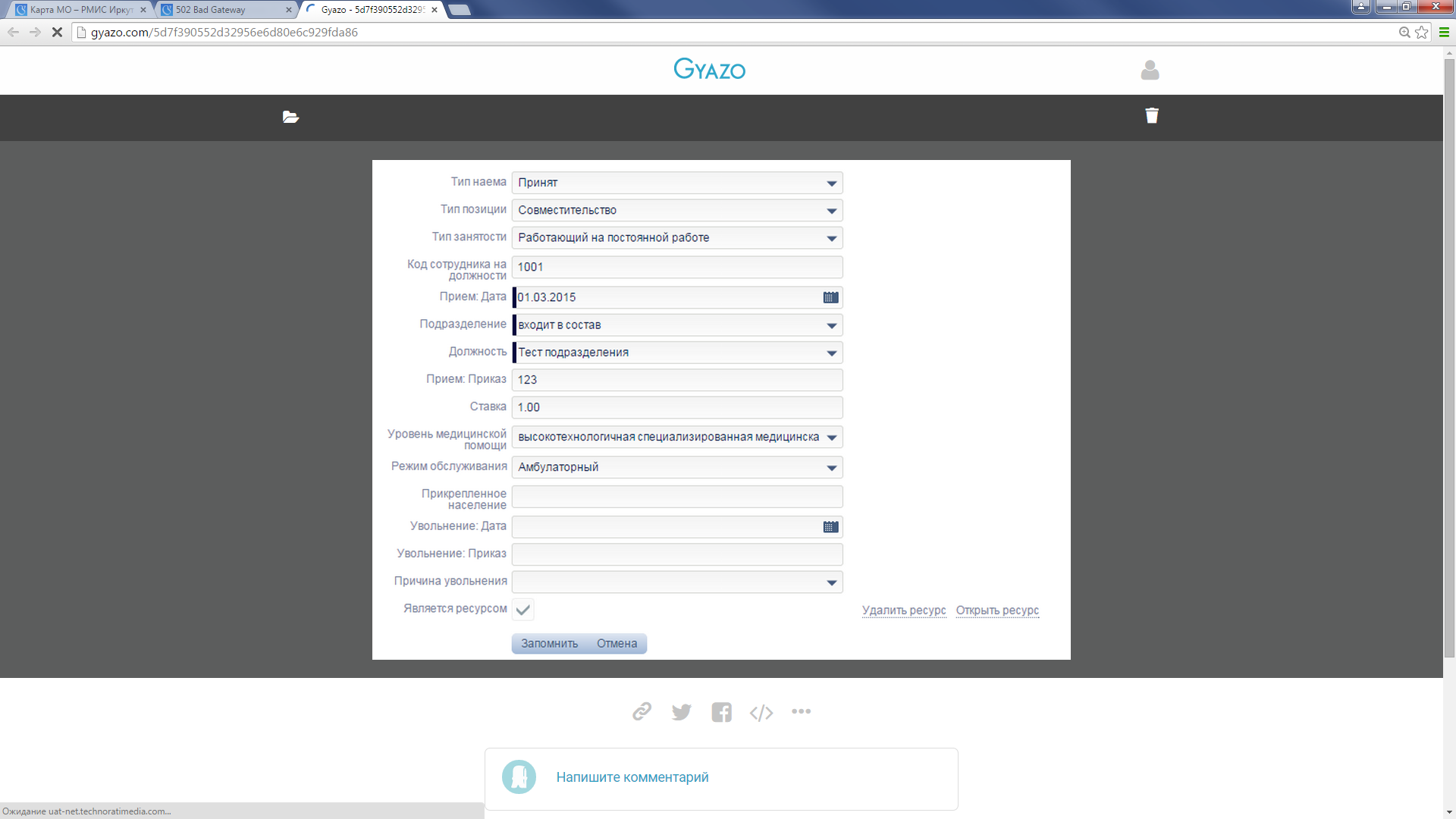
Рисунок 10. «Должность»
- В поле «Тип наема» выберите из классификатора типа наема. В поле «Тип позиции» выберите из классификатора типа позиции. В поле «Тип занятости» выберите из классификатора типа занятости. В поле «Код сотрудника на должности» поле ручного ввода, укажите код сотрудника, принятый в Вашем ЛПУ. В поле «Прием: Дата» обязательное поле для заполнения. В поле «Подразделения» обязательное поле для заполнения, выберите из классификатора подразделений Вашего ЛПУ (создание подразделений описано в «Отдел. Подразделения). В поле «Должность» обязательное поле для заполнения, выберите из классификатора должностей для выбранного подразделения (создание должностей описано в «Отдел Штатное расписание»). В поле «Прием: Приказ» поле ручного ввода, кадровые данные. В поле «Ставка» поле ручного ввода. В поле «Уровень медицинской помощи» выбрать из классификатора. В поле «Увольнение приказ» поле ручного ввода. В поле «Причина увольнения» выберите из классификатора причин увольнения.
Нажмите «Запомнить». После этого созданный элемент ресурса сохранится и станет возможным создание следующего элемента.
Для того чтобы сотрудник стал доступен для выбора при создании составных ресурсов а также при оформлении случаев медицинского обслуживания необходимо нажать кнопку «Сохранить», затем выделить строку с созданной должностью, открыть должность на редактирование и нажать ссылку «Создать ресурс».
Заполнение блока «Образование»
В разделе «Образование, документы об образовании» заполняем следующие поля (рис 11):
- В поле «Специальность по образованию» выберите из классификатора Специальностей по образованию. В поле «Уровень образования» выберите из классификатора уровня образования. В поле «Вид образования» выберите из классификатора вида образования. В поле «Количество часов» поле ручного ввода. В поле «Дата начала» поставьте дату начала. В поле «Дата окончания» дату окончания. В поле «Учреждение образования» выберите из списка учреждений образования. В поле «Цикл» поле ручного ввода. В поле «Вид документа» выберите из классификатора вида документов. В поле «Серия» поле ручного ввода. В поле «Номер» поле ручного ввода. В поле «Специальность по документам» выберите из классификатора специальностей по документам. В поле «Специальность» выберите из классификатора специальностей. В поле «Кафедра» поле ручного ввода. В поле «Научная специальность» выберите из классификатора научную специальность. В поле «Категория квалификации» выберите из классификатора категорий квалификаций. В поле «Отличие» поле ручного ввода.
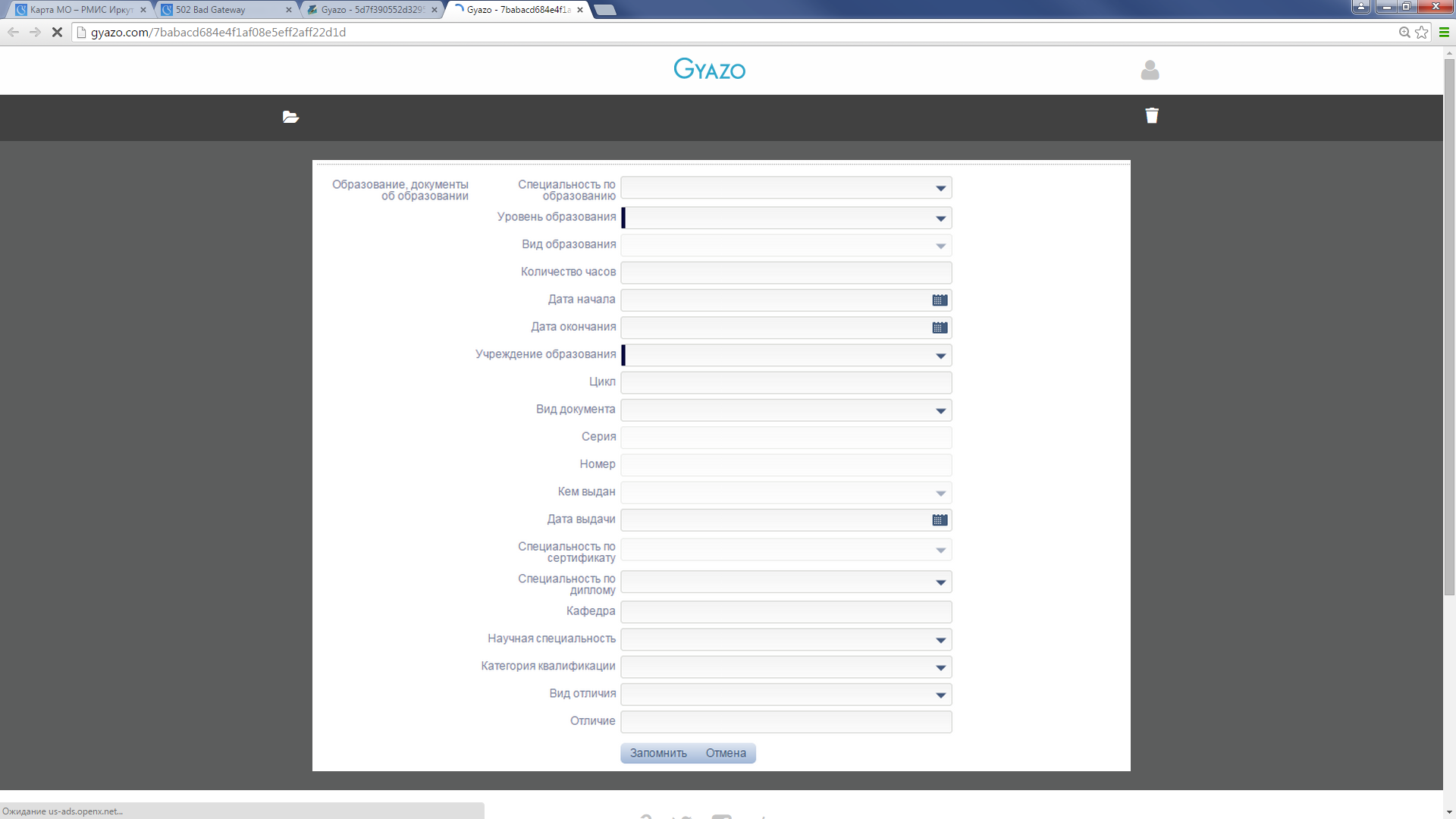
Рисунок 11. Образования, документы об образовании.
Заполнение блока «Награды»
В разделе «Награды» заполняем следующие поля (рис.12):

Рисунок 12. Награды.
- В поле «Название» поле ручного ввода. В поле «Код» поле ручного ввода. В поле «Дата» дата присвоения награды.
После заполнения всех полей нажмите кнопку «Запомнить».
Редактирование карточки сотрудника
Для изменения карточки сотрудника, найдите ее, используя фильтр, выделите строку с ФИО сотрудника в правой части экрана и нажмите кнопку «Изменить» (рис.13 )
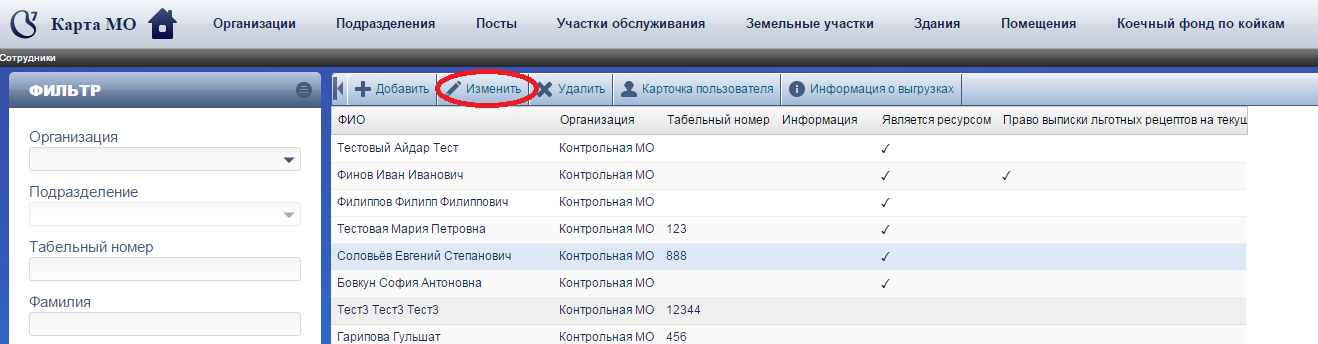
Рисунок 13. Редактирование сотрудника
Откроется страница с данными сотрудника, введенными ранее. Внесите необходимые изменения и сохраните карточку сотрудника, нажав кнопку «Сохранить и закрыть».
Создание составного ресурса
Создание составного ресурса осуществляется в модуле «Управления расписаниями» во вкладке Ресурсы (при входе в модуль открывается автоматически)
В данной вкладке представлен список всех составных ресурсов ЛПУ;
Кнопка «Добавить» на верхней панели списка открывает форму добавления составного ресурса.
В этой форме добавления ресурса указываются все данные о ресурсе:
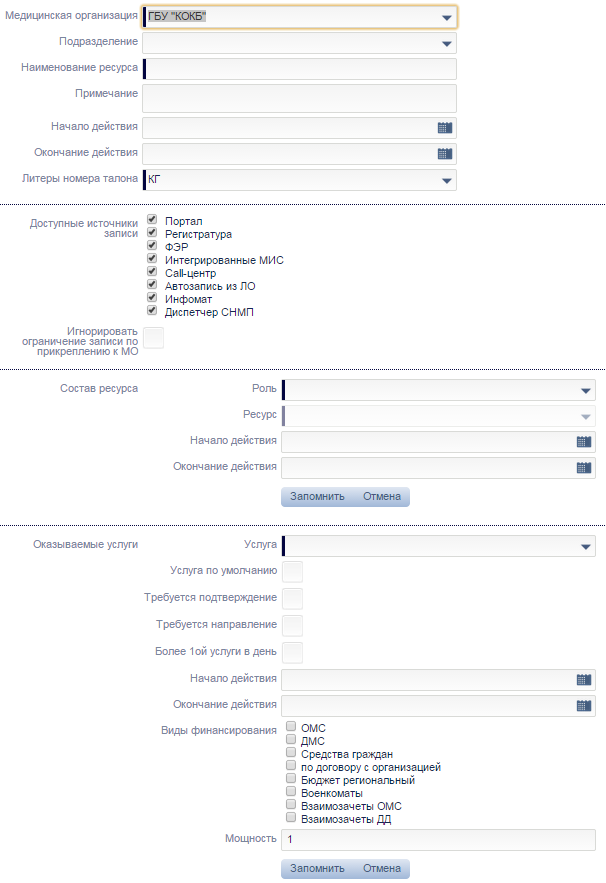
Рисунок 14. Форма «Добавление Ресурса»
«Доступные источники записи», «Основная информация», «Состав Ресурса»
«Основная информация»
«Медицинская организация» - поле с выпадающим списком, выбирается ЛПУ, в состав которого входит ресурс. Поиск осуществляется по картотеке Организаций;
«Подразделение» - поле с выпадающим списком, выбирается подразделение ЛПУ, в состав которого входит ресурс. Поиск осуществляется по картотеке подразделений организации;
«Наименование ресурса» - поле для заполнения. По указанному наименованию ресурса осуществляется поиск при создании расписания в «Графике приема», а также при настроенной интеграции - это наименование используется в ФЭР.
«Начало действия» - поле типа «Календарь», в котором указывается дата, с которой ресурс в данном составе функционирует;
«Окончание действия» - поле типа «Календарь», устанавливается дата, до которой функционирует ресурс;
«Литеры номера талона» - поле с выпадающим списком, выбираются литеры, которые будут входить в номер талона. Максимальное количество позиций - 3, минимальное - 1. Литеры должны быть уникальны в рамках одной организации.
«Доступные источники записи»
«Портал» - запись на прием возможна с портала пациента
Регистратура -- запись на прием возможна из РМИС из модуля «Предварительная запись»
ФЭР -- запись на прием возможна из ФЭР
МИС -- запись на прием возможна из сторонней системы
Call-центр -- запись на прием возможна с помощью операторов call-центра
Автозапись из ЛО -- автоматическая запись на прием возможна из листов ожидания
Инфомат -- запись на прием возможна с инфомата
Диспетчер СНМП -- запись на прием возможна диспетчером СНМП
Установленный флаг означает, что запись на прием из этого источника возможна.
«Состав ресурса»
«Роль» - поле с выпадающим списком, выбирается роль для сотрудников, входящих в состав ресурса;
«Ресурс» - поле с выпадающим списком, выбирается элементарный (простой) ресурс;
«Начало действия» - поле типа «Календарь», указывается дата, с которой ресурс функционирует в данном составе. Дата должна входить в интервал, заданный в интервале в основных параметрах;
«Окончание действия» - поле типа «Календарь», указывается дата, до которой функционирует ресурс. Дата должна входить в интервал, заданный в интервале в основных параметрах.
Форма добавления услуги в составной ресурс
«Услуга» - поле с выпадающим списком, выбирается услуга, которую оказывает ресурс. Услуга выбирается из картотеки видов услуг данной организации;
«Услуга по умолчанию» - флаг проставляется для автоматического заполнения поля «Услуга» в ЭМК при выборе ресурса:
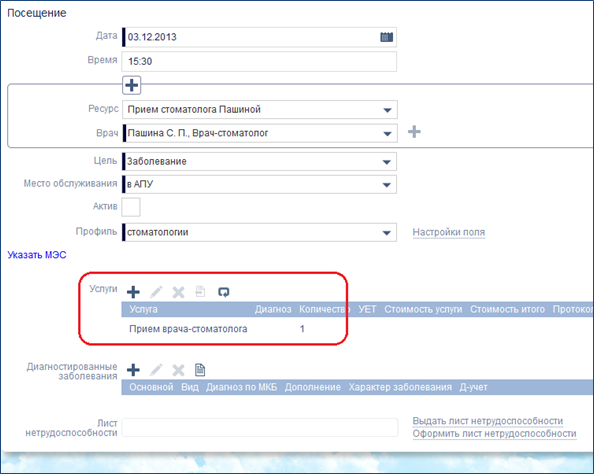
Рисунок 15. ЭМК. Услуга по умолчанию
«Требуется модерация» - флаг проставляется при необходимости дополнительного подтверждения записи. В талонах становятся доступны кнопки: «Подтвердить» - кнопка модерации, предназначена для подтверждения предварительной записи на прием; «Отклонить» - кнопка модерации, предназначена для отклонения предварительной записи на прием:
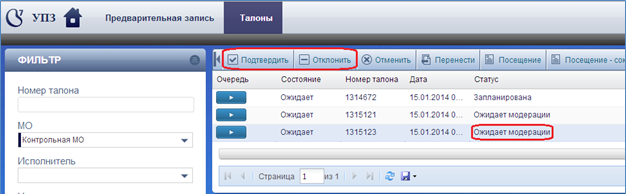
Рисунок 16. Талоны. Требуется модерация
«Требуется направление» - флаг ставится, если для записи на указанную услугу требуется направление. Если включен данный признак, вам не удастся записать пациента без направления:
Флаги в блоке "Оказываемые услуги"
«Более 1ой услуги в день» - флаг проставляется для возможности многократного оказания услуги в течение дня одному и тому же пациенту. Этот признак проверяется как при записи на услугу, так и при регистрации оказанных услуг.
«Начало действия» поле типа «Календарь», указывается дата начала действия услуги. Дата должна входить в интервал, заданный в интервале в основных параметрах;
«Окончание действия» поле типа «Календарь», указывается дата окончания действия услуги. Дата должна входить в интервал, заданный в интервале в основных параметрах;
«Виды финансирования» - с помощью флага указываются виды финансирования услуги. Список ограничивается видами финансирования МО;
«Мощность» - поле, в котором указывается мощность ресурса для оказания данной услуги. Определяет, сколько пациентов одновременно может обслуживать ресурс
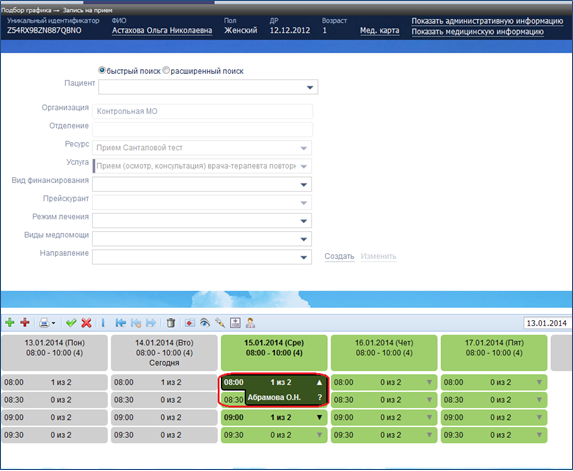
Рисунок 17. Мощность ресурса равная двум.
Дата должна входить в интервал, заданный в интервале в основных параметрах.
Обслуживаемые участки», «Профили», «Режимы лечения»
«Обслуживаемые участки»
«Участок» поле с выпадающим списком - участок, который обслуживает ресурс;
«Начало действия» - поле типа «Календарь», указывается дата начала действия обслуживания участка данным ресурсом;
«Окончание действия» - поле типа «Календарь», указывается дата окончания обслуживания участка данным ресурсом.
Предварительная запись к данному составному ресурсу может осуществляться только для пациентов, прикрепленных к указанным участкам. Если в разделе не будет добавлен ни один участок, к добавляемому составному ресурсу можно записывать любых пациентов.
«Профили»
«Профиль» - поле с выпадающим списком - профиль услуг, оказываемых составным ресурсом.
«Режимы лечения»
«Режим лечения» - поле с выпадающим списком - режим лечения, соответствующий услугам, оказываемым составным ресурсом.
Инструкция по настраиванию контекста пользователя
Перед тем как начать работу в системе нужно настроить контекст пользователя.
Контекст пользователя позволяет автоматически заполнять:
1. Наименование МО в поле фильтра;
2. Наименование МО на формах;
3. Наименование МО в отчетах;
4. Должность и ФИО сотрудника на формах.
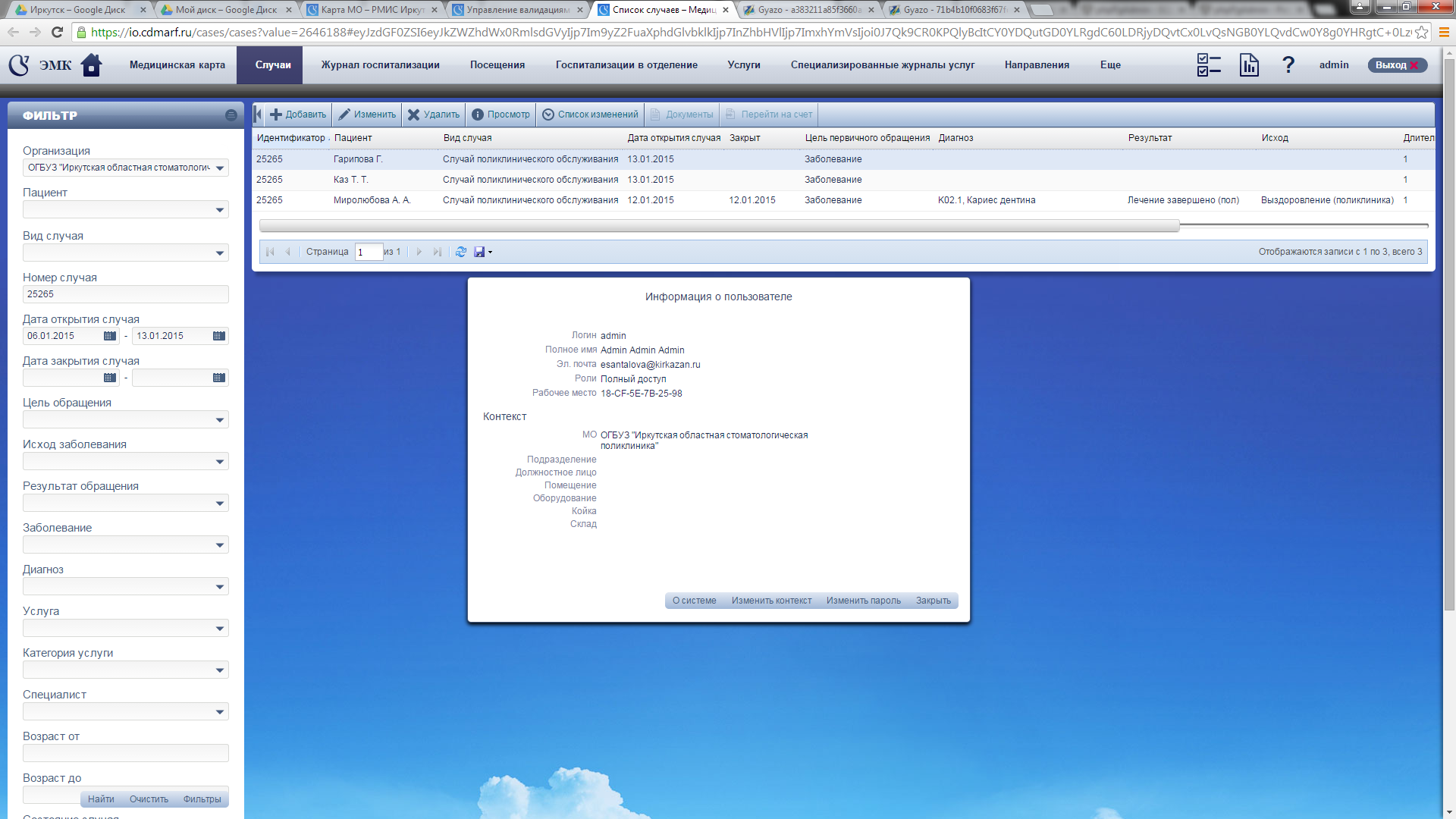
Для того чтобы настроить контекст пользователя необходимо нажать на «логин» в верхней панели системы (если Вы, например, авторизовались в системе под логином admin, то «Логин» примет имя admin):
Далее нажимаем на кнопку «Изменить контекст», расположенной на форме «Информация о пользователе»:
Выбор значений контекста пользователя производится из данных, введенных в
разделах "Сотрудники", "Ресурсы" для данного физлица.
Параметры для заполнения:
o МО – выводится список доступных организаций пользователю, которому настраивается контекст;
o Подразделение – выводится список подразделений, к которым относится пользователь с доступной МО;
o Должностное лицо – выводится список должностей сотрудника в выбранном подразделении;
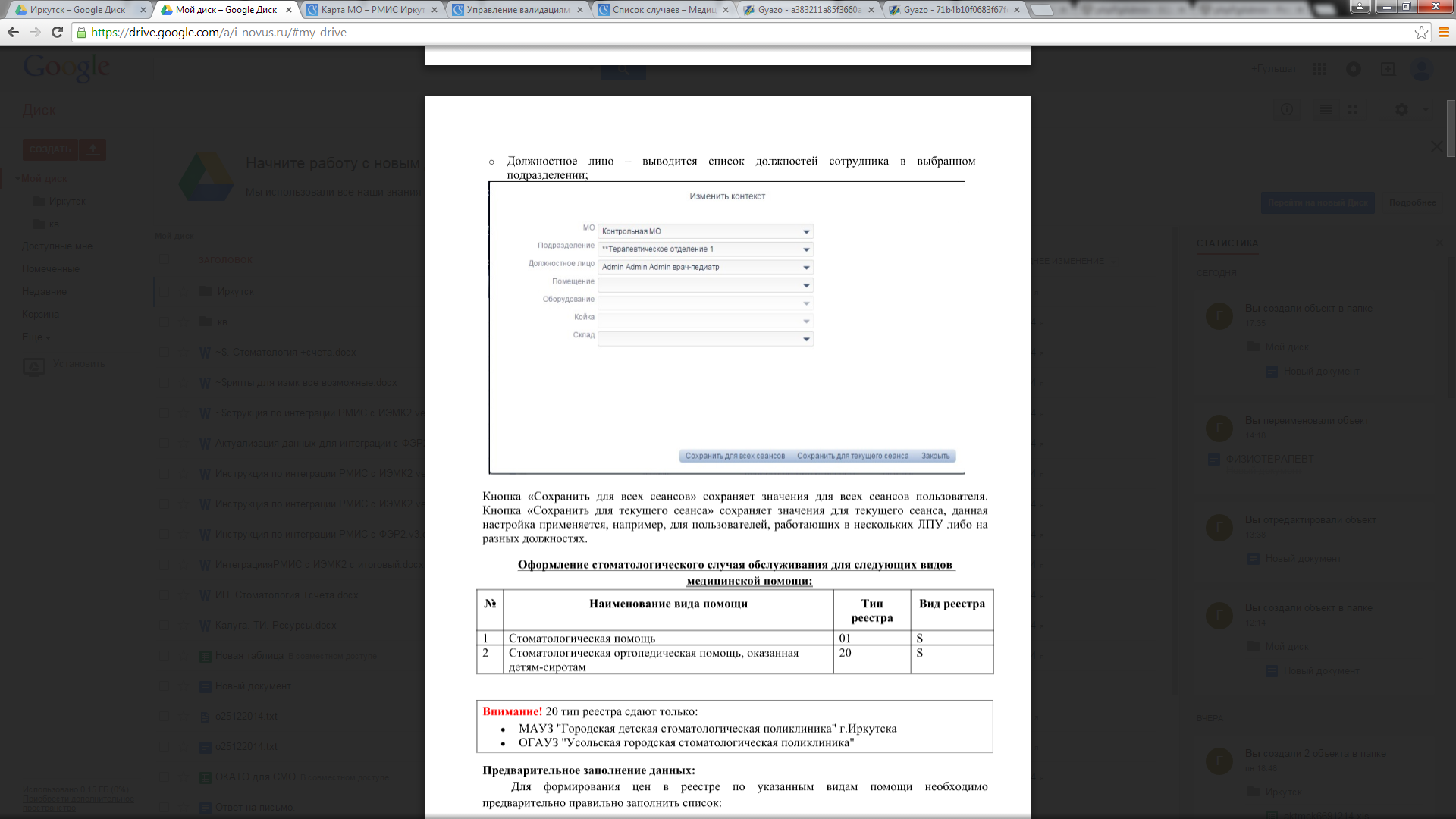
Кнопка «Сохранить для всех сеансов» сохраняет значения для всех сеансов пользователя. Кнопка «Сохранить для текущего сеанса» сохраняет значения для текущего сеанса, данная настройка применяется, например, для пользователей, работающих в нескольких ЛПУ либо на разных должностях.
