

Партнерка на США и Канаду по недвижимости, выплаты в крипто
- 30% recurring commission
- Выплаты в USDT
- Вывод каждую неделю
- Комиссия до 5 лет за каждого referral
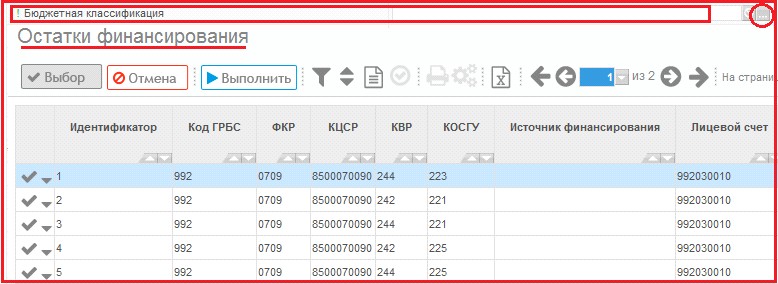
- Заполнение поля "Бюджетная классификация"
Если поле "Бюджетная классификация" заполнено с помощью справочника "Остатки финансирования", то поля "Код ГРБС", "ФКР", "КЦСР", "КВР", "КОСГУ", "Лицевой счет", "Источник финансирования дефицита бюджета", "Мероприятие","Направление", "СубКОСГУ", "Тип средств", "Тип финансирования", "Код субсидии","КЦС", "Код расходного обязательства", "Код бюджетного ассигнования"заполняются автоматически после выбора строки БК из справочника "Остатки финансирования" (см. Рисунок 7.38).
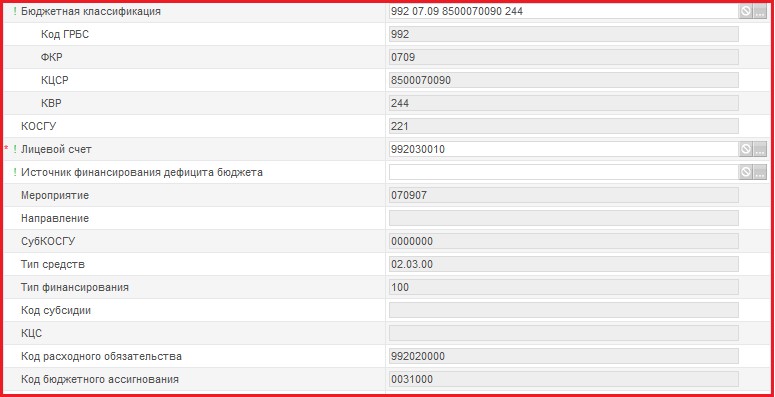
Рисунок 7.38 - Заполнение полей "Код ГРБС", "ФКР", "КЦСР", "КВР", "КОСГУ", "Лицевой счет", "Источник финансирования дефицита бюджета", "Мероприятие","Направление", "СубКОСГУ", "Тип средств", "Тип финансирования", "Код субсидии","КЦС", "Код расходного обязательства", "Код бюджетного ассигнования"
Для поля "КРКС" предусмотрен выбор из справочника "Бюджетные классификаторы. КРКС". Для этого в поле «КРКС» нажмите кнопку «Вызов справочника». В справочнике «Бюджетные классификаторы. КРКС» для отображения значений нажмите кнопку «Выполнить». Отметьте галкой необходимую строку классификатора и нажмите кнопку «Выбор».
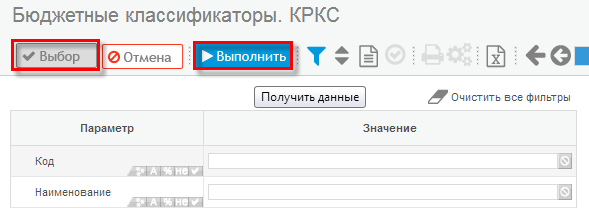
Рисунок 7.39 - Заполнение поля "КРКС"
Если финансирование за счет средств межбюджетных трансфертов (из федерального бюджета)(лицевые счета вида ххх. хх. ххх.0), тов поле «Лицевой счет»укажите значение «000.00.000.0» (см. Рисунок 7.40).

Рисунок 7.40 - Заполнение поля "Лицевой счет" с клавиатуры

Рисунок 7.41 - Заполнение полей "Финансовое обеспечение на текущий финансовый год, руб.", "Финансовое обеспечение на первый плановый год, руб.", "Финансовое обеспечение на второй плановый год, руб.", "Финансовое обеспечение на последующие годы, руб."
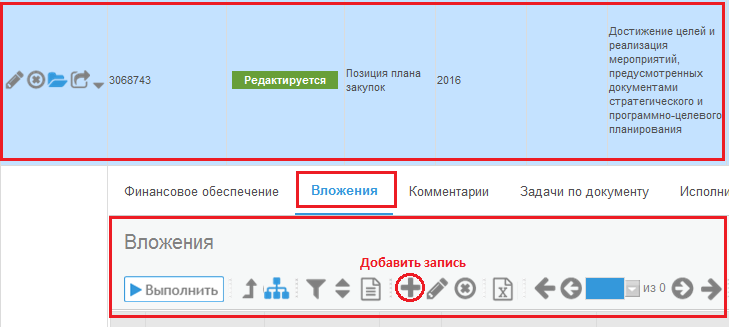
Рисунок 7.42– Добавление новой записи в детализацию"Вложения"
В открывшейся форме (см. Рисунок 7.43) заполните требуемые поля. Описание и порядок заполнения изложен ниже. 
Рисунок 7.43 - Заполнение детализации "Вложения"
Для поля "Тип документа" предусмотрен выбор значения из справочника "Типы документов". Поле обязательно для заполнения. Укажите тип прикладываемого документа. После перехода в справочник нажмите кнопку "Выполнить" или воспользуйтесь параметрами фильтрации, нажав кнопку "Фильтрация данных". Отметьте "галочкой" нужную строку и нажмите кнопку "Выбор".

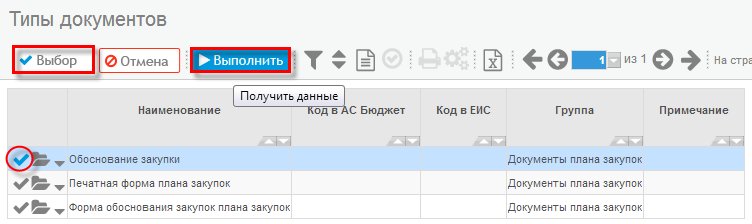
Рисунок 7.44 - Заполнение поля "Тип документа"
Поле "Файл" предусмотрено для вложения файла документа. Поле является обязательным. Нажмите кнопку "Вызов справочника", в открывшемся диалоговом окне нажмите кнопку "Обзор" и выберите документ, который необходимо сохранить. Нажмите кнопку "Выбор".
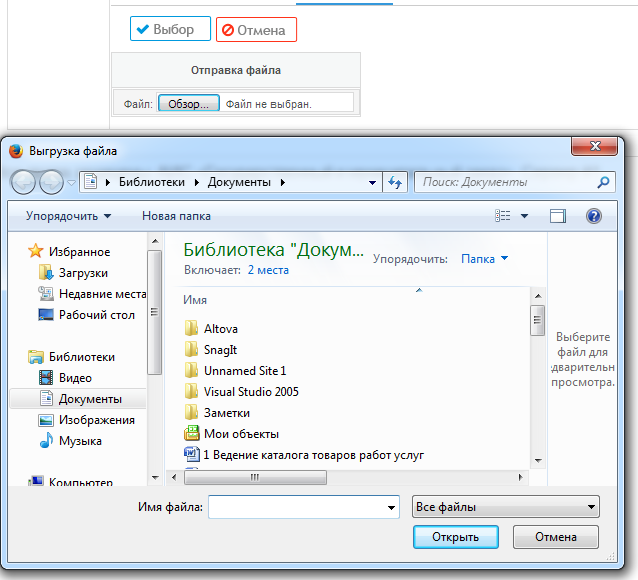
Рисунок 7.45 - Прикрепление файла
Для поля "Дата вложения файла" предусмотрено автозаполнение текущей датой. Поле "Причина внесения изменения" заполняется вручную с клавиатуры. Указывается в случае переприкладывания вложения.
Рисунок 8.46 - Заполнение поля "Причина внесения изменений"
Поле "Примечание" заполняется при необходимости вручную с клавиатуры. После заполнения необходимой информации проверьте созданную строку, и нажмите кнопку "Сохранить". После того как заполнен заголовок позиции плана закупок и его детализации, переведите позицию в состояние "Ввод завершен" (см. пункт 7.6 текущей Инструкции). Перевод позиции плана закупок в состояние "Ввод завершен"/включение позиции в План закупок/выгрузка в ЕИС После формирования позиций плана закупок необходимо их перевести в состояние «Ввод завершен» (для документов, у которых год документа больше 2016 года). Позиции планов закупок в состоянии «Ввод завершен» будут находится на вкладке «Позиции планов закупок. Редактируемые». Позиции планов закупок в состоянии «Ввод завершен» доступны для включения в общий план закупок на соответствующий год и плановый период. Для перевода позиции в состояние "Ввод завершен" воспользуйтесь специальной кнопкой "Перевод состояния" (см. Рисунок 7.47). Для перевода состояния одновременно нескольких позиций плана закупок необходимо, удерживая клавишу Shift или Ctrl, выделить несколько позиций и воспользоваться кнопкой «Перевод состояния», которая находится над таблицей данных (см. Рисунок 7.47).Рисунок 7.47
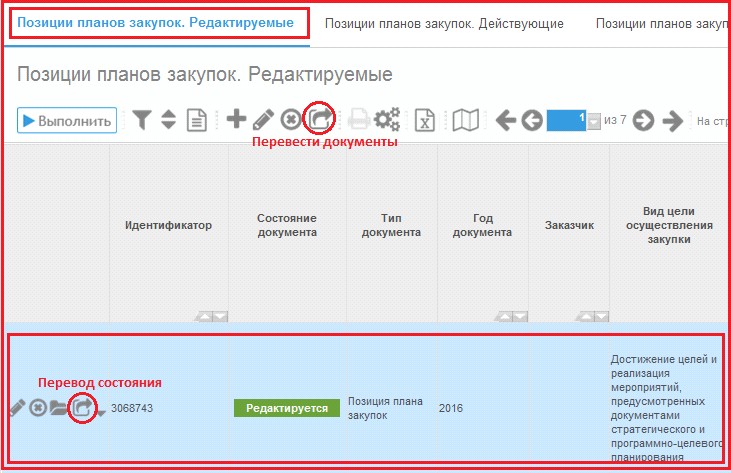
- Перевод состояния
Если позиция плана закупок составлена верно, то её состояние изменится. Внимание! После того как позиции плана закупок переведены в состояние «Ввод завершен» их необходимо включить в общий План закупок для последующего согласования и выгрузки в структурированном виде в Единую Информационную Систему. Для этого перейдите к Инструкции Планы закупок и выполните все необходимые действия согласно Инструкции. Если Вам необходимо внести изменения в позиции плана закупок перейдите к пункту 7.7 «Внесение изменений в позицию плана закупок» текущей Инструкции. Если Вам необходимо отменить какую-либо позицию плана закупок перейдите к пункту 7.7.6текущей Инструкции. Если Вам необходимо перенести позиции плана закупок из плана закупок прошлого периода перейдите к пункту 7.8 «Перенос позиций плана закупок из плана закупок прошлого периода» текущей инструкции. Внесение изменений в позицию плана закупок/Отмена позиции плана закупок Основания для внесения изменений в утвержденные планы закупок определены законодательно. Для создания изменения позиции плана закупок перейдите на вкладку "Действующие", выберите позицию плана закупок и на панели управления нажмите кнопку "Операции". В открывшемся окне выберите из списка операцию "Создать уточнение" (см. Рисунок 7.48). 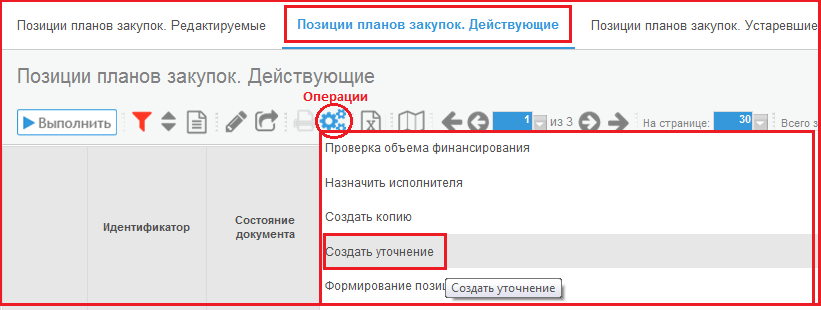
Рисунок 7.48– Выбор операции "Создать уточнение"
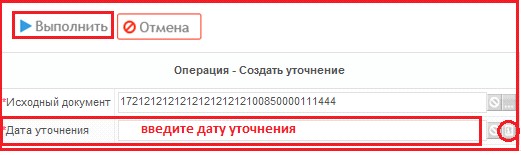
Рисунок 7.49 - Операция "Создать уточнение"
В результате выполнения операции документ сформируется на вкладке «Планы закупок. Редактируемые» с типом документа "Изменение позиции плана закупок". Внесите необходимые изменения. При этом в позиции плана закупок необходимо заполнить поле «Обоснование внесения изменений». Внимание! В случае отмены позиции плана закупок необходимо в детализации «Финансовое обеспечение» поля «Финансовое обеспечение на текущий финансовый год, руб.», «Финансовое обеспечение на первый плановый год, руб.», «Финансовое обеспечение на второй плановый год, руб.», «Финансовое обеспечение на последующие годы, руб.» заполнить значением 0. Далее выполните действия согласно разделу 7.6 Перевод позиций плана закупок в состояние «Ввод завершен» настоящей Инструкции. Измененные позиции плана закупок в состоянии «Ввод завершен» включите в план закупок и выгрузите в Единую Информационную Систему согласно Инструкции Планы закупок. Перенос позиций плана закупок из плана закупок прошлого периода В системе закупок предусмотрена возможность формирования позиции плана закупок на основании ранее созданной позиции плана закупок. Для этого зайдите на интерфейс "Позиции планов закупок" вкладка "Редактируемые", выберите позицию плана закупок и на панели управления нажмите кнопку "Операции". В открывшемся окне выберите из списка операцию "Формирование позиции плана закупок на основании ранее созданной позиции плана закупок". В открывшемся окне заполните требуемые поля (см. Рисунок 7.50):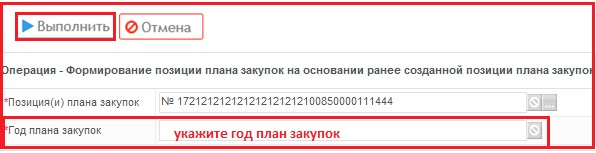
Рисунок 7.50 - Формирование позиции плана закупок на основании ранее созданной позиции плана закупок
- Для поля "Позиция(и) плана закупок" предусмотрено заполнение текущими выбранными записями или множественный выбор из заголовка интерфейса "Позиции планов закупок. Действующие" или "Позиции планов закупок. Редактируемые". Отображается поле "Регистрационный номер". Поле "Год плана закупок" заполните вручную с клавиатуры.

|
Из за большого объема этот материал размещен на нескольких страницах:
1 2 3 4 |
