


Партнерка на США и Канаду по недвижимости, выплаты в крипто
- 30% recurring commission
- Выплаты в USDT
- Вывод каждую неделю
- Комиссия до 5 лет за каждого referral
ЕДИНая ГОСУДАРСТВЕННая ИНФОРМАЦИОННая СИСТЕМа В СФЕРЕ ЗДРАВООХРАНЕНИЯ Министерства здравоохранения Российской Федерации Компонент «АДМИНИСТРИРОВАНИЕ ИЭМК» ПОДСИСТЕМы «федеральная интегрированная электронная медицинская карта» РУКОВОДСТВО ПОЛЬЗОВАТЕЛЯ ЛИСТОВ 18 |
Москва, 2018 г.
Аннотация
Настоящий документ представляет собой руководство пользователя компонента «Администрирование ИЭМК» подсистемы ИЭМК (далее Система), принимающего участие в организации интеграционного взаимодействия медицинских информационных систем медицинских организаций государственной, муниципальной и частной систем здравоохранения (далее - МИС) и государственных информационных систем в сфере здравоохранения субъектов РФ (далее - РМИС) с подсистемой «Федеральная интегрированная электронная медицинская карта» Единой государственной информационной системы в сфере здравоохранения Министерства здравоохранения Российской Федерации.
Оглавление
ОПРЕДЕЛЕНИЯ, ОБОЗНАЧЕНИЯ И СОКРАЩЕНИЯ 4
1 Введение 5
1.1 Область применения 5
1.2 Краткое описание возможностей 5
1.3 Уровень подготовки пользователя 5
2 Назначение и условия применения 6
2.1 Виды деятельности, функции, для автоматизации которых предназначена Система 6
2.2 Требования к программному и техническому обеспечению автоматизированного рабочего места 6
3 Сценарии работы пользователей 7
3.1 Запуск приложения и завершение работы приложения 7
3.1.1 Авторизация посредством ЕСИА 7
3.1.2 Авторизация посредством тестовой версии ЕСИАиА 9
3.1.3 Восстановление пароля 11
3.2 Порядок проверки работоспособности 11
3.3 Действия пользователя на портале 11
3.3.1 Формирование отчетов 11
3.3.1.1 Формирование отчетов по использованию ИЭМК 11
3.3.1.2 Формирование статистической отчетности 13
3.3.1.3 Формирование аналитических отчетов 14
3.3.2 Действия в аварийных ситуациях 16
3.3.2.1 Ошибки пользователей 16
3.3.2.2 Системные ошибки 17
ОПРЕДЕЛЕНИЯ, ОБОЗНАЧЕНИЯ И СОКРАЩЕНИЯ
Таблица 1 – Определения, обозначения и сокращения
Термины/Сокращения | Определение |
ЕГИСЗ | Единая государственная информационная система в сфере здравоохранения |
ЕПГУ | Единый портал государственных и муниципальных услуг (функций) |
ЕСИА | Единая система идентификации и аутентификации в инфраструктуре, обеспечивающей информационно-технологическое взаимодействие информационных систем, используемых для предоставления государственных и муниципальных услуг в электронной форме |
ЕСИАиА | Интеграционная подсистема «Единая система идентификации, аутентификации и авторизации» ЕГИСЗ |
ИС | Информационная система |
ИЭМК | Подсистема «Федеральная интегрированная электронная медицинская карта» ЕГИСЗ |
МИС | Медицинская информационная система медицинской организации государственной, муниципальной и частной систем здравоохранения |
МО | Медицинская организация |
ОС | Операционная система |
ПО | Программное обеспечение |
РМИС | Государственная информационная система в сфере здравоохранения субъекта Российской Федерации |
Система | Компонент «Администрирование ИЭМК» подсистемы «Федеральная интегрированная электронная медицинская карта» ЕГИСЗ |
СНИЛС | Страховой номер индивидуального лицевого счёта |
СТП | Служба технической поддержки |
СЭМД | Структурированный электронный медицинский документ |
Областью применения компонента «Администрирование ИЭМК» подсистемы ИЭМК (далее Система) являются процессы доступа пользователей, принимающих участие в организации интеграционного взаимодействия МИС (РМИС) с ИЭМК, и иных уполномоченных лиц к статистической и аналитической отчетности по содержащимся в ИЭМК данным.
Подсистема обеспечивает доступ к аналитической информации по данным, хранящимся в ИЭМК.
Уровень подготовки пользователяПри работе с Системой пользователь должен обладать навыками работы с ОС семейства Microsoft Windows, браузером, а также ознакомиться с настоящим руководством.
Назначение и условия применения Виды деятельности, функции, для автоматизации которых предназначена СистемаСистема предназначена для автоматизации следующих видов деятельности:
- формирование и просмотр статистических и аналитических отчетов, доступных пользователям, принимающим участие в организации интеграционного взаимодействия МИС (РМИС) с ИЭМК, и иным уполномоченным лицам, по данным, хранящимcя в ИЭМК.
Требования к программному и техническому обеспечению автоматизированного рабочего места
На автоматизированном рабочем месте пользователя необходимо наличие доступа к интернету (Google Chrome от версии 40.0 и выше; Mozilla Firefox от версии 50.0 и выше; Internet Explorer от версии 9.0 и выше).
Установки другого программного обеспечения не требуется.
Сценарии работы пользователей Запуск приложения и завершение работы приложенияВход в Систему может быть выполнен двумя способами:
- ввод адреса Системы в адресной строке интернет-браузера.
Для успешного входа в Систему необходимо запустить интернет-браузер и в адресной строке ввести адрес Системы: https://admin-iemk. egisz. rosminzdrav. ru/.
При переходе на компонент «Администрирование ИЭМК» подсистемы ИЭМК в промышленной среде неавторизованный пользователь автоматически перенаправляется на страницу авторизации в ЕПГУ (см. раздел 3.1.1).
- При переходе на компонент «Администрирование ИЭМК» подсистемы ИЭМК в тестовой среде по адресу admin-iemc-test. rosminzdrav. ru неавторизованный пользователь автоматически перенаправляется на страницу авторизации в тестовой ЕСИАиА (см. раздел 3.1.2).
После установки соединения открывается страница ввода учетных данных пользователей посредством ЕПГУ. Вид экранной формы представлен на рисунке ниже (Рисунок 1):

Рисунок 1. Окно авторизации на ЕПГУ
Необходимо:
- указать данные (логин и пароль) учетной записи пользователя на ЕПГУ; для выполнения процедуры авторизации нажать кнопку «Войти».
В случае успешной авторизации откроется главная страница Системы, представленная на Рисунке 2.
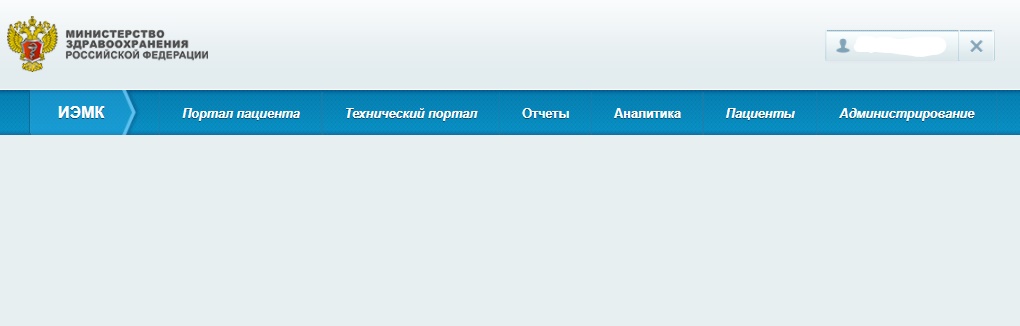
Рисунок 2. Главная страница Системы
Авторизация посредством тестовой версии ЕСИАиАПосле установки соединения открывается страница авторизации пользователя в тестовой версии ЕСИАиА. Вид экранной формы представлен на рисунке ниже (Рисунок 3):

Рисунок 3. Экранная форма страницы авторизации пользователя
Необходимо:
- указать данные авторизации:
- в поле «Пользователь» ввести логин пользователя (СНИЛС в формате ***-***-*** **); в поле «Пароль» ввести пароль.
- для выполнения процедуры авторизации нажать кнопку «Вход».
Согласно документу «Руководство по интеграции МИС (РМИС) с ИЭМК» пароль для тестовой ЕСИАиА может быть выдан сотрудником СТП в рамках заявки по получению доступа к Системе. Процесс предоставления доступа к Системе описан в документе «Регламент подключения и использования сервиса доступа ИЭМК в субъектах РФ», размещенном на портале ЕГИСЗ http://portal. egisz. rosminzdrav. ru/materials.
В случае успешной авторизации откроется главная страница Системы.
В противном случае на экране возникнет сообщение об ошибке авторизации «Неправильное имя пользователя или пароль», представленное на рисунке ниже (Рисунок 4):
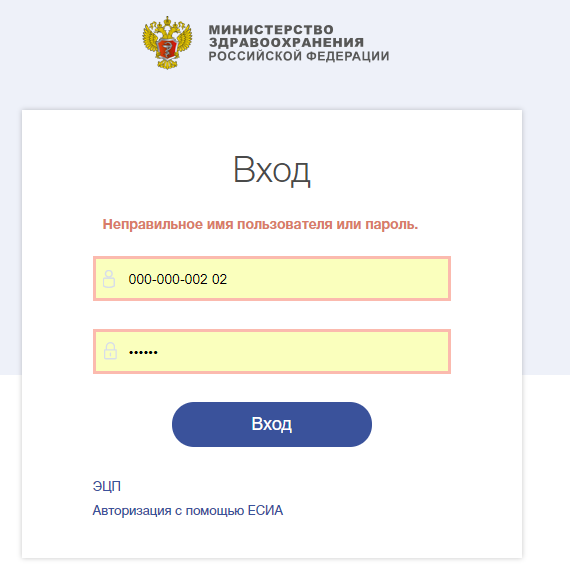
Рисунок 4. Экранная форма ошибки авторизации
В случае ошибки авторизации следует повторить ввод данных авторизации, учитывая регистр и раскладку клавиатуры.
Восстановление пароляВ случае утери пароля или вследствие любой другой причины, по которой пароль от учетной записи ЕПГУ стал недоступен для пользователя, необходимо восстановить пароль на портале ЕПГУ.
Для восстановления пароля от тестовой версии ЕСИАиА, необходимо обратиться в СТП ЕГИСЗ по адресу *****@***ru.
Порядок проверки работоспособностиПрограммное обеспечение работоспособно, если в результате действий пользователя, изложенных в 3.1.1 и 3.1.2, загрузилась главная страница Системы в соответствии с Ошибка! Источник ссылки не найден.
Действия пользователя на портале Формирование отчетов Формирование отчетов по использованию ИЭМКНа компонент «Администрирование ИЭМК» подсистемы ИЭМК пользователи могут сформировать отчеты по использованию ИЭМК, для этого в меню необходимо выбрать пункт «Отчеты». На открывшейся странице (Рисунок 5) в меню слева отображается список доступных для формирования отчетов.
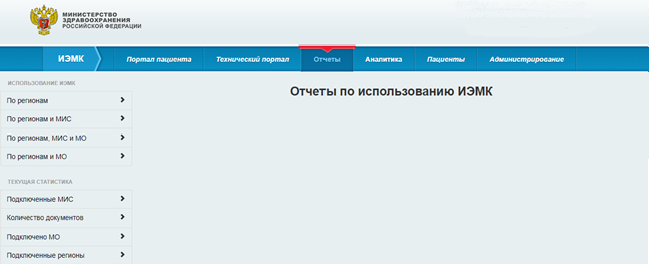
Рисунок 5. Компонент «Администрирование ИЭМК» подсистемы ИЭМК. Список отчетов по использованию ИЭМК
Для формирования отчета необходимо:
выбрать тип отчета; указать период формирования отчета; нажать кнопку «Показать».На рисунках ниже (Рисунок 6 – Рисунок 9) показаны примеры сформированных отчетов по использованию ИЭМК.
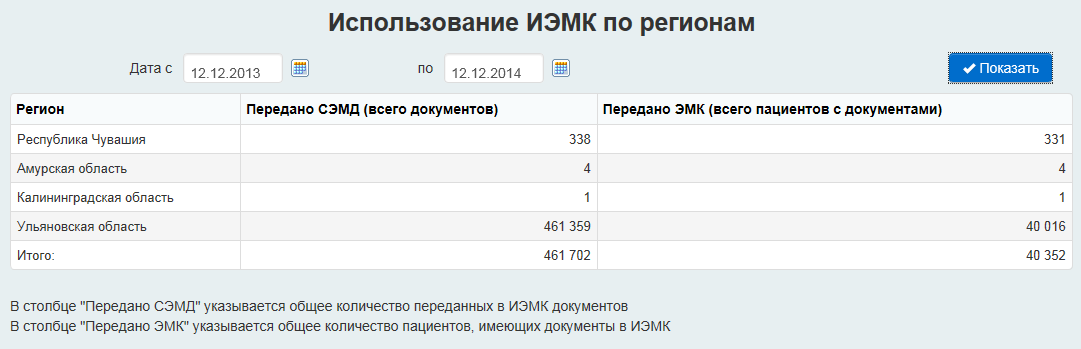
Рисунок 6. Отчет "Использование ИЭМК по регионам"
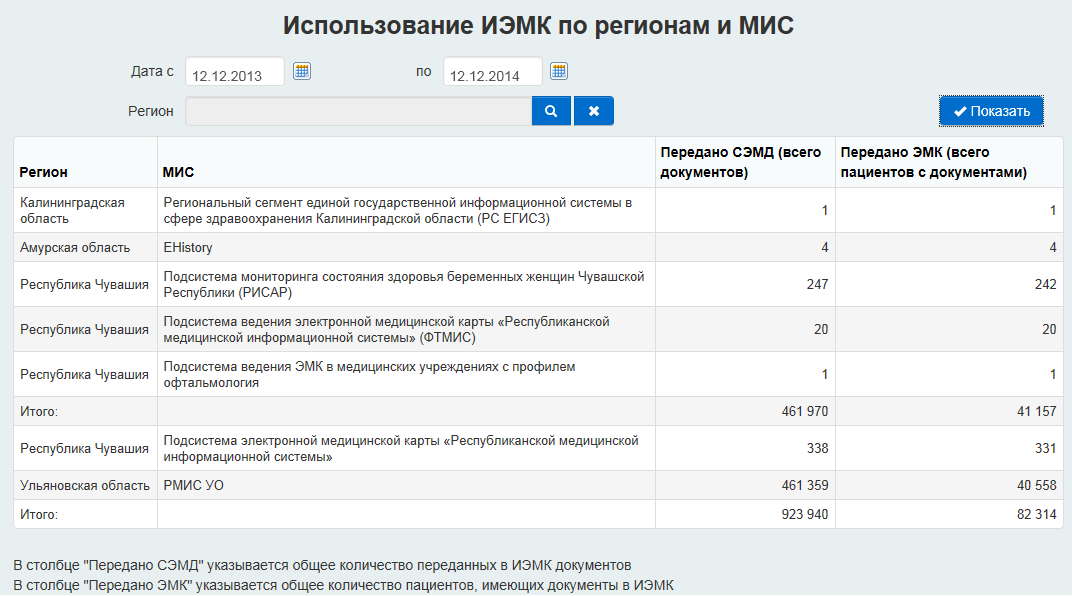
Рисунок 7. Отчет "Использование ИЭМК по регионам и МИС"
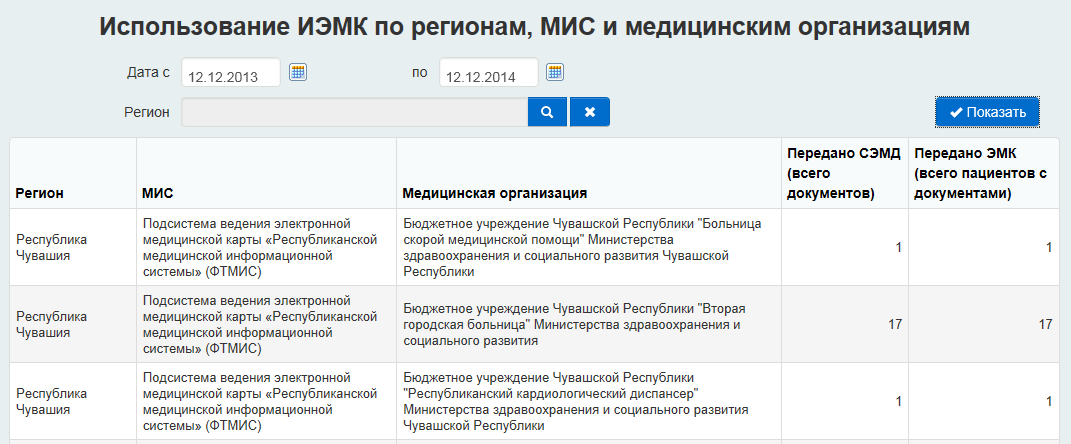
Рисунок 8. Отчет "Использование ИЭМК по регионам, МИС и МО"
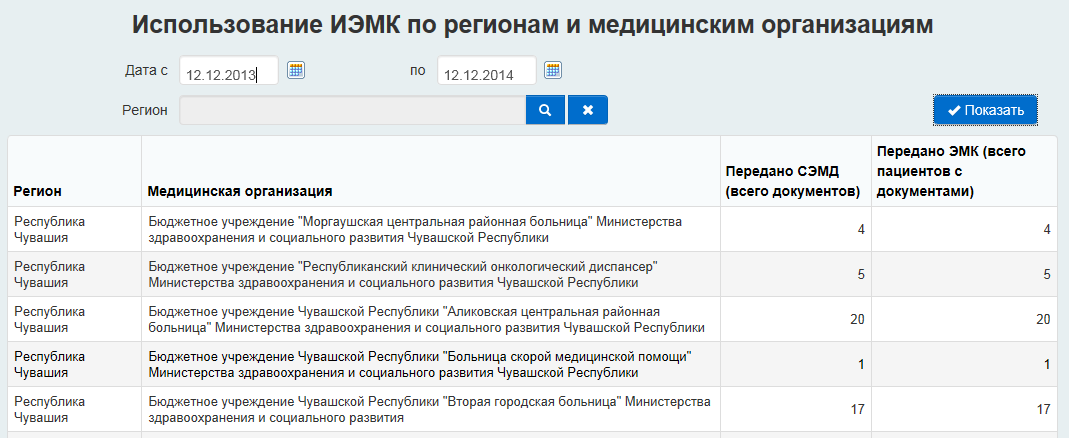
Рисунок 9. Отчет "Использование ИЭМК по регионам и МО"
Формирование статистической отчетностиВ Cистеме пользователи могут сформировать статистические отчеты, для этого в меню необходимо выбрать пункт «Отчеты». На открывшейся странице в меню слева в пункте «Текущая статистика» отображается список доступных для формирования отчетов.
Для формирования отчета необходимо:
выбрать тип отчета; указать период формирования отчета; нажать кнопку «Показать».На рисунках ниже (Рисунок 10 – Рисунок 12) показаны примеры сформированных статистических отчетов.
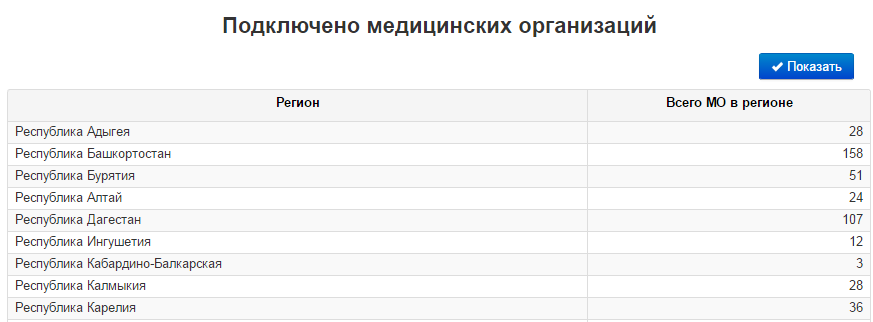
Рисунок 10. Отчет "Подключено МО"
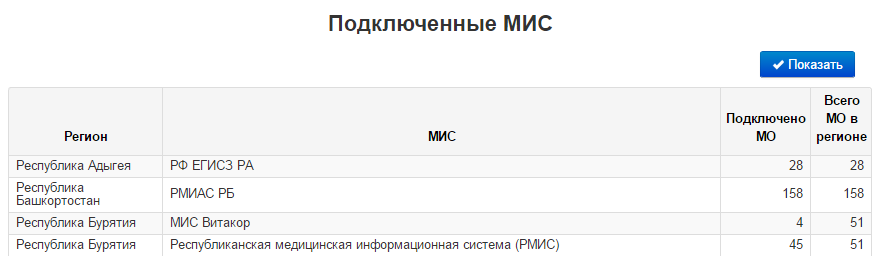
Рисунок 11. Отчет "Подключенные МИС"

Рисунок 12. Отчет "Количество документов в ИЭМК на текущий момент"
Формирование аналитических отчетовНа компоненте «Администрирование ИЭМК» подсистемы ИЭМК пользователи могут сформировать аналитические отчеты, для этого в меню необходимо выбрать пункт «Аналитика». На открывшейся странице (Рисунок 13) в меню слева отображается список доступных для формирования отчетов.
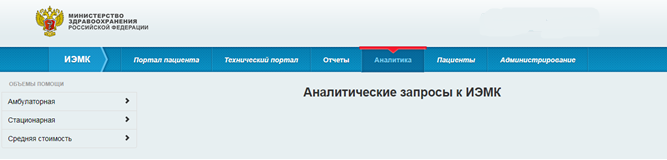
Рисунок 13.Компонент «Администрирование ИЭМК» подсистемы ИЭМК. Аналитические отчеты
Для формирования отчета необходимо:
выбрать тип отчета; указать период формирования отчета; нажать кнопку «Показать».На рисунках ниже (Рисунок 14 и Рисунок 15) показаны примеры сформированных аналитических отчетов.
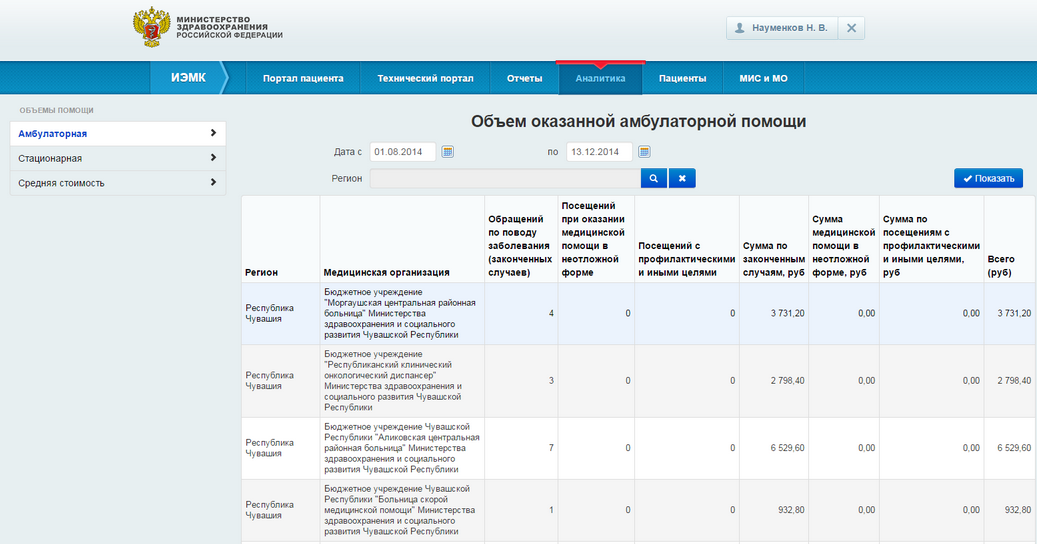
Рисунок 14. Отчет "Объем оказанной амбулаторной помощи"
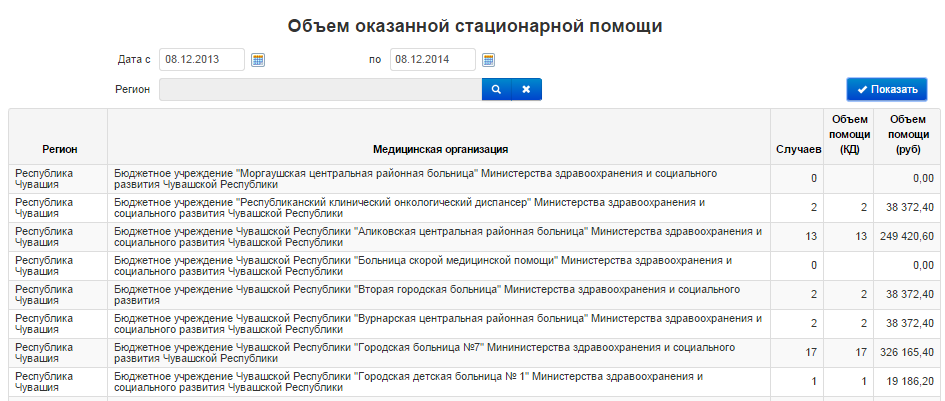
Рисунок 15. Отчет "Объем оказанной стационарной помощи"
Для просмотра справочника со средней стоимостью оказываемой медицинской помощи необходимо выбрать в меню с аналитическими отчетами пункт «Средняя стоимость». Пример справочника приведен на рисунке ниже (Рисунок 16).
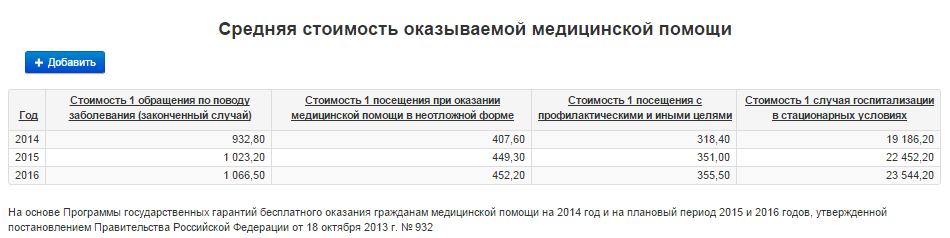
Рисунок 16. Справочник "Средняя стоимость оказываемой медицинской помощи"
Действия в аварийных ситуациях Ошибки пользователейПри неверных действиях пользователей, неверных форматах или недопустимых значениях входных данных, Система выдает пользователю соответствующие сообщения, после чего возвращается в рабочее состояние, предшествовавшее неверной (недопустимой) команде или некорректному вводу данных.
Системные ошибкиВ случае возникновения ошибки с кодом «500» для восстановления Системы необходимо вернуться к предыдущей странице, нажав кнопку «Назад» в адресной строке интернет-браузера. Если это не решило проблемы, то перезапустить интернет-браузер.
Если Система перестает отвечать на команды пользователя, следует обновить страницу, обычно для этого используется сочетание клавиш F5 или Ctrl-F5, если ошибка сохраняется, необходимо обратиться в СТП ЕГИСЗ по адресу *****@***ru.
