

Партнерка на США и Канаду по недвижимости, выплаты в крипто
- 30% recurring commission
- Выплаты в USDT
- Вывод каждую неделю
- Комиссия до 5 лет за каждого referral
Теоретический материал по теме: «Дополнительные возможности графического редактора Paint. Создание Витражей »
Люди давно изобрели стекло, научились делать его цветным и стали из него составлять витражи. Что же такое витраж? ВИТРАЖ (от лат. vitrum — стекло), сюжетная декоративная композиция (в окне, двери, в виде самостоятельного панно) из стекла или другого материала, пропускающего свет.
История создания витражей уходит своими корнями в древние времена. Считается, что первыми изготовлять цветные стекла стали древние египтяне. Затем это искусство перешло в Византию. Благодаря этому, Византия на протяжении пяти веков сохраняло за собой пальму первенства в области стеклоделия.
Часто витражи преподносились в качестве дорогого подарка собору или монастырю от представителей знати.
На сегодняшний день существует множество вариантов изготовления витражей.
Всем известные витражные розы на фасадах готических соборов.
Собор Парижской богоматери (XI-XIV вв.) — один из шедевров французской готики.
Огромная ажурная «готическая роза» занимает почетное место в центре фасада.
Роза символизирует изящество, нежность, хрупкость.
Он утрачивает свою религиозную и королевскую принадлежность, теперь витражами украшают общественные здания, частные дома.
Надеюсь, ребята, что вы обратили внимание, что в витражах есть повторяющиеся элементы.
Теория для практики:
Повторяющиеся элементы можно увидеть не только в геометрических построениях, но и в окружающем нас мире. Повторяющийся фрагмент может стать основой художественной композиции. Рассмотрим этот геометрический объект. Чтобы нарисовать его, нужно сделать заготовку только одного фрагмента, а затем составить из копий орнамент. Оказывается, выделенный фрагмент можно повернуть или создать его зеркальное отражение (Отразить).
Эти возможности обеспечиваются специальной командой Отразить – Повернуть из меню Рисунок. На рисунке показаны фрагменты, полученные из одной заготовки с помощью команд отражения и поворота. При выборе этой команды появляется окно диалога. Посмотрите, как выполняются эти команды на рисунке.
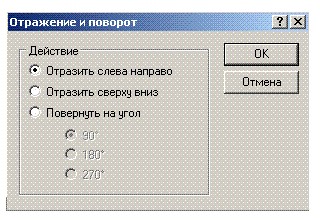
В графическом редакторе Paint можно отражать фрагмент рисунка относительно вертикальной или горизонтальной оси симметрии выделяющего прямоугольника. Для этого выделяем рисунок и выполняем команду Рисунок – Отражение и поворот. Появится окно такого вида.
В этом окне мы выбираем действие, которое необходимо произвести над рисунком: отразить слева направо, отразить сверху вниз или повернуть на угол. Посмотрите на экран и скажите, какие изменения произошли с объектами?
Еще одно преобразование – это поворот. Поворот фрагмента относительно центра симметрии выделяющего прямоугольника можно выполнить в окне Отражение и поворот, которое вызывается из меню Рисунок. Выбираем команду: Повернуть на угол. Далее из предложенных углов выбираем нужный нам угол.
Растяжение и сжатие. Записали в тетрадь.
Мы с вами познакомились только с одним преобразованием рисунка: отражением и поворотом. Но существуют еще и другие. Оказывается, в графическом редакторе можно легко растянуть или сжать выделенный фрагмент, т. е. изменить размеры рисунка: увеличить или уменьшить.
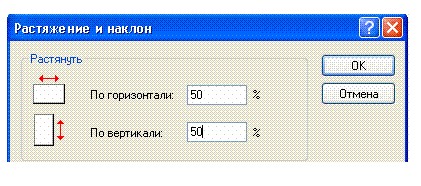
В данном случае, мы уменьшили фрагмент в 2 раза. Для этого сначала нужно выделить фрагмент, затем выполнить команду Рисунок – Растяжение и наклон. Появится окно следующего вида:
Для уменьшения рисунка в 2 раза указываем значения 50 по горизонтали и вертикали.
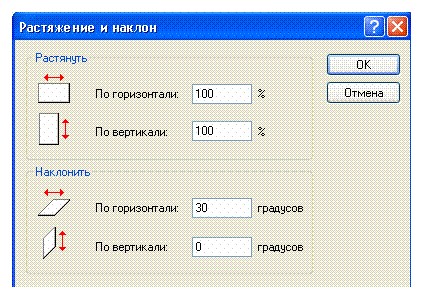
Менять размеры выделенного фрагмента можно не только из меню Рисунок. Можно делать это, потягивая мышкой за маркеры размеров, которые располагаются на границе выделенной области. Иногда так бывает удобнее, но изменение размеров выполняется “на глаз”. Когда нужна точность, без меню не обойтись
В окошке Растяжение и наклон, которое вызывается из меню Рисунок, можно задать в градусах наклоны выделенного фрагмента:
При выполнении данной команды фрагмент немного наклонится.
