Партнерка на США и Канаду по недвижимости, выплаты в крипто
- 30% recurring commission
- Выплаты в USDT
- Вывод каждую неделю
- Комиссия до 5 лет за каждого referral
ТФОМС Забайкальского края
ИНСТРУКЦИЯ
подпись документов электронной подписью, проверка подписанных документов.
Подготовка рабочего места
Для работы с электронной подписью используется программное обеспечение КриптоАРМ версии 4.7 и выше, КриптоПро 3.6. У вас должна быть действующая электронная подпись, сертификат подписи должен быть установлен в хранилище сертификатов на компьютере. Должны быть установлены сертификат корневого удостоверяющего центра Федерального ФОМС, подчинённого удостоверяющего центра ФФОМС и действующие списки отзыва сертификатов для каждого из них, эти файлы опубликованы в сети Интернет по адресу http://ffoms.ru/system-oms/Certification/
Создание подписей
Подпись документов.
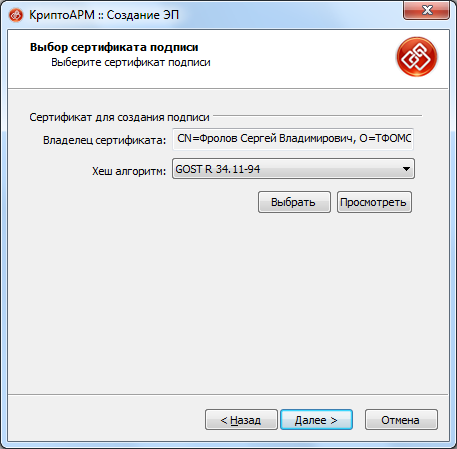
Откройте каталог с файлами которые нужно подписать. Нажмите правой кнопкой мыши на файле.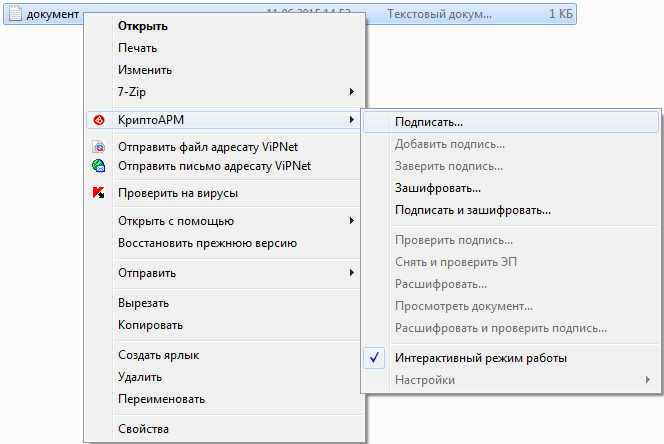 В появившемся окне нажмите 4 раза кнопку «Далее», на каждом из экранов отображаются настройки которые не нужно изменять. На четвёртом шаге появиться окно выбора подписи изображённого на картинке ниже, выберите
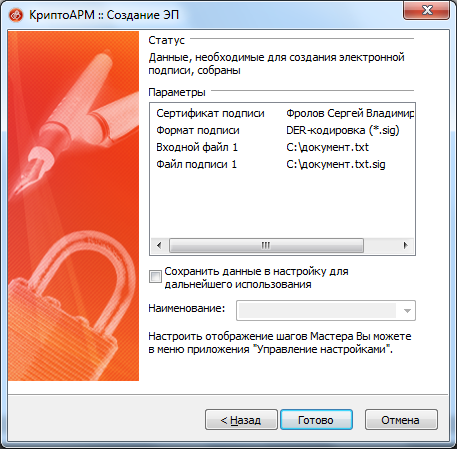
 Следующее окно покажет вам ФИО человека которым будет подписан документ, расположение подписываемого документа, расположение создаваемого файла с подписью. Проверьте эту информацию и нажмите «Готово»
  Появится запрос носителя с закрытым ключом. Ключ обычно храниться на носителе eToken, RuToken или аналогичных. Вставьте носитель и введите пинкод. После успешной подписи документа вы увидите окно с надписью «Успех».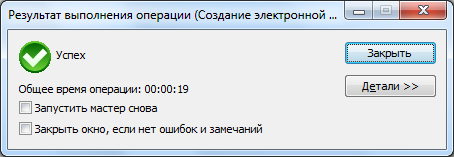
После завершения операции рядом с исходным файлом появится файл с расширением SIG. Этот файл является контейнером, содержащим внутри электронную подпись и исходный документ. Отправляйте sig-файл один, принимающая сторона всегда может извлечь из него исходный документ.

Добавление подписи.
Добавление подписи производится к уже подписанному кем-то файлу. Перейдите к подписанному файлу с расширением SIG и нажмите правой кнопкой мыши на нём. В появившемся меню выберите «КриптоАРМ»-«Добавить подпись». Далее действуйте также как и при первичной подписи документа.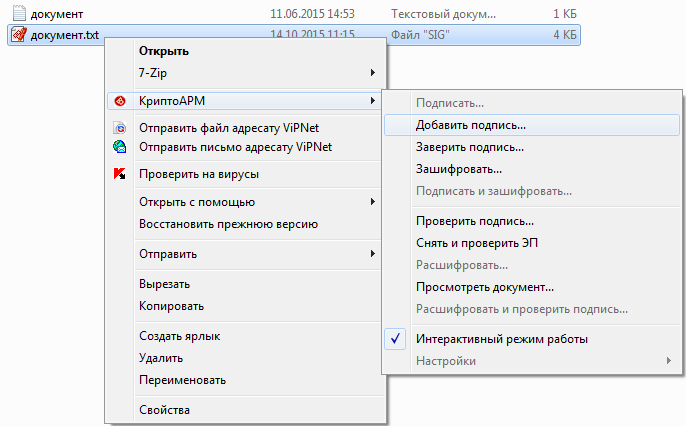
Проверка электронной подписи
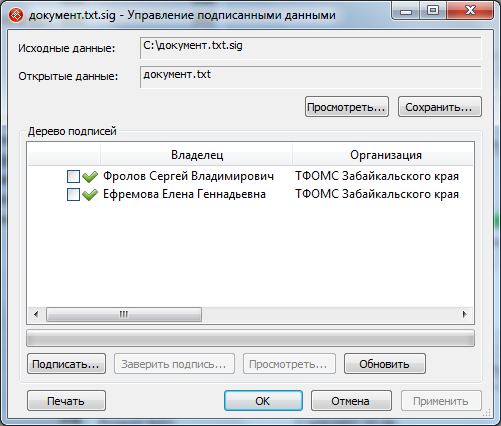
Перейдите в каталог с файлом и откройте его, после чего вы увидите окно программы для проверки электронной подписи: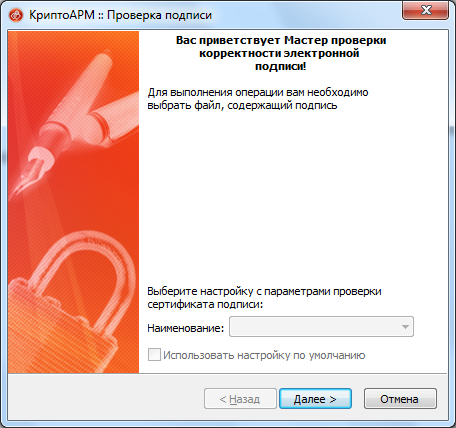 Нажмите на кнопку «Далее» несколько раз и «Готово». Программа выполнит проверку подписей в документе.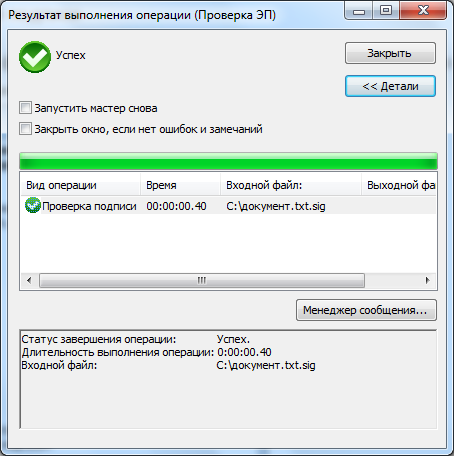
Правильно подписанный документ будет давать результат в виде надписи «Успех» в окне результатов. Нажмите на кнопку «Менеджер сообщения» чтобы посмотреть кто подписал файл. Если стоят все нужные подписи то документ нужно сохранить нажав кнопку «Сохранить». После этого укажите куда нужно извлечь документ из подписанного файла.