

Партнерка на США и Канаду по недвижимости, выплаты в крипто
- 30% recurring commission
- Выплаты в USDT
- Вывод каждую неделю
- Комиссия до 5 лет за каждого referral
Бывает, что раздел локального диска пропадает. После переустановки системы, из-за ошибок файловой системы, вирусы и другие непонятные причины. Проводник отображает значок, но при попытке зайти на диск предлагает отформатировать его. Или диск вовсе исчезает из системы. Ничего страшного на первый взгляд, но если там хранятся важные данные?
Обычно все описанные процедуры не приводят к желаемому результату, частенько всё сводится к форматированию и попытке восстановить данные. Проделаем несколько процедур
Назначаем букву диску
Открываем менеджер дисков, в поиске командой diskmgmt. msc. Или комбинацию клавиш Win + X и запускаем "Управление дисками". В появившемся окне будут отображаться все физические диски, виртуальные диски и приводы системы. Так же будет показано разделение физических дисков на локальные.
Выбираем раздел, который не открывается и пробуем поменять или назначить разделу букву.
Или просто захотите переназначить букву разделу, имейте ввиду что ярлыки и программы, ссылающиеся на тот диск, не будут работать, так как путь к диску изменится.
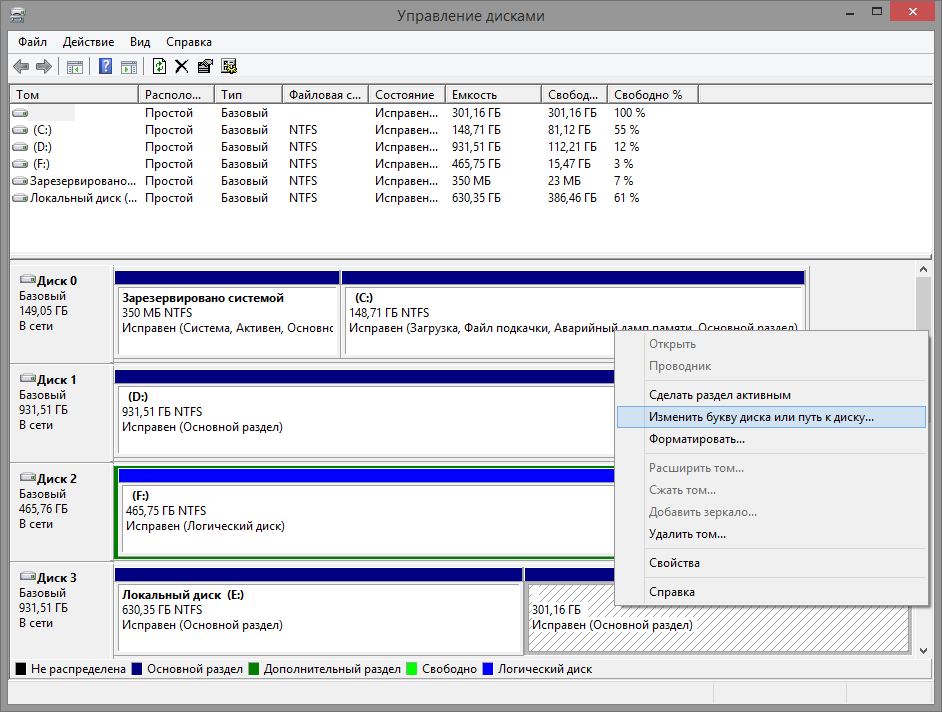
Выбираем букву разделу диска. Список из неиспользованных системой букв

После этого пробуем открыть диск, хотя возможно он сам откроется автозагрузкой.
Команды проверки диска
Если диск доступен, но появляются различные ошибки или файлы не открываются, можно выполнить проверку из проводника. Путь: Свойства диска, вкладка "Сервис", кнопка "Проверить".

Если первый пункт не принёс желаемого результата, пробуем провести команду chkdsk по проверке диска в командной строке.
Набираем chkdsk /f /r
где /f - исправление ошибок на диске; /r - поиск повреждённых кластеров и попытка восстановления информации, путём переноса на рабочие.
chkdsk /f /r - проверка текущего диска
chkdsk E: /f /r - проверка диска E
Навигация по диску: C:\users\admin>E: - переход на логический диск E
E:\>
Возможные сообщения:
Невозможно выполнить команду CHKDSK, так как указанный том используется другим процессом. Следует ли выполнить проверку этого тома при следующей загрузке системы? [Y<да>/N<нет>]
Невозможно выполнить команду Chkdsk на этом томе, т. к. том используется другим процессом. Чтобы запустить Chkdsk, вначале следует отключить этот том. ВСЕ ОТКРЫТЫЕ ДЕСКРИПТОРЫ ТОМА БУДУТ ДАЛЕЕ НЕВЕРНЫ. Подтверждение отключение тома [Y<да>/N<нет>]
Том занят другим процессом. Программа Chkdsk может выдавать сообщения об ошибках при их отсутствии
Во всех случаях соглашаемся и при необходимости перезагружаем компьютер. Для последнего сообщения, завершите все процессы, связанные с этим томом.
Этапы проверки диска.

Форматирование и восстановление данных
Если вышеописанные операции не помогают или диск не определяется в системе, то скорее это говорит об аппаратной неисправности диска. Вариантов может быть множество, в зависимости от того как ведёт себя диск.
Использование программ восстановления повреждённых дисков скорее не приведут к желаемому результату в домашних условиях. Лучше обратиться в специализированные сервисные центры, однако нет 100% гарантии что данные восстановят и затраты на это очень неоправданны.
Если раздел определяется в системе, но его невозможно открыть, то проводим быстрое форматирование. Или заходим в диспетчер дисков и оттуда форматируем.
Из многих программ восстановления, по моему мнению, одним из лучших программных средств является Pandora Recovery, нисколько не уступающая платным аналогам.
Русский язык интерфейса, понятные подсказки пользования программой, восстановление всех типов файлов или на выбор, анализ возможности восстановления файла.
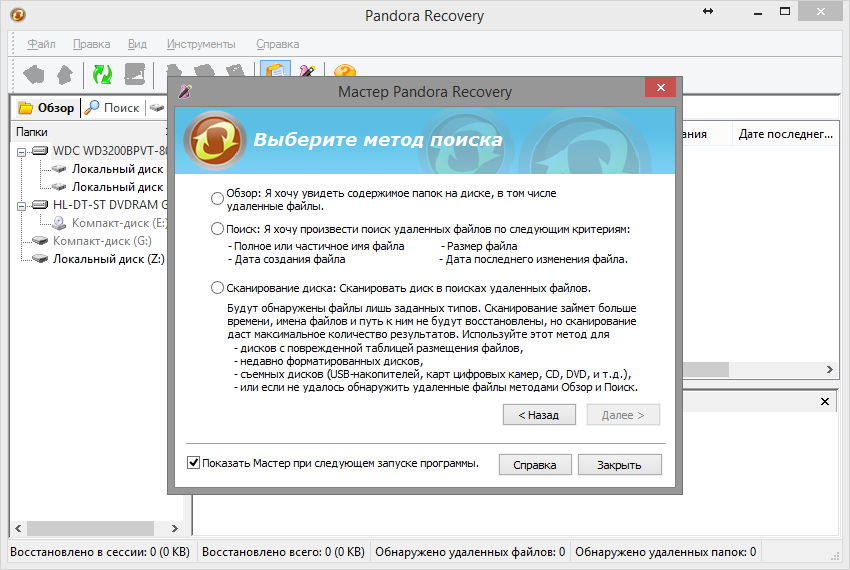
Для запуска сканирования можно воспользоваться пошаговым мастером восстановления или для более продвинутых выбрать настройку самостоятельно.
Затем запускаем программу восстановления данных, анализируем диск, выбираем форматы файлов, которые хотим восстановить и запускаем процесс. Процесс довольно длительный. Зависит от производительности компьютера и объёма восстанавливаемых файлов. После анализа восстанавливаем файлы.
ФАЙЛЫ ВОССТАНАВЛИВАТЬ НА ДРУГОЙ РАЗДЕЛ ДИСКА ИЛИ ФЛЕШКУ. УБЕДИТЕСЬ, ЧТО МЕСТА НА НЕЙ ДОСТАТОЧНО
