


Партнерка на США и Канаду по недвижимости, выплаты в крипто
- 30% recurring commission
- Выплаты в USDT
- Вывод каждую неделю
- Комиссия до 5 лет за каждого referral
Инструкция КИИСУ SAP
SRM_0010 Создание нового контактного лица
Ссылка на инструкцию на портале:
http://sap-portal. alrosa. ru/DivisionDocuments/DocumentItem. aspx? DocumentId=3499
Оглавление
1. Версии документа 2
2. Назначение документа 2
3. Вход в систему 2
4. Создание нового контактного лица 4
Версия | Дата выпуска | Автор | Описание изменений |
1 | 28.03.2014 | Создание инструкции |
Назначение документа
Данная инструкция предназначена для администратора поставщика в системе SAP SUS. Поставщики имеют право самостоятельно менять личные данные, а также управлять основными записями контактных лиц (создавать новых, изменять данные старых и т. д.)
Данная информация используется при формировании оферт, контрактов в системе, поэтому будьте внимательны при введении данных!
Вход в системуДля входа на ЭТП АК «АЛРОСА» Вы должны использовать учетную запись (логин) и пароль, полученные по почте. Для входа в систему пройдите по ссылке:
https://zakupki. alrosa. ru/nwbc
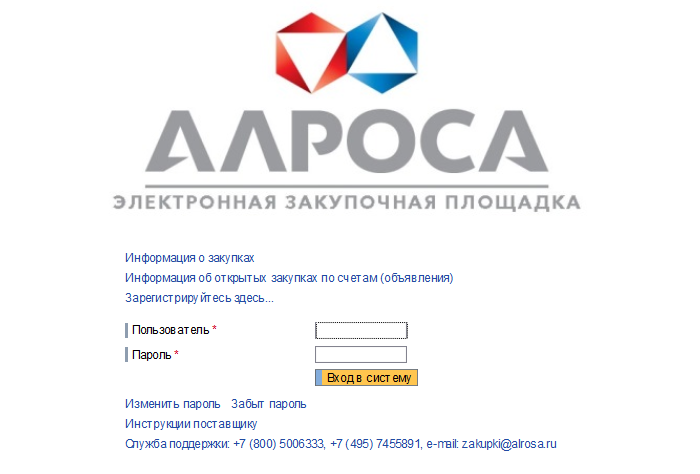
При входе в систему необходимо ввести идентификатор пользователя (логин) и пароль и нажать на кнопку «Вход в систему».
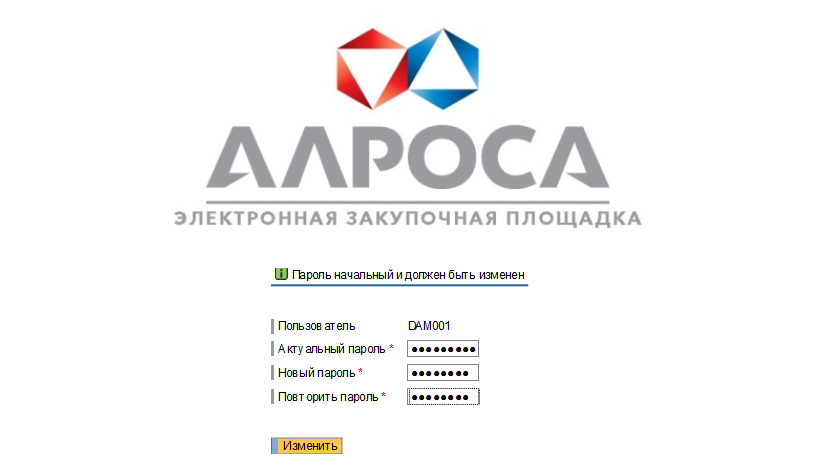
При первоначальном входе потребуется изменить пароль. Откроется экран, где в поле «Актуальный пароль» - ввести первоначальный пароль, в поле «Новый пароль» - ввести постоянный пароль, в поле «Повторить пароль» - введите повторно постоянный пароль. Далее необходимо нажать на кнопку «Изменить» для входа в систему.
Язык входа по умолчанию для всех пользователей устанавливается RU – Русский. Для увеличения рабочего пространства экрана вы можете нажать кнопки Ctrl+F11 (нажать кнопку Ctrl и, удерживая ее, нажать кнопку F11 – развернуть на весь экран). Обратное переключение выполняется нажатием этих же клавиш Ctrl+F11.
Создание нового контактного лица
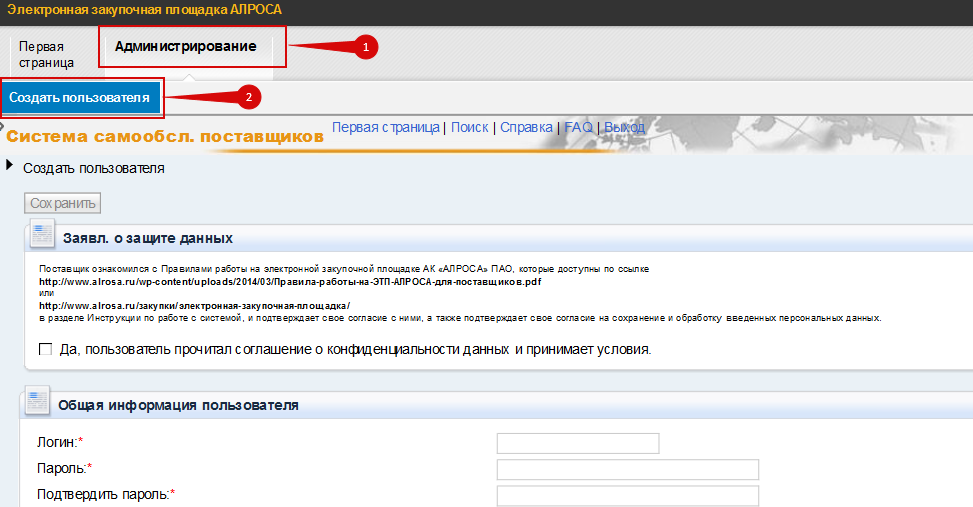
Если у вас есть полномочия на администрирование данных, то вам доступна вкладка "Администрирование"(1) на первой странице. Нажмите на нее, далее выберите вкладку "Создать пользователя"(2).
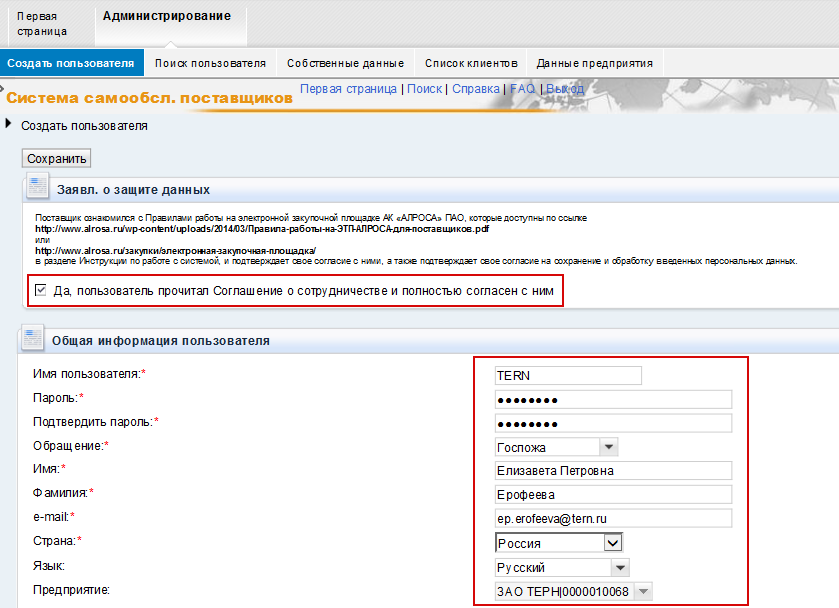
Далее необходимо заполнить все данные. Поля отмеченные * - обязательны для заполнения.
Подробнее о полях:
- Имя пользователя - логин пользователя, с которым он будет входить в систему. Логин должен быть уникален, при вводе логина это проверяется. Пароль - первоначальный пароль для входа в систему, при первом входе пользователю придется его изменить Подтвердить пароль - введите пароль повторно Обращение - выберите из списка Имя - имя и отчество нового контактного лица Фамилия - фамилия нового контактного лица e-mail - электронный адрес нового контактного лица Страна - страна нового пользователя (по умолчанию - Россия) Язык - язык входа в систему (по умолчанию русский) Предприятие - автоматически заполняется предприятием, для которого вы прикреплены.
Далее необходимо выбрать роли (полномочия в системе) для пользователя. На экран автоматически выводятся нужные роли, вам лишь необходимо их все выделить. Для этого нажмите на кнопку  , все роли выделятся:

- Информация о контакте - заполните контактные данные, с помощью которых можно будет связаться с этим новым контактным лицом (телефон, факс, внутренний номер, отдел) Параметры настройки - здесь вы определяете, как будут отображаться данные(дата и разряды) в системе, а также определяете часовой пояс (в зависимости от него будут указываться даты при просмотре закупочных процедур, поэтому будьте внимательны при заполнении!).
После ввода всех данных необходимо принять "Заявление о защите(конфиденциальности) данных"(1):
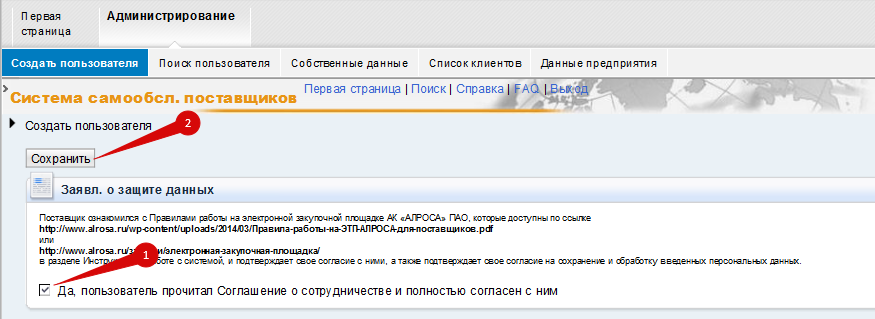
После этого кнопка "Сохранить" станет доступной, нажмите ее(2) один раз. Если кнопка Сохранить исчезла, а появилась  - значит, пользователь успешно создан и он может заходить в систему и подавать предложения.
Если вы сразу после сохранения решили, что какие-то данные введены неверно, вы можете нажать на кнопку  и изменить данные, после чего вновь нажать на кнопку Сохранить. Если вы решили не сохранять введенные данные - нажмите Прервать.
