


Партнерка на США и Канаду по недвижимости, выплаты в крипто
- 30% recurring commission
- Выплаты в USDT
- Вывод каждую неделю
- Комиссия до 5 лет за каждого referral
Практическая работа №1 «Работа с графическими примитивами: операции с фрагментами»
В папке Мои документы создайте папку 7 класс, а в ней вложенную личную папку и назовите ее своей фамилией Запустите графический редактор Изобразите один из следующих рисунков: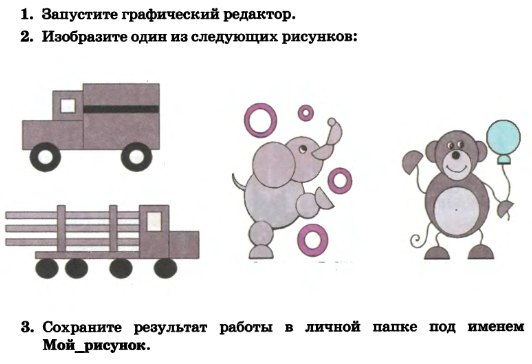
Практическая работа №2 «Работа с несколькими файлами»
В графическом редакторе откройте файл Схема. jpeg Проиллюстрируйте схему, добавив в нее изображения соответствующих устройств из файлов Оперативная память. jpeg, Винчестер. jpeg, Диск. jpeg, Дискета. jpeg, Флешка. jpeg. Для удобства откройте каждый из этих файлов в новом окне. Копируйте нужные изображения в буфер обмена и вставляйте в нужные места схемы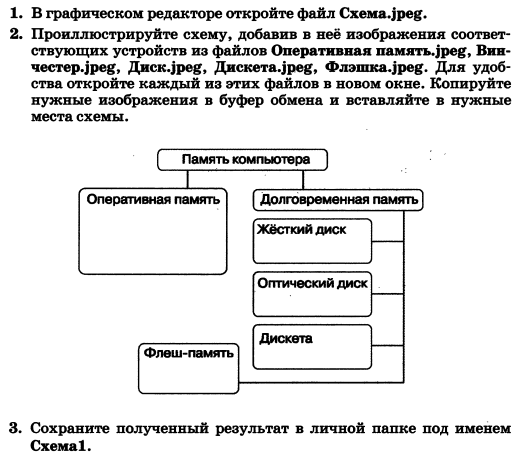
Практическая работа №3 «Ввод текста»
Откройте текстовый процессор, установленный на вашем компьютере Введите с помощью клавиатуры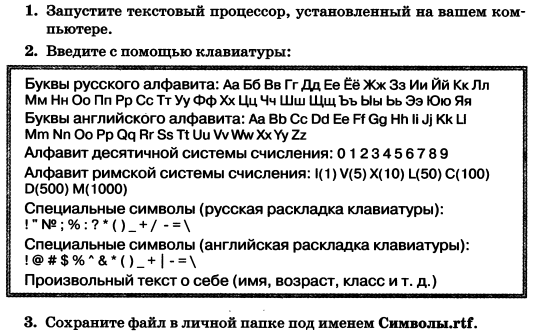
Практическая работа №4 «Работа с фрагментами»
Откройте файл Перемещение. rtf из папки Заготовки:
Практическая работа №5 «Форматирование символов»
Откройте в папке Заготовки файл Эффекты. rtf. Измените формат символов по образцу: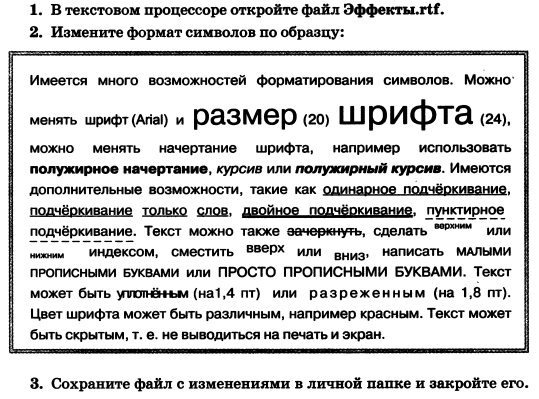
Практическая работа №6 «Работа над созданием списков и таблиц»
В текстовом редакторе создайте новый документ Создайте таблицу следующей структуры: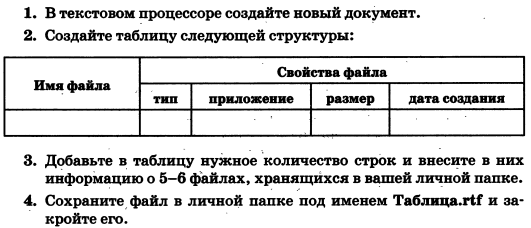
Практическая работа №7 «Создание мультимедийной презентации»
Запустите приложение Microsoft PowerPoint Создайте презентацию «История развития компьютерной техники». Цель этой презентации – защита подготовленного реферата «История развития компьютерной техники». В основу сценария можно положить имеющееся оглавление реферата На слайдах разместите фото (смотрите в папке Заготовки), подписи к ним и очень кратко основные положения вашего реферата, не злоупотребляя текстом