


Партнерка на США и Канаду по недвижимости, выплаты в крипто
- 30% recurring commission
- Выплаты в USDT
- Вывод каждую неделю
- Комиссия до 5 лет за каждого referral
ТЕХНОЛОГИИ»
наименование организации - разработчика документа
Подсистема взаимодействия с Государственной информационной системой о государственных и муниципальных платежах
наименование АИС
ПВ ГИС ГМП
Сокращенное наименование АИС
ИНСТРУКЦИЯ ПО УСТАНОВКЕ
На 26 листах
Москва 2018
Содержание
1. Введение 3
1.1. Назначение 3
1.2. Определения 3
2. Установка системы 5
2.1. Перечень пакетов Системы 5
2.2. Установка PostgreSQL на Linux 8
2.3. Установка OpenLDAP 10
2.4. Установка Nginx 11
2.5. Установка Liferay и общих компонентов 11
2.6. Установка модулей на портал ГИС ГМП 23
2.7. Установка Шины 24
2.8. Перезапуск компонентов системы СИУМВВ 26
Введение Назначение
Настоящий документ является инструкция по установке АИС «Подсистема взаимодействия с Государственной информационной системой о государственных и муниципальных платежах» (АИС ПВ ГИС ГМП) и определяет действия, необходимые для установки и настройки системы.
Полное наименование документа — «Инструкция по установке АИС ПВ ГИС ГМП».
В данном документе применяются следующие термины и сокращения(Таблица 1).
Таблица 1 — Перечень терминов и сокращений
Аббревиатура | Пояснение |
АИС | Автоматизированная информационная система |
Система | АИС ПВ ГИС ГМП |
Портал | Внутренняя часть АИС ПВ ГИС ГМП |
Площадка | АИС ПВ ГИС ГМП Заказчика |
HTTP | Протокол передачи гипертекста (Hyper Text Transfer Protocol) - протокол прикладного уровня передачи данных |
ISO | Международная организация по стандартизации (International Organization for Standardization) |
LDAP | Облегчённый протокол доступа к каталогам (Lightweight Directory Access Protocol) - протокол прикладного уровня для доступа к службе каталогов |
SFTP | SSH File Transfer Protocol - протокол прикладного уровня, предназначенный для копирования и выполнения других операций с файлами поверх надёжного и безопасного соединения |
SSH | Secure Shell - сетевой протокол прикладного уровня, позволяющий производить удалённое управление операционной системой и туннелирование TCP-соединений |
TCP/IP | Протокол управления передачей (Transmission Control Protocol) и межсетевой протокол (Internet Protocol). Набор сетевых протоколов передачи данных, используемых в сетях, включая сеть Интернет |
XML | Расширяемый язык разметки (eXtensible Markup Language) |
XSD | Язык описания структуры XML-документа |
БД | База данных |
ОС | Операционная система |
ПО | Программное обеспечение |
СУБД | Система управления базами данных |
Установка системы
Установка системы производится на операционную систему Ubuntu Server 14.04.5 amd64. При использовании других linux-based операционных систем некоторые команды могут незначительно отличаться. Необходимо свериться с документацией по используемой операционной системе.
Ниже представлены перечень пакетов Системы, необходимых для установки (Таблица 2):
Таблица 2 — Пакеты АИС
Пакеты АИС | Русскоязычное описание |
kck-gisgmp-gl-config | Пакет для конфигурации сервера приложений Glassfish |
kck-liferay-6.2 | Cервер приложений Glassfish + Liferay |
kck-oip-cas | CAS – сервер централизованной аутентификации |
postgresql-9.4 | СУБД Postgresql v. 9.4 |
kck-gisgmp-db-config | Конфигурационный пакет для СУБД Postgresql v.9.4 |
slapd | OpenLDAP |
kck-siu-openldap | Конфигурационный пакет для OpenLDAP |
kck-nginx-1.14 | Веб-сервер |
kck-gisgmp-nginx | Конфигурационный пакет Nginx для портала |
kck-jcp | Модуль подписи v.1.0.54 |
kck-jdk-7.55 | Jdk v. 7.55 (для портала) |
kck-jdk-7.21 | Jdk v. 7.21 (для шины СМЭВ2) |
kck-servicemix | Servicemix |
kck-activemq | ActiveMQ |
kck-tmof-fix | Модули ядра. |
kck-siu-esb-main-jars | Основные jar’ы Шины |
kck-gisgmp-main-theme | Основная тема портала (может меняться в зависимости от поставки) |
kck-gisgmp-user-management-portlet | Модуль управления операторами |
kck-gisgmp-rest-postgres | Сервер системы ГИС ГМП |
kck-gisgmp-hook | Дополнительные настройки Liferay |
kck-gisgmp-updating-portlet | Настройка меню системы |
kck-gisgmp-statistics-portlet | Портлет статистики начислений |
kck-gisgmp-statistic-request-portlet | Портлет статистики запросов |
kck-gisgmp-archive-portlet | Портлет архива системы |
kck-gisgmp-charge-portlet | Портлет создания и передачи начислений |
kck-gisgmp-charge-sent-portlet | Портлет отправленных начислений |
kck-gisgmp-charge-template-portlet | Портлет шаблонов начислений |
kck-gisgmp-country-portlet | Портлет справочников стран |
kck-gisgmp-export-portlet | Портлет загрузки файлов на форму |
kck-gisgmp-forgot-pass-portlet | Портлет восстановления пароля |
kck-gisgmp-myoffice-portlet | Портлет личных данных оператора |
kck-gisgmp-oivrequests-portlet | Портлет мониторинга запросов на шине |
kck-gisgmp-organization-portlet | Портлет справочников организаций |
kck-gisgmp-payment-portlet | Портлет справочников типов платежей |
kck-gisgmp-pre-charge-portlet | Портлет предварительных начислений |
kck-gisgmp-req-answer-portlet | Портлет отображения отправленных запросов |
kck-gisgmp-request-portlet | Портлет отправки запросов |
kck-gisgmp-rights-portlet | Портлет управления правами пользователей |
kck-gisgmp-settings-portlet | Портлет настройки автоматической проверки |
kazna-SID0003998-v16x | Клиент сервиса ГИС ГМП |
kck-esbclient-current-ds-keys | Модуль интеграции с шиной |
kck-esbclient-external-esb-requests | Модуль интеграции с шиной |
kck-esbclient-internal-esb-requests | Модуль интеграции с шиной |
kck-esbclient-external-esb-services | Модуль интеграции с шиной |
kck-esbclient-internal-esb-services | Модуль интеграции с шиной |
Примечание.
Перечень пакетов, а также дальнейшая инструкция по установке составлены без указания версии пакетов в связи с тем, что версия зависит от даты поставки и не может быть точно определена в текущем руководстве. Таким образом, после ввода наименования пакета при исполнении команды на установку необходимо дополнить его нажатием клавиши<Tab> для получения полного наименования пакета в команде.
Подразумевается, что архив с пакетами собственной разработки компании ТЕХНОЛОГИИ» имеется в распоряжении у администратора, производящего установку Системы. При установке этих пакетов необходимо находиться в директории, куда они были распакованы. Сторонние Deb пакеты скачиваются через сеть Интернет с общедоступных репозиториев.
Процесс установки серверного программного обеспечения состоит из следующих этапов:
- Установка PostgreSQL; Установка LDAP; Установка Nginx; Установка Liferay; Установка модулей на портал; Установка Шины.
Устанавливается на сервер СУБД.
Пакеты из архива, необходимые для этого шага: kck-gisgmp-db-config, kck-backup
Добавить репозиторий для PostgreSQL:sudo nano /etc/apt/sources. list. d/pgdg. list
Прописать:deb http://apt. postgresql. org/pub/repos/apt/ trusty-pgdg main
Добавить публичный ключ:wget --quiet - O - https://www. postgresql. org/media/keys/ACCC4CF8.asc | \
sudo apt-key add -
sudo apt-get update –o Dir::Etc::sourcelist="sources. list. d/pgdg. list" –o Dir::Etc::sourceparts="-" - o APT::Get::List-Cleanup="0"
Установить:sudo apt-get install postgresql-9.4
Настроить доступ к БД:ВАЖНО!
В данном примере настройка идет для всех ПК сегмента сети. На продуктиве необходимо указывать только доменные имена и IP.
Редактировать файл /etc/postgresql/9.4/main/postgresql. conflisten_addresses = '*'
Редактировать файл/etc/postgresql/9.4/main/pg_hba. conf# IPv4 local connections:
host all all 127.0.0.1/32 md5
host all all 0.0.0.0/0 trust
Перезапустить Postgressudo service postgresql restart
Создать пользователя postgres:sudo - u postgres psql - c "ALTER USER postgres PASSWORD 'postgres';"
Конфигурировать БД, следуя инструкциям конфигурационного пакета:sudo dpkg - i kck-gisgmp-db-config
Установить пакет:sudo dpkg - i kck-backup
Установка OpenLDAP
Устанавливается на сервер СУБД.
Пакеты из архива, необходимые для этого шага: kck-siu-openldap.
Установить пакет OpenLDAP:sudo apt-get install slapd ldap-utils
Установить конфигурационный пакет:sudo dpkg –i kck-siu-openldap
Вписать в baseDN актуальный для клиента логин и пароль администратора.
По умолчанию логин администратора в Liferay — test. Но в стандартной схеме Ldap такого пользователя нет, поэтому необходимо его создать на первое время, чтобы была возможность работать с Liferay.Создать файл sudo nano /tmp/test. ldif с содержимым:
dn: cn=test, ou=people, dc=kck, dc=ru
cn: test
mail: *****@***ru
objectClass: inetOrgPerson
objectClass: organizationalPerson
objectClass: pguPersonInfo
objectClass: person
objectClass: top
givenName:: 0J3QuNC60L7Qu9Cw0Lk=
sn:: 0JDQu9GM0YTRgNC10YHQutC40L0=
userPassword: abcd1234
(!) dn: поменять на нужный
Выполнить команду:
ldapmodify - a - xWDcn=admin, dc=kck, dc=ru - f /tmp/test. ldif
(!) dn: поменять на нужный
Установка NginxУстанавливается на сервер портала ГИС ГМП.
Пакеты из архива, необходимые для этого шага: kck-gisgmp-nginx, kck-nginx-1.14.
Установить из пакета:sudo dpkg –i kck-nginx-1.14
Установить из пакета:sudo dpkg –i kck-gisgmp-nginx
Во время конфигурирования Nginx будет создан самоподписанный сертификат. Все поля могут быть заполнены на усмотрение, кроме поля FQDN —в нем прописывается полное доменное имя площадки.
Установка Liferay и общих компонентовУстанавливается на сервер ГИС ГМП.
Пакеты из архива, необходимые для этого шага: kck-liferay-6.2, kck-gisgmp-cas, kck-gisgmp-main-theme, kck-gisgmp-gl-config, kck-backup, kck-jdk-7.55.
Установить пакеты:sudo dpkg - i kck-backup
sudo dpkg - i kck-tmof-fix
sudo dpkg - i kck-jdk-7.55
sudo dpkg - i kck-liferay-6.2
Установить сертификат:sudo /opt/jdk/bin/keytool - import - alias gisgmp - file /opt/nginx/ssl/gisgmp-cert. pem - keystore /opt/liferay/glassfish/domains/domain1/config/cacerts. jks
sudo /opt/jdk/bin/keytool - import - alias gisgmp-nginx - file /opt/nginx/ssl/gisgmp-cert. pem - keystore /opt/jdk/jre/lib/security/cacerts
Пароль на хранилище по умолчанию «changeit».
Запустить портал:sudo service kck-liferay start
Выполнить настройку Glassfish следуя подсказкам меню и учитывая, на какой именно портал настраивается:sudo dpkg –i kck-gisgmp-gl-config
Установить тему:sudo dpkg –i kck-gisgmp-main-theme
Установить CAS:sudo mkdir - p /opt/conf/cas/
sudo nano /opt/conf/cas/cas. properties
C содержимым:
##
host. name=<здесь_вставить_доменное_имя_портала>
server. host=${host. name}
server. name=https://${server. host}
server. prefix=${server. name}/cas
##
# HTTP-таймауты запросов к другим модулям (ЕСИА, ОиП и т. д.)
#
# Таймаут ожидания ответа в милисекундах
http. client. read. timeout=60000
# Таймаут ожидания соединения в милисекундах
http. client. connection. timeout=2000
##
# Сообщения
#
# Сообщение, если сервис трансляции не вернул списка доступных организаций и запретил вход под ФЛ
# @since 1.24
message. error. individualProfileDisable=Вход невозможен, т. к. пользователь не привязан к организации
##
# Секция параметров для блокировки
#
# Стандартные значения для ОиП
#cas. service. preValidateUrl=${server. name}/personal-rest/public/account/status
#cas. service. auditUrl=${server. name}/personal-rest/public/account/audit
##
# Секция параметров для выбора организации из ОиП
#
#cas. qualification. transformatorServiceUrl=${server. name}/personal-rest/public/esia/qualificationTransform
#cas. qualification. auditServiceUrl=${server. name}/personal-rest/public/esia/qualificationAudit
##
#Тема по умолчанию
cas. themeResolver. defaultThemeName=res
##
# Таймауты
#
# Максимальное время жизни сессии
tgt. maxTimeToLiveInSeconds=28800
#Время жизни сессии с момента последнего посещения
#Последнее посещение - это последнее обращение к cas-серверу (т. е. 302), а не последний запрос к серверу данных.
#Как правило серверы данных используют получасовые сессии (полчаса, т. к. это размер сессии по умолчанию).
#Т. е. при работе с сервером данных он примерно каждые полчаса будет обращение к cas-серверу.
tgt. timeToKillInSeconds=7200
#
# Время жизни сервисного тикета. Без полного понимания лучше не трогать
st. timeToKillInSeconds=60
#
#
##############################################################
# #
# Параметры делигированной аутентификации (ЕСИА, другой CAS) #
# #
##############################################################
##
# Для другого CAS
#
#
#cas. extpac4j. cas. loginUrl=https://externalhost/cas/login
##
#
############################################################
# #
# Далее секция параметров, которые НЕ СТОИТ ПЕРЕОПРЕДЕЛЯТЬ #
# #
############################################################
##
# CAS SSO Cookie Generation & Security
# See https:///mitreid-connect/json-web-key-generator
#
# Do note that the following settings MUST be generated per deployment.
#
# The encryption secret default, must be a octet string of size 256.
tgc. encryption. key=1PbwSbnHeinpkZOSZjuSJ8yYpUrInm5aaV18J2Ar4rM
# The signing secret default, must be a octet string of size 512.
tgc. signing. key=szxK-5_eJjs-aUj-64MpUZ-GPPzGLhYPLGl0wrYjYNVAGva2P0lLe6UGKGM7k8dWxsOVGutZWgvmY3l5oVPO3w
# Запрет передачи куки сессии по незащищенному каналу. По факту рулит запретом работы по простому http
tgc. secure=false
# Запретить несколько сервисных сессий (ST) для одного url-сервиса
tgt. onlyTrackMostRecentSession=false
##
# Authentication delegation using pac4j
#
cas. pac4j. client. authn. typedidused=false
cas. extpac4j. cas. protocol=CAS30
cas. esia. oidc. useNonce=false
cas. esia. oidc. preferredJwsAlgorithm=RS256
##
# Дефолтные вьюхи. Этот параметр НЕ ПЕРЕОПРЕДЕЛЯТЬ
#
cas. themeResolver. defaultViewName=res
##
# Перенаправление после выхода
#
cas. logout. followServiceRedirects=true
##
# Язык по умолчанию
#
locale. default=ru
##
# Ticket Registry Cleaner
#
# Indicates how frequently the Ticket Registry cleaner should run. Configured in seconds.
ticket. registry. cleaner. startdelay=300
ticket. registry. cleaner. repeatinterval=300
##
# Планировщик сканирования допустимых сервисов
# Default sourced from WEB-INF/spring-configuration/applicationContext. xml
#
# Начальная задержка. Отрицательно значение отключает сканирование
service. registry. quartz. reloader. startDelay=-1
#
# Период скинирования
service. registry. quartz. reloader. repeatInterval=12000
##
# Password Policy
#
# Warn all users of expiration date regardless of warningDays value.
password. policy. warnAll=true
# Threshold number of days to begin displaying password expiration warnings.
password. policy. warningDays=30
# URL to which the user will be redirected to change the password.
password. policy. url=${server. name}/change
# Security configuration based on IP address to access the /status and /statistics pages
cas. securityContext. adminpages. ip=.*
# имя куки изменено, для прозрачной миграции
tgc. name=KTGC
sudo nano /opt/conf/cas/ldap. properties
С содержимым:
ldap. url=ldap://<ldap_domain>:<ldap_port>
# LDAP connection timeout in milliseconds
ldap. connectTimeout=30000
#========================================
# LDAP connectionpool configuration
#========================================
ldap. pool. minSize=3
ldap. pool. maxSize=10
ldap. pool. validateOnCheckout=false
ldap. pool. validatePeriodically=true
# Amount of time in milliseconds to block on pool exhausted condition
# before giving up.
ldap. pool. blockWaitTime=30000
# Frequency of connection validation in seconds
# Only applies if validatePeriodically=true
ldap. pool. validatePeriod=3000
# Attempt to prune
#connections every N seconds
ldap. pool. prunePeriod=300
# Maximum amount of
#time an idle connection is allowed to be in
# pool before it is
#liable to be removed/destroyed
ldap. pool. idleTime=600
# Authentication
ldap. principalIdAttribute=cn
# Base DN of users to be authenticated
ldap. authn. baseDn=ou=people, dc=dv, dc=kck, dc=ru
# Manager DN for authenticated searches
ldap. authn. managerDN=cn=admin, dc=dv, dc=kck, dc=ru
# Manager password for authenticated searches
ldap. authn. managerPassword=abcd1234
#ldap. authn. searchFilter=(&(uid={user})(accountState=active))
#ldap. authn. searchFilter=(sAMAccountname={user})
ldap. authn. searchFilter=(cn={user})
Установить из пакета:
sudo dpkg –i kck-oip-cas
Настроить связи на портале в панели управления Liferay. Зайти на портал и авторизоваться test / abcd1234. В верхнем меню перейти «Управление» > «Панель управления», в разделе «Конфигурация» выбрать пункт горизонтального меню «Настройки» (Рисунок 1).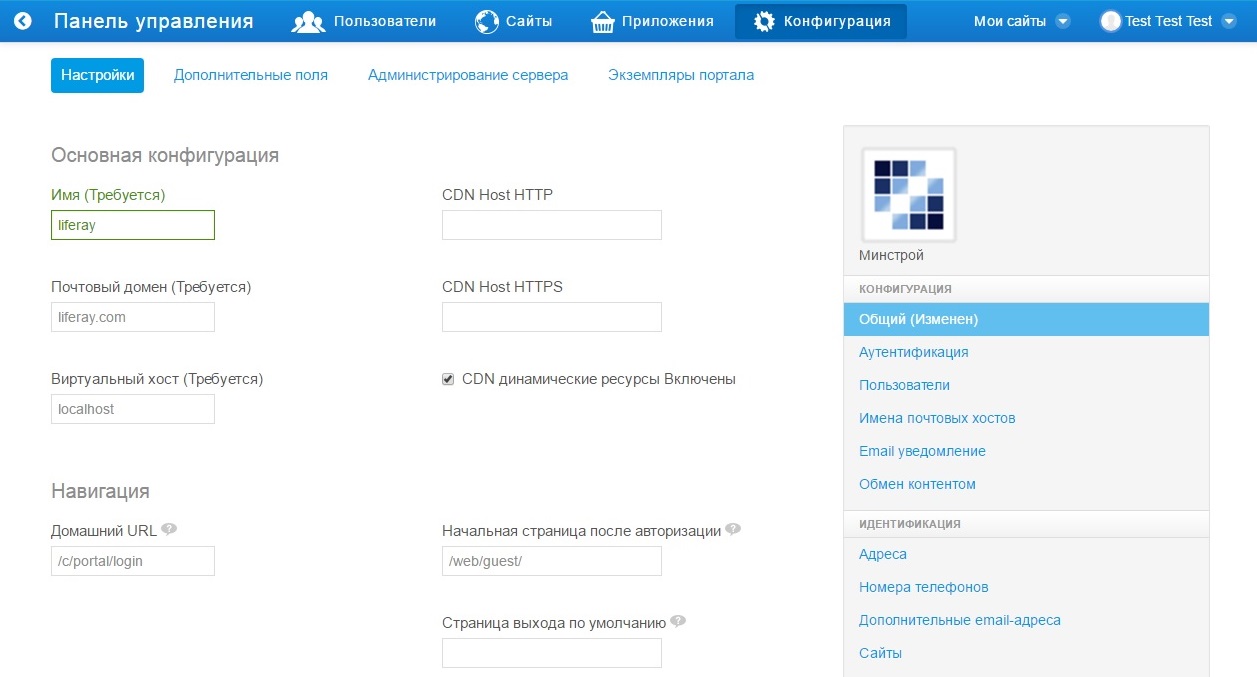
Рисунок 1 — Конфигурация
Заполнить поля:
- «Домашний URL» → /c/portal/login; «Начальная страница после авторизации» → /web/guest/.
В боковом меню справа нажать на пункт «Аутентификация».
- Вкладка «Общий» → список «Как пользователи будут аутентифицироваться?» → вариант «По экранному имени»; Вкладка «LDAP» → отметить чекбоксы «Включен», «Требуется», «Импорт включен», «Включен импорт при запуске» (Рисунок 2);
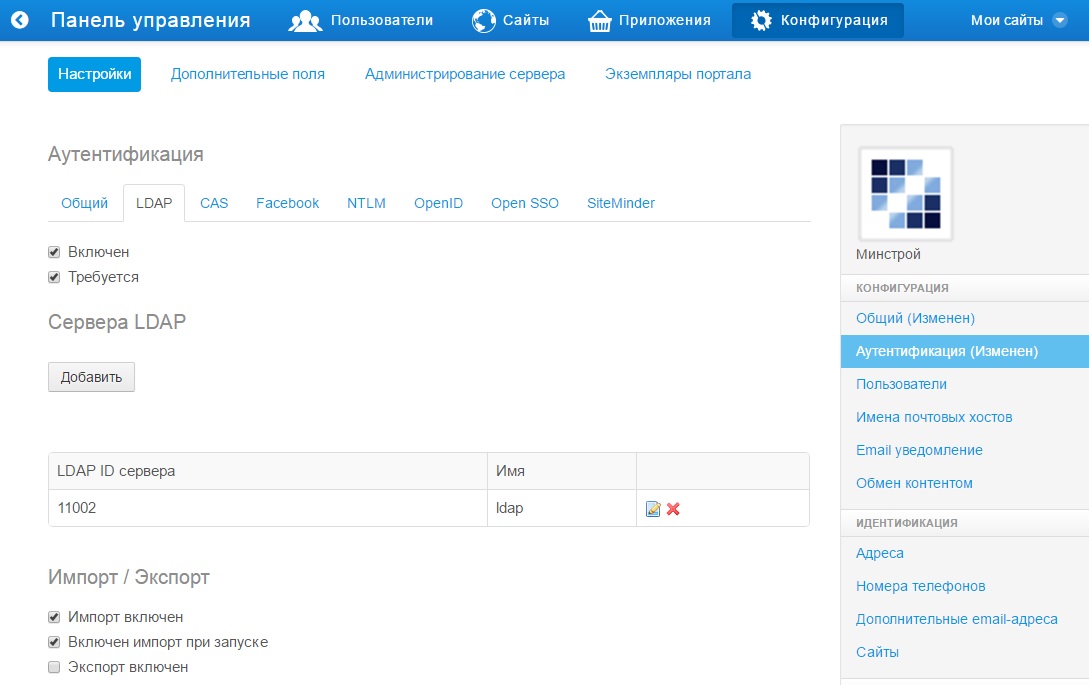
Рисунок 2 — Настройка аутентификации
- нажать на пиктограмму «
 » текущей конфигурации → прописать настройки подключения к LDAP согласно сделанным ранее при установке OpenLDAP и сохранить изменения. Протестировать подключение к OpenLDAP соответствующей кнопкой (Рисунок 3).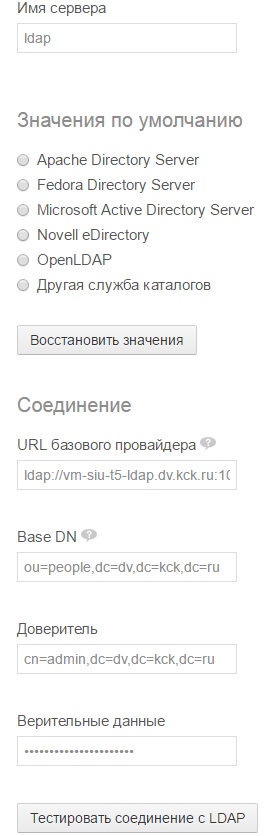
Рисунок 3 — Настройки конфигурации LDAP
- вкладка«CAS» (Рисунок 4) →
- отметить чекбоксы «Включен», «Импорт из LDAP»; «URL входа в систему» → https://{ХОСТ С NGINX}/cas/login; «URL выхода из системы» → https://{ХОСТ С NGINX}/cas/logout? url=http://{ХОСТ С NGINX}/c/portal/login&service=https://{ХОСТ С NGINX} /c/portal/login; «Имя сервера» → {ХОСТ С NGINX}; «URL сервера» →https://{ХОСТ С NGINX}/cas; «Нет такого пользователя URL редиректа» →https://{ХОСТ С NGINX}/web/guest/usernotfound; проверить настройки CAS соответствующей кнопкой.
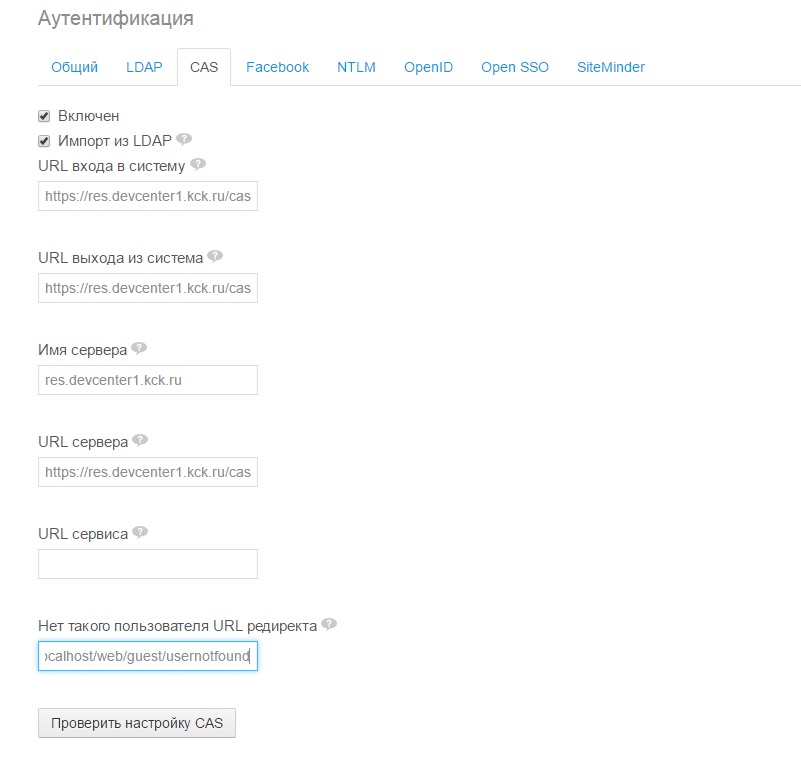
Рисунок 4 — Настройки CAS
Перезапуск порталаsudo service kck-liferay restart
Установка модулей на портал ГИС ГМП Установить сервера и портлеты системы
sudo dpkg - i kck-gisgmp-user-management-portlet
sudo dpkg –i kck-gisgmp-rest-postgres
sudo dpkg –i kck-gisgmp-settings-portlet
sudo dpkg –i kck-gisgmp-rights-portlet
sudo dpkg –i kck-gisgmp-request-portlet
sudo dpkg –i kck-gisgmp-req-answer-portlet
sudo dpkg –i kck-gisgmp-pre-charge-portlet
sudo dpkg –i kck-gisgmp-payment-portlet
sudo dpkg –i kck-gisgmp-organization-portlet
sudo dpkg –i kck-gisgmp-oivrequests-portlet
sudo dpkg –i kck-gisgmp-myoffice-portlet
sudo dpkg –i kck-gisgmp-forgot-pass-portlet
sudo dpkg –i kck-gisgmp-export-portlet
sudo dpkg –i kck-gisgmp-country-portlet
sudo dpkg –i kck-gisgmp-charge-template-portlet
sudo dpkg –i kck-gisgmp-charge-sent-portlet
sudo dpkg –i kck-gisgmp-charge-portlet
sudo dpkg –i kck-gisgmp-archive-portlet
sudo dpkg –i kck-gisgmp-statistic-request-portlet
sudo dpkg –i kck-gisgmp-statistics-portlet
sudo dpkg –i kck-gisgmp-updating-portlet
sudo dpkg –i kck-gisgmp-hook
sudo dpkg –i kck-gisgmp-main-theme
Зайти на портал, сверху выбрать «Administration» > «Pages» и проверить, что первая страница имеет friendlyurl = /about. Установить роли и структуру страниц.
Зайти в «Управление» > «Страницы» и нажать вкладку «Импорт»
Проимпортировать страниц, выбрав файл «Public_Pages. lar»
Зайти в «Управление» > «Панель управления» > «Роли».
Нажать значок «опции» > «Экспорт/Импорт». Выбрать вкладку Импорт и проимпортировать Роли, выбрав файл «Roles_Admin. portlet. lar»
Установка Шины
Устанавливается на сервер СУБД.
Установить JDK:sudo dpkg - i kck-jdk-7.21
sudo dpkg - i kck-backup
Установка переменных:- отредактировать файл /etc/bash. bashrc:
export JAVA_HOME= /opt/jdk
export PATH=$PATH:$JAVA_HOME/bin
- выполнить: source /etc/profile.
Дальнейшую установку лучше делать с правами суперпользователя: sudo - s
Настроить параметры ядра:sudo dpkg –i kck-tmof-fix
Установить Шину:sudo dpkg –i kck-servicemix
sudo dpkg –i kck-activemq
Если шина устанавливается на отдельную ВМ, то установка СУБД для Шины осуществляется согласно пунктам 1–7 раздела 2.2 данной инструкции. Выполнить:sed –i ‘s/prod, federal, mongo/prod, mock, postgres/’ /opt/servicemix/bin/setenv;
aptitude install unzip;
mkdir - p /var/CPROcsp/keys/www-data/;
cd /var/CPROcsp/keys/www-data/;
cp /<директория с распакованным архивом>/demokck.000.zip /var/CPROcsp/keys/www-data/;
unzip demokck.000.zip;
chown –R www-data: /var/CPROcsp/keys/www-data/;
cd /opt/servicemix/etc/;
cp /<директориясраспакованнымархивом>/siuesb. properties /opt/servicemix/etc/;
chown –R www-data: /opt/servicemix/etc/siuesb. properties;
cd /<директория с распакованным архивом>/;
dpkg –i kck-jcp
Выполнить:dpkg –i kck-siu-esb-main-jars
и создать пустой файл конфигурации:
touch /opt/servicemix/etc/db. config. properties
Выполнить следующее:sudo –u postgres psql template1
CREATE ROLE siuesb LOGIN ENCRYPTED PASSWORD 'abcd1234' NOSUPERUSER INHERIT CREATEDB CREATEROLE;
CREATE DATABASE siuesb WITH OWNER = siuesb ENCODING = 'UTF8' TABLESPACE = pg_default LC_COLLATE = 'ru_RU. UTF-8' LC_CTYPE = 'ru_RU. UTF-8' CONNECTION LIMIT = -1;
Инициализировать БД скриптом:
psql - h 127.0.0.1 - p 5432 - U siuesb - d siuesb - f "/<директориясраспакованнымархивом>/db-structure-postgresql. sql"
Добавить библиотеки:
cp /<директориясраспакованнымархивом>/ analytics-api-1.0-SNAPSHOT. jar /opt/servicemix/deploy/;
cp /<директориясраспакованнымархивом>/ analytics-events-1.0-SNAPSHOT. jar /opt/servicemix/deploy/;
cp /<директориясраспакованнымархивом>/db-connector-2.0-SNAPSHOT. jar /opt/servicemix/deploy/;
cp /<директориясраспакованнымархивом>/eventbus-api-1.2-SNAPSHOT. jar /opt/servicemix/deploy/;
sudo nano /opt/servicemix/etc/siuesb. properties
Перезагрузить Шину:sudo service kck-servicemix restart
Проверить работоспособность Шины:- запустить консольный клиент;
export JAVA_HOME=/opt/jdk; /opt/servicemix/bin/client - h localhost - u smx - p smx
- набрать команду.
list | grep siuesb
Бандлы шины должны быть в состоянии Started (не Installed или Failed).
Перезапуск компонентов системы СИУМВВ Перезапуск портала:sudo service kck-liferay restart
Перезапуск СУБД:sudo service postgresql restart
Перезапуск Шины:sudo service kck-servicemix restart && sudo service kck-activemq restart
Перезапуск OpenLDAP:sudo service slapd restart
Перезапуск Nginx:sudo service kck-nginx restart
