


Вводный инструктаж
1.Этап мотивации (самоопределения) к учебной деятельности Организация целевого пространства.
Побуждение обучающихся к осознанной деятельности. Определение постановки целей
Мастер ПО. Добрый день. У нас сегодня с вами урок учебной практики. Прошу вас быть активными и хочу пожелать всем успехов в работе.
На столе у каждого из вас лежит лист самоконтроля, в который вы будете самостоятельно вносить отметки на протяжении всего урока (приложение 1)
Беседа с обучающимися (побуждающий диалог)
Мастер ПО. Многие из вас, да и не только вы, любят смотреть мультипликационные фильмы. Интересно, а как же могут двигаться куклы или нарисованные картинки? Как их «оживить»? Что для этого нужно сделать?
Ответы обучающихся. Применить анимацию.
Мастер ПО. Как вы полагаете, какие изменения произошли в современной мультипликации и с чем это связано?
Ответы обучающихся. Мультфильмы стало легче создавать с появлением компьютеров.
Мастер ПО. С какой программой вы знакомы, в которой программе можно приводить изображение в действие?
Ответы обучающихся. Это программа Microsoft Office PowerPoint 2007.
Мастер ПО. Попробуйте сформулировать тему нашего занятия.
Обучающиеся пытаются сформулировать тему урока.
Мастер ПО. Корректирует формулировки обучающихся и объявляет тему: Создание движущихся изображений в программе Microsoft Office PowerPoint 2007.
Этап актуализации опорных знаний. Целеполагание.Мастер ПО. Какие виды информации вы знаете?
Ответы обучающихся. Текстовая, числовая, графическая, видеоинформация и звуковая.
Мастер ПО. Какие виды информации вы еще не научились обрабатывать?
Ответы обучающихся. Видеоинформацию и звуковую информацию.
Мастер ПО. Какую информацию можно отнести к видеоинформации?
Ответы обучающихся. Кино, фильмы, мультфильмы, анимацию.
Мастер ПО. Самая древняя анимация появилась примерно пять тысяч лет назад. Это кубок, обнаруженный в Иране в 70-х годах. Пять нанесенных на него изображений представляют собой анимацию, в которой животное подпрыгивает для того, чтобы сорвать листья с дерева. Движение можно увидеть, если быстро вращать кубок вокруг своей оси.
Мастер ПО. Как можно получить движущиеся изображение?
Ответ обучающихся. Снять фильм с помощью видеокамеры, нарисовать мультфильм.
Мастер ПО. Что представляет собой фильм?
Ответ обучающихся. Это быстрая смена неподвижных кадров.
Мастер ПО. Что представляет собой мультфильм?
Ответ обучающихся. Это быстрая смена нарисованных картинок.
Мастер ПО. Как вы думаете, что нужно для создания анимации?
Ответ обучающихся. Можно нарисовать отдельные рисунки в программе Paint, осуществить быструю смену рисунков, применив анимацию в программе Microsoft Office PowerPoint 2007, чтобы создать эффект движения.
Мастер ПО. Как вы думаете, что мы сегодня должны узнать на уроке и чему научиться?
Ответ обучающихся. Созданию движущихся объектов.
Мастер ПО. Таким образом, цель сегодняшнего урока - научиться создавать движущиеся объекты. Хочу обратить ваше внимание на то, что мы будем создавать движение объектов по заданной траектории.
3. Проверка домашнего задания, воспроизведение и коррекция знаний, навыков и умений обучающихся, необходимых для решения целей и задач урока
Мастер ПО. Что такое презентация? Что вам известно о программе создания презентаций Microsoft Office PowerPoint 2007?
Ответ обучающихся. Презентация - это способ подачи электронной информации, в котором присутствуют рисунки, фотографии, анимация и звук.
Мастер ПО. Как запустить программу Microsoft Office PowerPoint 2007?
Ответ обучающихся. Для открытия программы необходимо нажать на кнопку «Пуск» – «Все программы» – «Пакет MSOFFICE» - «Microsoft Office PowerPoint».
Мастер ПО. Что такое слайд? Как его создать?
Ответ обучающихся. Слайд – это логически автономная информационная структура, содержащая различные объекты, которые представляются на общем экране монитора. Для создания слайда необходимо перейти на вкладку «Главная» и кликнуть по кнопке «Создать слайд». В предложенном меню представлен выбор готовых макетов слайдов.
Мастер ПО. Перечислите параметры слайда.
Ответ обучающихся. На вкладке «Дизайн» расположены необходимые инструменты для оформления слайда, при помощи которых можно выбрать готовую тему, поменять цвет, фон, шрифт, ориентацию слайда, размер. После размещения элементов на слайде и их форматирования можно применить эффекты оформления ко всему слайду.
Мастер ПО. Как начать показ слайдов?
Ответ обучающихся. Для показа презентации с первого слайда переходим на вкладку «Показ слайдов», в группе «Начать показ слайдов» выбираем команду «С начала». Для показа с любого слайда, переходим на текущий слайд и в группе «Начать показ слайдов» выбираем команду «С текущего слайда».
Мастер ПО. А теперь давайте попробуем вместе с вами разгадать кроссворд, тем самым еще раз закрепив знания о мультимедийном редакторе (рис.1)
Кроссворд по теме:
«Интерфейс программы Microsoft Office PowerPoint 2007»
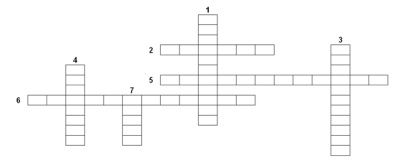
Рис.1. Кроссворд
Последовательность слайдов, содержащих мультимедийные объекты. Определенный стиль оформления презентации. Один из режимов отображения слайдов. Мультимедийный эффект. Схема размещения структурных элементов на слайде. Процесс показа презентации. Отдельная электронная страница презентации.
Ответы на задания кроссворда:
Презентация. Дизайн – это вкладка, на которой расположены необходимые инструменты для оформления слайда, при помощи которых можно выбрать готовую тему, поменять цвет, фон, шрифт, ориентацию слайда, размер. Сортировщик - режим сортировщика дает возможность работать с презентацией в целом. В нем окно документа содержит совокупность миниатюр всех слайдов. С помощью сортировщика удобно проверять презентацию на наличие ошибок и однородность дизайна, изменять шаблон, цветовую схему и фон группы слайдов, дублировать, копировать и переставлять слайды, перемещать слайды между презентациями, настраивать и просматривать эффекты переходов и анимационные эффекты, предназначенные для электронных слайд-фильмов. Анимация - это звуковое и визуальное оформление, которое можно добавить к тексту или другому объекту, например, к диаграмме или рисунку. Авторазметка – это шаблон слайда с заранее размещенными стандартными объектами, такими как заголовок, маркированный список, диаграмма или рисунок Демонстрация - это последовательный настраиваемый показ слайдов с использованием эффектов. Слайд – это логически автономная информационная структура, содержащая различные объекты, которые представлены на общем экране монитора.4. Актуализация знаний с целью подготовки к изучению новой темы
Мастер ПО. Теперь мы познакомимся с основными приемами создания движущихся объектов по заданной траектории. Обратите внимание на экран, внимательно посмотрите и ответьте, имеются ли различия и в чем они выражены?
Ответ обучающихся. На первом слайде к объектам применимо анимационное движение, а на втором слайде объекты передвигаются слева направо и наоборот.
Мастер ПО. Все верно, а теперь давайте познакомимся с основными приемами создания движущихся объектов по заданной траектории:
Открываем презентацию Microsoft Office PowerPoint («Пуск» – «Программы» – «PowerPoint»).
Для перемещения объекта выделяем его, выбираем главное меню — «Анимация» — «Настройка анимации» — «Добавить эффект» — «Пути перемещения», назначаем. Программа сначала покажет, как объект будет передвигаться, а затем зафиксирует его траекторию. На экране схема передвижения представлена линией с зеленым и красным маркером. Зеленая стрелка указывает на начало траектории (движение обычно начинается от центра объекта), линия обозначает сам путь, а красная стрелка указывает на место, где объект останавливается.
Можно изменить траекторию передвижения (исходный и конечный пункты). Для этого левой клавишей мыши выделяем путь перемещения на слайде. На зеленой и красной стрелке появляются маленькие кружки. Наводим курсор на кружок красного маркера, появляется значок с косой стрелкой. Нажимаем по значку, появляется крестик. Не отпуская левую клавишу мыши, перемещаем крестик туда, где объект остановится. Так редактируем любой путь перемещения.
Для создания собственного пользовательского пути перемещения выделяем объект на слайде. Назначаем эффект анимации «Пути перемещения» — «Нарисовать пользовательский путь». Указываем тип выбранного пути – «Рисованная кривая». При этом указатель мыши меняется на карандаш. При рисовании необходимо удерживать клавишу мыши нажатой. Рисование заканчивается двойным щелчком. Темп показа выбираем «Очень медленный», в этом случае перемещение объекта не будет напрягать зрение.
В параметрах анимации есть несколько важных функций, которые определяют очередность появления объектов с анимацией. Чтобы посмотреть необходимую вкладку с параметрами (или выбрать параметр), необходимо добавить на слайд объект, открыть «Настройка анимации» — «Добавить эффект» — «Начало». Если объекта нет, то вкладка будет невидимой и открыть ее невозможно. Во вкладке «Начало» нажимаем стрелку «вниз», появляется список – «По щелчку», «С предыдущим», «После предыдущего». Параметр «По щелчку» стоит по умолчанию и означает, что объект появляется на экране по щелчку мыши, независимо от того, по какой части слайда был произведен щелчок.
При назначении параметра «С предыдущим», несколько объектов появляются одновременно по щелчку мыши.
Если мы выбираем параметр «После предыдущего», то второй объект появляется после первого, при этом не требуется вторичного нажатия мыши.
Интервал появления выбираем в меню «Эффекты» (это большое белое поле под параметром «Скорость», в которое автоматически заносится вид эффекта и очередность появления). При помощи кнопки мыши нажимаем на стрелку «вниз», выбираем команду «Время» — «Задержка» и назначаем необходимый интервал. Если необходимо появление третьего объекта, то предыдущим для него будет второй объект. Выбираем в строке меню «Показ слайдов» – «Начать показ».

|
Из за большого объема этот материал размещен на нескольких страницах:
1 2 3 4 |
