

Партнерка на США и Канаду по недвижимости, выплаты в крипто
- 30% recurring commission
- Выплаты в USDT
- Вывод каждую неделю
- Комиссия до 5 лет за каждого referral
«Создание ленты времени на примере сервиса myHistro»
,
учитель информатики МАОУ СШ № 000 города Красноярска
Лента времени (таймлайн, хронология, история) - это временная шкала, на которую в хронологической последовательности наносятся события. События можно представлять в виде текста, картинки, звука или видео. Каждое событие можно описать, вставив ссылку на ресурсы Интернет. При этом добавлять события необязательно в хронологическом порядке.
В сети уже созданы ленты времени, например, на федеральном портале «история РФ» (http://histrf. ru/lenta-vremeni) создан раздел «Лента времени». Историческая библиотека «Руниверс» открыла сервис «Лента времени» (http://www. runiverse. ru/timeline/). Теперь пользователи могут в режиме онлайн сопоставлять события мировой и отечественной истории.
Несмотря на то, что хроника у нас ассоциируется в первую очередь с последовательностью исторических событий, составление таймлайнов сегодня – обычное дело не только для учёбы или работы, но и для личных целей. Хроники будут интересны не только тем, кто хочет разобраться в хронологии истории, но и тем, кто хотел бы создать свою собственную историю, обозначив яркие события своей жизни. Ведь создание хроники – это универсальный способ организовать любую информацию.
Существуют много сервисов для создания хроник: Time Toast, Dipity, TimeRime и другие.
Особенностью myHistro является то, что здесь текст, изображение, видео, относящиеся к тому или иному событию, интегрируются с картой, так что в итоге мы получаем не только хронику, но и интерактивную картографию. Кроме того, на myHistro можно любую публичную историю конвертировать в pdf или scv (формат электронных таблиц) или экспортировать в Google карты для удобного хранения. Есть функция размещением хроник в соцсетях и в блоге.
Также важным достоинством сервиса myHistro является русскоязычный интерфейс. Регистрация на любом сервисе Лент времени обязательна.
Порядок работы:
Наберите в адресной строке http://www.
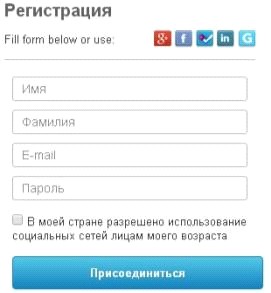
В верхнем правом углу вы найдете кнопку Присоединиться. Откроется окно регистрации (Рис.1), в котором нужно заполнить поля Имя, Фамилия, E-mail и пароль, поставить галочку в пункте «В моей стране разрешено использование социальных сетей лицам моего возраста» и нажать кнопку Присоединиться
Следующим шагом подтвердите, что вы не Робот (ввести текст с картинки в окно ввода) и можно начинать
На рис.2 показано меню сервиса. Пункт Я в дальнейшем вам покажет ваши события и истории.
Пункт Друзья позволит найти друзей из FaceBook.
Пункт Все истории позволяет просматривать популярные истории, или истории, созданные другими пользователями.
 Рис. 1
Нажимает кнопку Создать мое первое событие
При добавлении события появляется окно – рис.3. Заполняются следующие элементы:
Название Описание. Можно вставить текст комбинацией клавиш CTRL+V – дважды (не забудьте перед этим скопировать текст, например нажав CTRL+C) Выбрать дату (необязательно, день и месяц можно не указывать – выбрать вверху выпадающего списка значение - unknow - неизвестно) Можно добавить конечную дату (необязательно) Добавить изображение с компьютера - необязательно Поставить метку на карту. Можно воспользоваться поиском, например набрать Франция. Или самостоятельно переставить метку на карте Добавить видео (ссылка на ) - необязательно Нажать выполнено – событие сохранено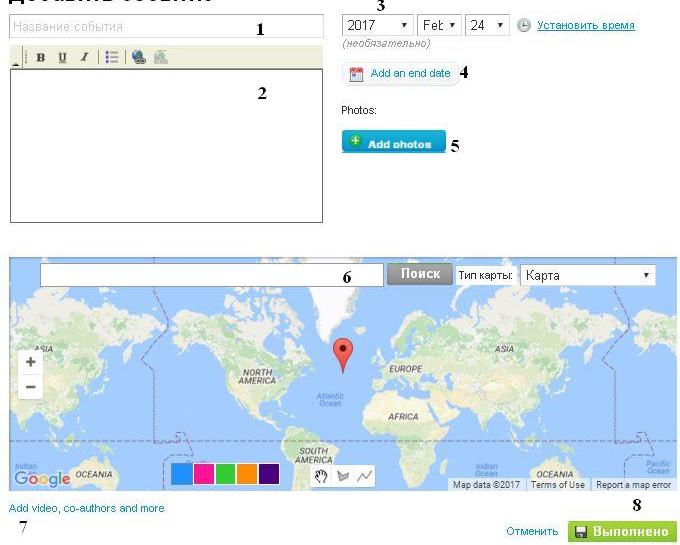
Рис. 3
Редактировать события можно в любое время: нажмите в сервисе (рис. 2) на пункт Я и вы увидите ссылку Мои события, под которыми можно нажать список событий. При наведении мышью на нужное событие, всплывает меню: редактировать, просмотреть, удалить.
Создавать историю можно, когда создано хотя бы одно событие.
Для создания истории также нажмите в сервисе (рис. 2) на пункт Я и вы увидите ссылку Добавить историю.
При добавлении истории появляется окно – рис.4. Заполняются следующие элементы:
Название – обязательно Описание – необязательно Обложка истории, добавить изображение – необязательно Соавторы истории – необязательно. К сожалению, добавить в соавторы можно только друзей, а друзей, в свою очередь, можно пригласить только из Facebook Переход на Добавление событий в историю: Нажать 4 и вы перейдете дальше – рис. 5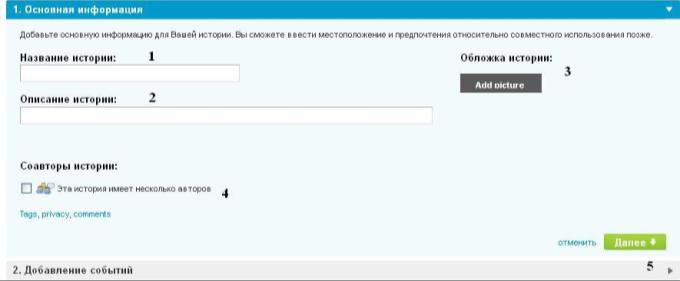
Рис. 4
При наведении мышью на события, которые расположены в левом окне, всплывает меню: Посмотреть и Добавить в историю. При добавлении в историю события появляются в правом окне. Не забудьте сохранить историю (кнопка в нижнем правом углу окна)
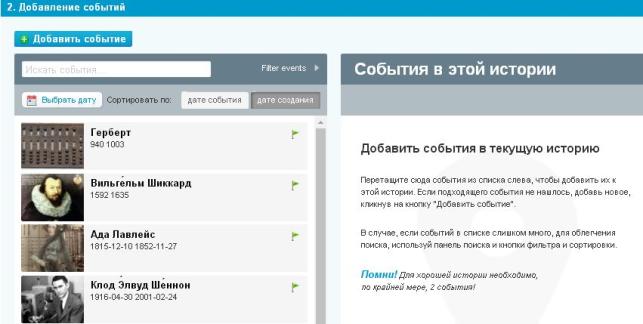
Рис. 5
При открытии истории вы сначала увидите список событий и кнопку Запуск
Теперь историю можно запускать, и события будут сами меняться в хронологическом порядке

Применение лент времени очень широко, одно из них – проектная деятельность. Согласно ФГОС учащиеся должны выполнять проекты - можно создать хронологию работы над проектом.
Небольшие ленты времени вполне могут заменить рефераты, которые учащиеся обычно скачивают, не читая их. Или результат проекта или исследования – создание ленты времени. Например, литература: биография писателя, физики: история изобретения, химия: история открытий элементов – любая предметная область имеет хронологическую составляющую. Можно использовать ленты времени во внеурочной деятельности, во внеклассной работе для создания истории класса.
