Партнерка на США и Канаду по недвижимости, выплаты в крипто
- 30% recurring commission
- Выплаты в USDT
- Вывод каждую неделю
- Комиссия до 5 лет за каждого referral
Инструкции по повторной синхронизации MAC OS LEOcoin Wallet
Чтобы начать процесс, вам сначала придется включить на вашем ПК отображение скрытых файлов.
Перейдите в Application -> Utilities -> Terminal.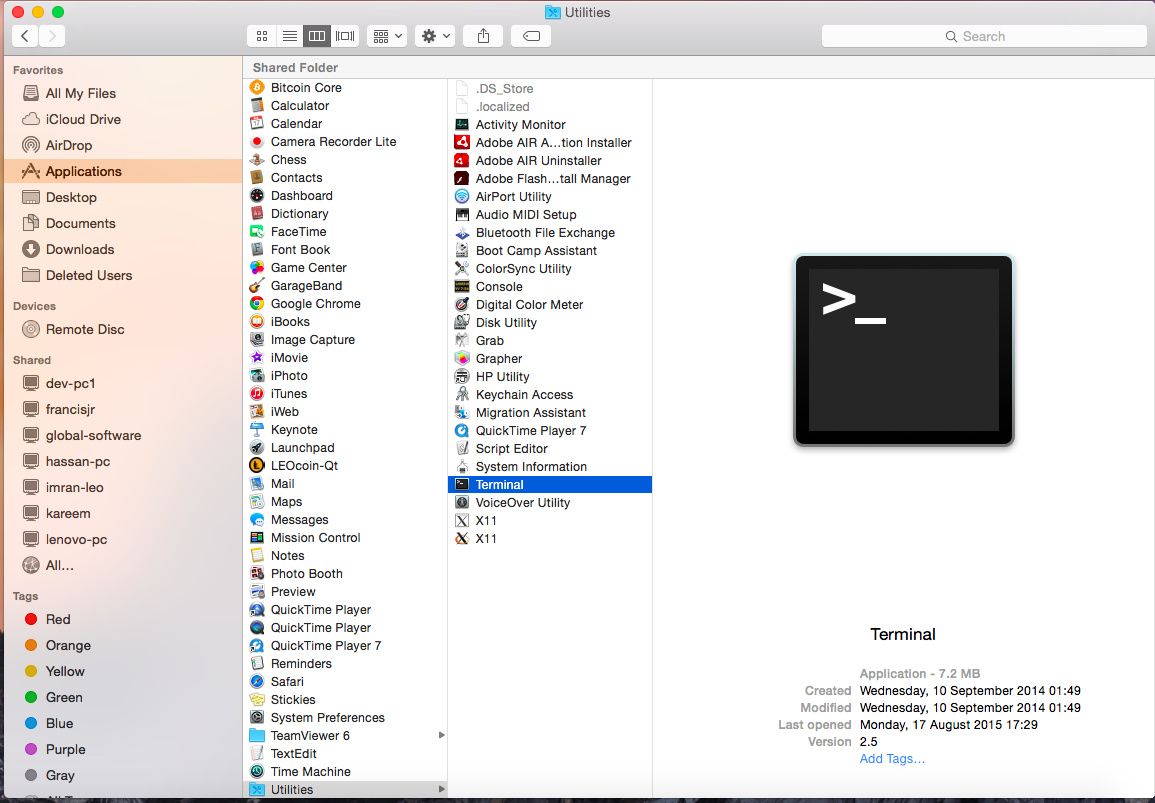
Откройте приложение Terminal. Введите следующую команду: defaults write com. apple. finder AppleShowAllFiles YES
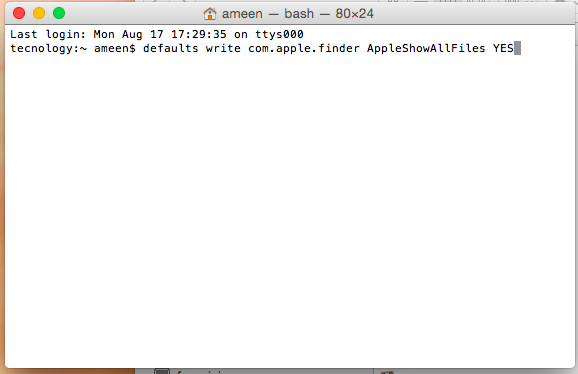
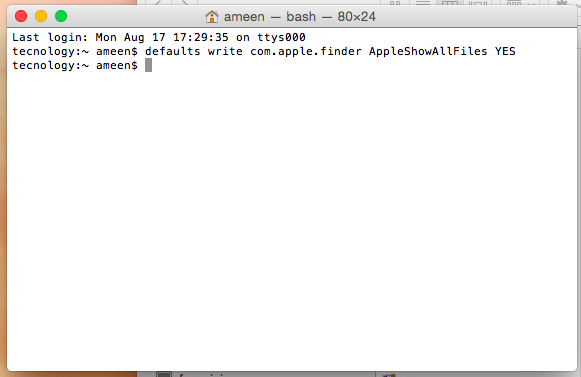
Теперь на вашем компьютере будут отображаться скрытые файлы.
ДО того как выполнить повторную синхронизацию новой версии MAC OS Wallet, обязательно создайте резервную копию вашего кошелька.
Порядок резервного копирования вашего кошелька:
Откройте ваш кошелек LEOcoin. Нажмите на File -> Backup Wallet («Файл-> Резервное копирование кошелька»)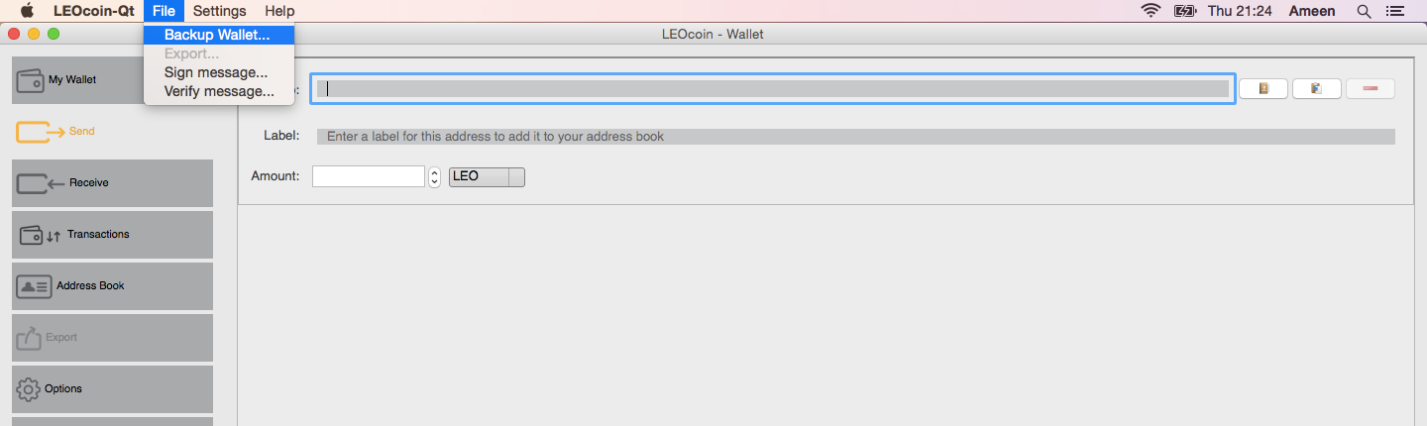
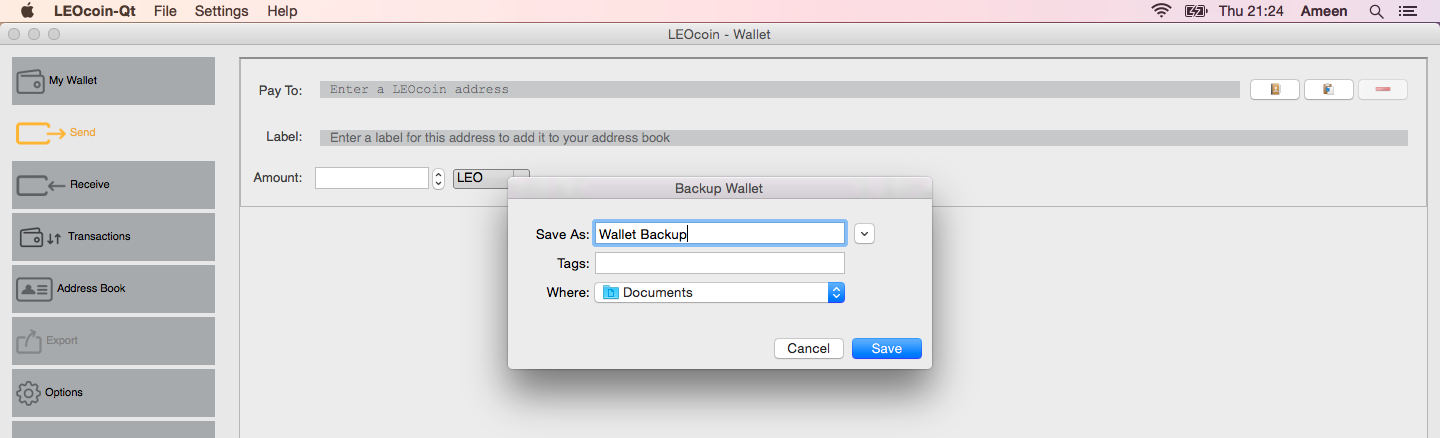
Повторная синхронизация вашего кошелька
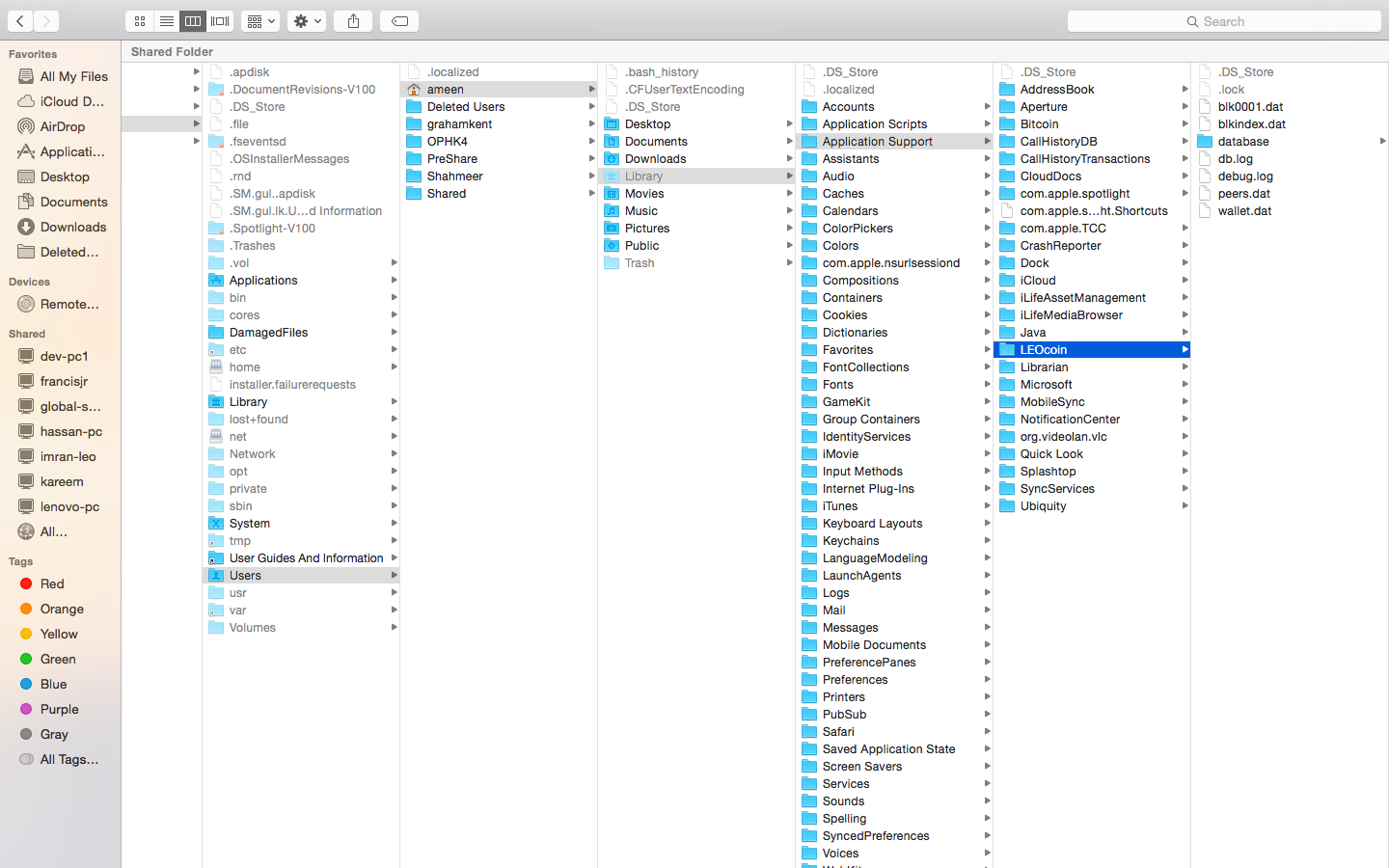
Удаление файла blkindex. dat приведет к повторной синхронизации вашего кошелька.
Чтобы найти этот файл, необходимо выполнить следующие действия:
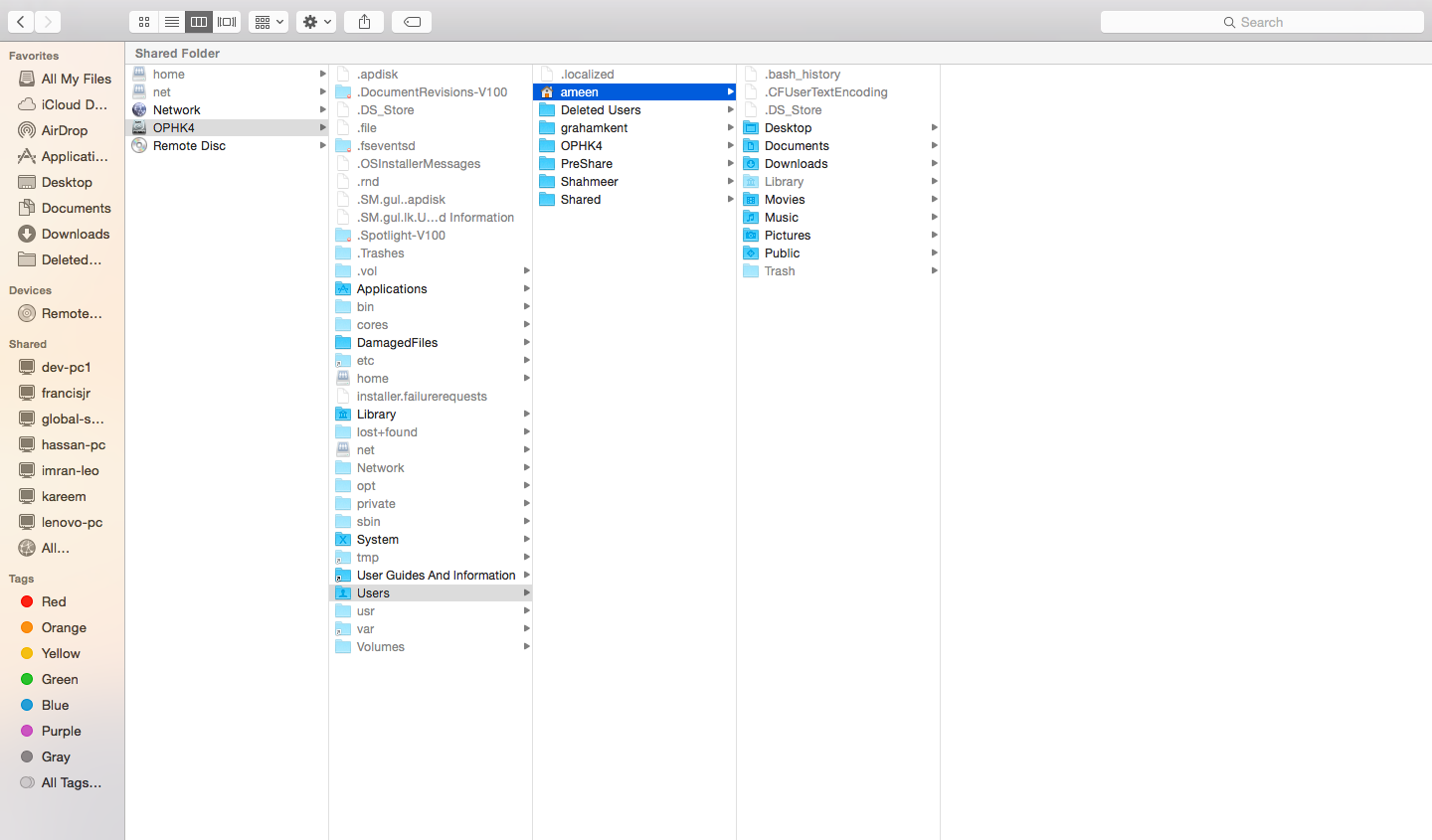
На главном экране нажмите на Go-> Computer. Выберите главный диск компьютера.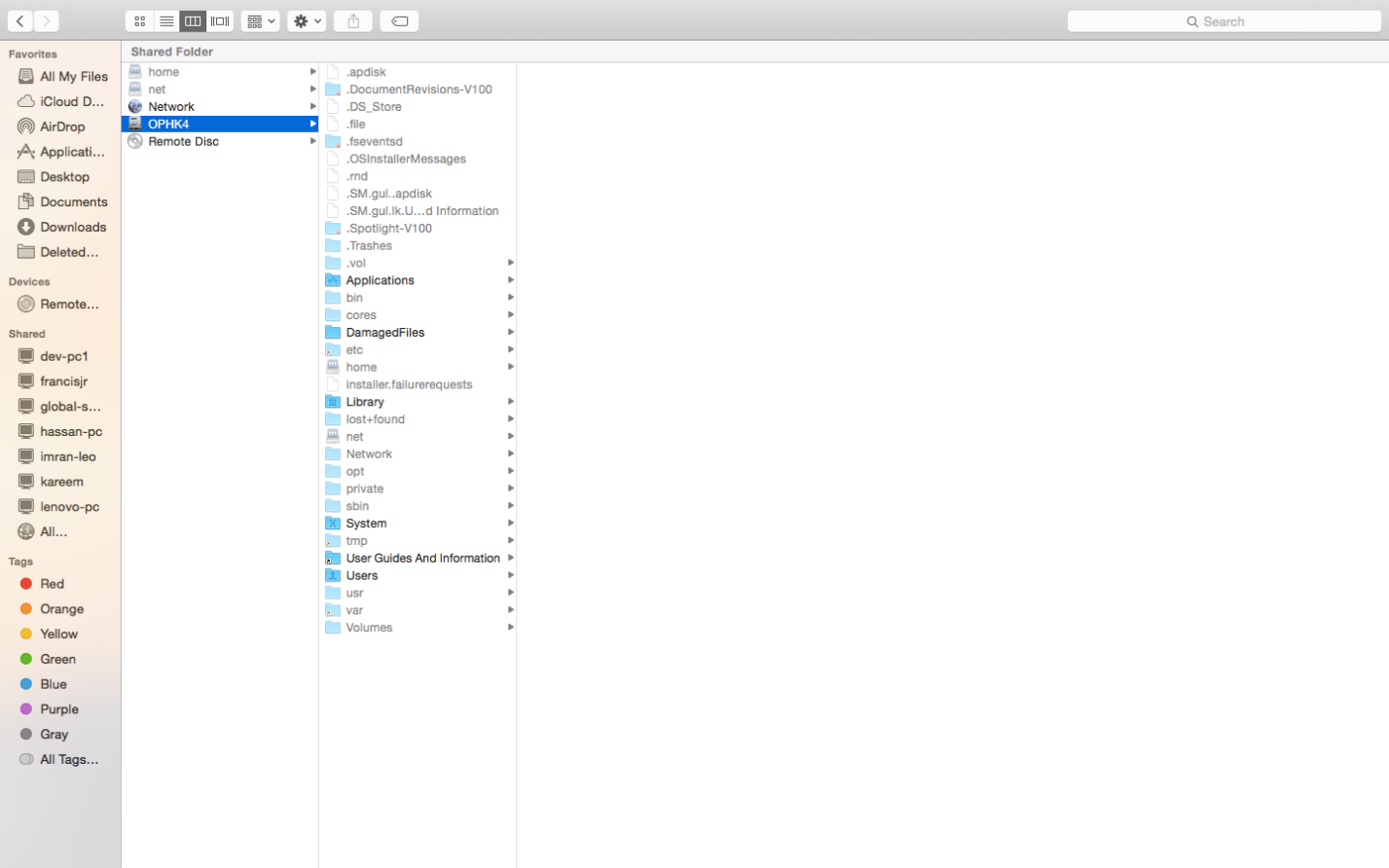
Перейдите в каталог Users -> учетная запись, в которой в настоящее время установлен кошелек (в моем случае имя учетной записи — Ameen).