Партнерка на США и Канаду по недвижимости, выплаты в крипто
- 30% recurring commission
- Выплаты в USDT
- Вывод каждую неделю
- Комиссия до 5 лет за каждого referral
Руководство пользователя по работе с модулем «Интернет-магазин + 1С»
Оглавление
Порядок установки модуля 3
Описание модуля обмена 12
Раздел 1С-Битрикс 12
Пункт «Настройки обмена с интернет магазином» 13
Список настроек обмена 13
Описание настроек обмена с интернет магазином 14
Настройки выгрузки товаров и информации 17
Выгрузка пользовательских справочников 25
Обмен документами 26
Кнопка «Дополнительно настроить загружаемые документы» 28
Выгрузка контрагентов 30
Просмотр и редактирование зарегистрированных изменений 31
Создание пользовательского дерева групп 32
Настройка автообмена 33
Просмотр и редактирования кодов Битрикс у объектов 1С 34
Загрузка номенклатуры с сайта 35
Прикрепление картинок к характеристикам номенклатуры 37
Порядок установки модуля
Если раньше был установлен модуль обмена 4 версии, то необходимо обновить его до последней версии, а только потом устанавливать модуль обмена 5 версии
Если раньше стояла 4 версия модуля, то после обновления модуля до 5 версии – необходимо запустить внешнюю обработку, которая сконвертирует настройки обмена до 5 версии. Обработка находится там же, где и сам модуль обмена.
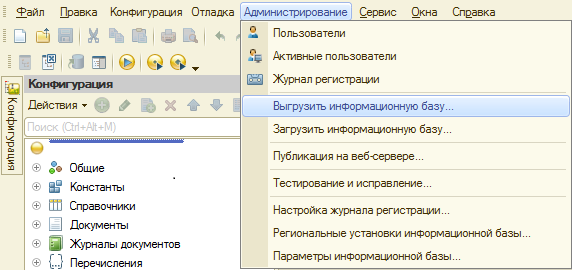

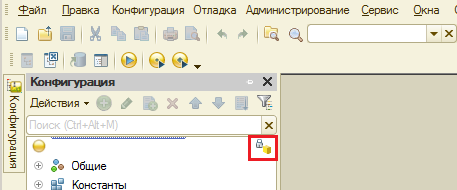
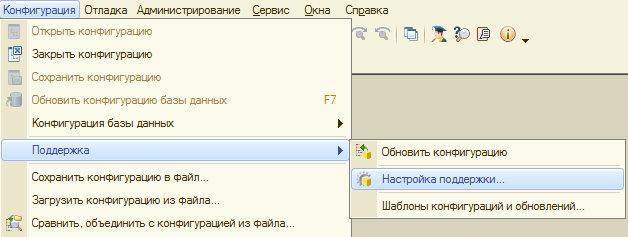
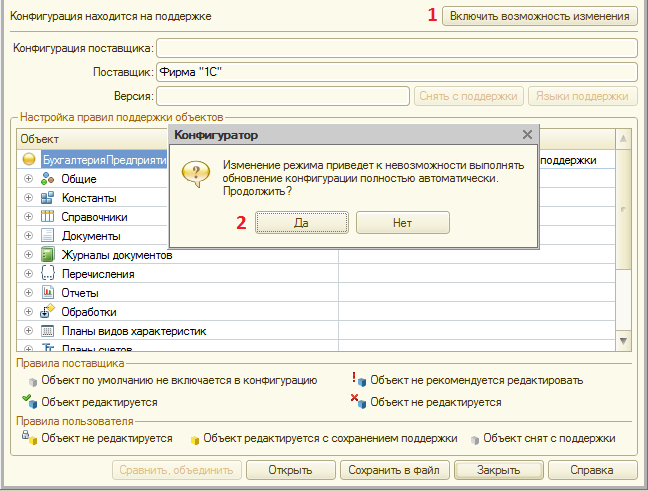
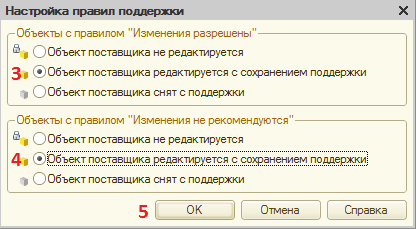
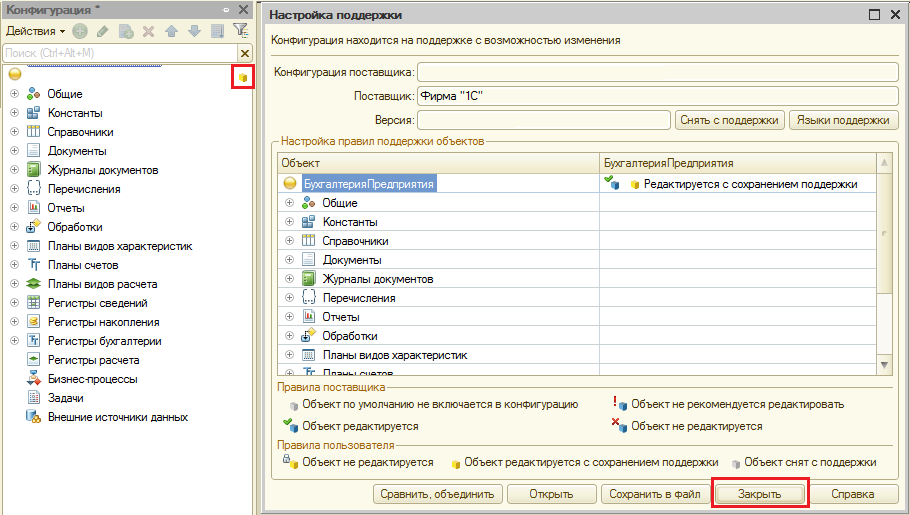
Вызвать режим "Сравнить, объединить с конфигурацией из файла" из меню "Конфигурация". В этом режиме будут показаны только различающиеся объекты дополнения и используемой конфигурации, поэтому полностью идентичные объекты могут отсутствовать в окне сравнения-объединения.
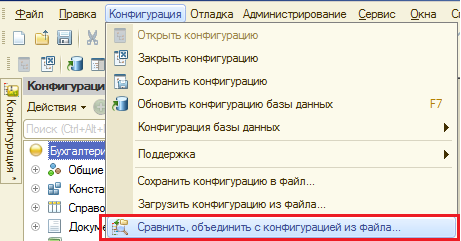
В диалоге выбора указать файл конфигурации «XXX. cf». По умолчанию он лежит по следующему адресу: C:\Users\...\AppData\Roaming\1C\1Cv82\tmplts\1С-Битрикс\ ОбменСБ24\(конфигурация 1С).
В окне сравнения объединения необходимо исключить из объединения все объекты. Для этого можно снять флаг напротив названия конфигурации.
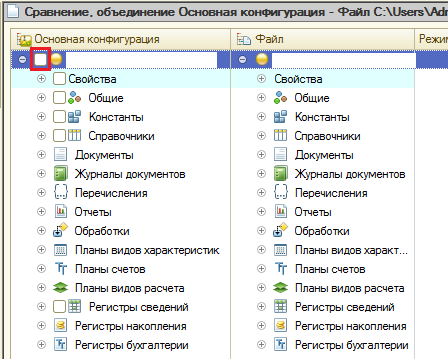
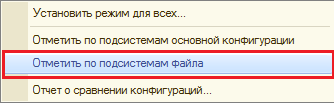
.
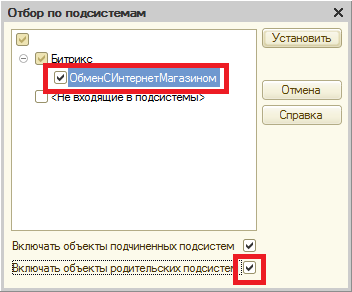
Также необходимо включить подсистему «Битрикс»: "Конфигурация" - "Общие" – "Подсистемы" – "Битрикс". Если модуль ранее уже стоял, то этот пункт выполнять не нужно.
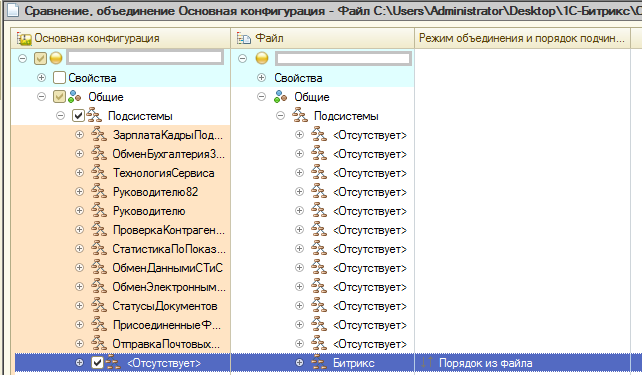
Для выполнения объединения необходимо нажать на кнопку «Выполнить».

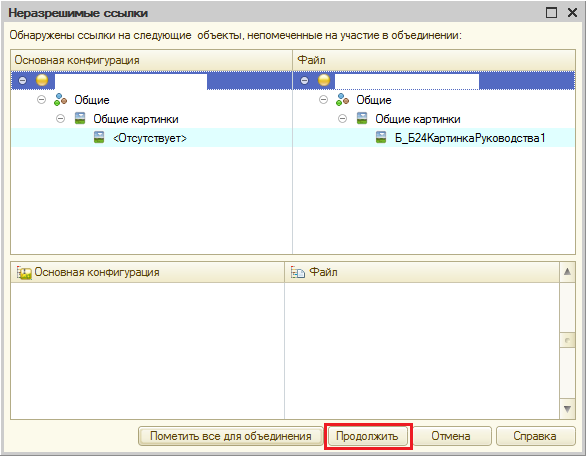
В некоторых случаях может возникнуть окно «Неразрешимые ссылки». В этом случае нужно нажать на кнопку «Продолжить»
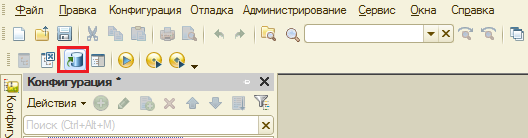
После выполнения объединения конфигурации сохраняем конфигурацию и обновляем базу данных. Обновить базу данных можно нажав на кнопку указанную на скриншоте.
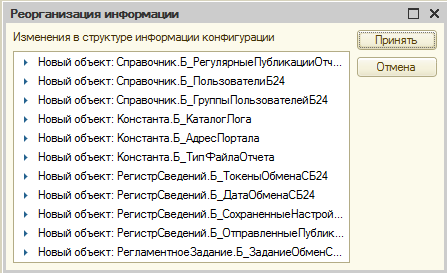
Если модуль раньше не был установлен, то высветится окно с изменениями в структуре. Нужно нажать на кнопку «Принять».
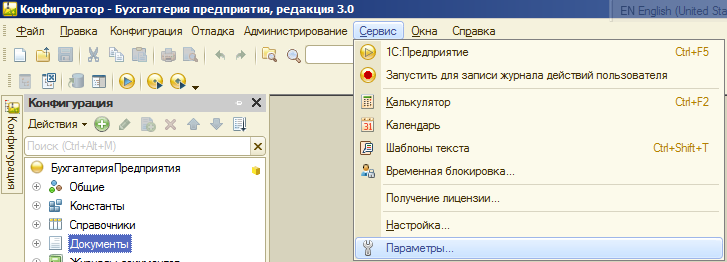
После выполнения обновления базы данных необходимо запустить выполнение обновление данных в базе 1С. Для этого нужно зайти в Сервис - > Параметры.
В открывшемся окне нужно выбрать вкладку «Запуск 1С:Предприятие», а там вкладку «Основные». В поле «параметр запуска» нужно указать « ЗапуститьОбновлениеИнформационнойБазы» и нажать на кнопку «Ок».
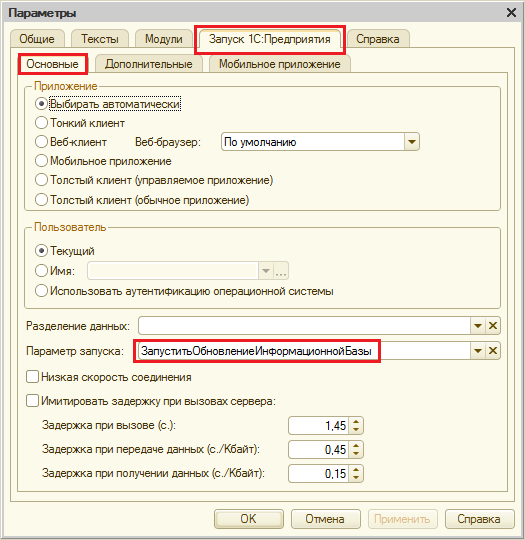
Для выполнения обновления данных нужно запустить 1С в режиме предприятие из конфигуратора. Для этого в конфигураторе нужно выполнить Отладка - > Начало отладки
При запуске 1С будет произведено обновление данных в базе 1С.

После обновления данных 1С в конфигураторе нужно убрать параметр запуска (п. 17).
После установки модуля, для работы с ним, пользователям необходимо добавить роль «Роль по работе с БУС».
Описание модуля обмена
Раздел 1С-Битрикс
После установки модуля обмена справа появляется раздел 1С-Битрикс.

Раздел предназначен для настройки обмена с сайтом, а также для получения информации по нему.
Команды раздела:
Команда «Перейти на форум интеграции с 1С» осуществляет переход на форум по вопросам интеграции 1С. Там можно узнать много нового и задать вопрос.
Команда «Настройка обмена с интернет магазином» осуществляет переход на форму со списком настроек обмена с сайтами.
Команда «Импорт товаров из интернет магазина» осуществляет переход на форму обработки, которая загружает товары с сайтов.
Команда «Посмотреть идентификаторы Битрикс» осуществляет переход на форму, где можно посмотреть коды Битрикс объектов 1С, которые пришли с сайтов.
Команда «Версия модуля/обновить» проверяет актуальность установленного модуля, и при необходимости, рекомендует выполнить обновление.
Команда «Открыть документацию» осуществляет переход на страницу с документацией по модулям обмена.
Команда «Посмотреть вебинары по интеграции с 1С» осуществляет переход на страницу с записями проведенных вебинаров по интеграции с 1С.
Пункт «Настройки обмена с интернет магазином»
Список настроек обмена
Настройки обмена с сайтами можно посмотреть в плане обмена «Узлы обмена с сайтами». Зайти в настройки можно следующим способом:
Раздел «1С-Битрикс» -> Настройки обмена с интернет магазином

В списке настроек обмена всегда есть предопределенный узел обмена, который нельзя использовать. Он с незаполненным наименованием.
При нажатии на кнопку «Синхронизация данных» отобразится всплывающее меню со следующими пунктами меню:
- «Выполнить обмен данными» - при нажатии на этот пункт меню будет выполнен обмен выбранного в списке узла обмена.
- «Показать зарегистрированные изменения» - при нажатии на этот пункт меню откроется форма на которой можно посмотреть все зарегистрированные изменения узла. «Открыть лог» - при нажатии на этот пункт откроется лог файл выбранного узла за указанную дату.
При нажатии на пункт меню ««Расписание обмена в реальном времени»» откроется окно настройки расписания регламентного задания, которое будет постоянно работать и будет принимать в режиме реального времени команды с сайта.
При нажатии на кнопку меню «Запустить обмен в режиме реального времени» будет запущен режим в котором сеанс 1С постоянно мониторит команду с сайта. В этом режиме сеанс 1С будет недоступен для работы. Для разблокировки необходимо нажать на комбинацию клавиш Ctrl + Break. Кнопка активна только для файлового варианта работы 1С.
Описание настроек обмена с интернет магазином
При создании/редактировании узла обмена открывается форма узла обмена

При нажатии на кнопку «Выполнить обмен с данными» происходит обычный обмен данными с сайтом, по указанным настройкам.
При нажатии на кнопку «Принудительная полная выгрузка данных» помимо обычного обмена данных могут выгружаться все картинки товаров + выгружается уникальная версия товаров.
На вкладке «Настройка параметров обмена» указываются следующие настройки:
Назначение:
- Если стоит «Выгрузка на сайт», тогда данные будут выгружаться на сайт, настройки подключения к которому, задаются в соответствующих полях(Адрес сайта, пользователь, пароль). При нажатии на кнопку «Проверить», происходит проверка подключения к сайту; Если стоит «Выгрузка в каталог на диск», тогда данные будут выгружаться в каталог на диске. Каталог обмена и файл загрузки заказов задаются в соответствующих полях.
Хранение логов
- В поле «Каталог лога» задается каталог, в котором будет храниться лог файл обмена. Логи хранятся в разрезе дня в подчиненной папке «reports». Также там устанавливается признак, нужно ли выгружать лог файл на сайт. Если будет установлен признак выгрузки лог файла на сайт, то станет доступной опция хранения файлов обмена на сайте вместе с лог файлом. Т. е. в архиве с лог файлом будут храниться последние файлы обмена, без картинок.
Действия с неудачно отправленными пакетами
- В поле «Число повторов при неудачно отправленных пакетах» задается значение, сколько раз обмен должен пытаться отправить пакет с данными, при неудачной отправке пакета; В поле «Таймаут между повторами неудачно отправленных пакетах» задается значение, сколько секунд должно пройти, перед тем как обмен снова пошлет неудачно отправленный пакет данных; Если стоит флажок «Продолжить отправку неудачно отправленных пакетов при следующем обмене», то если есть часть неотправленных пакетов, при следующем обмене, перед тем как произойдет обмен, произойдет довыгрузка неотправленных пакетов.
Настройка автообмена
Если стоит флажок «Использовать периодический обмен данными», то обмен будет выполняться по заданному расписанию. В зависимости от того, база 1С в файловом или клиент – серверном варианте, настройка автообмена отличается.
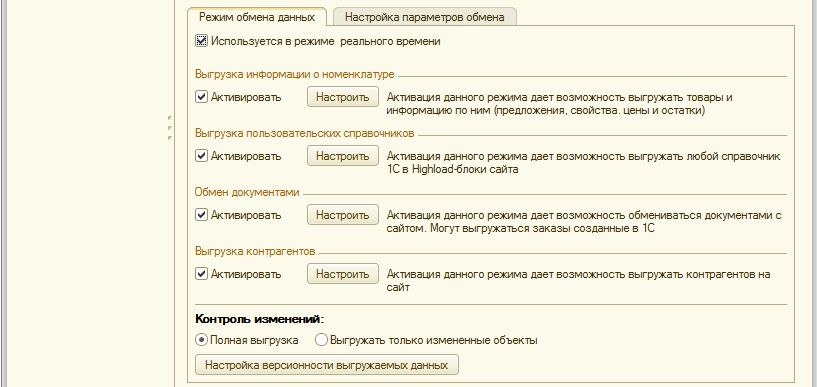
На вкладке «Настройка параметров обмена» указываются следующие настройки:
Установленный флажок «Используется в режиме реального времени» означает, что настройка обмена используется при обмене в реальном времени. Только в одной настройке может стоять этот признак.
Установленный флажок «Активировать» в группе «Выгрузка информации о номенклатуре» активирует настройки выгрузки товаров и информации о них. По кнопке «Настроить» открывается соответствующее окно настроек.
Установленный флажок «Активировать» в группе «Выгрузка пользовательских справочников» активирует настройки выгрузки пользовательских справочников в HL справочники на сайте. По кнопке «Настроить» открывается соответствующее окно настроек.
Установленный флажок «Активировать» в группе «Обмен документами» активирует настройки обмена документами между 1С и сайтом. По кнопке «Настроить» открывается соответствующее окно настроек.
Установленный флажок «Активировать» в группе «Выгрузка контрагентов» активирует настройки выгрузки контрагентов на сайт. По кнопке «Настроить» открывается соответствующее окно настроек.
Контроль изменений:
- Если стоит «Полная выгрузка», тогда выгружаться из 1С будут все данные, удовлетворяющие заданным отборам. Если данных в базе много, то обмен может выполняться продолжительное время; Если стоит «Только изменения», тогда выгружаться из 1С будут только те данные, которые изменились. Если установить режим обмена «Только изменения» скорость обмена существенно повышается. При нажатии на кнопку «Настройка версионности выгружаемых данных» откроется список, в котором можно указать, для каких выгружаемых объектов будет всегда устанавливаться уникальный номер версии.
Настройки выгрузки товаров и информации
Вкладка «Общие настройки»
На вкладке «Общие настройки» указываются каталоги, куда выгружаются товары и информация по ним.
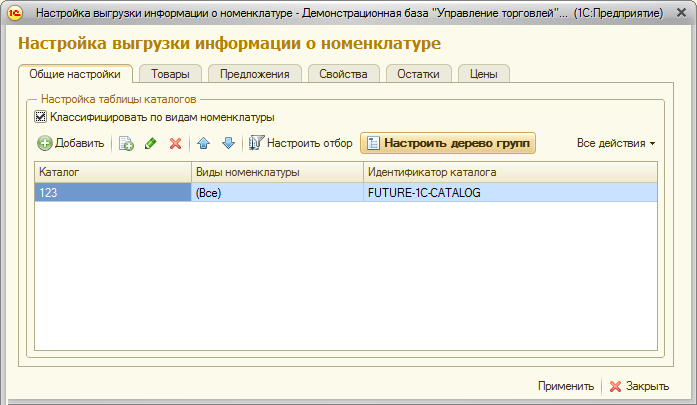
Настройка таблицы каталогов
Если стоит флажок «Классифицировать номенклатуру по виду номенклатуры» то, группами номенклатуры будут виды номенклатуры.
- При нажатии на кнопку «Настроить дерево групп» появляется окно, в котором можно задать дерево групп товаров для выбранного инфоблока. Дерево групп – произвольное дерево групп, созданное пользователем, которое будет использовано в иерархии товаров. Выгружены будут только те товары, которые указаны в дереве групп. При нажатии на кнопку «Настроить отбор» появится окно, в котором можно указать параметры отборов выгружаемых данных. Имя каталога – название инфоблока на сайте; Виды/группы номенклатуры – список видов/групп товаров, который должны быть выгружен в указанный инфоблок; Идентификатор каталога – код инфоблока.
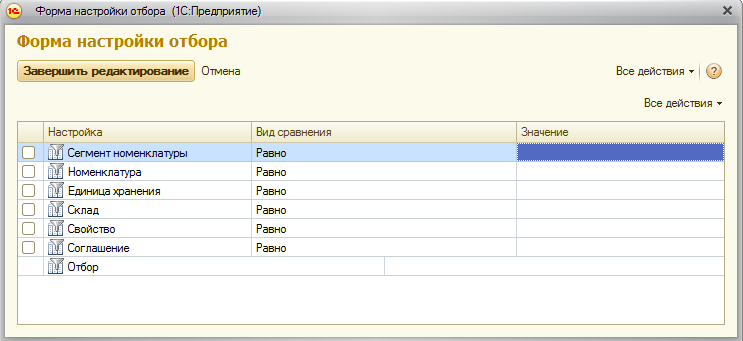
Отбор выгружаемой информации о товарах.
В окне настройки отборов выгружаемых данных, задаются отборы для справочных данных:
- Сегмент номенклатуры – отбор номенклатуры по сегментам номенклатуры; Номенклатура – отбор по самой номенклатуре или группе; Единица хранения – отбор по выгружаемым единицам измерения товаров. Вне зависимости от отбора – выгружаются базовые единицы товаров; Соглашение – отбор по выгружаемым соглашениям товаров, и, соответственно, ценам товаров. Соглашения выгружаются только типовые, с признаком «Доступно внешним пользователям» и не заполненным реквизитом «Сегмент партнеров»; Склад – отбор по выгружаемым складам. Остатки товара будут только по тем складам, которые удовлетворяют условию; Свойство номенклатуры – отбор по свойствам номенклатуры. Будут выгружены только те свойства, которые удовлетворяют условию отбора;
Вкладка «Товары»
На вкладке «Товары» указываются настройки выгружаемых товаров.
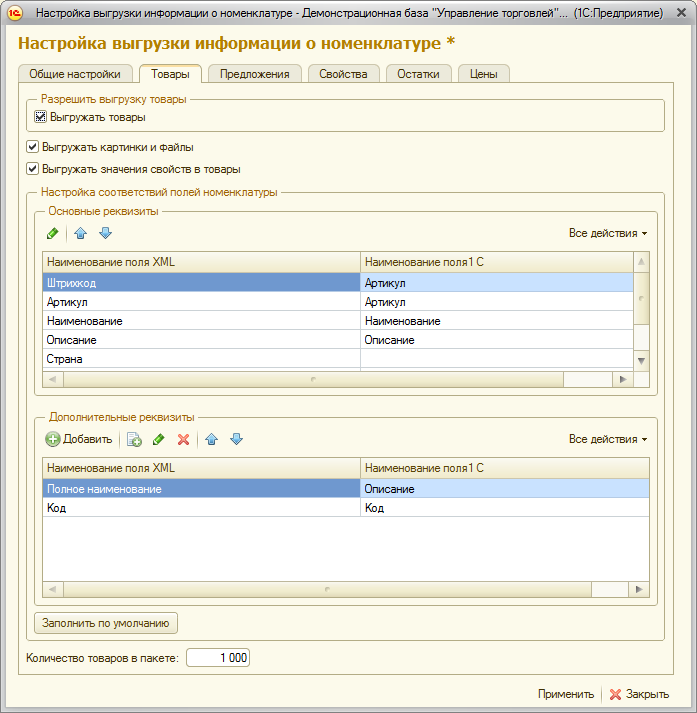
- Если стоит флажок «Выгружать товары», тогда будут выгружена информация о товарах; Если стоит флажок «Выгружать картинки и файлы», тогда будут выгружены картинки и файлы товаров. Картинки и файлы выгружаются только новые или измененные; Признак «Выгружать значения свойств в товары» означает то, что в товары я будут выгружены значения свойств, даже если не выгружаются сами свойства(нужно. Когда свойства выгружаются отдельно другой настройкой обмена).
В группе «Настройка соответствий полей номенклатуры» задаются правила, в какое поле XML товара выгружается определенная информация товара
Основные реквизиты постоянны. Ограничений на дополнительные реквизиты нет. Служебные поля XML файла редактировать нельзя.
Значения наименований полей 1С может быть как предопределенное(например Штрихкод, Наименование), так и произвольное. Произвольным полем 1С может быть кусок кода 1С, обращение к номенклатуре происходить через «Номенклатура.». Например, в поле XML наименование можно вставить выражение «Номенклатура. Артикул + « - » + СокрлЛП(Номенклатура. Наименование)», в результате чего уже на сайт попадет номенклатура с наименованием, склеенным с артикулом.
Вкладка «Предложения»
На вкладке «Предложения» указываются настройки выгружаемых предложений.
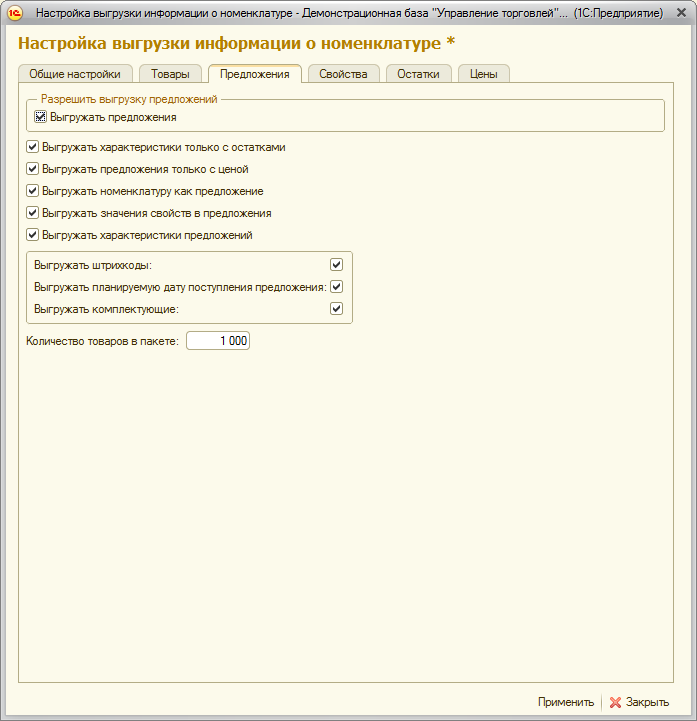
Если стоит флажок «Выгружать предложения», тогда будут выгружены предложения товаров;
- Признак «Выгружать характеристики только с остатками» необходим для дополнительного отбора предложений. При установленном признаке, если у предложения нет остатков по выгружаемым складам – такое предложение не выгружается. Признак «Выгружать предложение только с ценой» необходим для дополнительного отбора предложений. При установленном признаке если у предложения нет цен по выгружаемым соглашениям(видам цен), то такое предложение не выгружается. Признак «Выгружать номенклатуру как предложение, если у нее есть характеристики» необходим тогда, когда требуется, чтобы выгружался товар как предложение, даже если у него есть характеристики. Если признак не установлен, то предложениями будут только характеристики товаров и товар, которые не работает по характеристикам. Признак «Выгружать значения свойств в предложения» означает то, что в предложения будут выгружены значения свойств, даже если не выгружаются сами свойства(нужно. Когда свойства выгружаются отдельно другой настройкой обмена). Признак «Выгружать характеристики предложений» определяет, нужно ли в предложениях выгружать характеристики предложений(если достаточно их выгружать как свойства) Если стоит флажок «Выгружать штрихкоды», тогда для товаров и его предложений будут выгружены их 1 штрих код. Если штрих коды не используются, то лучше флажок этот не ставить, т. к. это замедлит работу выгрузки; Если стоит флажок «Выгружать планируемую дату поступления», тогда в предложениях будет выгружена информация, когда планируется ближайшее поступление товара
Вкладка «Свойства»
На вкладке «Свойства» указываются настройки выгружаемых свойств.
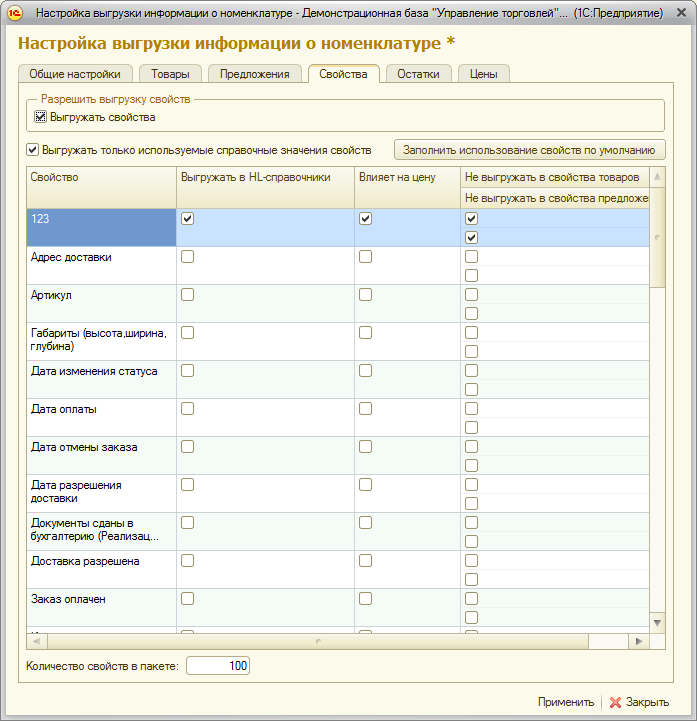
Если стоит флажок «Выгружать свойства», то будет выгружаться свойства товаров и предложений.
Признак «Выгружать только используемые значения свойств» необходим для дополнительного отбора по выгружаемым значениям свойств. При установленном признаке если значение свойства в товарах не использовалось(вне зависимости от отбора) – такое значение не выгружается.
В табличной части можно указать, какие свойства товаров будут храниться в хайлоад инфоблоках и какие свойства влияют на цену. Там же указываются какие свойства должны не выгружаться в свойства предложений, а какие в свойства товаров.
Для того чтобы свойство и его значения хранились в ХИБ, нужно поставить флажок. Свойство типа «Файл» всегда хранится в хайлоад инфоблоках.
По кнопке «Заполнить использование свойств по умолчанию» заполняются флажки использования свойств в товарах и предложениях по заданному алгоритму модуля обмена.(если хоть в одном из выгружаемых товаров/предложений свойство используется, тогда флажок не ставится )
Вкладка «Остатки»
На вкладке «Остатки» указываются настройки выгружаемых остатков.
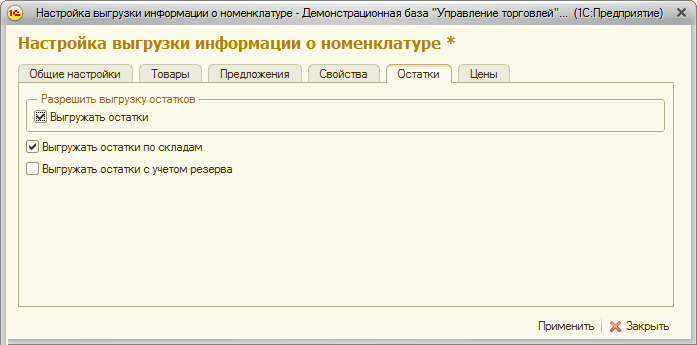
Если стоит флажок «Выгружать остатки», то будет выгружаться информация о остатках товаров;
- Если стоит флажок «Выгружать остатки по складам», тогда будут выгружена информация о товарах в разрезе складов, указанных в отборах; Если стоит флажок «Выгружать остатки с учетом резерва», тогда будут выгружена информация о товарах с учетом зарезервированного товара;
Вкладка «Цены»
На вкладке «Цены» указываются настройки выгружаемых цен.
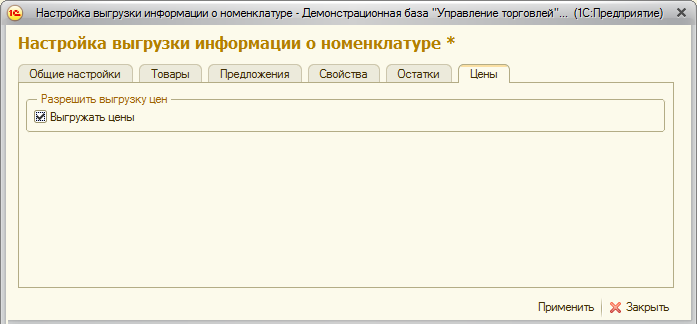
Если стоит флажок «Выгружать цены», то будет выгружаться информация о ценах товаров;
Выгрузка пользовательских справочников
Открыть окно выгрузки пользовательских справочников можно с помощью кнопки «Настроить» соответствующей группы настроек настройки обмена с сайтом. В окне можно указать, какие справочники должны выгружаться из 1С. В табличную часть «Справочники» можно добавить любой справочник базы 1С. При выборе строки в таблице значений, отобразятся все реквизиты справочника.

- Для того чтобы реквизит у справочника выгружался, нужно поставить напротив флажок «Выгружаемо»; Если значения реквизита - Ссылка, то при установке признака «Выгружать как УИ» - будет выгружено не наименование ссылочного элемента, а его уникальный идентификатор.
Обмен документами
В окне «Настройка обмена документами» настраивается обмен информации о заказах.
Открыть окно настройки обмена документами можно с помощью кнопки «Настроить» соответствующей группы настроек настройки обмена с сайтом
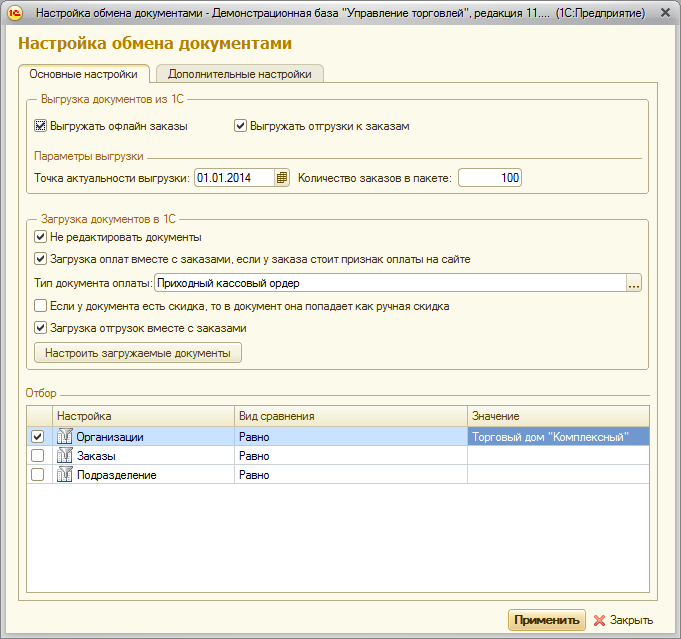
На вкладке «Основные настройки» указываются следующие настройки:
- Если стоит флажок «Выгружать офлайн заказы», то будут выгружены все заказы, в том числе и те, которые не были созданы на сайте; Поле «Точка актуальности выгрузки заказов» - дата, меньше которой заказы из 1С выгружаться на сайт не будут; «Количество заказов в пакете» - поле, в котором указывается, сколько заказов будет в одном пакете; Если стоит флажок «Выгружать отгрузки к заказам», то вместе с заказами будут выгружены их отгрузки. Если стоит флажок «Не редактировать документы», то повторной выгрузке документов с сайта, документы не будут обновлены.
- Если стоит флажок «Загрузка оплат вместе с заказами», то если заказ оплачен – по нему будет создан приходный кассовый ордер. Поле «Тип документа оплаты» определяет, какой тип документа оплаты будет использоваться как оплата. Если стоит флажок «Загрузка отгрузок вместе с заказами», то модуль обмена будет загружать отгрузки, созданные/отредактированные на сайте.
В табличной части «Отбор» задаются отборы выгружаемых заказов из 1С.
При нажатии на кнопку «Настроить загружаемые документы» откроется окно, в котором можно дополнительно настроить загружаемые документы.
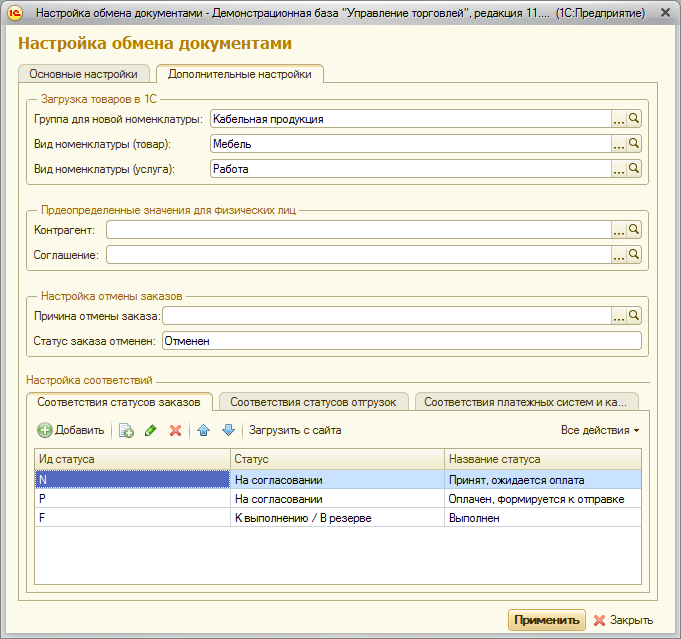
На вкладке «Дополнительные настройки» указываются следующие настройки:
В группе элементов «Предопределенные значения для физических лиц» задаются данные о физическом лице, который подставляется, если заказ на сайте сделан физ. лицом.
В группе элементов «Настройки отмена заказов» задаются соответствия причины отмены заказа.
В группе элементов «Настройка соответствий» задаются соответствия статусов сайта и 1С. Для удобства статусы сайта можно загрузить с сайта. В зависимости от пришедшего статуса с сайта – в документе будет подставлен по соответствию. Соответствия задаются для статусов заказов, отгрузок, а также соответствие касс и способа оплаты.
Кнопка «Дополнительно настроить загружаемые документы»
При нажатии в узле обмена на кнопку «Настроить загружаемые документы» открывается окно, в котором настраивается заполнение реквизитов загружаемых документов. При создании узла обмена соответствия загружаемых полей заполняются по умолчанию.
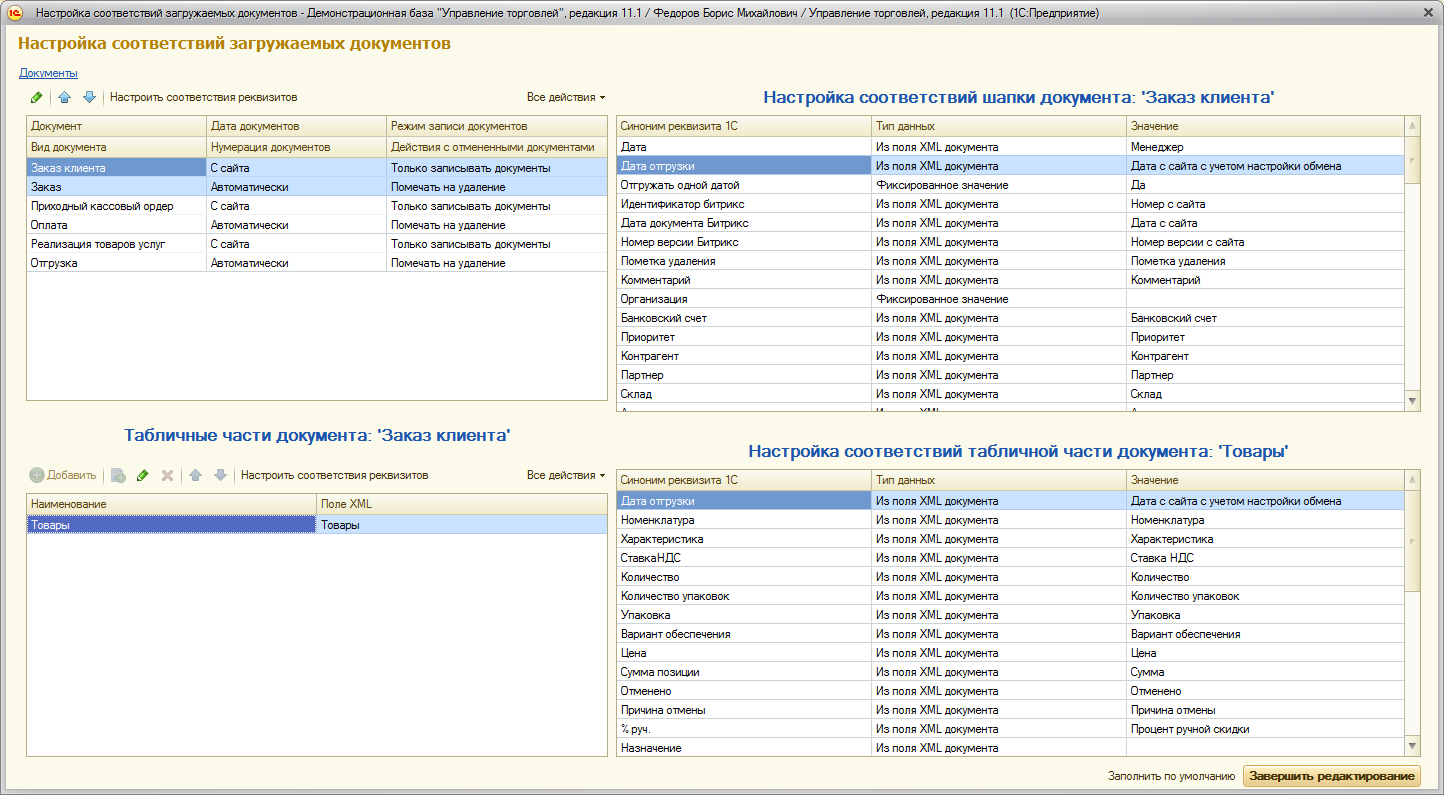
Левая верхняя таблица
В левой верхней таблице отображены все загружаемые документы. В таблице можно указать:
Какая дата документа подставляется: дата на момент загрузки документа в 1С или же с дата создания документа на сайте. Откуда берется номер документа: подставляется автоматически из 1С или приходит с сайта Режим записи документа: записывать/проводить оперативно/проводить не оперативно. Действия с отмененными документами: помечать на удаление/отменять проведение/ничего не делать. Если на документ есть ссылки, то документ не будет отменен.Правая верхняя таблица
В Правой верхней таблице отображаются все реквизиты указанного документа. Для того чтобы реквизиты документа отобразились в таблице – необходимо нажать на кнопку «Настроить соответствия реквизитов», которая находится в верхней левой таблице.
Тип данных заполнения реквизита может быть следующий:
Из поля XML. Если выбран этот тип, тогда значение будет найдено по алгоритму, указанному в колонке «Значение». Как правило, алгоритмы реализованы на основании данных XML. При указании этого типа в колонке «Значение» появляется предопределенный список значений алгоритмов алгоритмов. Фиксированное значение. Если выбран этот тип, тогда в реквизит документа будет подставляться указанное фиксированное значение. При указании этого типа данных, тип значения фиксированного значения определяется автоматически. Из дополнительных свойств документа (по наименованию). При указании этого типа значение реквизита будет искаться по следующему алгоритму:- Смотрится – есть ли свойство документа(задается в профилях обмена) с указанным наименованием, которое указывается в колонке «Значение». Если такое свойство есть и оно заполнено, то определяется тип реквизита документа. Если их несколько(составное) – массив. Перебираются все элементы объектов 1С указанного типа объекта(или нескольких). Первый найденный элемент, с наименованием, указанным в свойстве заказа, будет подставлен в реквизит.
Левая нижняя таблица
В нижней левой части документа отображены все заполняемые табличные части указанного документа (добавление новых табличных частей пока отключено). В колонке «Поле XML» указывается наименование подчиненного элемента, из которого берутся данные. Если значение не заполнено – будет создана всего одна строка.
Правая нижняя таблица
В нижней правой части отображаются все реквизиты указанной табличной части документа. Для того чтобы реквизиты документа отобразились в таблице – необходимо нажать на кнопку «Настроить соответствия реквизитов», которая находится в нижней левой таблице.
Заполняются реквизиты также, как и реквизиты документа, с единственным отличием, что у табличной части больше предопределенных алгоритмов.
Выгрузка контрагентов
Открыть окно настройки выгрузки контрагентов можно с помощью кнопки «Настроить» соответствующей группы настроек настройки обмена с сайтом. На форме указываются настройки по выгрузке/загрузке контрагентов. Информация о контрагентах с сайта выгружается вместе с документами.
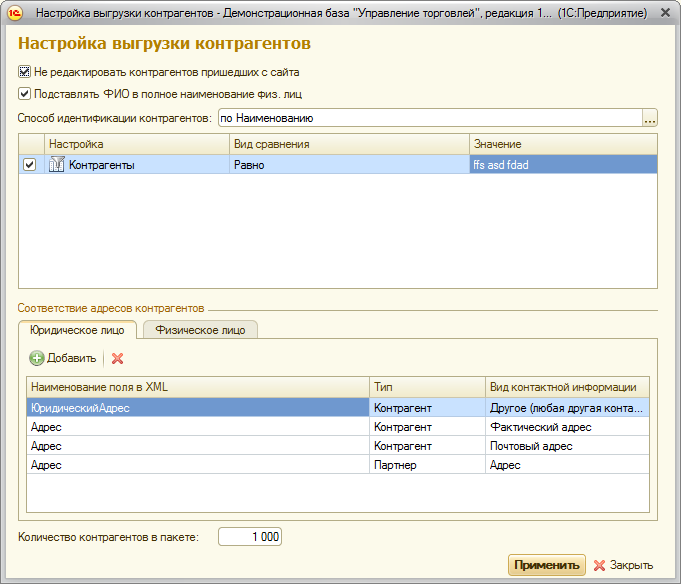
Выгрузка контрагентов из 1С
- При установке флажка «Контрагенты», из 1С будут выгружены контрагенты, удовлетворяющие условию по указанным отборам; В поле «Количество контрагентов в пакете» задается число контрагентов, которые будут выгружаться в одном пакете.
- В поле «Способ идентификации контрагентов» указывается, как будут искаться контрагенты по базе, если контрагент не найдет по уникальному идентификатору или коду с сайта. Поиск контрагентов может быть или по наименованию или по ИНН; Если установлен признак «Не редактировать контрагентов пришедших с сайта», то если при обмене будет найден контрагент в 1С, он не обновится данными с сайта.
Соответствие адресов контрагентов
В табличных частях соответствий адресов контрагентов можно указать, какие виды контактной информации будут подставляться в адресах контрагентов в зависимости от поля XML файла. Если указать одно и то же наименование поля в XML несколько раз, то контактная информация выгрузится для всех указанных видов контактной информации. Соответствия задаются как для юридических лиц, так и для физических.
Просмотр и редактирование зарегистрированных изменений
При нажатии на пункт меню «Показать зарегистрированные изменения» на форме списка настроек обменов с сайтами открывается окно позволяющее посмотреть все зарегистрированные изменения объектов, которые будут выгружены на сайт. Посмотреть зарегистрированные изменения можно вплоть до элементов, разворачивая их в дереве.
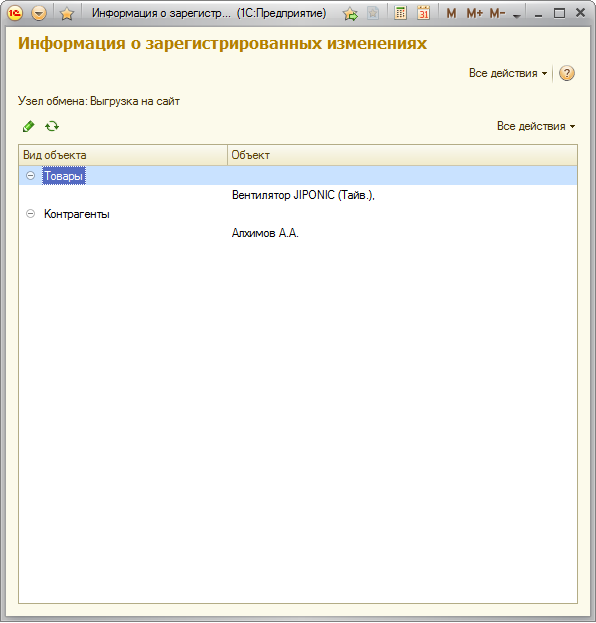
Помимо просмотра всех изменений, можно также удалить изменения.
Создание пользовательского дерева групп
Пользовательские группы позволяют создавать свои группы товаров, которые будут выгружены на сайт, не изменяя иерархию товаров в 1С. Причем можно один и тот же товар указать сразу нескольким группам.
Вызвать форму создания/редактирования пользовательских групп можно на вкладке настройки выгрузки товаров, нажав на кнопку «Настроить дерево групп».
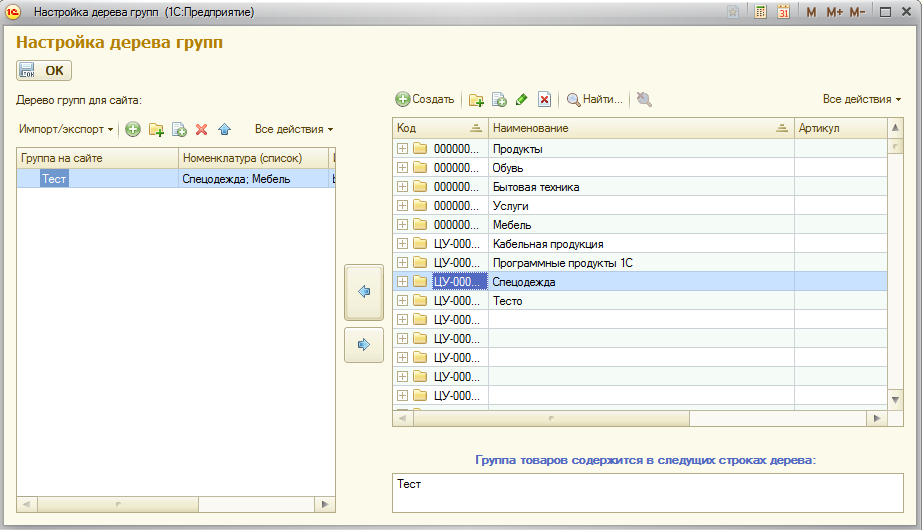
Слева создается пользовательский каталог с товарам, который будет выгружен на сайт. Вложенность групп может быть различной. Сначала создается группа, потом ей назначается список товаров/групп.
Созданное дерево групп может быть сохранено в файл, или импортировано из файла.
Настройка автообмена
При указании флажка «Использовать периодический обмен данными» в узле обмена, появится окошко с указанием расписания.
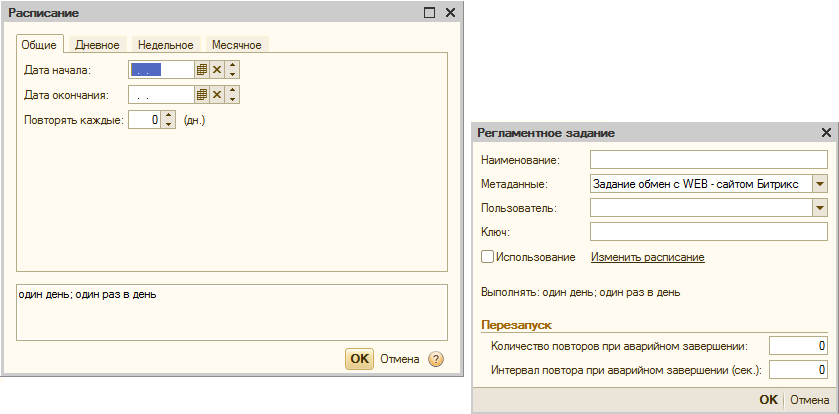
В окне расписания задается время начала и завершения обмена, дата начала и дата завершения, периодичность. Для того, чтобы расписание выполнялось каждый день, должен стоять значение «Повторять каждые» 1 день.
В дополнительных настройках указывается пользователь, который подставляется в данных.
Просмотр и редактирования кодов Битрикс у объектов 1С
При нажатии на команду «Посмотреть идентификаторы Битрикс» из раздела «1С-Битрикс» открывается окно, в котором можно посмотреть/отредактировать коды Битрикс объектов 1С.

В поле «Тип объекта 1С» указывается тип объекта 1С, для которого нужно посмотреть/редактировать коды. Тип может быть:
- Справочник Документ План видов характеристик
В поле «Объект 1С» указывается объект, коды элементов, которые необходимо посмотреть/отредактировать. Список объектов, которые можно выбрать, формируется в зависимости от указанного типа объекта 1С.
Указать объекты 1С можно только те, которые могут хранить коды Битрикс.
При нажатии на кнопку «Записать изменения» измененные коды элементов будут перезаписаны в элементе 1С.
Загрузка номенклатуры с сайта
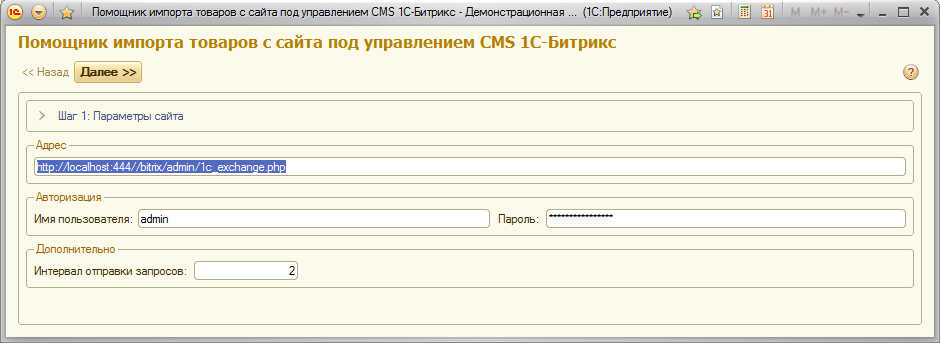
При нажатии на команду «Импорт товаров из интернет магазина» из раздела «1С-Битрикс» открывается окно загрузки товаров с сайта.
На первом шаге задаются настройки подключения к сайту и интервал отправки запросов.
На втором шаге задаются настройки загрузки товаров
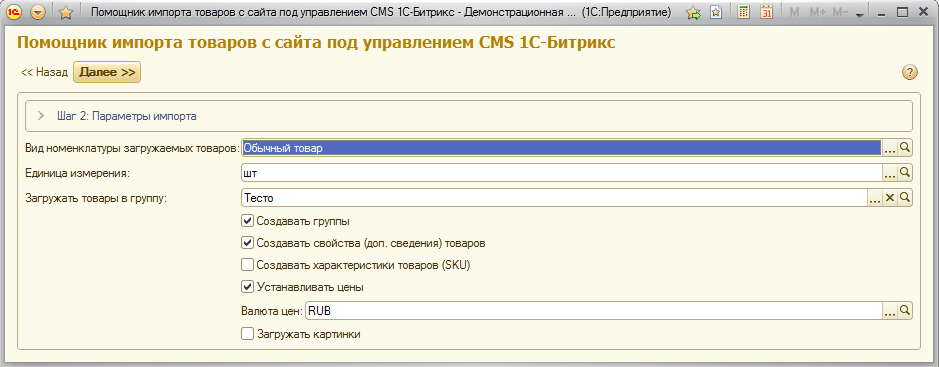
- «Создавать группы» - Если указан признак, тогда в 1С попадет иерархия групп товаров, в которых будет сам товар; «Создавать свойства товаров» - Если указан признак, тогда с сайта будут выгружены как сами свойства, так и указанные свойства товаров; «Создавать характеристики товаров» - Если указан признак, тогда с сайта будут выгружены помимо самих товаров, могут быть выгружены его характеристики; «Загружать картинки» - Если стоит признак, то вместе с товарами будут загружены картинки; «Устанавливать цены» - Если стоит признак, то будут импортированы цены товаров, и, при необходимости, типы цен;
На третьем шаге производится загрузка данных.
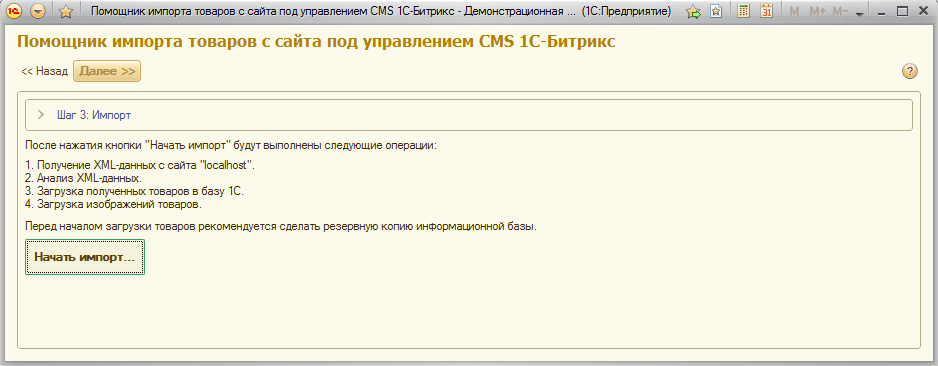
После нажатия на кнопку «Начать импорт» будут загружены с сайта файлы XML с данными по товарам, анализ их, а потом будет предложено загрузить товары. Если нажать на кнопку «Да», тогда данные по товарам будут загружены в базу 1С.
Прикрепление картинок к характеристикам номенклатуры
В модуле обмена с сайтом начиная с версии 5.0.0.6 для УТ 11 появилась возможность указывать картинки и файлы для характеристик номенклатуры, которые выгружаются на сайт как предложения товаров.
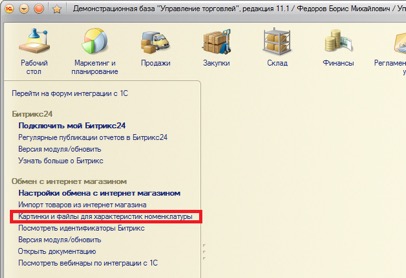
В панели разделов «1С-Битрикс» появился пункт «Картинки и файлы для характеристик номенклатуры», нажав на который открывается форма, где можно прикрепить картинки и файлы характеристикам номенклатуры.
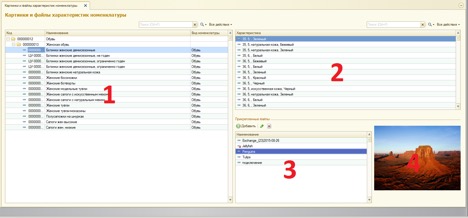
В табличной части (1) отображена номенклатура базы 1С. Выбрав определенную позицию, в табличной части (2) отобразятся все ее характеристики. Выбрав определенную характеристику, в табличной части (3) отобразятся все ее присоединенные картинки и файлы. Если присоединенный файл – картинка, то она отобразится справа (4)
Для каждой характеристики номенклатуры можно установить основную картинку, которая будет детальной картинкой. Для этого необходимо открыть сам присоединенный файл и нажать на кнопку «Основная»

Из окна присоединенного файла можно открыть сам файл, нажав на кнопку «Просмотреть», заменить его на другой.
Картинки и файлы у предложений будут расположены там же где и для товаров.