

Партнерка на США и Канаду по недвижимости, выплаты в крипто
- 30% recurring commission
- Выплаты в USDT
- Вывод каждую неделю
- Комиссия до 5 лет за каждого referral
Развертывание Windows Server 2012
Пять важнейших ролей операционной системыОрин Томас http://www. osp. ru/win2000/2013/04/13034918/
Пока немногие компании развернули Windows Server 2012. И дело не в Server 2012 (превосходит любую серверную ОС Microsoft). Скорее отражает подход фирм к развертыванию серверных ОС. Промежуток между выпуском и внедрением серверной ОС может затянуться на годы. В случае с Server 2012 задержка будет длительной, с учётом отсутствия поддержки Microsoft Exchange Server 2010 и SharePoint Server 2010. Некоторые компании дождутся перехода на Exchange Server 2013 и SharePoint Server 2013 до внедрения Server 2012.
Для тех, кто начинает развертывание, описаны шаги по внедрению Server 2012 в пяти типовых применениях: в качестве контроллера домена (DC) Active Directory (AD), файлового сервера и как ОС узла для SQL Server 2012, Exchange 2013 или SharePoint 2013.
Сопоставление функциональных возможностей
Экран 1. Приглашение для ввода альтернативного пути к источнику | В Server 2008 R2 повторно не задействуют установочный носитель после развертывания продукта. Процесс установки копирует в папку на локальном диске необходимые файлы для добавления компонентов. Чтобы добавить новую роль (например, AD, фоновая интеллектуальная служба передачи BITS), то нужно лишь запустить мастер. Иное дело — Server 2012. Для сокращения места, занимаемого при установке Server 2012, Microsoft не размещает все роли и компоненты в файлах, копируемых при установке. Поэтому для установки некоторых компонентов в мастере добавления ролей и компонентов требуется доступ к установочному носителю. В частности, многие администраторы Server 2012 сталкиваются с трудностями при запуске функций NET Framework 3.5. |
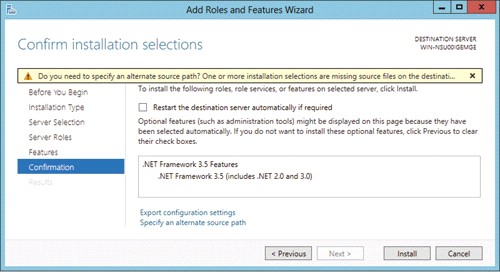
При установке выдается запрос ввода альтернативного пути к источнику (экран 1). В установочном носителе альтернативный путь к источнику — папка sourcessxs. При подключении к интернету Server 2012 загружает файлы с сайта Microsoft. Можно указать местоположение в сети, — создание ресурса общего доступа с папкой sxs избавит от поисков установочного диска.
В Server 2012 можно устанавливать роли и компоненты в мастере добавления ролей и компонентов или Windows PowerShell (команда Install-WindowsFeature). Если воспользоваться командой для установки NET Framework 3.5, в команде указывают местоположение источника (папка sourcessxs на установочном носителе, доступный файл install. wim или параллельная установка Server 2012). Например, для расположения установочного носителя на E: можно установить функции NET Framework 3.5 командой PowerShell: Install-WindowsFeature NET-Framework-Core - Source E:\SourcesSxS
Контроллер домена Active Directory
В предыдущих версиях Windows Server для преобразования компьютера в контроллер домена (DC) использовалась утилита dcpromo. exe. В Server 2012 процесс изменился. Многие шаги, например, запуск adprep. exe для отдельной подготовки леса и домена, выполняются автоматически при развертывании DC. В AD появились усовершенствования (углубленная поддержка виртуальных DC, клонирование DC и групповые управляемые учетные записи службы). В центре администрирования AD появились инструменты управления процессом развертывания точных политик паролей и интуитивно понятный интерфейс для использования корзины Active Directory. До развертывания роли DC на компьютере выполнить следующие действия.
- Назначить компьютеру статический адрес IPv4. Не рекомендуется настраивать DC с IP-адресом, назначенным через резервирование DHCP. Дать компьютеру имя. При установке Server 2012 компьютеру назначается случайно выбранное имя. Дайте ему понятное имя, которое описывает роль и местоположение компьютера. Например, первый DC в домене МГЛУ можно назвать MSLU-DC-1. Определите, будет ли DC функционировать как DNS-сервер и сервер глобального каталога (GC). Часто администраторы развертывают роль DNS на контроллерах домена. Также можно настроить DC в качестве GC-сервера или включить кэширование членства в универсальных группах. Назначьте пароль Directory Services Restore Mode (DSRM) (для операций режима восстановления служб каталогов). Полезно иметь единый пароль для всех контроллеров домена в компании вместо отдельных паролей для каждого DC. Для более плавного выполнения операций восстановления.
Чтобы настроить Server 2012 в качестве DC, выполните следующие шаги.
В результате устанавливаются компоненты AD, но компьютер не назначается контроллером домена. Для этого выполнить следующее.
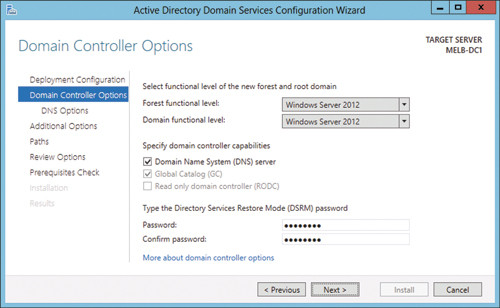
В консоли Server Manager откройте пространство имен AD DS, выберите режим Configuration required for Active Directory Domain Services. В окне All Servers Task Details and Notifications выберите Promote this server to a domain controller («Повысить роль этого сервера до уровня контроллера домена»). На странице Deployment Configuration («Конфигурация развертывания») будет задан вопрос, нужно ли добавить DC к существующему домену, добавить новый домен к существующему лесу или добавить новый лес.
|
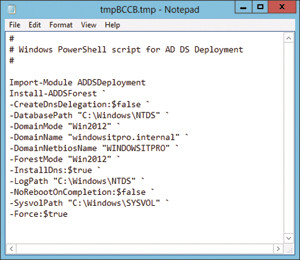
Экран 3. Команда Install-ADDSForest (PowerShell) |
Экран 2. Страница параметров контроллера домена |
Роль файлового сервера самая распространенная для Server 2012. Microsoft усовершенствовал протокол Server Message Block (SMB). Пропускная способность файловых серверов 2012 выше, чем у предшествующих версий Windows Server. Файловые серверы Server 2012 обслуживают больше клиентов и реже теряют работоспособность при интенсивной нагрузке. Подробнее об улучшениях в SMB 3.0 здесь.
Помимо протокола SMB Server 2012 поддерживает пространства хранения данных, технологию создания гибких и отказоустойчивых виртуальных накопителей с использованием нескольких дисков. Пространства хранения встраиваются в ОС, для их применения не нужно добавлять ролей или компонентов. См. дополнительные сведения о пространствах хранения.
Развертывание роли файлового сервера
Роль файлового сервера входит в стандартную установку Server 2012, и совместный доступ к файлам возможен сразу после завершения установки. Однако в большинстве компаний приходится развертывать несколько файловых серверов. На компьютерах с полной версией Server 2012 или экземпляром Server Core можно разместить следующие службы и роли.
File Server. Обеспечивает элементарный доступ к общим папкам. Роль устанавливается по умолчанию на компьютере Server 2012. BranchCache for Network Files. Наделяет сервер функциональностью BranchCache, позволяя хранить файлы на клиентах BranchCache в сети WAN. Data Deduplication. Сокращает место, занимаемое данными на диске, сохраняя лишь один экземпляр данных на томе. DFS Namespaces. Позволяет создавать пространства имен DFS. DFS Replication. Обеспечивает синхронизацию файлов между офисами филиалов. File Server Resource Manager. Для создания фильтров файлов, управления квотами для папок, классификации файлов и составления отчетов хранилища. File Server VSS Agent Service. Позволяет приложениям хранить данные на файловом сервере, создавая моментальные снимки Volume Shadow Сору Service (VSS). iSCSI Target Server. Позволяет Server 2012 функционировать в качестве цели iSCSI. iSCSI Target Storage Provider (VDS и VSS). Если эта роль установлена, то приложения, подключенные к цели iSCSI на локальном сервере, могут создавать моментальные снимки VSS. Server for NFS. Позволяет Server 2012 функционировать в качестве NFS-сервера. В основном NFS используется клиентами Unix и Linux. Storage Services. Обеспечивает функциональность для управления хранением данных.Дедупликация данных возможно только на томах, где не размещена операционная система.
Управление файловым сервером
Экран 5. Файловые службы и службы хранилища | Значительное изменение Server 2012 — централизация управления серверами файлов и хранения данных. В Server 2008 R2 требовалось использовать различные консоли для управления задачами файлового сервера. Например, отдельные консоли применяются для управления томами, общими ресурсами, целями iSCSI, фильтрами файлов и квотами. В Server 2012 эти функции объединены в File and Storage Services («Файловые службы и службы хранилища») консоли Server Manager (экран 5). Выберите элемент, с которым предстоит работать — например, тома, диски, общие папки или iSCSI — из списка объектов в левой части экрана. Можно управлять характеристиками этих объектов в правой части. Вспомните парадигму управления несколькими серверами в Server 2012; с помощью этой консоли можно управлять файловыми службами и службами хранилища на нескольких серверах, а не только на сервере, на котором выполнена локальная регистрация. Возможность просмотреть состояние общих папок и томов во всей организации из одной консоли эффективнее процесса, используемого в Server 2008 R2 и предыдущих версиях. |
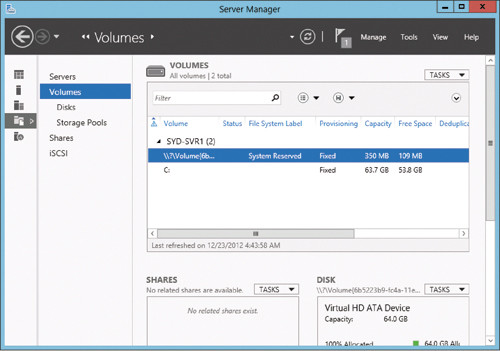
Чтобы создать общую папку, выполните следующие действия.
В Server Manager щелкните File and Storage Services. В File and Storage Services нажмите кнопку Shares. Рядом с Shares щелкните Tasks, а затем New Share. В мастере New Share Wizard («Мастер создания общих ресурсов») выберите профиль файлового ресурса общего доступаДля большинства случаев приемлем вариант SMB Share — Quick. Выбирая его, укажите местоположение общего ресурса, его имя, разрешения и нужно ли включить функции кэширования, перечисления на основе доступа, BranchCache и доступ к зашифрованным данным. Выбор режима SMB Share — Quick не мешает впоследствии настроить расширенные параметры, например, квоты или фильтры файлов. Используйте параметры NFS, только предоставляя доступ к общим файлам клиентам Unix или Linux.
SQL Server 2012Наличие SQL Server — обязательное условие функционирования многих продуктов Microsoft, в т. ч. комплекса Microsoft System Center и SharePoint Server 2013. Можно установить SQL Server 2012 SP1 на компьютерах, работающих с версиями Server 2012 как с обычным графическим интерфейсом, так и Server Core. В отличие от SharePoint и Exchange предыдущие версии SQL Server совместимы с Server 2012. Список редакций и версий SQL Server, совместимых с Server 2012, здесь. Прежде всего SQL Server 2012 (скорее всего потребители будут развертывать новейшую версию SQL Server вместе с новой версией Windows Server).
Требования SQL Server 2012:
- . NET Framework 3.5 SP1 и. NET Framework 4.0; PowerShell 2.0 или более новая версия (поставляется с Server 2012); Microsoft IIS (требуется, если устанавливаются службы отчетов SQL Server — SSRS).
Вместе с SQL Server 2012 поставляется средство проверки (чтобы обнаружить любые отсутствующие компоненты). SQL Server 2012 позволяет задействовать групповые управляемые учетные записи службы и виртуальные учетные записи. По умолчанию при установке на Server 2012 используются виртуальные учетные записи. Требования SQL Server 2012 к ПО и оборудованию перечислены здесь.
Развертывание SQL Server в конфигурации по умолчанию, в которой устанавливаются только ядро базы данных и минимальный набор инструментов управления, включает следующие шаги.
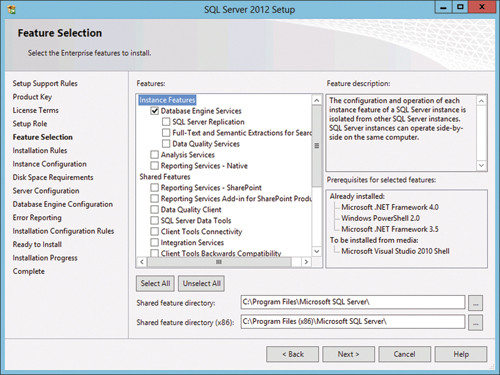
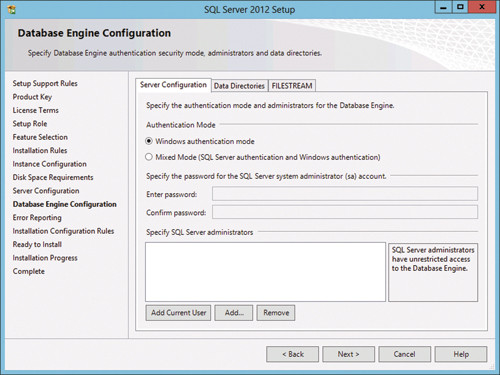
На экране приветствия выберите New SQL Server stand-alone installation («Новая изолированная установка SQL Server») или добавьте компоненты к существующему экземпляру на вкладке Installation. Правила поддержки развертывания обеспечат выполнение основных требований к установке. Проверка оценивает требования к конкретным компонентам. Обновленные файлы установки могут автоматически загружаться с сайта Microsoft. Введите ключ продукта и примите условия лицензионного соглашения. На странице Setup Role («Роль установки») укажите, следует ли установить определенные компоненты, SQL Server PowerPivot для SharePoint или все компоненты с настройками по умолчанию. В большинстве случаев, например, если SQL Server поддерживает другой продукт, такой как System Center 2012 Configuration Manager или Operations Manager, необходимо установить лишь несколько компонентов. Как и при работе с любым продуктом, следует устанавливать только необходимые компоненты, а не те, которые, по вашему мнению, могут пригодиться. На странице Feature Selection («Выбор компонентов», экран 6), выберите компоненты для установки. На экране 7 вы видите устанавливаемые службы компонента Database Engine. Устанавливаются также инструменты управления, которых не видно на этом экране. SQL Server выполняет проверку, чтобы определить, можно ли установить нужную конфигурацию или существуют непреодолимые препятствия. На странице Instance Configuration («Конфигурация экземпляра») выберите, нужно ли устанавливать SQL Server как стандартный или именованный экземпляр. Если на сервере уже установлены другие экземпляры, они будут перечислены в этом диалоговом окне. Программа установки порекомендует использовать набор учетных записей виртуальной службы по умолчанию. На этом этапе можно указать пользовательские учетные записи службы, но преимущество применения учетных записей виртуальной службы в том, что ОС управляет паролем учетной записи, обеспечивая его регулярную смену. Также можно указать схему сопоставления, используемую экземпляром SQL Server. Если экземпляр SQL Server устанавливается чтобы поддерживать определенный продукт, следует выяснить, требуется ли продукту определенная схема сопоставления. На странице Database Engine Configuration («Настройка компонента Database Engine») выберите, кто из пользователей будет наделен правами администратора SQL Server. Также можно выбрать режим проверки подлинности. В большинстве современных приложений используется проверка подлинности Windows, но в некоторых старых программах применяется смешанный режим, что позволяет применять проверку подлинности SQL Server. На данном этапе все готово для установки SQL Server. Хотя для установки SQL Server не требуется перезагружать сервер, но в целом сделать это полезно. Затем воспользуйтесь средой SQL Server Management Studio для подключения к экземпляру и убедитесь, что все работает исправно.
|
|
Экран 6. Установка служб компонентов Database Engine | Экран 7. Страница настройки компонентов Database Engine |
Exchange 2013 можно установить на Server 2008 R2 или Server 2012. Для подготовки AD к развертыванию Exchange 2013 следует установить. NET Framework 4.5 и Windows Management Framework 3.0 (в составе установки Server 2012 по умолчанию). Развернуть средства администрирования удаленного сервера, связанные со службами AD (в мастере добавления ролей и компонентов или командой PowerShell: Install-WindowsFeature RSAT-ADDS
Для Exchange 2013 требуется, чтобы мастер схемы, сервер GC и, по крайней мере, один DC в каждом сайте функционировал с Windows Server 2003 SP2 или выше. Функциональный уровень леса д. б. Windows Server 2003 или выше. Для развертывания Exchange 2013 на Server 2012 необходима инфраструктура, соответствующая следующим требованиям.
Чтобы установить роли сервера почтовых ящиков и клиентского доступа на Server 2012 выполните команду PowerShell, приведенную в листинге ниже. Перезапустить сервер после выполнения команды. Установить программные продукты (загружаются с сайта Microsoft) в следующем порядке:
- Microsoft Unified Communications Managed API 4.0, Core Runtime (64-разрядный); Microsoft Office 2010 Filter Pack (64-разрядный); Microsoft Office 2010 Filter Pack SP1 (64-разрядный).
После загрузки компонентов можно установить Exchange 2013, выполнив перечисленные ниже действия.
Запустите программу установки с установочного носителя. Будет выдан запрос для проверки обновленных установочных файлов, подтверждения лицензионного соглашения и решения о передаче сведений в Microsoft. На странице Server Role Selection (Выбор роли сервера), можно выбрать установку роли сервера почтовых ящиков или роли сервера клиентского доступа. Процедуру установки Exchange 2013 можно настроить для автоматической установки ролей и компонент. Поступит запрос о местоположении установочных файлов Exchange и имени организации Exchange. Можно применить разделенные разрешения AD, (чтобы разделить администрирование AD и Exchange). Укажите, нужно ли отключить собственную функцию поиска вредоносных программ. Единственная причина — использование стороннего продукта для защиты сервера Exchange. Процедура установки выполняет обязательные проверки и анализ. После прохождения проверок можно установить Exchange 2013. Если установлены средства администрирования удаленного сервера служб каталогов AD, любые приготовления AD перед развертыванием выполняются автоматически. После завершения установки можно убедиться в успехе установки, перейдя браузером в центр администрирования Exchange. Ссылка на эту страницу на последней странице мастера установки. Если для управления Exchange 2013 используется браузер, полезно закрепить адрес сайта центра администрирования Exchange на панели задач компьютера с установленным Exchange 2013. Требования к Exchange 2013 перечислены здесь. SharePoint 2013Существует много способов развертывания SharePoint 2013. Проще всего установить один сервер с использованием встроенной БД.
Средство подготовки продуктов SharePoint устанавливает роли, компоненты и дополнительные программные продукты:
- Роль Web Server (IIS) Роль Application Server . NET Framework 4.5 SQL Server 2008 R2 SP1 Native Client Microsoft WCF Data Services 5.0 Microsoft Information Protection and Control Client (IPC) Microsoft Sync Framework Runtime v1.0 SP1 (x64) Windows Management Framework 3.0 вместе с PowerShell 3.0 Windows Identity Foundation (WIF) 1.0 и Microsoft Identity Extensions (в прошлом WIF 1.1) Windows Server AppFabric Cumulative Update Package 1 для Microsoft AppFabric 1.1 для Windows Server
Запустите файл prerequisiteinstaller. exe из корневой папки установочного носителя SharePoint 2013. Если нет копий необходимых локальных файлов наряду с ролями и компонентами, таких как SQL Server 2008 R2 SP1 Native Client, для запуска инструмента необходимо соединение с интернетом. При запуске средства подготовки придется несколько раз перезагрузить компьютер. Средство подготовки продолжит работать после перезагрузки, пока все обязательные компоненты не будут установлены и активизированы.
После того, как обязательные компоненты установлены, можно установить SharePoint Server 2013, выполнив следующие действия.
Ввести ключ продукта SharePoint 2013 и подтвердить условия лицензионного соглашения. Выберите полную или автономную установку. Во втором случае устанавливается локальный экземпляр SQL Server 2008 R2 Express SP1; вариант не рекомендуется для производственной среды. Если выбрана полная установка, требуется административный доступ к экземпляру SQL Server 2008 R2 SP1 или более поздней (может функционировать установка SQL Server 2012, описанная выше). По завершении установки запустить мастер настройки продуктов SharePoint. Запускается по умолчанию после завершения работы мастера установки. При выполнении мастера настройки и подготовке нового развертывания SharePoint 2013 создайте новую ферму серверов. Укажите местонахождение имени базы данных и учетной записи пользователя с административными разрешениями для этого экземпляра. Настройте парольную фразу фермы (будет использоваться каждый раз при присоединении новых серверов к ферме SharePoint). На странице Configure SharePoint Central Administration Web Application («Настройка веб-приложения центра администрирования SharePoint») укажите номер порта для веб-приложения или положитесь на произвольный выбор. Выбрать между проверкой подлинности NTLM и Kerberos (по умолчанию — NTLM).После завершения настройки можно подключиться к сайту SharePoint Central Administration, чтобы закончить настройку SharePoint 2013. В http://technet. /en-us/library/cc262485.aspx) перечислены требования к одному серверу SharePoint со встроенной БД.
Простое развертывание
Теперь вы знаете, как развернуть типовые роли Server 2012, Exchange 2013, SharePoint 2013 и SQL Server 2012. Не рассмотрены действия после завершения установки для настройки каждого из продуктов перед развертыванием в производственной среде. Развернуть эти роли и продукты на платформе Server 2012 просто. Нужно изучить страницы с техническими требованиями на сайте TechNet и убедиться, что соответствующие роли и компоненты установлены или доступны перед началом развертывания.
Листинг. Команда PowerShell для установки ролей сервера почтовых ящиков и клиентского доступа
Install-WindowsFeature AS-HTTP-Activation, Desktop-Experience, NET-Framework-45-Features, RPC-over-HTTP-proxy, RSAT-Clustering, RSAT-Clustering-CmdInterface, Web-Mgmt-Console, WAS-Process-Model, Web-Asp-Net45, Web-Basic-Auth, Web-Client-Auth, Web-Digest-Auth, Web-Dir-Browsing, Web-Dyn-Compression, Web-Http-Errors, Web-Http-Logging, Web-Http-Redirect, Web-Http-Tracing, Web-ISAPI-Ext, Web-ISAPI-Filter, Web-Lgcy-Mgmt-Console, Web-Metabase, Web-Mgmt-Console, Web-Mgmt-Service, Web-Net-Ext45, Web-Request-Monitor, Web-Server, Web-Stat-Compression, Web-Static-Content, Web-Windows-Auth, Web-WMI, Windows-Identity-Foundation
Установка контроллера домена Windows Server 2012 в PowershellПо умолчанию Windows Server 2012 устанавливается в режиме Server Core (без графических инструментов). Для минимального потребления системных ресурсов (памяти, процессорного времени) под нужды ОС. При меньшем коде сокращаются уязвимости и поверхность атаки злоумышленниками. Управлять таким сервером возможно через командную строку или удаленно, в различных консолях.
Идеальна для Windows 2012 Core роль контроллера домена Active Directory. Контроллер домена редко управляется локально, нет операций, требующих обязательного доступа к серверу. Нужно установить службы AD и повысить сервер до роли контроллера домена. Контроллер домена Windows 2012 можно поднять и в ГИП, но зачем сложности, если его можно просто развернуть в командной строке.
Ниже покажем, как развернуть контроллер домена на Windows Server 2012 командлетами Powershel.
Microsoft отказалась от привычной команды DCPROMO, позволяющий повысить (и понизить) рядовой сервер до уровня контроллера домена, заменив функционал командлетами Powershell. Нас интересуют следующие команды PoSh:
- Add-WindowsFeature AD-Domain-Services – установка роли ADDS (Active Directory Domain Service) Install-ADDSForrest – установка нового леса (первый контроллер домена в лесу) Install-ADDSDomain – установка контролера домена в существующем лесу
Ниже разберем сценарии установки первого контроллера в новом лесу AD и добавление дополнительного контроллера домена в существующий домен. В обоих случаях в первую очередь на сервере следует установить роль ADDS (Active Directory Domain Service). Команда PoSh: Add-WindowsFeature AD-Domain-Services
Установка дополнительного контроллера в существующем домене AD
Предположим, домен AD развернут, и требуется установить в нем дополнительный контроллер домена на Windows Server 2012.
Сначала следует импортировать модуль развёртывания ADDS: Import-Module ADDSDeployment.
Команда PoSh Install-ADDSDomainController разворачивает новый контроллер домена со следующими параметрами:
- Путь к базе: C:\Windows\NTDS Каталог с логами: C:\Windows\NTDS Каталог SYSVOL: C:\Windows\SYSVOL RODC контроллер: Нет Глобальный каталог (Global Catalog): Да Сервер DNS: Да.
Проблема в том, что в большинстве случаев такие параметры установки нового контроллера домена администратора не устроят.
Модифицированная команда установки дополнительного контроллера домена может выглядеть так.
Install-ADDSDomainController - CreateDnsDelegation:$false - DatabasePath 'C:\Windows\NTDS' - DomainName 'corp. winitpro. ru' - InstallDns:$true - LogPath 'C:\Windows\NTDS' - NoGlobalCatalog:$false - SiteName 'Default-First-Site-Name' - SysvolPath 'E:\SYSVOL' - NoRebootOnCompletion:$true - Force:$true |
После окончания установки нового контролера домена потребуется перезагрузить сервер, выполнив команду: Shutdown /r
Установка первого контроллера в новом домене в Powershell
Если домен не развернут, для его установки понадобится команда PoSh Install-ADDSForest, которая создает первый контроллер в новом лесу Active Directory. Предположим, необходимо создать новый домен corp. winitpro. ru, уровень домена и леса — Windows 2012.
Install-ADDSForest - CreateDnsDelegation:$false - DatabasePath 'C:\Windows\NTDS' - DomainMode 'Win2012' - DomainName 'corp. winitpro. ru' - DomainNetbiosName 'CORP' - ForestMode 'Win2012' - InstallDns:$true - LogPath 'C:\Windows\NTDS' - NoRebootOnCompletion:$true - SysvolPath 'E:\SYSVOL' - Force:$true
В процессе выполнения команды необходимо указать пароль режима восстановления Active Directory (Safe Mode Recovery password).
После окончания установки сервер перезагрузить.
Еще несколько полезных команд PowerShell для администратора контроллера домена AD
Переименовать имя первого сайта AD (по умолчанию это Default-First-Site-Name):
Get-ADReplicationSite | Rename-ADObject - NewName “MainOffice"
Добавить подсеть в сайт AD: New-ADReplicationSubnet - Name “10.10.10.0/24″ - Site MainOffice |
Получить список всех подсетей: Get-ADReplicationSubnet - Filter * |
Включить корзину AD (Recycle Bin): Enable-ADOptionalFeature “Recycle Bin Feature” - Scope Forest - Target ‘corp. winitpro. ru’-confirm:$false |
Удалить лес и домен (предполагается, что в домене остался один последний AC):
Uninstall-ADDSDomainController–LastDoaminControllerInDomain –RemoveApplicationPartitions |
