


Партнерка на США и Канаду по недвижимости, выплаты в крипто
- 30% recurring commission
- Выплаты в USDT
- Вывод каждую неделю
- Комиссия до 5 лет за каждого referral
Инструкция
для работы с подразделом «Вопрос-ответ» раздела «Консультирование органов местного самоуправления» сайта Министерства юстиции Республики Марий Эл официального интернет-портала Республики Марий Эл
Содержание
Начало работы с подразделом «Вопрос - ответ» 3
Ввод логина и пароля 4
Добавление обсуждений в подраздел «Вопрос - ответ» 5
Добавление комментария к обсуждению в подразделе «Вопрос - ответ» 6
Редактирование комментария к обсуждению в подразделе «Вопрос - ответ» 8
Удаление комментария к обсуждению в подразделе «Вопрос - ответ» 10
Рисунок 1. Главная страница |
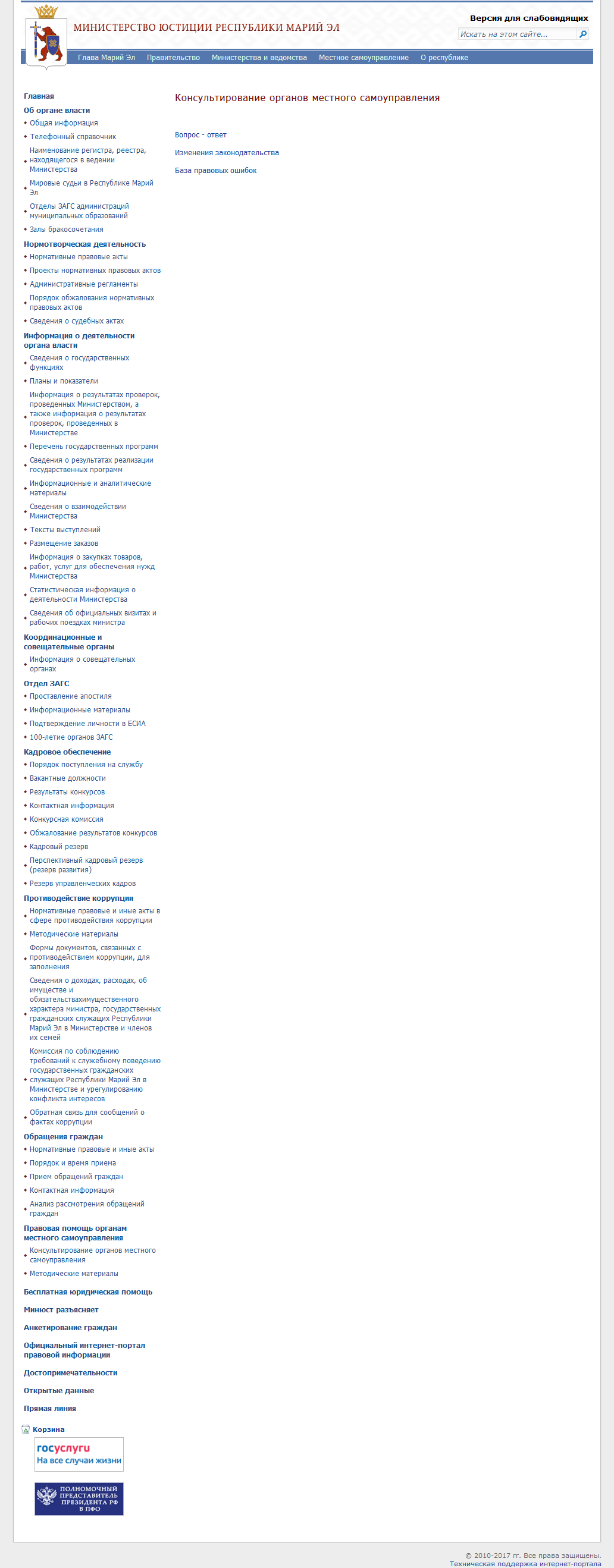
Начало работы с подразделом «Вопрос - ответ»
В процессе работы рекомендуется использовать браузер Internet Explorer (версии не ниже 8.0 за исключением версии 11.0).
Заходим в закрытую часть сайта Министерства юстиции Республики Марий Эл: https://vip. gov. mari. ru/minjust/. В разделе «Правовая помощь органам местного самоуправления» переходим в подраздел «Консультирование органов местного самоуправления», затем кликаем по ссылке «Вопрос - ответ». Либо сразу переходим по ссылке: https://vip. gov. mari. ru/minjust/Lists/List1/AllItems. aspx.
Ввод логина и пароля
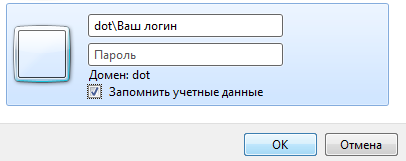
Для того чтобы попасть в закрытую часть портала необходимо указать свои учетные данные:
В поле «Пользователь» укажите Ваш логин через домен dot\Ваш логин, В поле «Пароль» укажите свой Пароль, который был получен вместе с Логином. Затем нажмите «Ок».
Рисунок 2. Форма авторизации |
Добавление обсуждений в подраздел «Вопрос - ответ»
Чтобы задать вопрос в данном подразделе необходимо:

Поле «Тема» - содержит краткое название вопроса,
Поле «Основной текст» - содержит подробное описание вопроса,
Рисунок 3. Форма добавления обсуждения |
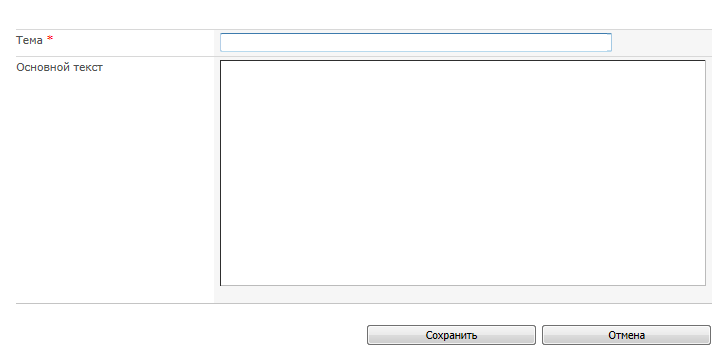
Нажать кнопку «Сохранить».
Добавление комментария к обсуждению в подразделе «Вопрос - ответ»
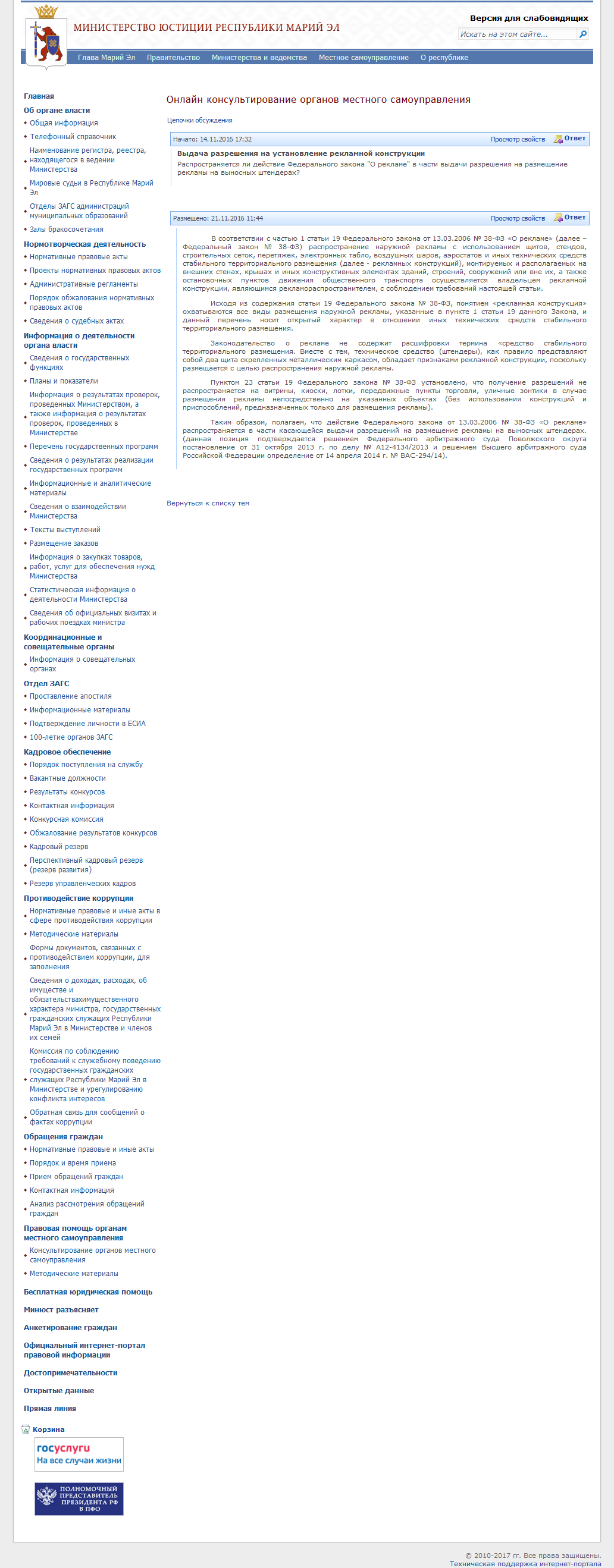
Для того чтобы добавить комментарий к какой-либо теме необходимо:
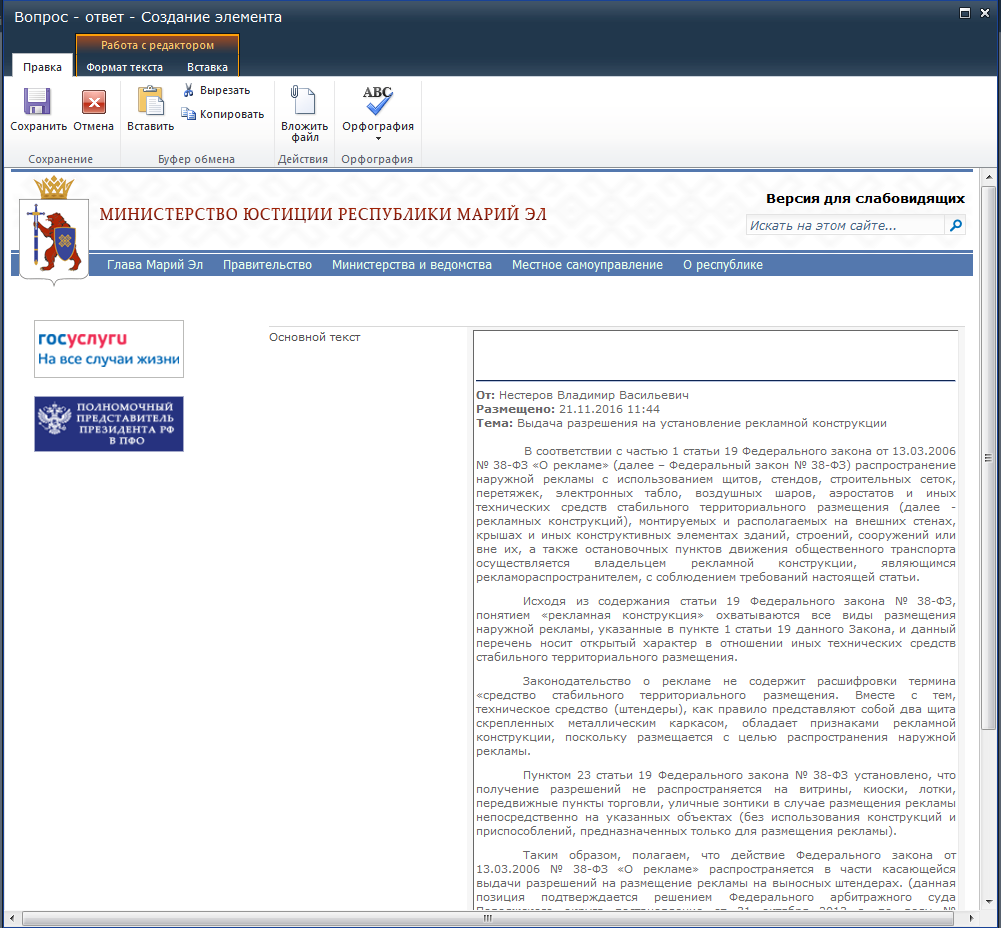
Выбрать тему, к которой необходимо добавить комментарий, Нажать кнопку «Ответ» над сообщением, которое необходимо прокомментировать,
Рисунок 4. Страница обсуждения |
В открывшемся окне написать текст комментария над чертой, под которой размещены реквизиты сообщения, на которое вы отвечаете, Нажать кнопку «Сохранить».
Рисунок 5. Добавление комментария |
Редактирование комментария к обсуждению в подразделе «Вопрос - ответ»
Для того чтобы отредактировать комментарий к какой-либо теме необходимо:
Выбрать тему, в которой необходимо отредактировать комментарий, Нажать кнопку «Просмотр свойств» над сообщением, которое необходимо отредактировать,
|
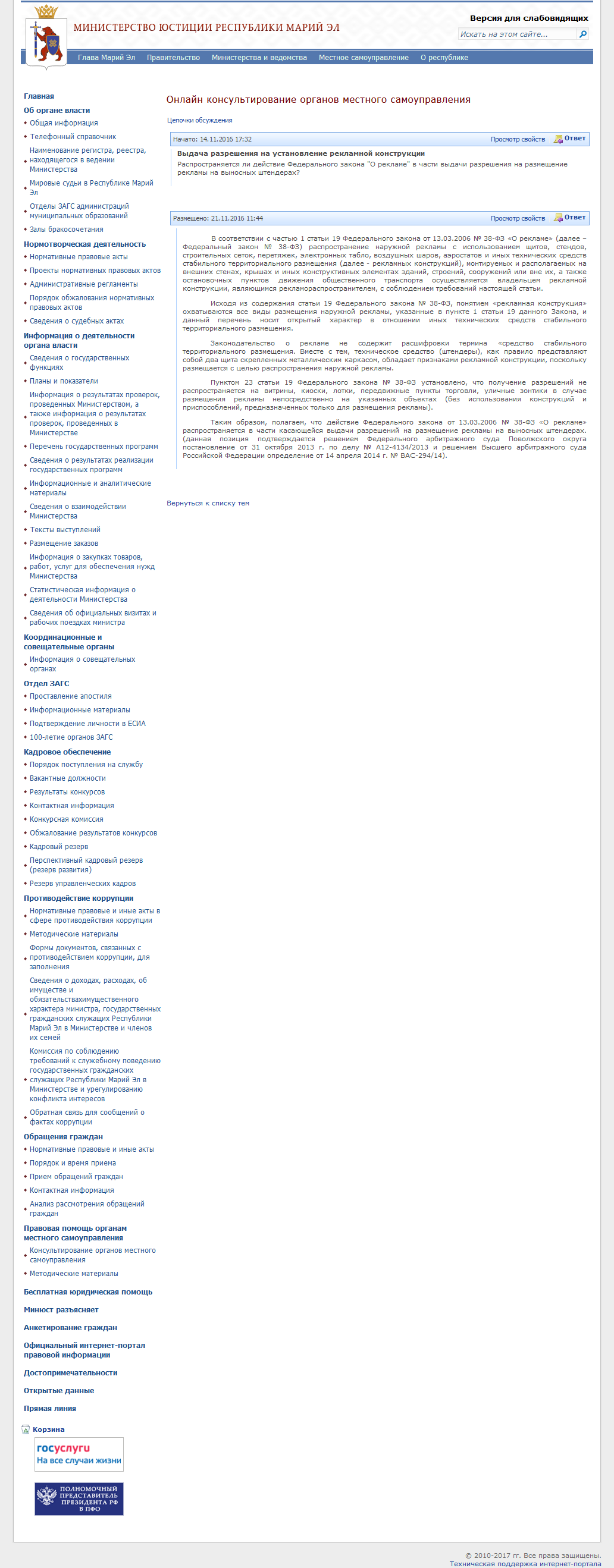 Рисунок 6. Страница обсуждения
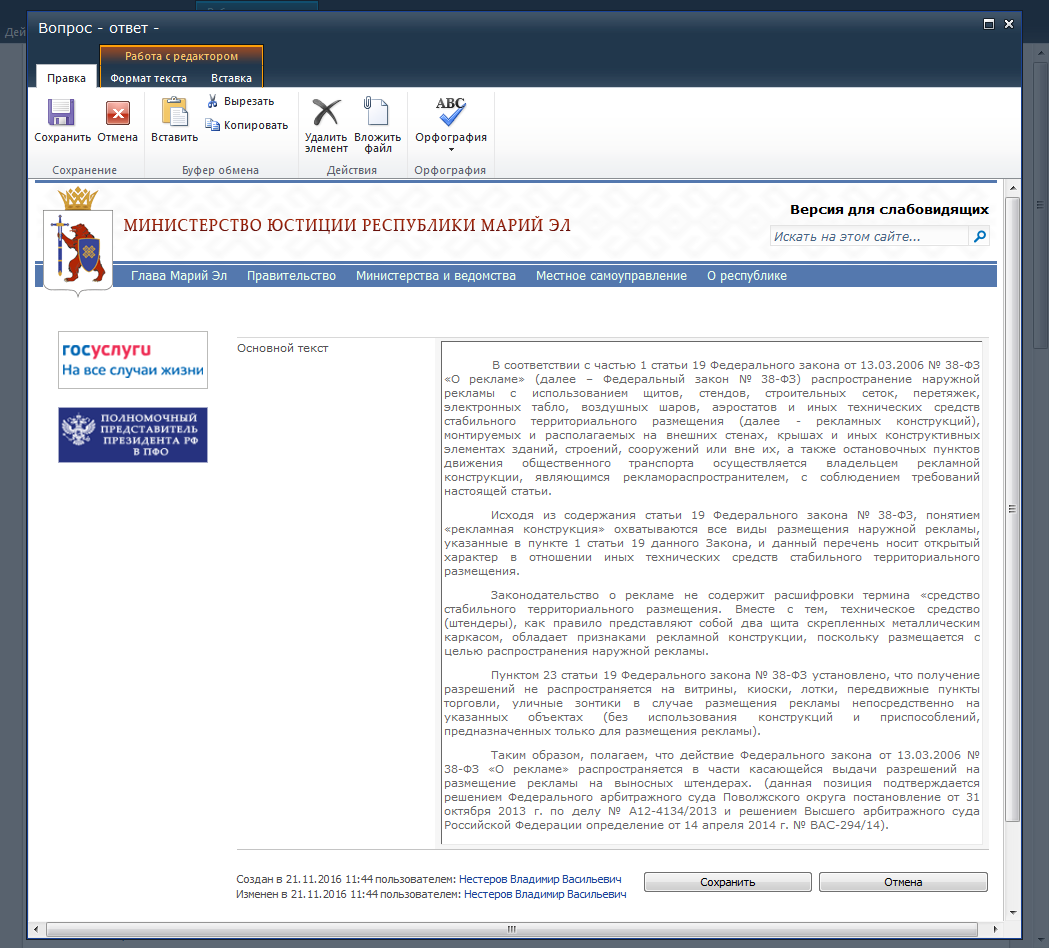
В открывшемся окне нажать кнопку «Изменить элемент»
 , В открывшемся окне внести изменения в свой комментарий, Нажать кнопку «Сохранить».
Рисунок 7. Изменение комментария |
Удаление комментария к обсуждению в подразделе «Вопрос - ответ»
Для того чтобы удалить комментарий к какой-либо теме необходимо:
Выбрать тему, в которой необходимо удалить комментарий, Нажать кнопку «Просмотр свойств» над сообщением, которое необходимо удалить, В открывшемся окне нажать кнопку «Удалить элемент»
  .
. 