

Оглавление
9 Формирование сведений о контракте 2
9.1 Заполнение заголовка сведений о контракте 2
9.2 Заполнение детализации «Спецификация контракта» 8
9.3 Заполнение детализации «Распределение финансирования» 9
9.4 Заполнение детализации «Календарный план исполнения обязательств по контракту» 12
9.5 Заполнение детализации «Вложения» 14
9.6 Отправка сведений о контракте для опубликования в ЕИС 16
9.7 Создание уточнения сведений о контракте 20
Формирование сведений о контракте Заполнение заголовка сведений о контракте ВНИМАНИЕ!!! Перед формированием сведений о контрактах, убедитесь, что состояние закупки "Завершен" в ЕИС и в ПК «РКС». В ПК «РКС» данное состояние переводится автоматически при загрузке протоколов по закупке с ЕИС. Перейдите на рабочее место «Закупки по 44-ФЗ» (см. Рисунок 9.1).
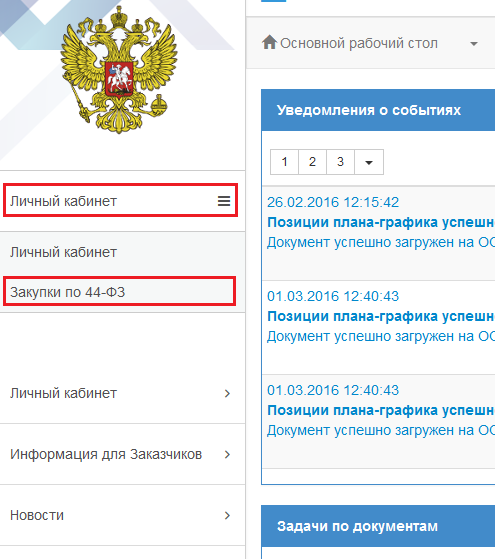
Рисунок 9.1 – Переход на рабочее место «Закупки по 44-ФЗ»
Выберите вкладку «Учет и исполнение обязательств по контрактам и договорам». Перейдите на интерфейс «Сведения о контракте (его изменении)» (см. Рисунок 9.2).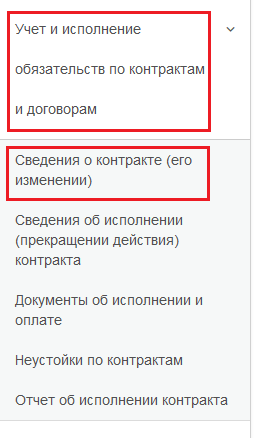
Рисунок 9.2 - Переход на интерфейс «Сведения о контракте (его изменении)»
Примечание: При размещении сведений о контракте, заключаемых с субъектами малого предпринимательства или социально ориентированными некоммерческими организациями, необходимо предварительно у организации-поставщика указать принадлежность к данной категории. Для этого перейдите на интерфейс "Справочники" - "Юридические лица" и найдите организацию-поставщика по реквизитам ИНН и КПП. Перейдите на детализацию «Категории лиц» и нажмите кнопку «Добавить запись» (см. Рисунок 9.2.1.) В открывшейся форме в поле «Название категории» выберите значение «Субъекты малого предпринимательства, социально ориентированные некоммерческие организации». Нажмите кнопку «Сохранить».
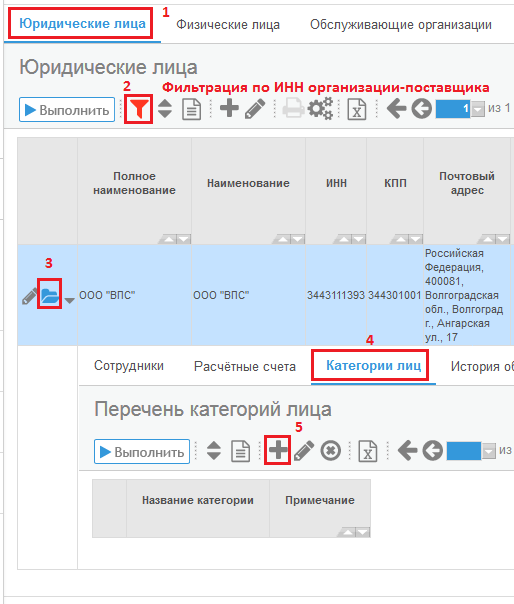
Рисунок 9.3 – Добавление категории СМП для организации контрагента
Перейдите на интерфейс «Редактируемые контракты» и на панели инструментов нажмите кнопку «Операция».- Если закупка осуществлялась запросом предложений по п. 7 ч. 2 ст. 83 или способом единственный поставщик по п. 4, 5, 23, 44 и 45 ч. 1 ст. 93 Федерального закона 44-ФЗ, то в списке операций выберите «Формирование сведений о контракте (договоре) по позиции плана-графика» (см. Рисунок 9.3.1 под цифрой 2); Для всех остальных способов закупок в списке операций необходимо выбирать операцию «Формирование сведений о контракте по результатам закупки» (см. Рисунок 9.3.1 под цифрой 1).
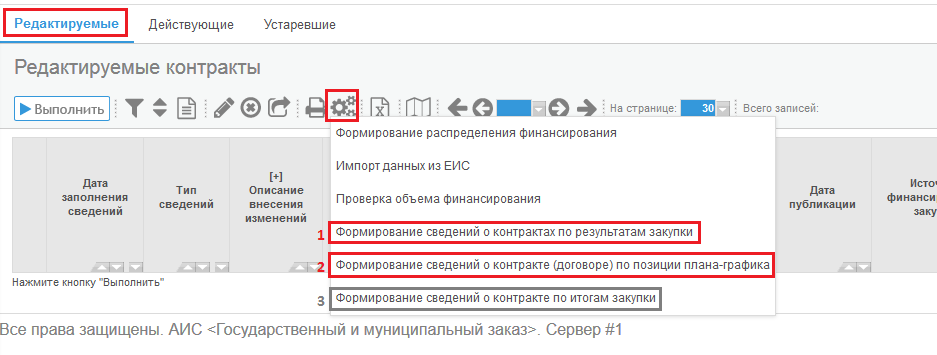
Рисунок 9.3.1 - Выбор операции «Формирование сведений о контрактах по результатам закупки»
Примечание: В меню операций так же присутствует операция «Формирование сведений о контракте по итогам закупки» (см. Рисунок 9.3.1 под цифрой 3). Она является альтернативой операции «Формирование сведений о контракте по результатам закупки». Отличия заключаются в наборе входных аргументов для операции, а так же в интерфейсах, на которых необходимые входные аргументы будут выбираться. Однако на выходе (после успешного выполнения операции) будет получена такая же самая запись со сведениями о контракте. Тем не менее, рекомендуется всегда использовать операцию «Формирование сведений о контракте по результатам закупки» (следующий пункт будет рассказывать о де для всех случаев, кроме случаев закупок, для которых предназначена операция «Формирование сведений о контракте (договоре) по позиции плана-графика» (см. выше).
- Поле «Закупка» заполняется с помощью кнопки «Вызов справочника». В открывшемся интерфейсе закупок перейдите на закладку, соответствующую способу закупки, и нажмите кнопку «Выполнить». Отметьте галкой закупку, по которой нужно сформировать сведения о контракте, и нажмите кнопку «Выбор» (см. Рисунок 9.4).
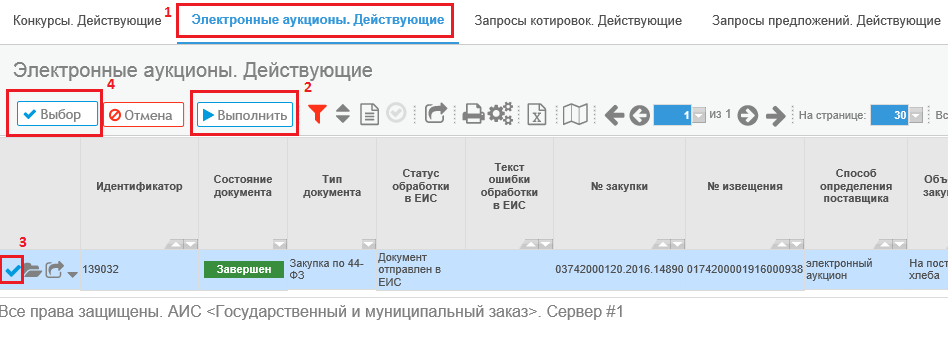
Рисунок 9.4 Выбор закупки электронный аукцион на интерфейсе «Электронные аукционы. Действующие»
Примечание: при выборе операции «Формирование сведений о контракте (договоре) по позиции плана-графика» вместо поля «закупка» будет поле «позиция плана-графика»; порядок действий аналогичный: по кнопке вызова справочника выбрать из интерфейса «План-график. Действующий» нужную позицию, по которой решено формировать сведения о контракте.
Примечание: при выборе операции «Формирование сведений о контракте по итогам закупки» для заполнения поля «закупка» так же необходимо вызывать справочник, только открывающийся интерфейс будет иметь другую структуру полей и содержимых записей, а так же не будет разбит на закладки по способам определения поставщика.
- Поля «№ контракта», «Дата заключения контракта», «Цена контракта» заполняются вручную.
Примечание: В тех случаях, когда используется операция «Формирование сведений о контракте (договоре) по позиции плана-графика», можно из одной позиции плана-графика создавать множество сведений о контрактах (договорах). Следует учитывать такую особенность в ситуациях, когда одна позиция плана-графика формировалась как совокупная для входящего в неё множества малых закупок, распределённых по кодам вида расходов. При этом необходимо помнить, что совокупная цена по сформированным таким сведениям о контрактах (договорах) не должна превышать НМЦК позиции плана-графика; в противном случае не удастся сформировать сведения о контракте или не позиция плана-графика больше не будет доступна для выбора через вызов справочника.
- Поле «Поставщик» заполняется с помощью кнопки «Вызов справочника» и выбором поставщика из справочника «Юридические лица» («Физические лица). Если по сочетанию реквизитов ИНН и КПП не удалось найти поставщика в справочнике, то перед формированием сведений о контракте необходимо добавить организацию-поставщика в интерфейсе «Справочники» - «Контрагенты» – «Юридические лица (Физические лица)». Поля блока «Документ-основание» заполните значениями документа основания (например протокол подведения итогов). Поля «№ документа» и «Дата документа» заполните вручную, поле «Тип документа» заполните с помощью кнопки «Вызов справочника» и выбором нужного значения. В поле «Файл контракта» с помощью кнопки «Вызов справочника» прикрепляется сканированный в файл контракт.
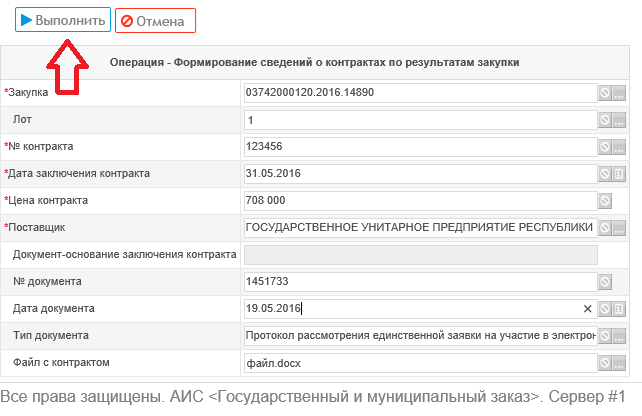
Рисунок 9.5 Заполнение формы «Формирование сведений о контрактах по результатам закупки»
Для отображения сформированных сведений о контракте на интерфейсе «Сведения о контракте (его изменении)» - «Редактируемые контракты» нажмите кнопку «Выполнить». Для редактирования заголовка нажмите кнопку «Редактировать» (см. Рисунок 9.6).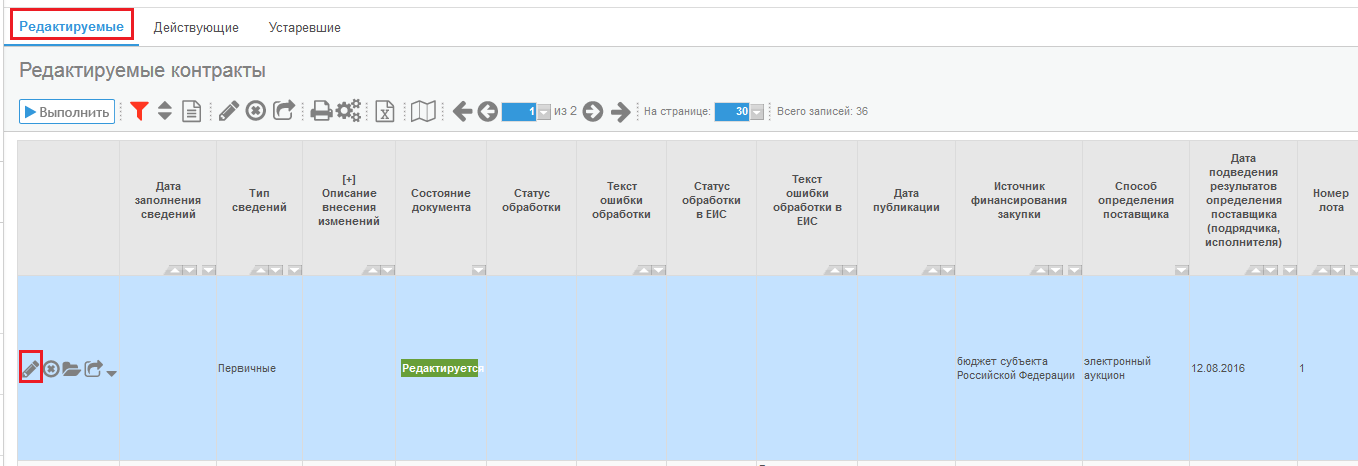
Рисунок 9.6 Редактирование сведений о контракте на интерфейсе «Редактируемые контракты»
В открывшейся форме сведений о контракте часть полей будет заполнена автоматически путем переноса данных из одноименных полей закупки. Проверьте введённые данные и заполните оставшиеся необходимые поля. Нажмите кнопку «Сохранить».Заполнение детализации «Спецификация контракта» Нажмите кнопку «Детализация», перейдите на закладку «Спецификация контракта» и нажмите кнопку «Редактировать» (см. Рисунок 9.7).
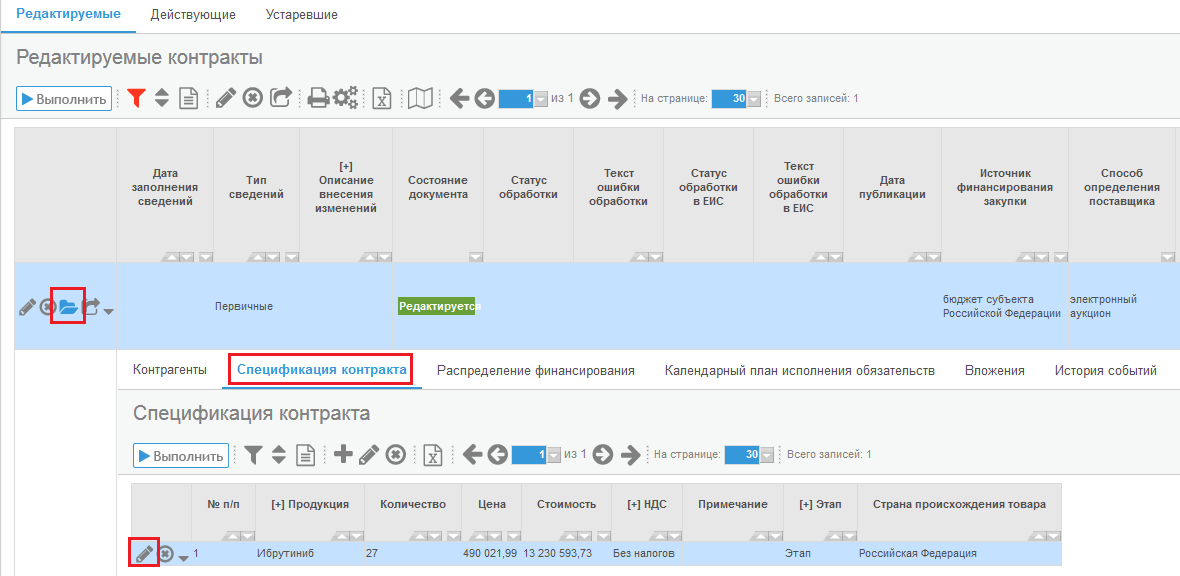
Рисунок 9.7 Переход на детализацию «Спецификация контракта»
Данные в детализацию «Спецификация контракта» переносятся из одноименных полей детализации «Продукция» закупки.Примечание: Коды «ОКПД2» и «ОКВЭД2» у продукции не должны иметь подчинённых записей, в противном случае не удастся выгрузить позже сведения о контракте в ЕИС. Преодоление ошибки, связанной с не детализированными до конца кодами у продукции, описано в п. 4 перечня частых ошибок: http://rks. sevzakaz. ru/public/faq. mht
При необходимости исправьте значения полей «Количество», «Цена», «Стоимость». Поле «НДС» заполняется следующим образом:- если в контракте не указан отдельно НДС, то заполните поле «Процент НДС» значением «Без налогов», поле «Сумма НДС» значением 0. если в контракте указан отдельно НДС, то заполните поле «Процент НДС» ставку НДС, поле «Сумма НДС» значением суммы НДС.
Внимание!!! При размещении сведений о заключении контрактов необходимо детально (помесячно) указывать распределение финансирования; при невозможности – поквартально. Если и это невозможно, то сумму указывать на следующий месяц после публикации извещения о закупке или на месяц заключения контракта (единственный поставщик). При формировании сведений о заключении контракта необходимо УТОЧНЯТЬ детализацию распределения финансирования.
Обращаем Ваше внимание, что раньше первого месяца, указанного в распределении финансирования, оплатить не удастся.
Пример. В распределении финансирования указано в октябре 10 руб., в ноябре 10 руб., в декабре 10 руб. Таким образом, в октябре можно будет отплатить только 10 рублей, в ноябре только (если не платили в октябре) 20 рублей, в декабре (если не было оплаты в двух предыдущих месяцах) 30 рублей.
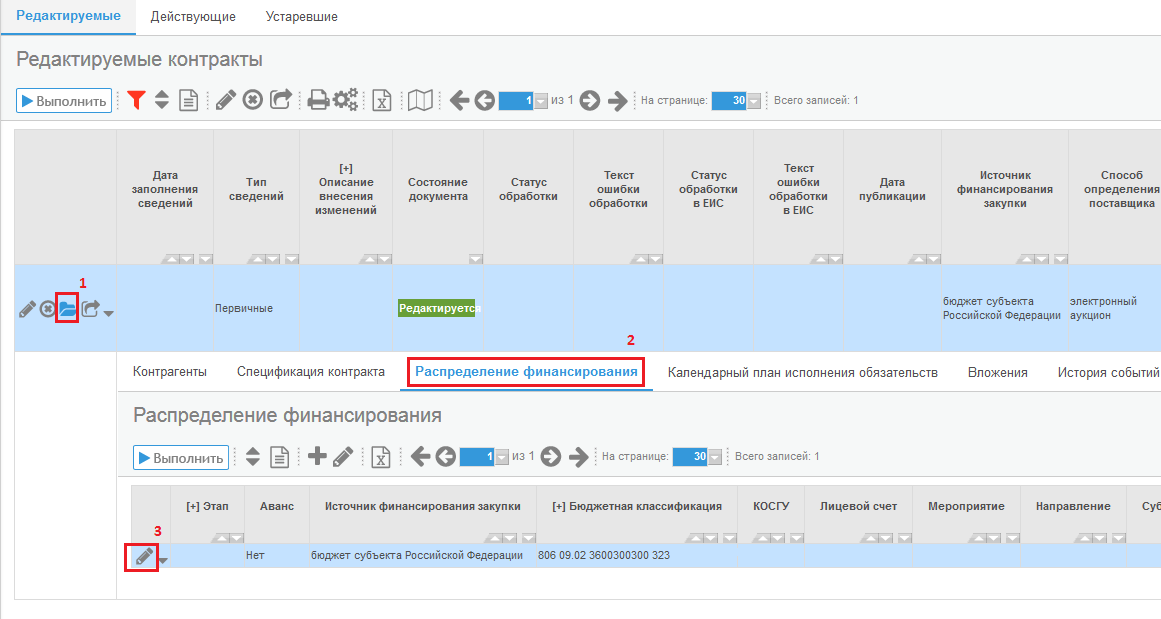
Рисунок 9.8- Переход в детализацию «Распределение финансирования»
Поля детализации «Распределение финансирования» в сведениях о контракте автоматически заполняются путем переноса данных из одноименной детализации плана-графика. Если необходимо внесите изменение в существующую позицию. При необходимости детализацию можно сформировать заново, используя операцию «Формирование распределения финансирования». Подробно об этой операции изложено в разделе 1.3. инструкции Формирование плана-графика. В открывшейся форме заполните поле «Этап», для этого с помощью кнопки «Вызов справочника» из детализации «Календарный план исполнения обязательств по контрактам» выберите этап и нажмите кнопку «Выбор» (см. Рисунок 9.9).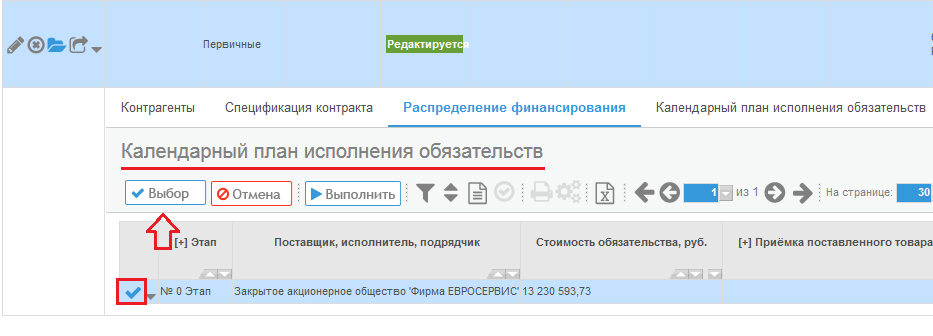
Рисунок 9.9 - Выбор этапа
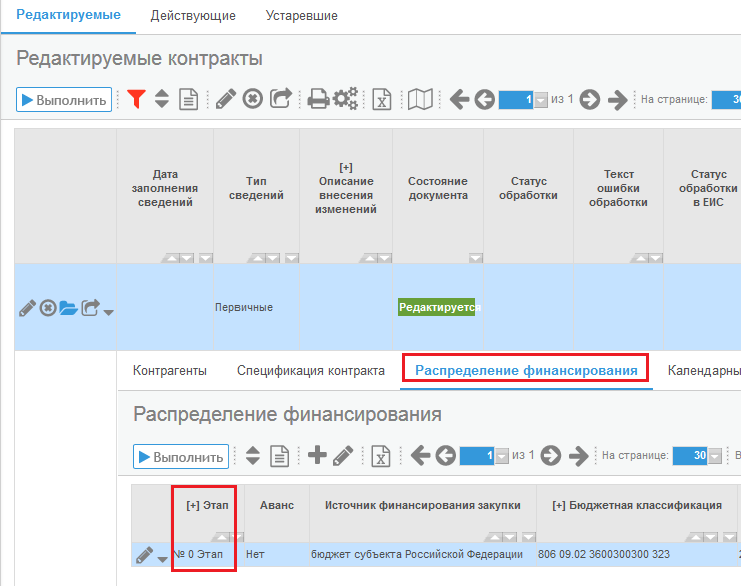
Внимание!!! По умолчанию система заполняет номер этапа 0 с типом «фиктивный». Если много этапов – например. 3. То необходимо менять 0 на 1, т. е. этапы 1, 2, 3 (см. Рисунок 9.10).
 щ
щ
Рисунок 9.10 - Заполнение поля «Этап»
При необходимости исправьте значения остальных полей и нажмите кнопку «Сохранить». Заполнение детализации «Календарный план исполнения обязательств по контракту» В интерфейсе «Сведения о контракте (его изменении)» выберите позицию сведений о контракте, нажмите кнопку «Детализация», перейдите в детализацию «Календарный план исполнения обязательств по контракту» (см. Рисунок 9.11).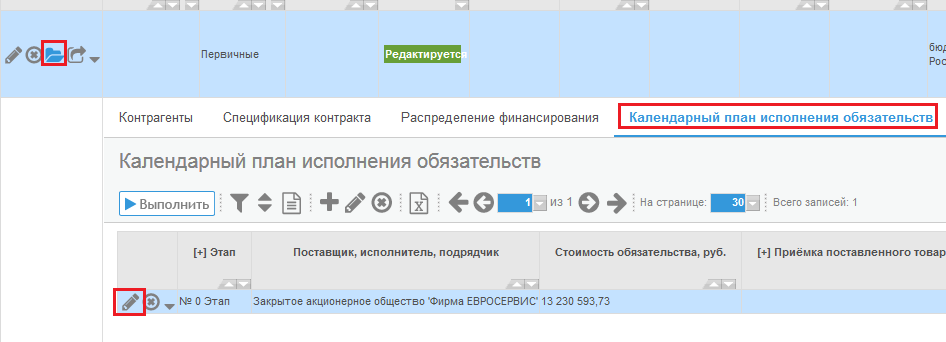
Рисунок 9.11 – Переход на детализацию «Календарный план исполнения обязательств по контракту»
При выполнении операции формирования сведений о контракте системой автоматически сформируется календарный план с номером этапа 0. Поле «Поставщик, исполнитель, подрядчик» будет заполнено организацией-поставщиком, которая была указана на этапе формирования сведений о контракте (см. Рисунок 9.12).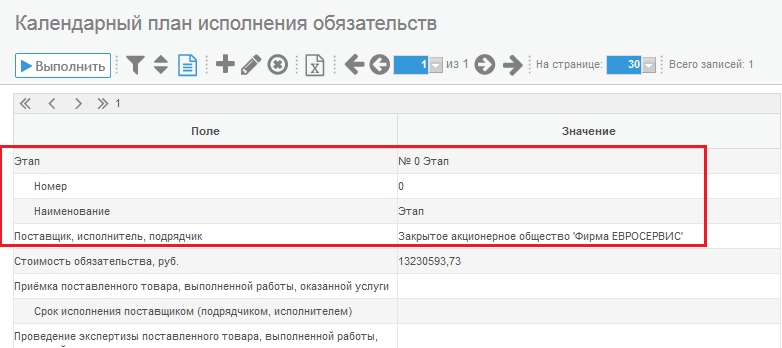
Рисунок 9.12 – Заполнение детализации «Календарный план исполнения обязательств по контракту»
Исправьте вручную поля «Номер», «Наименование» введите название этапа, «Стоимость обязательств» и «Сроки исполнения этапа», «Срок исполнения этапа».Внимание!!! По умолчанию система заполняет номер этапа 0 с типом «фиктивный». Если много этапов – например. 3. То необходимо менять 0 на 1, т. е. этапы 1, 2, 3 (см. Рисунок 9.10).
Если в контракте не выделяются этапы, то детализация «Календарный план исполнения обязательств по контрактам» заполняется одной строкой, обозначающей контракт в целом. Если этапов несколько в детализации должно быть столько строк, сколько этапов по контракту. Если необходимо добавить этапы нажмите кнопку «Добавить запись» (см. Рисунок 9.13).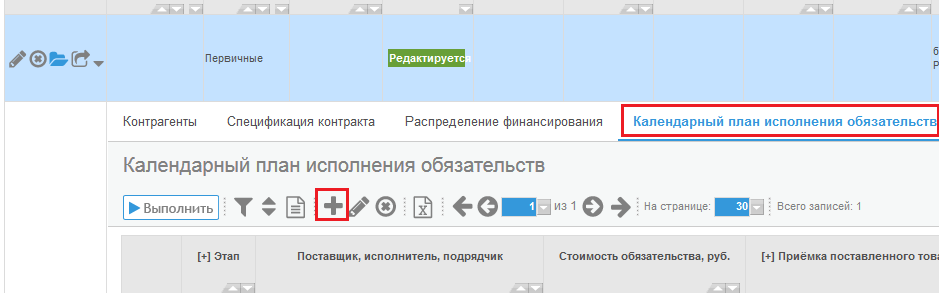
Рисунок 9.13 – Добавление этапа в детализации «Календарный план исполнения обязательств по контракту»
По аналогии заполните поля добавленного этапа. Нажмите кнопку «Сохранить».Заполнение детализации «Вложения»
ВНИМАНИЕ!!! В целях уменьшения размера файла рекомендуем при сканировании документов использовать следующие настройки: разрешение не более 300 dpi, изображение в оттенках серого.
В детализации «Вложения» сведений о контрактах допускается добавление следующих типов файлов: PDF, JPG, JPEG, DOC, DOCX.
В интерфейсе «Сведения о контракте (его изменении)» выберите позицию сведений о контракте, нажмите кнопку «Детализация», перейдите на закладку «Вложения» (см. Рисунок 9.14).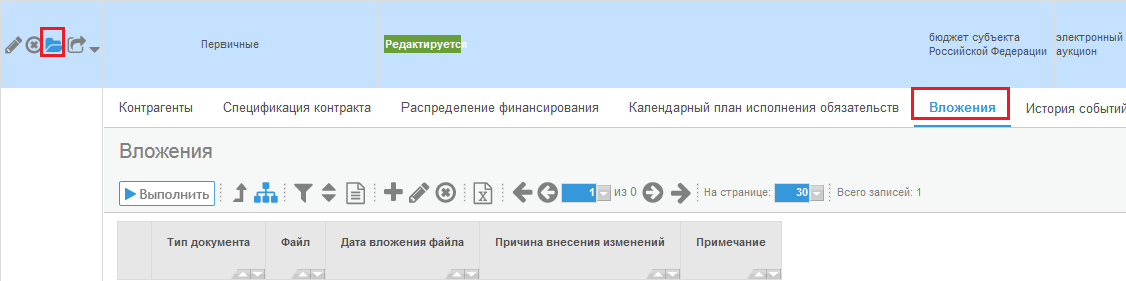
Рисунок 9.14 – Переход на детализацию «Вложения»
При выполнении операции формирования сведений о контракте системой автоматически сформируется вложение с типом документа «Контракт» и файлом, который прикреплялся на этапе выполнения операции формирования сведений о контракте. При необходимости добавьте дополнительные вложения для этого нажмите кнопку «Добавить запись» на панели инструментов детализации «Вложения» (см. Рисунок 9.15).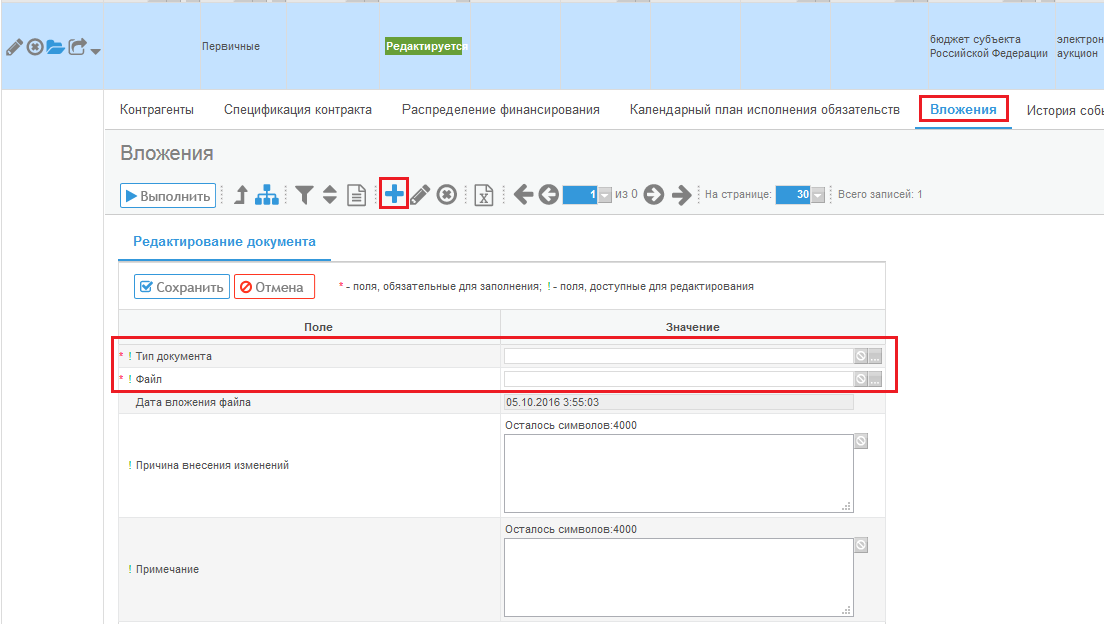
Рисунок 9.15 – Добавление записи детализации «Вложения»
В открывшейся форме необходимо заполнить следующие поля:- В поле «Тип документа» с помощью кнопки «Вызов справочника» выберите тип документа из справочника «Типы документов» и нажмите кнопку «Выбор». Заполните поле «Файл» с помощью кнопки «Вызов справочника» вызовите форму поиска документов. Нажмите кнопку «Обзор» и выберите файл, нажмите кнопку «Выбор» (см. Рисунок 9.16).
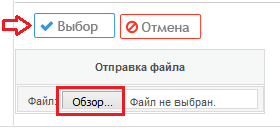
Рисунок 9.16 - Выбор файла
После заполнения необходимой информации нажмите кнопку «Сохранить».Отправка сведений о контракте для опубликования в ЕИС Для отправки сведений о контракте в ЕИС необходимо перевести их в состояние «На размещении» (см. Рисунок 9.19). Для этого нажмите кнопку «Перевод состояний»
 и выберите состояние «На размещении» при этом откроется форма ввода логина и пароля от личного кабинета ЕИС (см. Рисунок 9.20).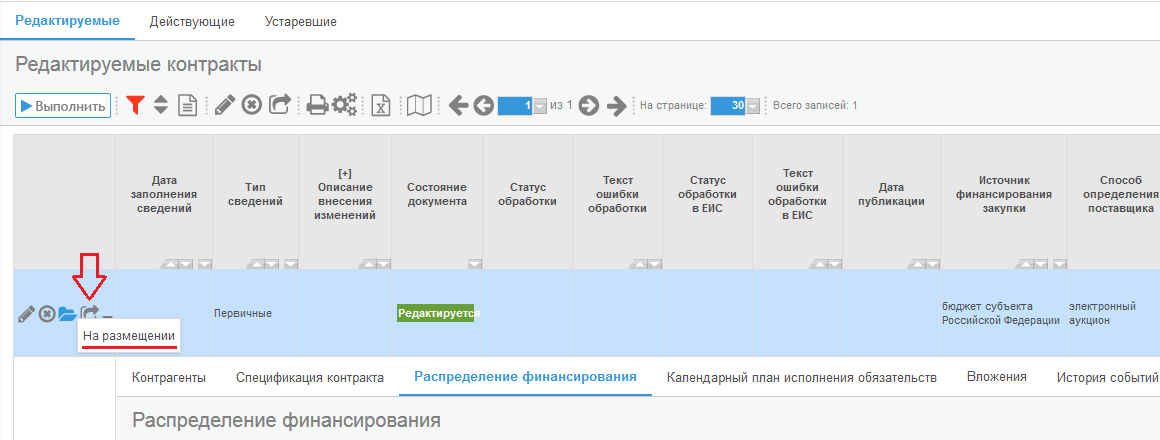
Рисунок 9.19 Перевод состояния для сведений о контракте в состояние «на размещении»
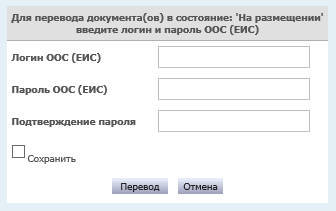
Рисунок 9.20 Окно ввода логина и пароля от ЕИС, которое появится при переводе в состояние «на размещении»
Обращаем внимание, что при выполнении переводов состояний в ПК «РКС» могут срабатывать логические контроли, проверяющие правильность заполнения данных. Если данные контроли сработали, необходимо исправить указанные контролем ошибки.
Внимание!!! В ЕИС автоматически формируется проект сведений о контракте. В связи с этим, перед отправкой сведений о контракте из ПК «РКС» на размещение, необходимо удалить автоматический (НЕ из ПК "РКС") проект сведений о контракте.
Документ в состоянии «На размещении» будет находиться на интерфейсе «Сведения о контракте (его изменении). Редактируемые контракты» (см. Рисунок 9.21), а в поле «Статус обработки в ЕИС» будет значение «документ отправлен в ЕИС».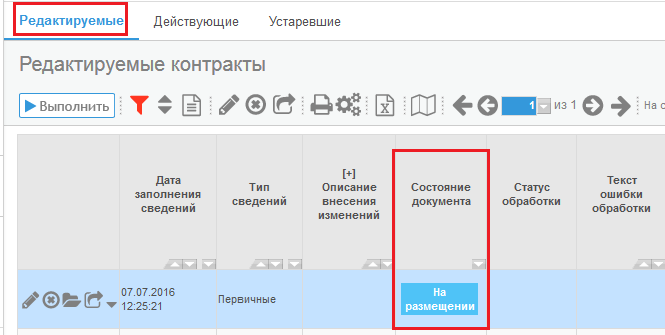
Рисунок 9.21 – Интерфейс «Редактируемые контракты»; сведения в состоянии «На размещении»
В состоянии сведений о контракте «На размещении» системой формируется xml-пакет передачи данных в ЕИС. В ЕИС полученный xml-пакет проходит логические контроли и, если нет ошибок, загружается в интерфейс «Реестр контрактов» в состоянии «На подготовке», а в ПК «РКС» в поле «Статус обработки в ЕИС» заголовка закупки сформируется запись «Документ успешно обработан». Если были ошибки, то в данном поле сформируется запись «Документ обработан с ошибками». При этом ошибки загрузки записываются в поле «Текст ошибки обработки в ЕИС» (см. Рисунок 9.22).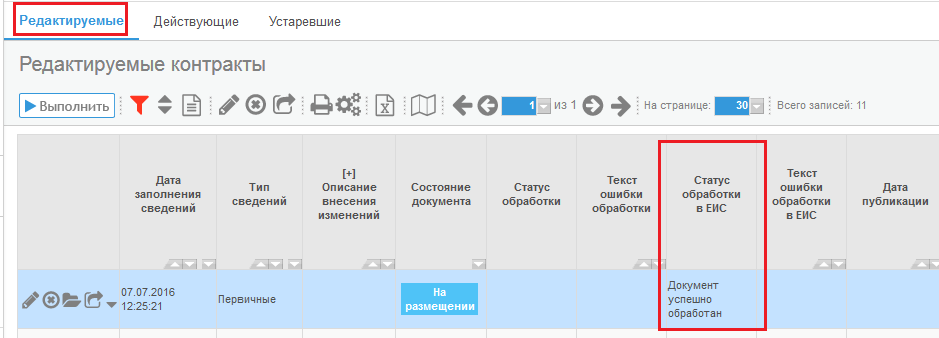
Рисунок 9.22 – Формирование в заголовке сведений о контракте записи в поле «Статус обработки в ЕИС» при отправке в ЕИС
Сведения о контракте, выгруженные в ЕИС необходимо опубликовать. Для публикации сведений о контракте необходимо зайти в личный кабинет по 44-ФЗ в ЕИС, раскрыть блок меню «реестры» и перейти в раздел «реестр контрактов». На открывшейся странице, под перечнем параметров поиска, будут расположены вкладки и поля таблицы (см. Рисунок 9.23), в которой и будут отображаться сведения о контрактах
Рисунок 9.23 – Реестр контрактов в ЕИС
После того как сведения о контракте будут опубликованы в ЕИС, в течение суток в ПК «РКС» будет выгружен присвоенный ЕИС реестровый номер контракта и сведения о контракте автоматически перейдут в состояние «Подписан» и будут отображаться на интерфейсе «Сведения о контракте (его изменении)» - «Действующие контракты» (см. Рисунок 9.24, 9.25).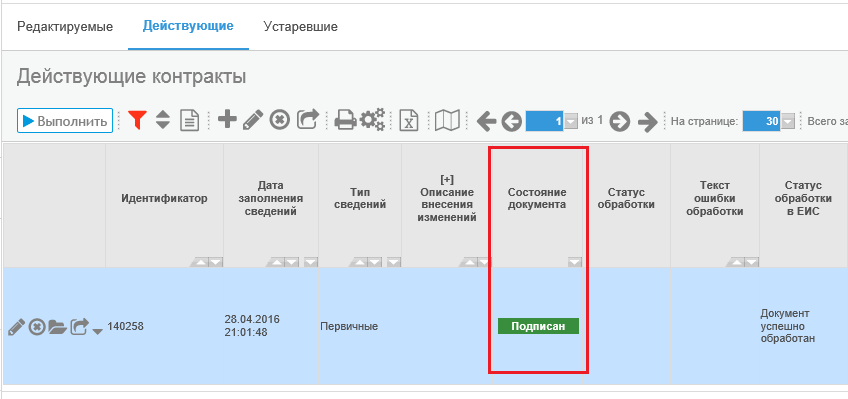
Рисунок 9.24 – Сведения о контракте в состоянии «Подписан»
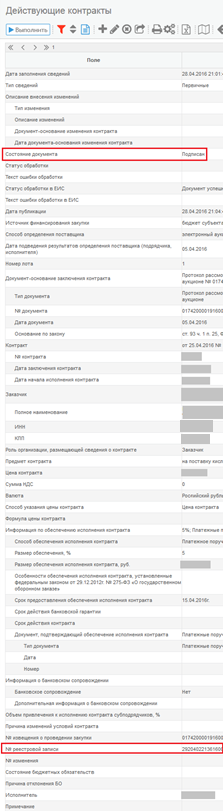
Рисунок 9.25 – Сведения о контракте в состоянии «Подписан» и присвоенный номер реестровой записи (отображение в режиме карточки)
Создание уточнения сведений о контракте Для создания уточнения сведений о контракте перейдите на интерфейс «Учет и исполнение обязательств по контрактам и договорам» - «Сведения о контракте (его изменении)» - «Действующие контракты» (см. Рисунок 9.26). Выберите сведения о контракте, для которых необходимо создать уточнение.
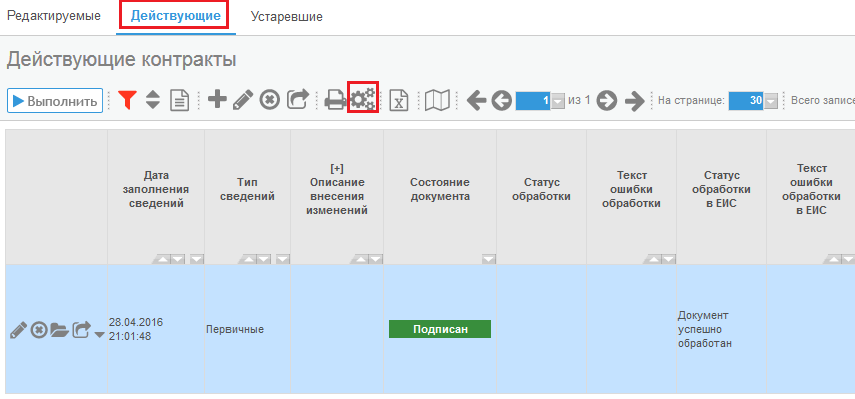
Рисунок 9.26 – Переход на интерфейс «Учет и исполнение обязательств по контрактам и договорам» - «Сведения о контракте (его изменении)» - «Действующие контракты»
Нажмите кнопку «Операции» и выберите «Создать уточнение» (см. Рисунок 9.27).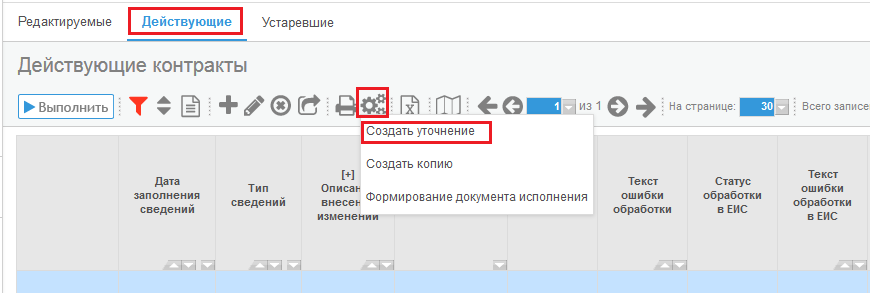
Рисунок 9.27 – Операция «Создать уточнение» сведений о контракте
В открывшейся форме «Операция - Создать уточнение» нажмите кнопку «Выполнить» (см. Рисунок 9.28).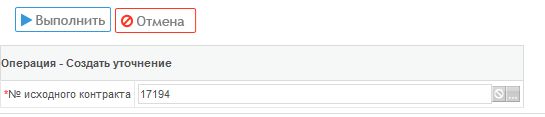
Рисунок 9.28 – Форма «Операция - Создать уточнение»
Созданное уточнение сведений о контракте будет отображаться на интерфейсе «Редактируемые контракты» с типом сведений «Измененные» (см. Рисунок 9.29).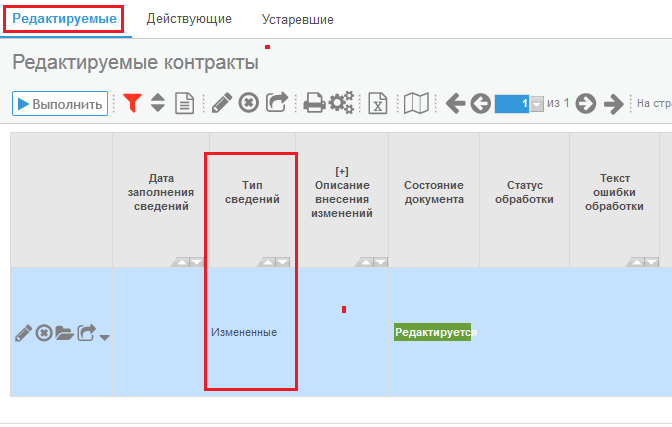
Рисунок 9.29 – Уточнение сведений о контракте на интерфейсе «Редактируемые контракты»
Внесите необходимые уточнения в сведения о контракте. Заполните блок полей «Описание изменений» в заголовке сведений о контракте:- заполните поле «Тип изменения» нажмите кнопку «Выпадающий список» и выберите нужное значение; поле «Документ-основание изменения контракта» заполните вручную.
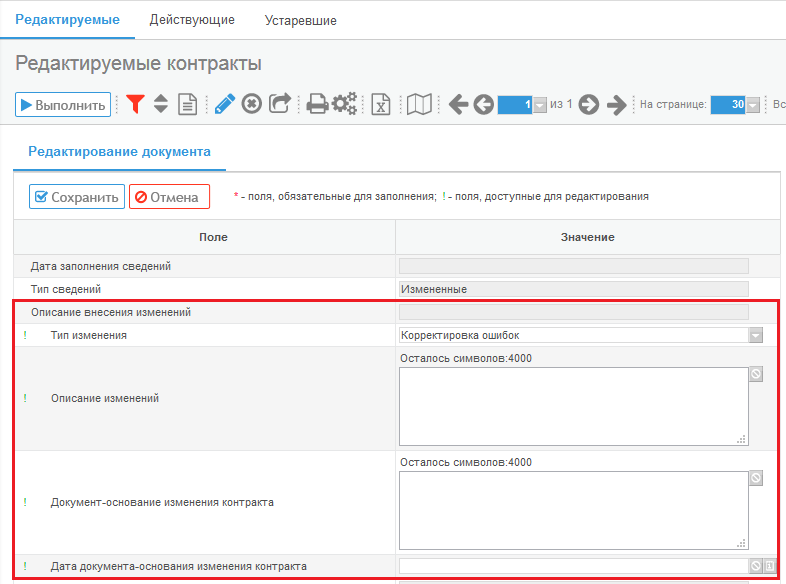
Рисунок 9.30 – Заполнение блока полей «Описание изменений»
Нажмите кнопку «Сохранить». Выполните пункт 9.6 настоящей инструкции.