


Партнерка на США и Канаду по недвижимости, выплаты в крипто
- 30% recurring commission
- Выплаты в USDT
- Вывод каждую неделю
- Комиссия до 5 лет за каждого referral
СДО «Клиент-Банк» iFOBS (Web-версия) для юридических лиц.
Ключи и сертификаты.
Версия 1.00
Содержание:
1. Подключение. 3
1.1. Вход в систему с разными паролями. 6
1.2. Отсутствие телефона. 6
2. Смена сертификатов (перегенерация ключей). 7
3. Смена пароля. 10
4. Восстановление сертификатов. 12
Подключение.
Действия, которые необходимо выполнить:
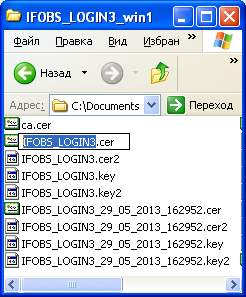
1.1. Загрузить и разархивировать архив с ключами на сменный носитель (USB Flash) - распакованная папка с именем «XXXX_SERT» содержит Ваши ключи и сертификаты.
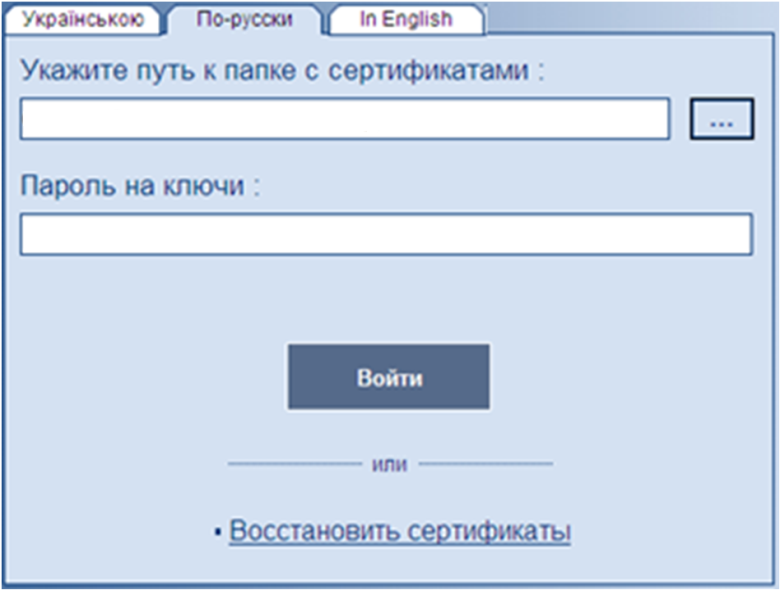
1.2. Перейти по ссылке: https://cb. vtb. /, в результате чего появится окно для входа в систему, в котором необходимо заполнить следующие поля:
- «Укажите путь к папке с сертификатами:» – нажатием на троеточие в конце строки указывается путь к папке с сертификатами для Вашего пользователя (необходимо выбрать ёё из дерева каталогов);
- «Пароль на ключи:» – Vtb123 (указывается при первом входе в систему - далее пароль для входа в систему необходимо изменить).
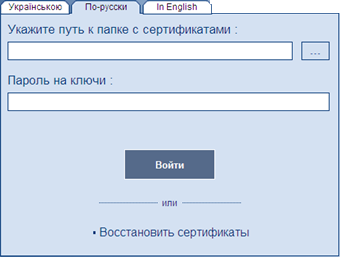
1.3. Нажать кнопку «Войти», после чего появится окно для SMS-подтверждения:
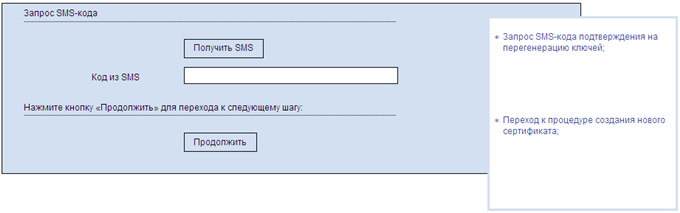
Нажать кнопку «Получить SMS», в результате чего система уведомит Вас об отправке SMS-сообщения с кодом-подтверждением генерации сертификата на мобильный телефон:
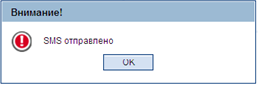
Далее нажать кнопку «ОК».
Код, полученный в SMS-сообщении, необходимо ввести в поле «Код из SMS».
Нажать кнопку «Продолжить».
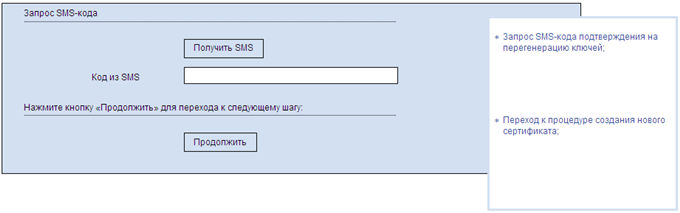
1.4. В появившемся окне заполнить следующие поля:
- «Старый пароль» – указывается старый пароль для входа в систему;
- «Новый пароль» – указывается новый пароль для входа в систему, которым Вам будет удобно пользоваться.
Пароль должен содержать не менее 6 символов (цифры (обязательно хотя бы одну) и латинские буквы (обязательно хотя бы одну в верхнем регистре (большая буква) и хотя бы одну в нижнем регистре (маленькая буква))). Наличие в пароле символов, отличных от вышеперечисленных, запрещено.
- «Повторить пароль» – дублируется пароль, введенный в поле «Новый пароль».
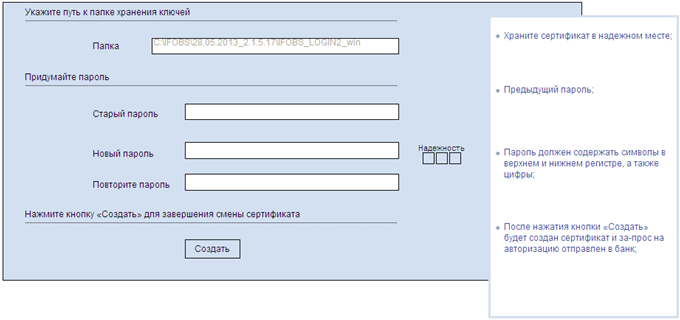
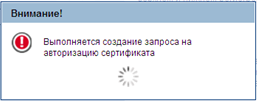
Нажать кнопку «Создать», в результате чего система уведомит Вас о создании запроса на авторизацию сертификата, а также о том, что об авторизации сертификатов Вы будете уведомлены по SMS (до получения нового сертификата из Банка и его сохранения необходимо пользоваться старым паролем):
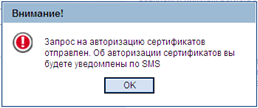
Нажать кнопку «ОК».
1.5. В появившемся окне нажать кнопку «Печать».
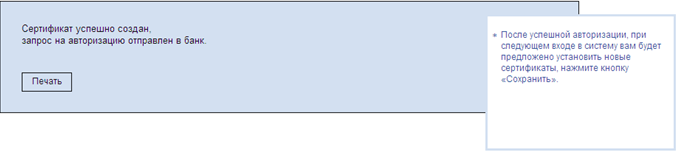
Внизу открывшейся формы заявки на сертификацию открытого ключа еще раз нажать кнопку «Печать».
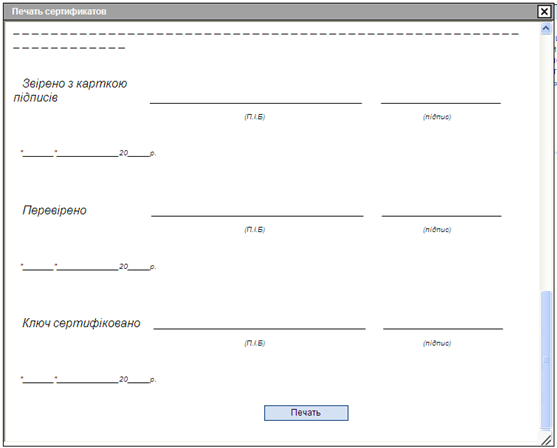
Если Ваш принтер в данный момент не подключен, – сохраните отчет, чтобы распечатать его, когда у Вас появится такая возможность.
В распечатанном отчете поставьте 2 подписи и печать (если директор предприятия и есть то лицо, которое подписывает документы, то он расписывается 2 раза). Подписанную заявку на сертификацию открытого ключа необходимо передать в отделение Банка.
*Если у Вас несколько пользователей (2 и более папок ХХХX_SERT), то необходимо сгенерировать сертификаты для всех пользователей.
1.6. После получения из Банка SMS-сообщения с подтверждением обработки Вашего запроса на авторизацию сертификата необходимо перезайти в систему, используя новый пароль.
После входа в систему появится запрос на доставку нового сертификата (в поле «Пароль к секретному ключу» необходимо указать новый пароль) и нажать кнопку «Сохранить».
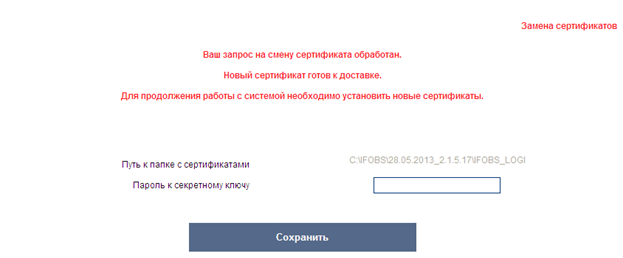
После ввода нового пароля система выдаст сообщение:
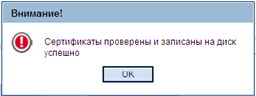
Нажать кнопку «ОК».
Процедура смены пароля и перегенерации ключей завершена.
Теперь в систему необходимо заходить под новым паролем.
1.1. Вход в систему с разными паролями.
Если при подключении система уведомила Вас о том, что пароль на вход в систему не совпадает с паролем на секретные ключи, необходимо сменить пароль, для чего нажать на кнопку «ОК».
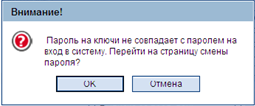
Действия, которые необходимо выполнить для смены пароля, описаны в п.3 инструкции.
1.2. Отсутствие телефона.
Если в окне «Запрос sms-кода» при нажатии на кнопку «Получить SMS» на Ваш мобильный телефон не пришло сообщение с кодом, значит, в системе не указан Ваш мобильный телефон. Для исправления ситуации Вам необходимо обратиться в отделение Банка.
2. Смена сертификатов (перегенерация ключей).
Перегенерацию ключей необходимо проводить не реже одного раза в 90 дней. В случае, если перегенерация была проведена по истечению срока в 90 дней (до 180 дней) Ваш запрос будет авторизован автоматически. В случае, если перегенерация была проведена по истечению срока 180 дней, необходимо выполнить восстановление ключей.
Действия, которые необходимо выполнить:
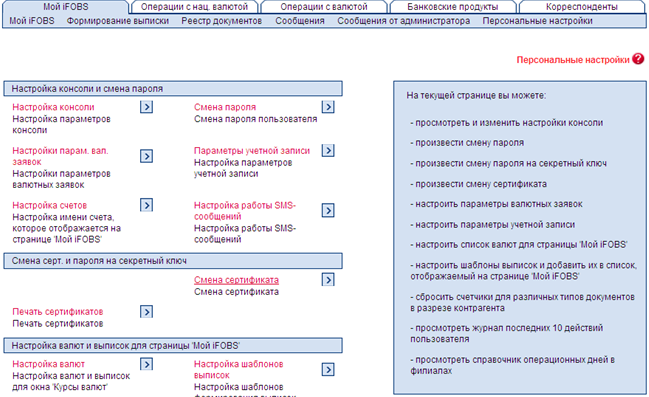
2.1. Выбрать пункт меню: «Персональные настройки».

2.2. Выбрать пункт меню «Смена сертификата».
2.3. Далее появится окно для SMS-подтверждения, в котором необходимо нажать кнопку «Получить SMS».
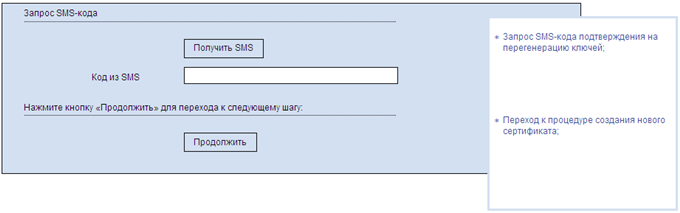
Система уведомит Вас об отправке SMS-сообщения с кодом-подтверждением генерации сертификата на мобильный телефон:
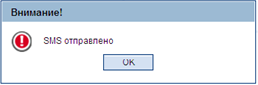
Нажать кнопку «ОК».
Код, полученный в SMS-сообщении, необходимо ввести в поле «Код из SMS» и нажать кнопку «Продолжить».
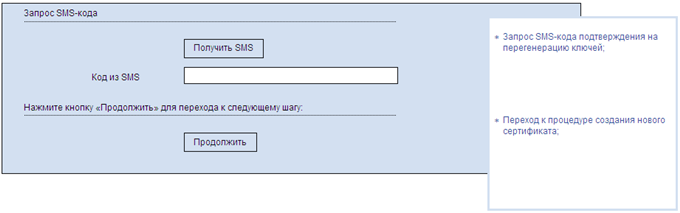
2.4. В появившемся окне заполнить следующие поля:
- «Старый пароль» – указывается старый пароль для входа в систему;
- «Новый пароль» – указывается новый пароль для входа в систему, которым Вам будет удобно пользоваться.
Пароль должен содержать не менее 6 символов (цифры (обязательно хотя бы одну) и латинские буквы (обязательно хотя бы одну в верхнем регистре (большая буква) и хотя бы одну в нижнем регистре (маленькая буква))). Наличие в пароле символов, отличных от вышеперечисленных, запрещено.
- «Повторить пароль» – дублируется пароль, введенный в поле «Новый пароль».
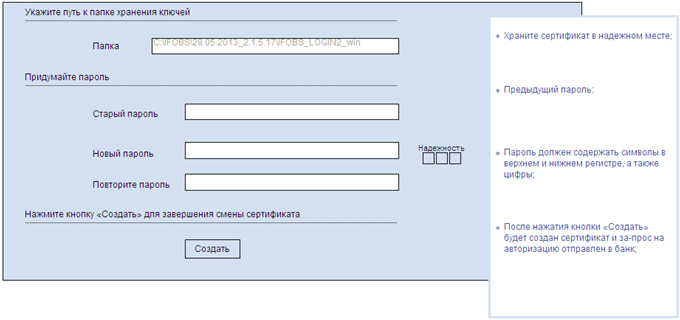
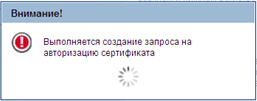
Нажать кнопку «Создать», в результате чего система уведомит Вас о создании запроса на авторизацию сертификата, а также о том, что операция перегенерации и сохранения прошла успешно (на мобильный телефон придет SMS-сообщение с подтверждением обработки запроса).
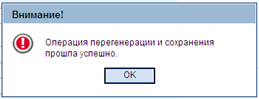
Нажать кнопку «ОК».
Процедура перегенерации ключей завершена.
Теперь в систему необходимо заходить под новым паролем.
3. Смена пароля.
Действия, которые необходимо выполнить:
3.1. Выбрать пункт меню: «Персональные настройки».

3.2. Выбрать пункт меню «Смена пароля».
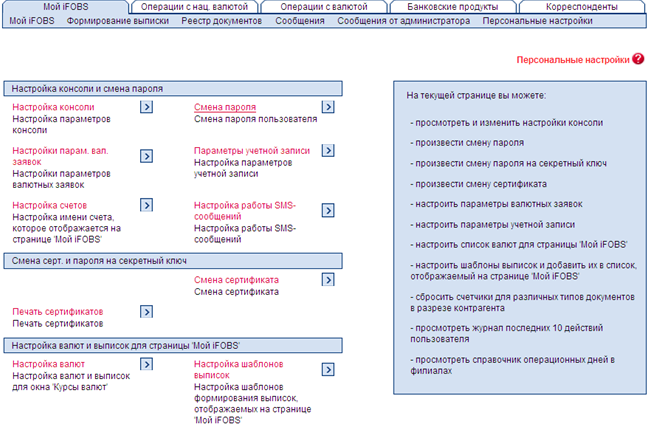
3.3. В появившемся окне заполнить следующие поля:
- «Старый пароль» – указывается старый пароль для входа в систему;
- «Новый пароль» – указывается новый пароль для входа в систему, которым Вам будет удобно пользоваться.
Пароль должен содержать не менее 6 символов (цифры (обязательно хотя бы одну) и латинские буквы (обязательно хотя бы одну в верхнем регистре (большая буква) и хотя бы одну в нижнем регистре (маленькая буква))). Наличие в пароле символов, отличных от вышеперечисленных, запрещено.
- «Повторить пароль» – дублируется пароль, введенный в поле «Новый пароль».
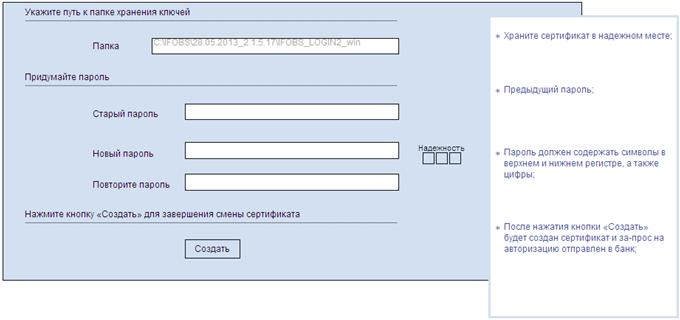
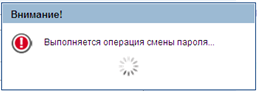
Нажать кнопку «Создать», в результате чего система уведомит Вас о смене пароля.
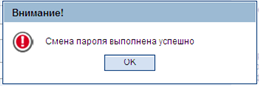
Нажать кнопку «ОК».
Процедура смены пароля завершена.
Теперь в систему необходимо заходить под новым паролем.
4. Восстановление сертификатов.
В случае повреждения, утери ключей, либо невозможности ввести корректный пароль к ключу необходимо выполнить следующие действия:
4.1. Создать пустую папку, в которую в дальнейшем будут сохранены сертификаты.
4.2. В окне для входа в систему нажать «Восстановить сертификаты».
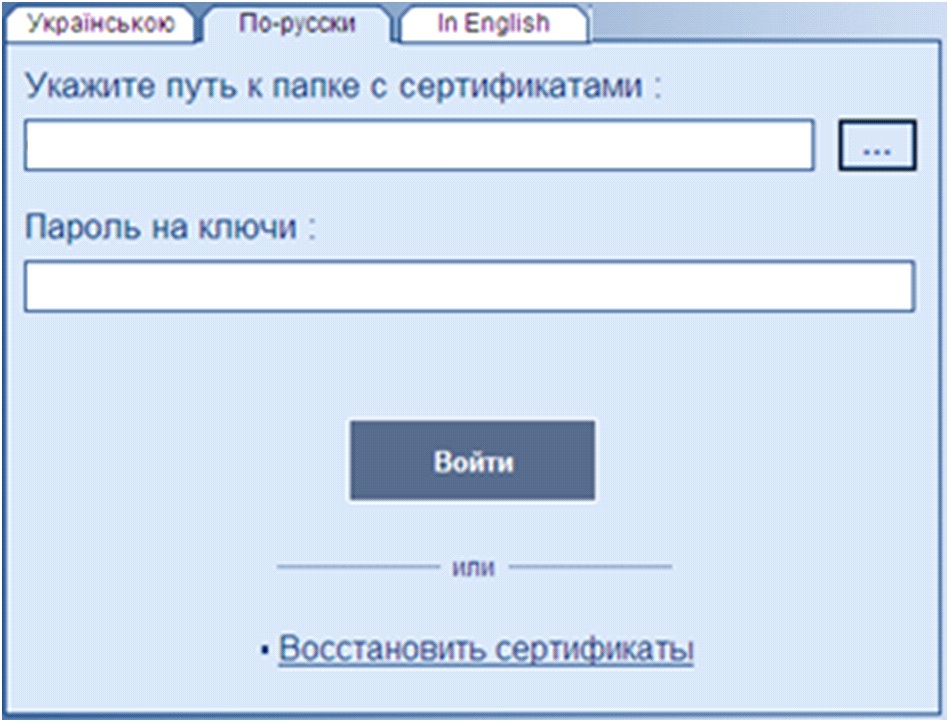
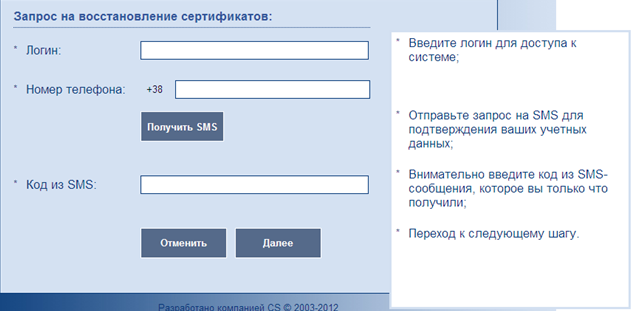
4.3. В появившемся окне-запросе на восстановление сертификатов заполнить следующие поля:
- «Логин» - указывается логин для входа в систему (можно посмотреть в папке с ключами либо в письме с первичными данными для входа);

- «Номер телефона» - указывается Ваш мобильный телефон, на который будет отправлено SMS-сообщение с кодом-подтверждением.
Далее нажать кнопку «Получить SMS».
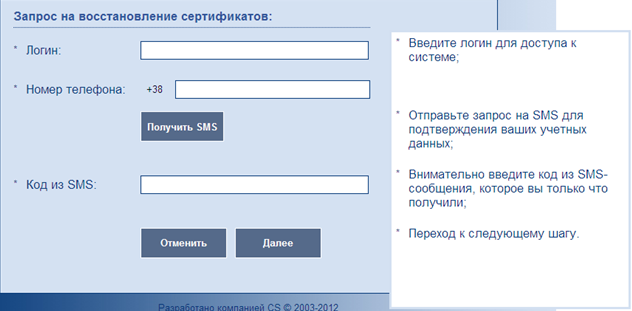
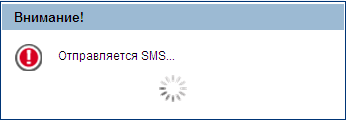
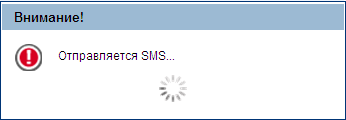
Система уведомит Вас об отправке SMS-сообщения с кодом-подтверждением на восстановление сертификата.
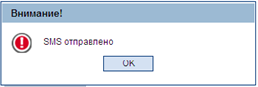 Нажать кнопку «ОК».
Код, полученный в SMS-сообщении, необходимо ввести в поле «Код из SMS» и нажать кнопку «Далее».
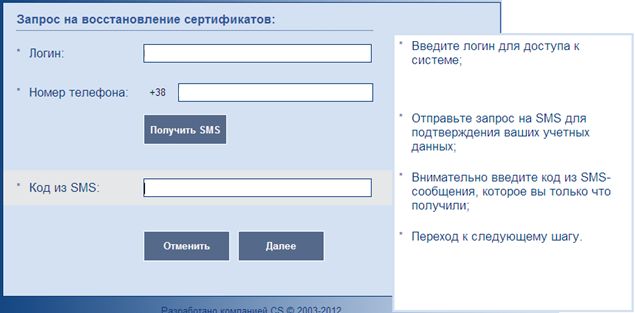
4.4. В появившемся окне «Мастер создания сертификатов» заполнить следующие поля:
- «Пароль» и «Подтвердите пароль:» - указывается новый пароль;
- «Укажите папку для хранения сертификатов:» - указывается папка, в которую будут сохранены сертификаты.
Нажать кнопку «Создать сертификаты».

Система уведомит Вас о создании запроса на авторизацию сертификата.
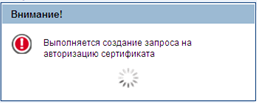
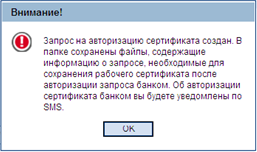
Нажать кнопку «ОК».
4.5. В появившемся окне нажать кнопку «Печать».
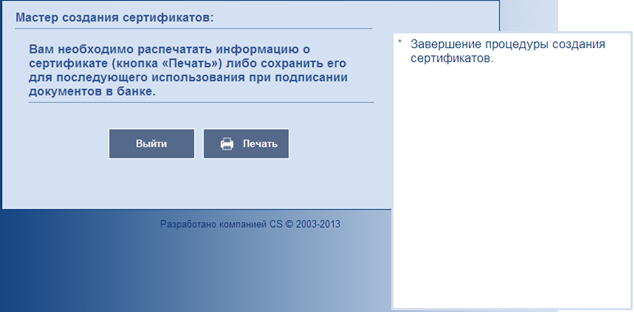
Внизу открывшейся формы заявки на сертификацию открытого ключа еще раз нажать кнопку «Печать».
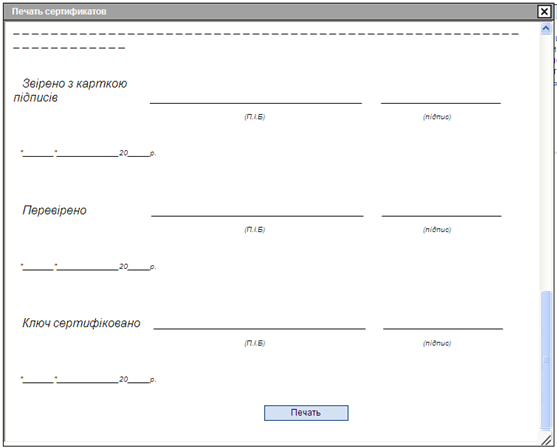
Если Ваш принтер в данный момент не подключен, – сохраните отчет, чтобы распечатать его, когда у Вас появится такая возможность.
В распечатанном отчете поставьте 2 подписи и печать (если директор предприятия и есть то лицо, которое подписывает документы, то он расписывается 2 раза). Подписанную заявку на сертификацию открытого ключа необходимо передать в отделение Банка.
Закрыть форму «Печать сертификатов» и нажать кнопку «Выйти».
4.6. После получения из Банка SMS-сообщения с подтверждением обработки Вашего запроса на восстановление сертификата необходимо выполнить следующие действия:
В окне для входа в систему нажать «Восстановить сертификаты».
В появившемся окне-запросе на восстановление сертификатов заполнить следующие поля:
- «Логин» - указывается логин для входа в систему (можно посмотреть в папке с ключами либо в письме с первичными данными для входа);
- «Номер телефона» - указывается Ваш мобильный телефон, на который будет отправлено SMS-сообщение с кодом-подтверждением.
Нажать кнопку «Получить SMS».
Система уведомит Вас об отправке SMS-сообщения с кодом-подтверждением.
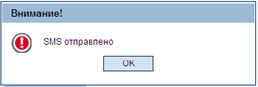
Нажать кнопку «ОК».
Код, полученный в SMS-сообщении, необходимо ввести в поле «Код из SMS» и нажать кнопку «Далее».
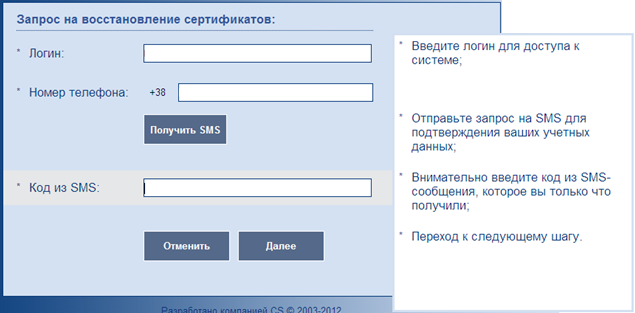
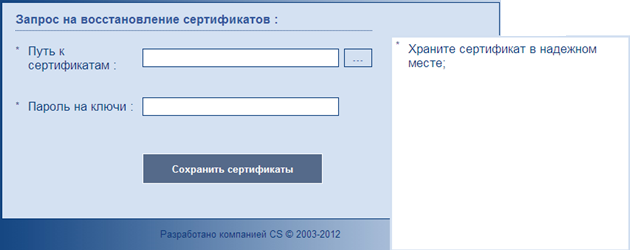
В появившемся окне необходимо заполнить следующие поля:
- «Путь к сертификатам:» - указывается папка, в которую будут сохранены сертификаты;
- «Пароль на ключи:» - указывается новый пароль.
Нажать кнопку «Создать сертификаты».
Далее система выдаст сообщение:
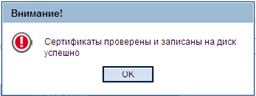
Нажать кнопку «ОК».
На этом процедура аварийного восстановления завершена.
Теперь Вы можете заходить в систему, используя новые сертификаты и ключи.
