

Настройка Электронной Подписи пользователя
(Электронная подпись (ЭП) – является компьютерным аналогом подписи и печати, которая ставится на документах.
Электронная подпись предназначена для защиты от подделки электронных документов, для идентификации лица, подписавшего документ, либо защиты документа от изменения и просмотра третьими лицами.
Обычно ЭП хранится на специальном носителе.
Если ЭП хранится на Rutoken или eToken перед началом работы необходимо установить драйвера для данных носителей.
ЭП получают представители организаций: руководитель, главный бухгалтер, заместитель руководителя и заместитель главного бухгалтера.
Все электронные документы в WEB клиенте в обязательном порядке должны быть подписаны главным бухгалтером (либо ИНЫМ УПОЛНОМОЧЕННЫМ ЛИЦОМ, НАЗНАЧЕННЫМ ПРИКАЗОМ РУКОВОДИТЕЛЯ) и руководителем (либо ИНЫМ УПОЛНОМОЧЕННЫМ ЛИЦОМ, НАЗНАЧЕННЫМ ПРИКАЗОМ РУКОВОДИТЕЛЯ).)
Оглавление
Настройка ЭП пользователя (Электронная Подпись) 1
1. Экспорт сертификата. 1
2. Установка Сертификата 5
3. Смена пароля ЭП 8
Настройка производится для каждого ключа отдельно.
Экспорт открытого ключа сертификата.Если УЦ предоставил открытый ключ сертификата отдельным файлом с расширением. cer, переходим к пункту 2.
Если УЦ не предоставил сертификат отдельно файлом с расширением. cer, его можно сохранить с электронного носителя.
Для экспорта сертификата нужно вставить ключ ЭЦП, зайти Пуск – Панель управления – КриптоПро CSP.
Вставить носитель с электронным ключом.
В КриптоПро CSP открыть вкладку «Сервис».
Нажать кнопку «Просмотреть сертификаты в контейнере»

В окне «Выбор ключевого контейнера» дождаться появления считывателя и нажать кнопку ОК.
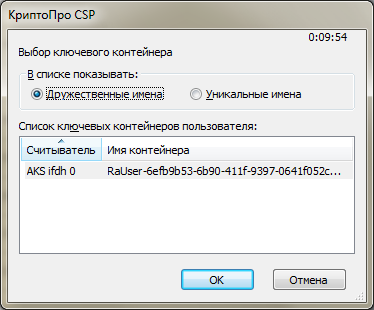
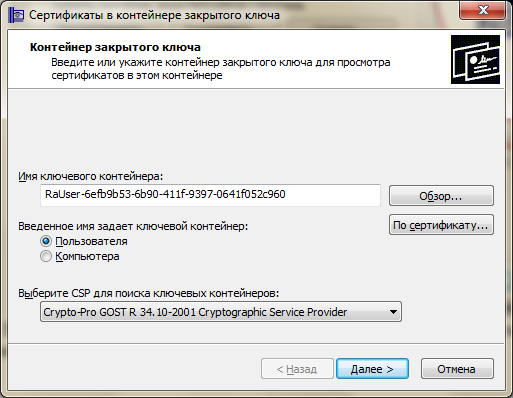
Далее. В окне просмотра сертификата нажать кнопку «Свойства…»
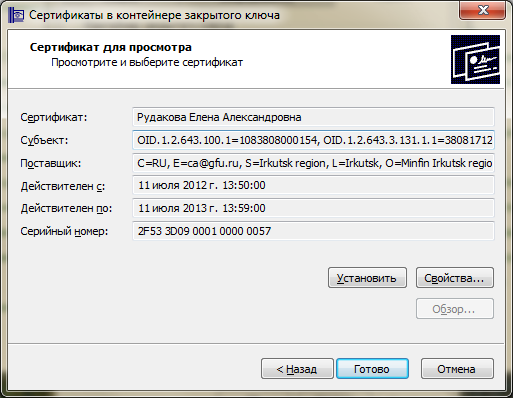
В окне «Сведения о сертификате» выбрать закладку «Состав».
Копировать в файл.
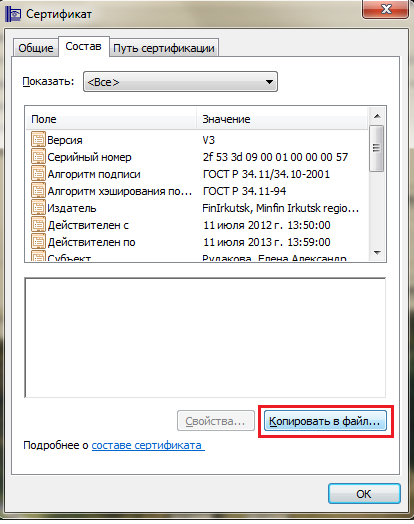
Откроется окно «Мастер экспорта сертификата». Далее.
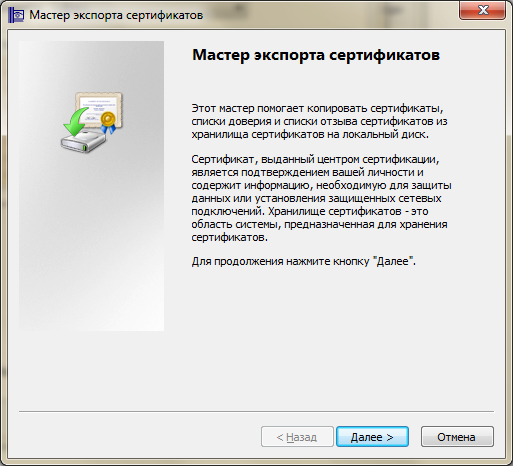
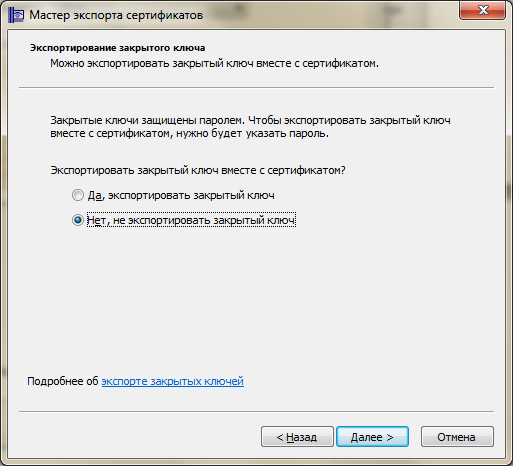
Не экспортировать закрытый ключ. Далее.
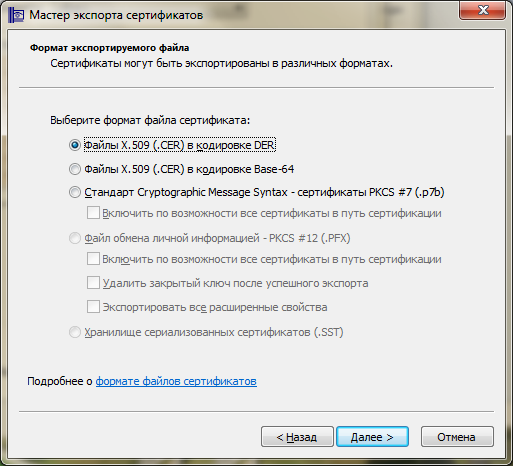
Формат файла – файлы x.509 (.CER) в кодировке DER. Далее.
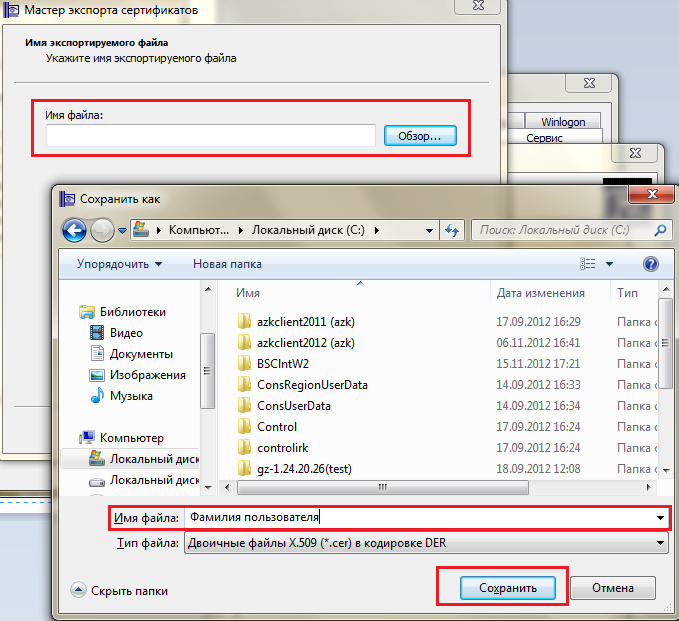
В окне экспорта необходимо нажать кнопку «Обзор» и указать, куда (на какой диск и в какую папку) будет сохранен экспортируемый сертификат, Имя файла – задать фамилию пользователя, которому принадлежит сертификат, расширение оставить без изменения.
Нажать кнопку Сохранить.

Нажать «Готово».
Установка СертификатаПосле экспорта сертификата его необходимо установить, связав с закрытым ключом. Если УЦ прелоставил сер
Пуск – Панель управления – КриптоПро CSP.
Вставить носитель с электронным ключом.
В КриптоПро CSP открыть вкладку «Сервис».
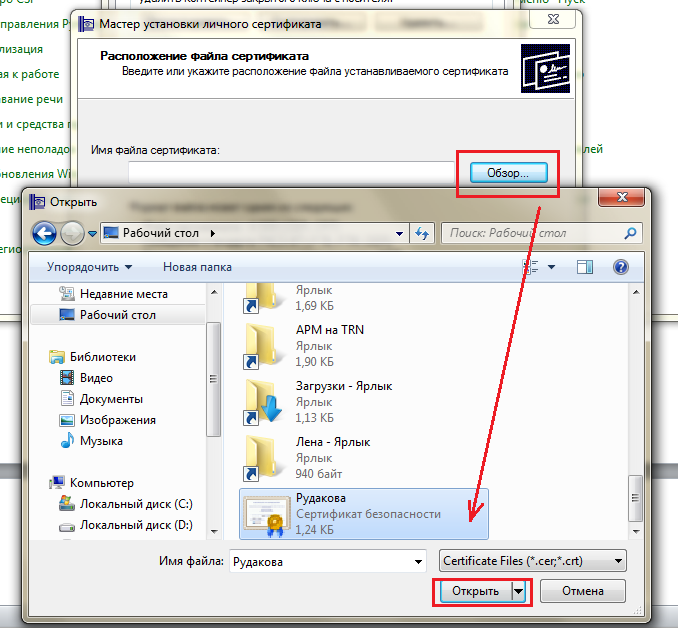
Нажать кнопку «Установить личный сертификат»
Для выбора сертификата нажать «Обзор» и указать сертификат, который был экспортирован с ключевого носителя (см. пункт 4.1.Экспорт сертификата)
Далее.
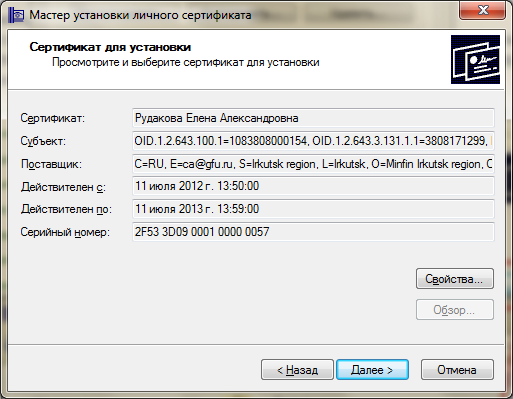
Далее.
Для выбора контейнера нажать кнопку «Обзор»
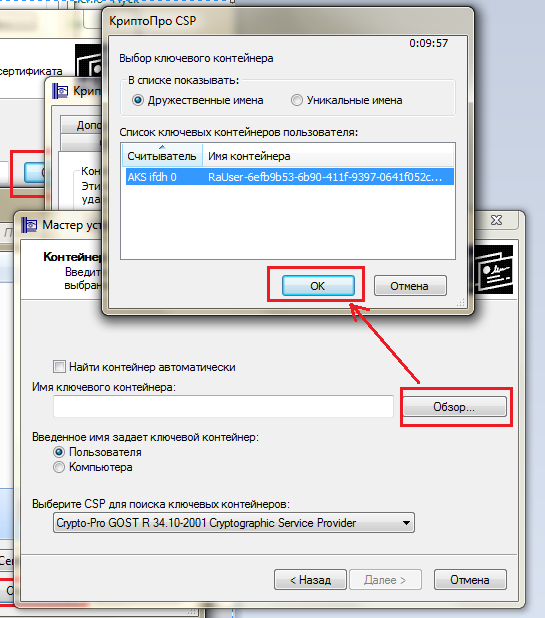
Выбрать контейнер, нажать ОК.
Далее.
Указать хранилище сертификата – Личное.
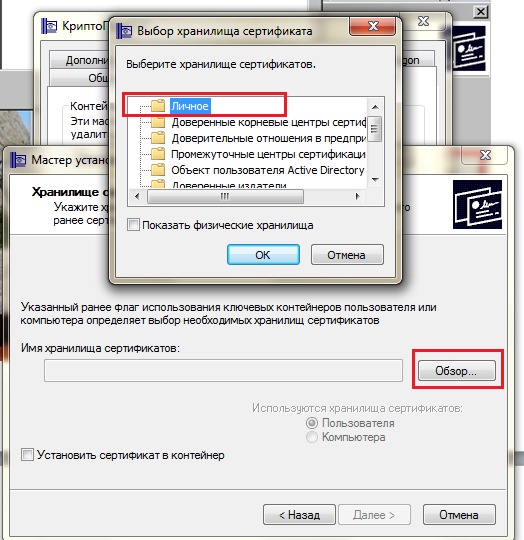
Далее.
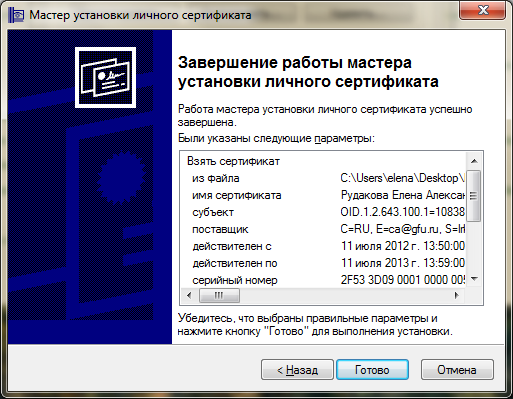
Сертификат установлен.
Смена пароля ЭП
Каждый ключ с электронной подписью, полученный организацией, имеет временный пароль.
Временный пароль обязательно нужно изменить на безопасный пароль.
Безопасный пароль – это сочетание латинских букв и цифр, длиной от 6 до 8 символов.
Пароль необходимо изменить сразу после установки сертификата для каждого пользователя.
Пароль на ключ с электронной подписью нельзя забывать!
Если пользователь забудет пароль, для него будет создан новый ключ с электронной подписью, который он должен будет получить в удостоверяющем центре. Далее по инструкции экспортировать сертификат и установить.
Для изменения пароля необходимо зайти Пуск – Панель управления – КриптоПро CSP. Вставить носитель с электронным ключом.
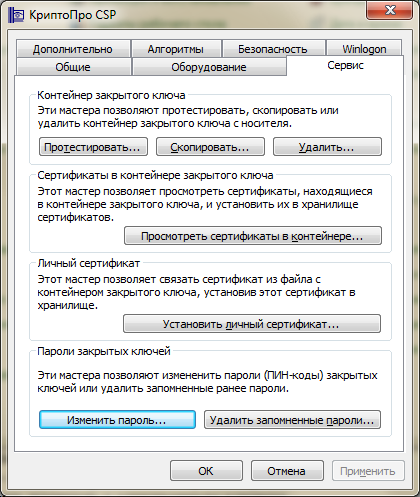
В КриптоПро CSP открыть вкладку «Сервис». Нажать кнопку «Изменить пароль».
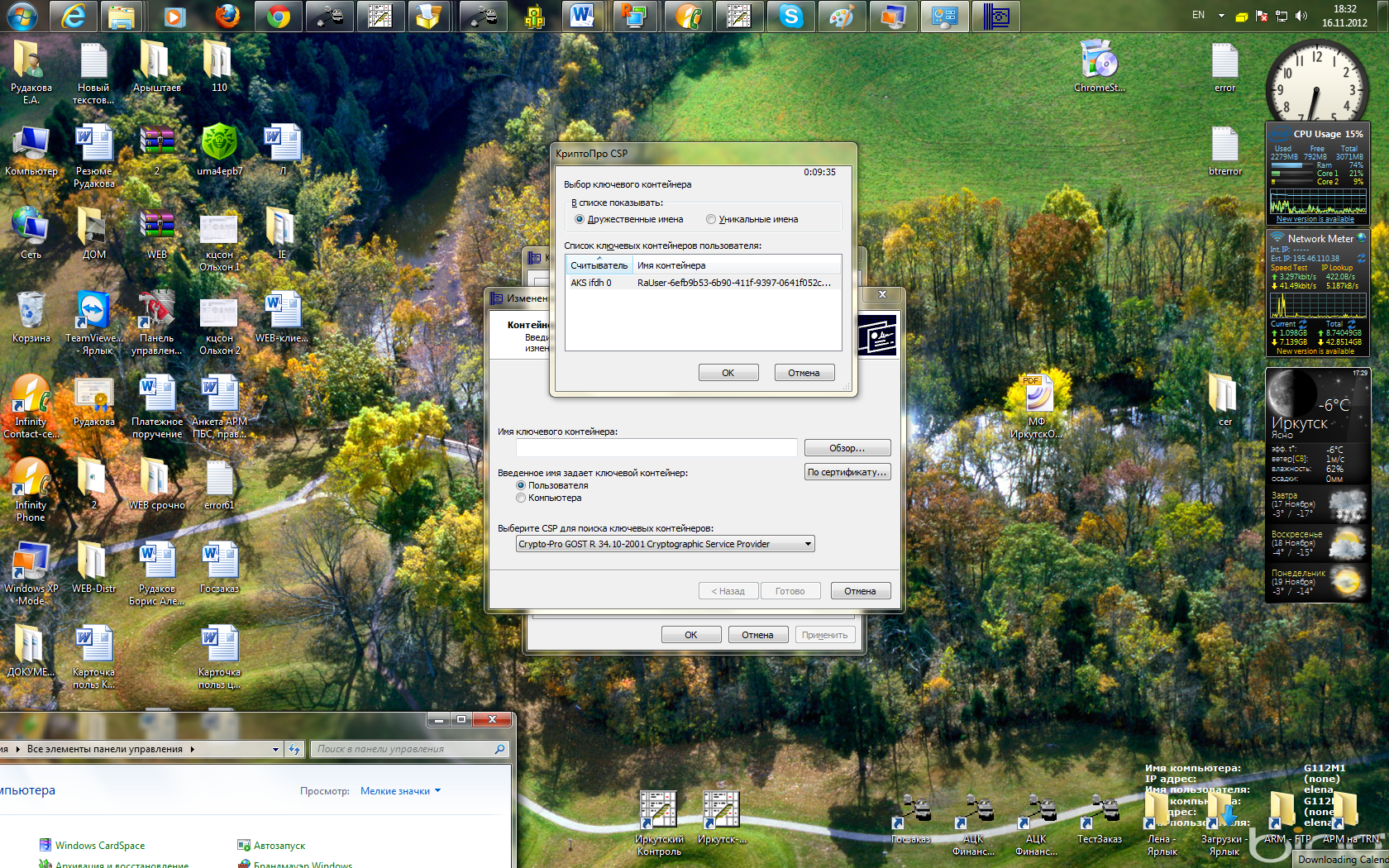
Нажать ОК. В окне «Изменение пароля» нажать «Готово»
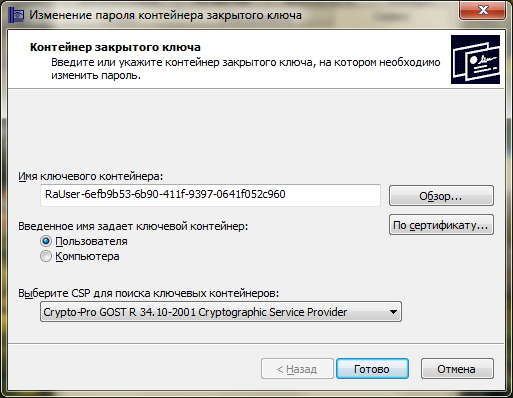
В появившемся окне нужно ввести временный PIN код = 12345678. ОК
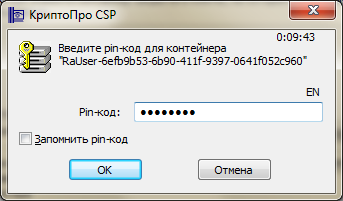
Далее пользователь вводит свой новый пароль на ключ с электронной подписью дважды, в поле «Новый pin-код» и «Подтверждение». Нажать ОК.
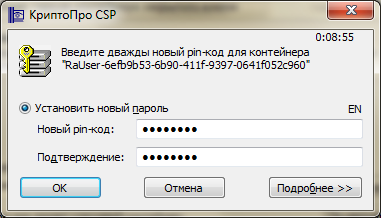
Пароль будет изменен.
