


Партнерка на США и Канаду по недвижимости, выплаты в крипто
- 30% recurring commission
- Выплаты в USDT
- Вывод каждую неделю
- Комиссия до 5 лет за каждого referral
Работа с файлами и папку в операционной система MacOS X.
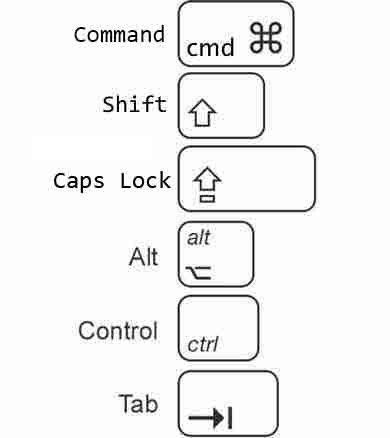
Создание папки
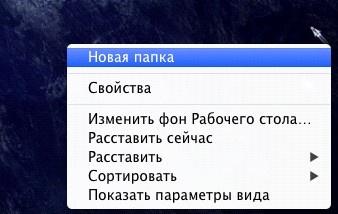
1) Создание новой папки на рабочем столе
Щелкните правой кнопкой мыши на пустом месте рабочего стола, появится контекстное меню в виде списка, в меню выберите пункт – «Новая папка», будет создана новая папка с названием по умолчанию - Новая папка
2) Создание новой папки в другой папке
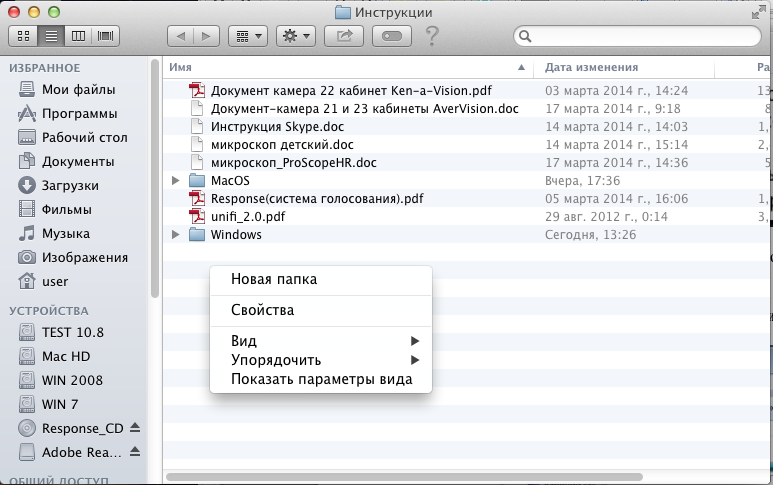
Щелкните правой кнопкой мыши на пустом месте в открытой папке, в открывшемся меню выберите пункт – «Новая папка», будет создана новая папка с названием по умолчанию - Новая папка
Переименование папок и файлов.

Есть несколько способов переименования папки или файла в Mac OS X. Эти способы верны не только для папки, но и для любых объектов, в т. ч. и файлов.
1) С помощью мыши
Выберите одним нажатием левой кнопки мыши объект который хотите переименовать.
Затем, один раз нажмите левой кнопкой мыши на названии объекта после этого вы можете вводить новое название


2) C помощью клавиши «Enter»
Как и в первом способе выберите одним нажатием левой кнопки мыши объект который хотите переименовать.
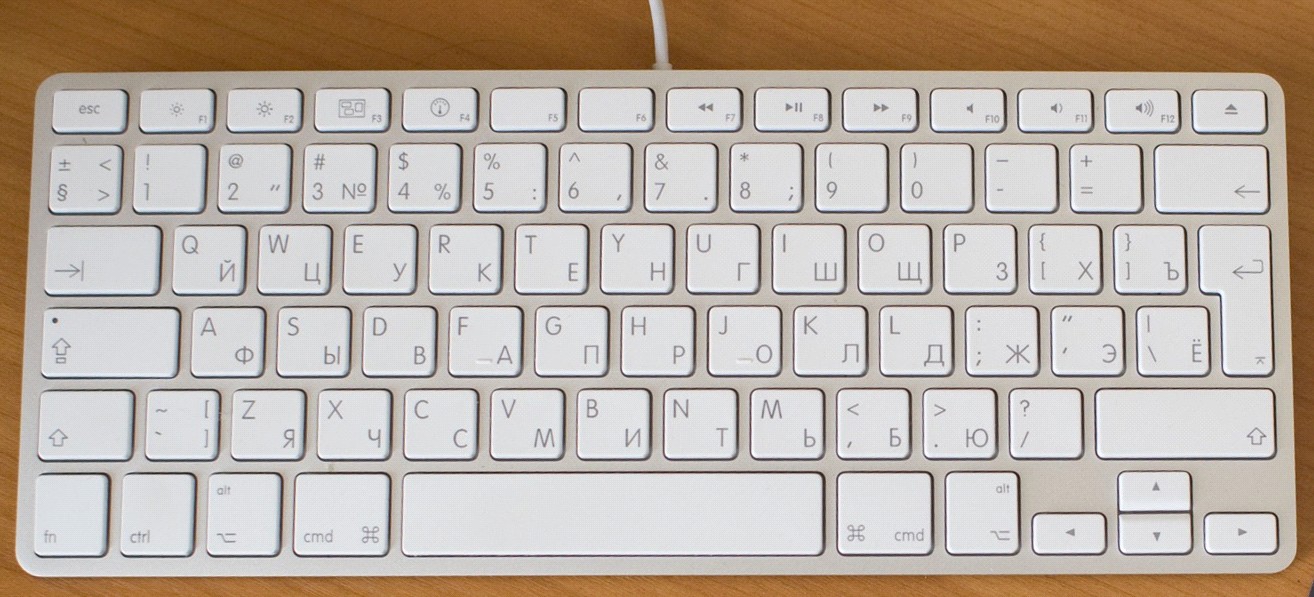
Затем, нажмите клавишу «Enter», после этого вы можете вводить новое название.
Клавиша «Enter»
Удаление файлов и папок.
Чтобы удалить файл или папку, выполните следующие действия:
1) Щелкните правой кнопкой мыши на удаляемый файл или папку и выберите команду «Переместить в Корзину».
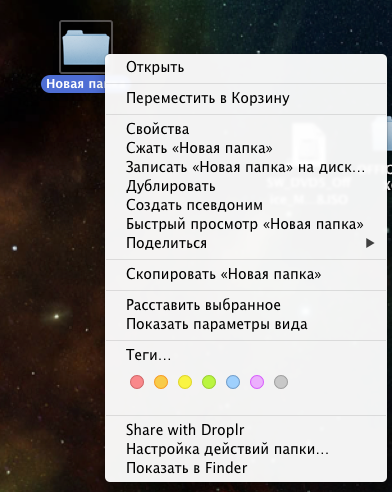
2) Кроме того, чтобы удалить файл или папку, можно перетащив их с помощью мыши в корзину либо выбрав файл или папку нажать клавиши Сmd+Backspace

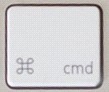
Примечания
- При удалении файла или папки с жесткого диска они не удаляются навсегда. Удаленные файлы и папки хранятся в корзине до тех пор, пока не будет выполнена очистка корзины. Если удаляется файл или папка из сетевой папки или из USB-устройства флэш-памяти, то удаление может быть окончательным, без помещения в корзину.
Копирование и перемещение файлов и папок
Существует несколько разных способов копирования и перемещения файлов и папок штатными средствами Mac OS X:
1) Щелкните правой кнопкой мыши элемент, который требуется переместить или скопировать(если требуется переместить несколько элементов предварительно выделите их зажав левую кнопку мыши), в открывшемся меню щелкните Скопировать «Название объекта». Перейдите к месту в котором в которое вы хотите помести ваши файлы или папки, щелкните правой кнопкой мыши, а щелкните «Вставить объект».
2) Одним нажатием левой кнопки мыши(или зажав её же выделите несколько объектов) выберите нужные объекты и нажмите клавиши Сmd+C, чтобы копировать элементы, или клавиши Cmd+X, чтобы вырезать их, а затем перейдите к новому расположению и нажмите клавиши Cmd+V, чтобы вставить элементы.
3) Наиболее распространенный способ копирования и перемещения файлов и папок — метод перетаскивания мышью, заключающийся в выборе одного или нескольких файлов и перетаскивании их в другое место. Например, можно перетащить файл в корзину, чтобы удалить его, или перетащить файл в папку, чтобы скопировать или переместить его туда.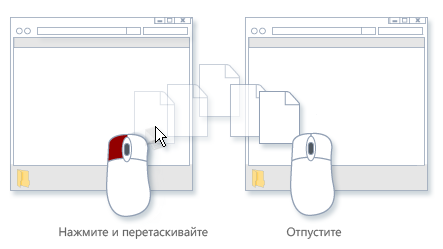
События, происходящие при перетаскивании файла или папки, зависят от того, что именно и куда перетаскивает пользователь.
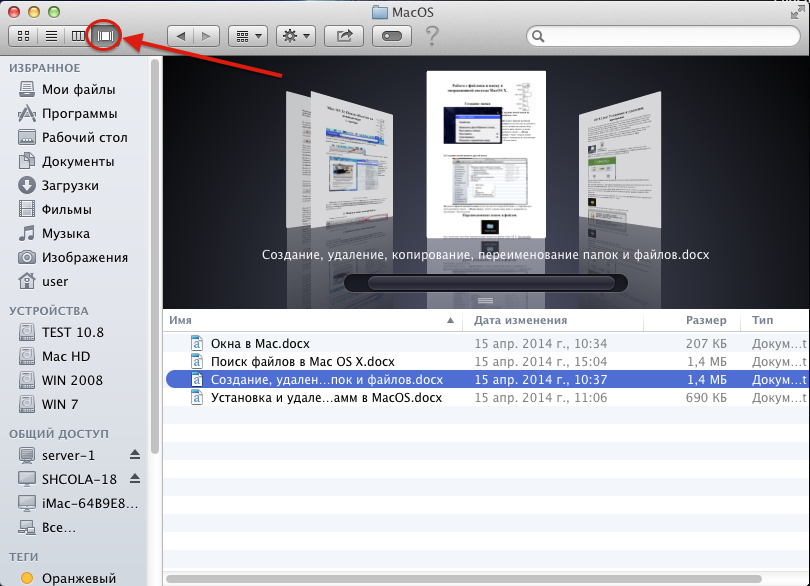
Изменение вида отображения содержимого папки.
В MacOS имеется 4 способа отображения содержимого папки, для удобства вы можете легко переключатся между ними. Для этого в левом верхнем углу окна Finder нажмите на одну из 4 кнопок.


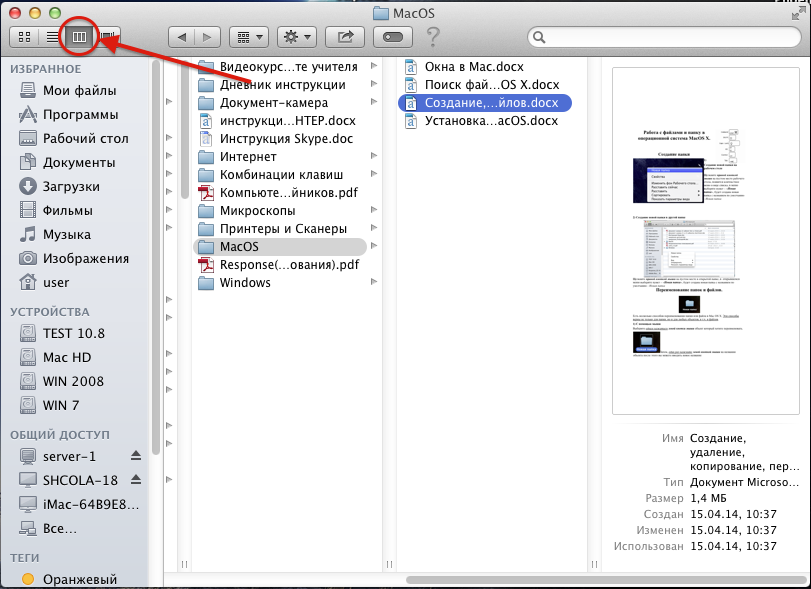
Использованный материалы с сайта https://www. /ru/support/mac/
