


Партнерка на США и Канаду по недвижимости, выплаты в крипто
- 30% recurring commission
- Выплаты в USDT
- Вывод каждую неделю
- Комиссия до 5 лет за каждого referral
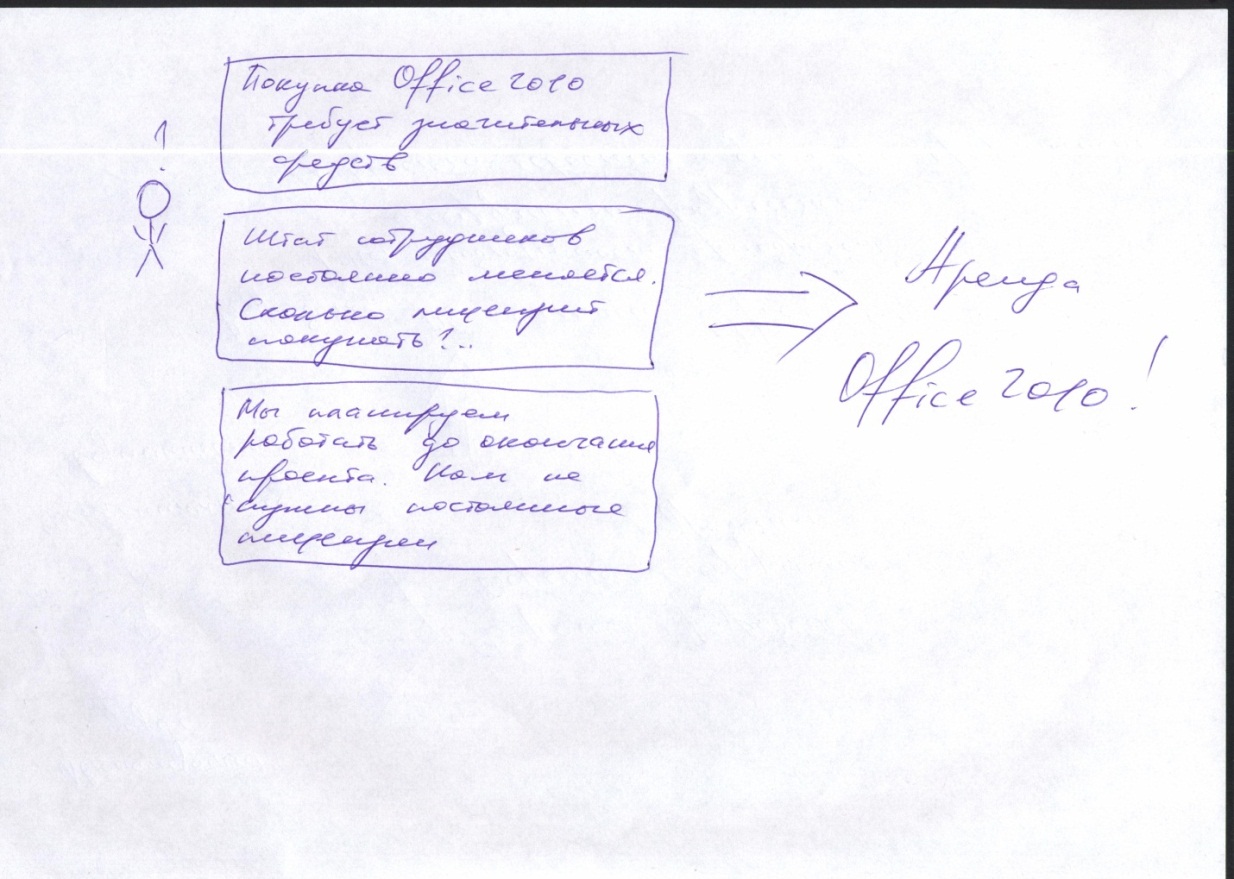
- Экономьте оборотный капитал!
Годовая подписка на Office 2010 намного дешевле приобретения постоянных лицензий. Оформив подписку на Office 2010, Вы можете высвободить дополнительные средства на открытие новых направлений деятельности и развитие Вашего бизнеса.
Как это будет работать?
Полезные ссылки:
Приобретение Office 2010 по программам корпоративного лицензирования: http://office. /ru-ru/buy/HA101809925.aspx
Как лицензировать?:
Microsoft Office 2010 лицензируется по модели «Приложения для настольных компьютеров («на устройство»)»
Данная модель лицензирования подразумевает приобретение лицензии, с последующим присвоением данной лицензии на лицензируемое устройство.
На одном лицензированном устройстве может работать только один человек в единицу времени.
На лицензированном устройстве можно установить и использовать любое количество копий и любую предыдущую версию Microsoft Office.
На лицензированное устройство необходимо назначить основного пользователя.
В виде подписки продукт можно приобрести в программе корпоративного лицензирования Microsoft Open Value Subscription
Детальную информацию о лицензировании продукта можно получить по ссылке на «Лицензионные права на использование продукта Microsoft»: http://www. /DocumentSearch. aspx? Mode=3&DocumentTypeId=1
Также можно арендовать Office 2010 по договору SPLA.
Список поставщиков услуг в Вашем регионе: http://pinpoint. /ru-RU/default. aspx
50-250 – Специалисту по ИТ – Построение базовой ИТ-инфраструктуры предприятия – Быстрая установка Office на все компьютеры
Одно предложение о том, что этот продукт делает в этой задаче, какие проблемы помогает решить
Новая программа установки позволяет оптимизировать все аспекты установки и обслуживания Office. Программа установки унифицирует и систематизирует весь процесс установки, включая настройку пользовательской конфигурации Office, одновременное развертывание нескольких языков и применение обновлений ПО к новым установкам.
В каких случаях актуально это решение:
- Требуется эффективное управление процессом настройки Office
- Требуется эффективное управление процессом развертывания языковых возможностей
- Требуется эффективное управление процессом развертывания Office
Преимущества использования Microsoft Office 2010
В Office 2010 программа установки создает на компьютере пользователя локальный источник установки в рамках процедуры установки по умолчанию. Программа установки устанавливает все продукты Office 2010 в два этапа. Сначала она копирует сжатые файлы локального источника установки на компьютер пользователя, а затем вызывает установщик Windows для выполнения самой установки из локального источника установки. После завершения установки локальный источник установки остается доступным для любых операций установки, которым требуется доступ к оригинальному источнику. В минимальных требованиях дискового пространства учитывается локальный источник установки. Применение локального источника установки обеспечивает более высокую эффективность и надежность процесса распространения программных обновлений. Ни точка сетевой установки, ни локальный источник установки пользователя не обновляются напрямую. Установки пользователей сохраняют синхронизацию при применении к ним клиентской версии обновления программного обеспечения.
Хотя локальный источник установки использует некоторое пространство жесткого диска, создание локального источника установки и установка Office занимает приблизительно столько же времени, сколько и сама установка пакета Office.
Основные характеристики решения:
- Процесс установки
В простейшем варианте продукт Office развертывается из сетевой точки установки с одной версией языка и одним набором настроек для всех пользователей. В этой ситуации мастер установки работает автоматически.
- Проверка наличия необходимых компонентов
При запуске программа установки проверяет наличие условий для установки, в том числе минимальные требования к операционной системе и административные разрешения
- Языковые версии Office
Каждый продукт Office должен содержать по крайней мере один набор пакетов, зависящих от языка. Развертывание только основного пакета (файла MSI) невозможно. Программа установки собирает все эти части целого продукта. Файлы Package. xml и Setup. xml в каждой папке содержат информацию, которую программа установки использует для сборки полных компонентов, построения консолидированного дерева компонентов и подбора корректного набора MSI-файлов для установки. После подбора XML-данных и необходимых MSI-файлов программа установки использует установщик Windows для установки Office на компьютерах пользователей. С точки зрения пользователя, этот процесс проходит автоматически и без проблем.
- Эффективная модель настройки
В Office 2010 администраторы могут использовать программу установки для установки, настройки и управления системой Office. Для применения определенных настроек пользователя и компьютера администраторы могут воспользоваться групповой политикой.
- Использование центра развертывания Office
Настройка установки системы Office выполняется с помощью центра развертывания Office, являющегося компонентом программы установки в корпоративных версиях клиента Office 2010. Файл настройки параметров установки является расширенной формой MSP-файла установщика Windows.
- Использование параметров командной строки программы установки
Программа установки распознает лишь некоторые параметры командной строки в Office 2010. Центр развертывания Office является основным средством для настройки свойств программы установки и задания других настроек.
- Использование групповой политики
Администраторы могут использовать параметры групповой политики для задания и обслуживания конфигурации Office на компьютерах пользователей. Групповая политика используется для настройки параметров политики Office 2010, содержащихся в административных шаблонах, и операционная система обеспечивает применение этих параметров политики. В среде Active Directory администраторы могут применять параметры политики к группам пользователей и компьютеров на сайте, в домене или организационной единице, с которыми связан объект групповой политики. Истинные параметры политики записываются в утвержденные разделы реестра для политики. Эти параметры политики предусматривают ограничения на основе списка управления доступом (ACL), которые предотвращают их изменение пользователями, не являющимися администраторами. Это позволяет администраторам создавать легко управляемые конфигурации с высокой степенью ограничений.
- Создание локального источника установки на компьютерах пользователей
Когда пользователи устанавливают пакет Office с компакт-диска или из точки сетевой установки, программа установки создает локальный источник установки. При этом используется программа Office Source Engine (Ose. exe) для копирования необходимых файлов установки в скрытую папку на локальном компьютере. По умолчанию копирование производится в папку \MSOCache\All Users в корне диска, на котором устанавливается пакет Office. При установке дополнительных продуктов Office на компьютер пользователя эти продукты кэшируются в тот же локальный источник установки.
- Самостоятельное развертывание локального источника установки
Поскольку программа установки выполняет установку пакета Office из локального источника установки, можно свести использование сети к минимуму, заранее развернув источник установки. Например, с помощью обычного метода запуска установки на компьютерах пользователей можно одновременно распространить локальный источник установки для группы пользователей. Когда у всех пользователей есть предварительно кэшированный источник, они могут запустить программу установки Office одновременно. В этом случае основная часть установочных действий производится на локальном компьютере, а не через сеть.
- Консолидированный процесс обновления
В системе Office 2010 создается точка сетевой установки, которая никогда не требует обновления. Вместо этого простая операция копирования делает обновление ПО доступным для новых установок. Существующие установки обновляются независимо от точки сетевой установки, поэтому нет необходимости беспокоиться о поддержании синхронизации клиентских компьютеров с источником установки.
- Развертывание Office с использованием скриптов запуска компьютера из групповой политики
С помощью групповой политики можно назначать загрузочные скрипты компьютера для развертывания Microsoft Office 2010. Скрипт может быть написан на любом языке, который поддерживает клиентский компьютер. Чаще всего используются языки, которые поддерживает сервер скриптов Windows, например, VBScript и Jscript и командные файлы, такие как BAT-файлы.
- Microsoft Application Virtualization (App-V)
Microsoft Application Virtualization (App-V) — решение виртуализации приложений на уровне предприятия, позволяющее по мере необходимости развертывать, обновлять и поддерживать приложения как службы в режиме реального времени. При использовании App-V отдельные приложения превращаются из локально установленных продуктов в централизованно управляемые службы. App-V — одна из технологий, входящих в пакет Microsoft Desktop Optimization Pack (MDOP) для корпоративных клиентов.
- Настройка автоматической установки выпуска 2010 системы Office
Можно настроить автоматическую установку Microsoft Office 2010 с помощью файла Config. xml. Файл Config. xml предназначен для настройки задач установки и используется только во время работы программы установки. Он не устанавливается и не сохраняется в кэш на компьютерах пользователей. Для настройки установки файл Config. xml можно изменить. Файл Config. xml, по умолчанию хранящийся в основных папках продукта (имя_основной_папки_продукта. WW), содержит указания для программы установки, касающиеся установки данного продукта. Например, если имя папки — ProPlus. WW, файл Config. xml в папке ProPlus. WW устанавливает Microsoft Office профессиональный плюс 2010.

|
Из за большого объема этот материал размещен на нескольких страницах:
1 2 3 4 5 6 7 8 9 10 11 12 13 |
