


Партнерка на США и Канаду по недвижимости, выплаты в крипто
- 30% recurring commission
- Выплаты в USDT
- Вывод каждую неделю
- Комиссия до 5 лет за каждого referral
Инструкции, драйвера и обновление базы данных GPS, а также всю необходимую информацию смотрим и делаем на сайте http://www. rdupdate. ru/
Перед обновлением обязательно посетите страницу http://www. rdupdate. ru/faq. php? id=1&pid=2
Регистрация на сайте - Обязательна.
Необходима предварительная подготовка системы. (на примере радар-детектора RD500 Intego)
Описание процедуры с самого начала, выполняется один раз:
Нужные драйвера для устройства можно установить из прилагающийся
папки – “Драйвера”, или скачать и установить с сайта.
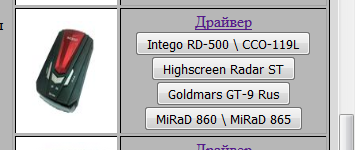
- Скачиваем архив с драйверами: ссылка
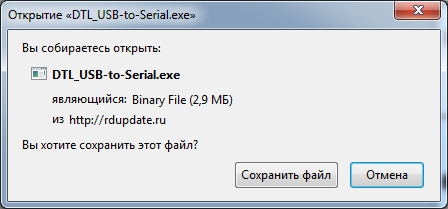
- Запускаем скачанный DTL_USB-to-Serial. exe, указываем, куда распаковать:
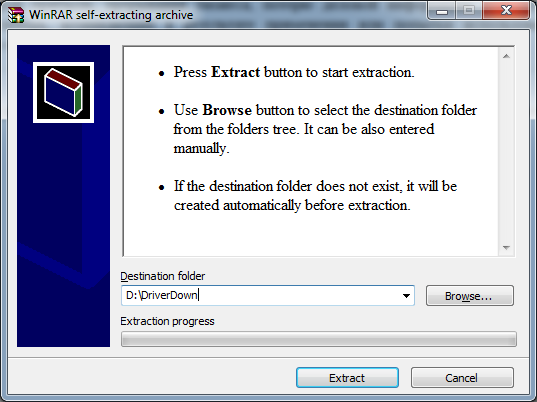
После распаковки в указанном месте видим:

Переходим в папку, соответствующую нашей системе (для Win10 – берем от Win8, 32-битная = x86):
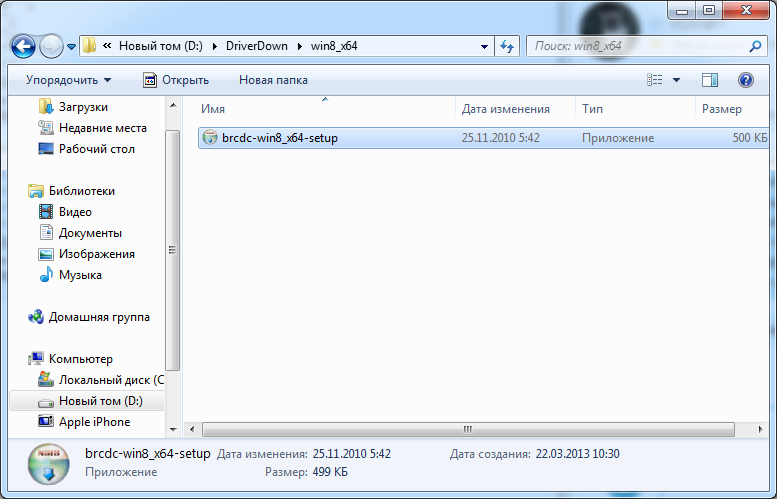
Запускаем, устанавливаем:
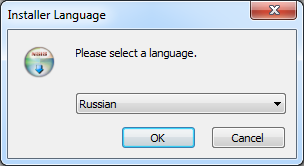
Тут – ничего не меняем, просто жмем установить:
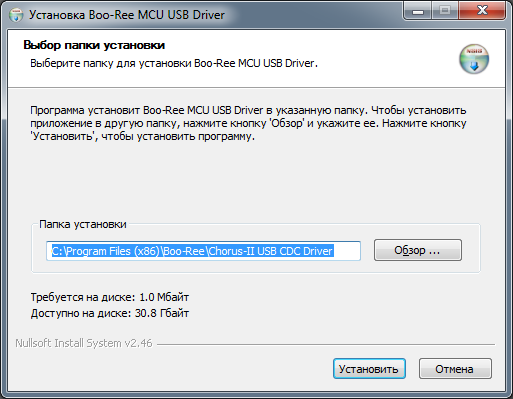
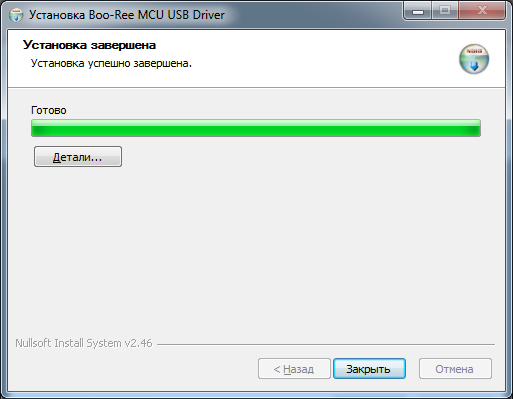
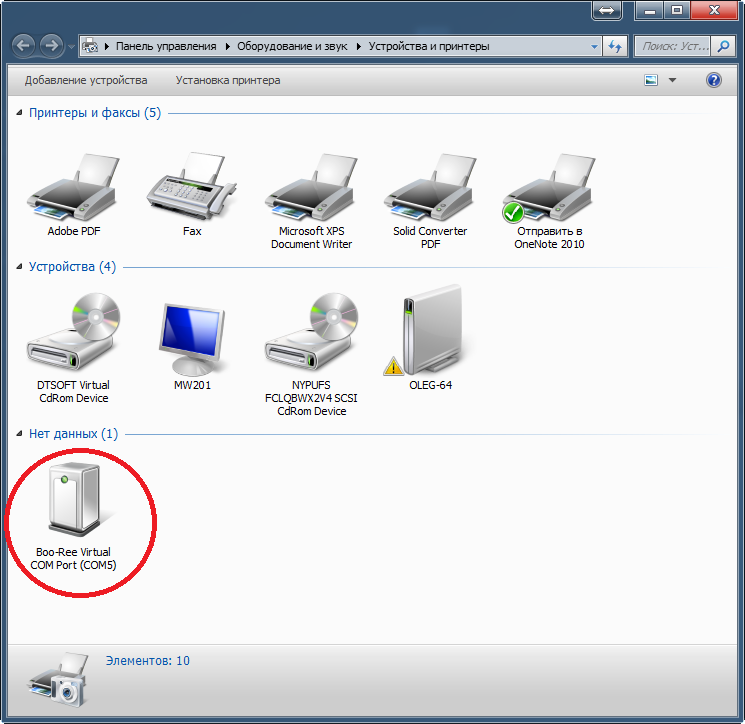
После этого, при подключении РД к компьютеру он должен появляться в Панель управления\Оборудование и звук\Устройства и принтеры
В большинстве случаев на компьютере уже присутствует, но, для полной уверенности, устанавливаем Framework 3.5 с официальной страницы: https://www. /ru-ru/download/details. aspx? id=25150
Способ установки подробно расписан прямо там. Попутно при этом должен устанавливаться Framework Assistant, необходимый для корректной работы FireFox.
Последний этап – настройка браузера.
Для корректной работы в:
- Internet Explorer
Выполнить действия, описанные в
http://rdupdate. ru/faq. php? id=1&pid=14
- Google Chrome – установить плагин:
https://chrome. /webstore/detail/clickonce-for-google-chro/kekahkplibinaibelipdcikofmedafmb
Обновление на сайте.
Выберите из списка свой прибор INTEGO VX..0R/RD..0, щелкнув мышью по соответствующей кнопке.
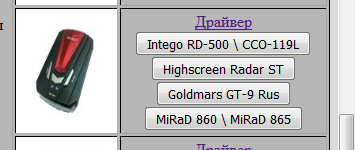
С этого же места будет начинаться работа при последующих обновлениях:
«Проверка подписки…»
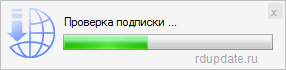
После того, как проверка доступности серверов обновления будет завершена, появляется окно самой программы обновления с изображением выбранного типа прибора.
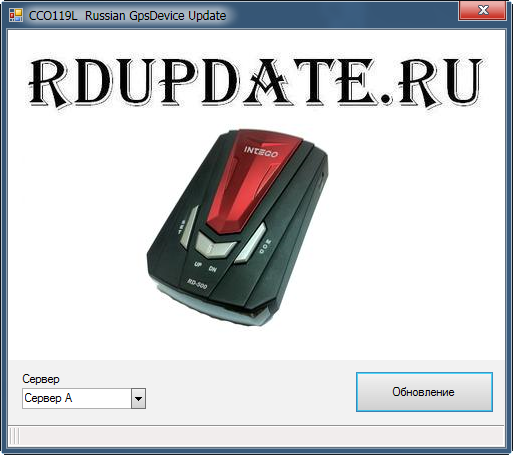
На данный момент выбор сервера из предлагаемого списка ни на что не влияет (для всех пяти вариантов задан один и тот же сервер), поэтому нажмите кнопку "Обновление" и ожидайте окончания процесса.
Обратите внимание на соответствие версии загружаемой базы данных той, что будет на самом деле после обновления.
http://www. rdupdate. ru/faq. php? id=29448&pid=3
Номер версии можно увидеть на индикаторе прибора сразу после включения от зарядного устройства прикуривателя. Последние три цифры номера версии, если индикатор 3-х значный.
Если обновление прошло успешно, в окне программы обновления появится сообщение: «Обновление информации успешно завершино». Кроме этого прозвучит голосовое сообщение: «режим загрузки».
Внимание!
Ни в коем случае не прерывать тем или иным способом начавшийся процесс обновления!
После того, как радар-детектор был обновлён и прописался на персональной странице – становится возможной активация расширенного режима обновлений при помощи кода, который может быть обнаружен на купоне в коробке с РД.
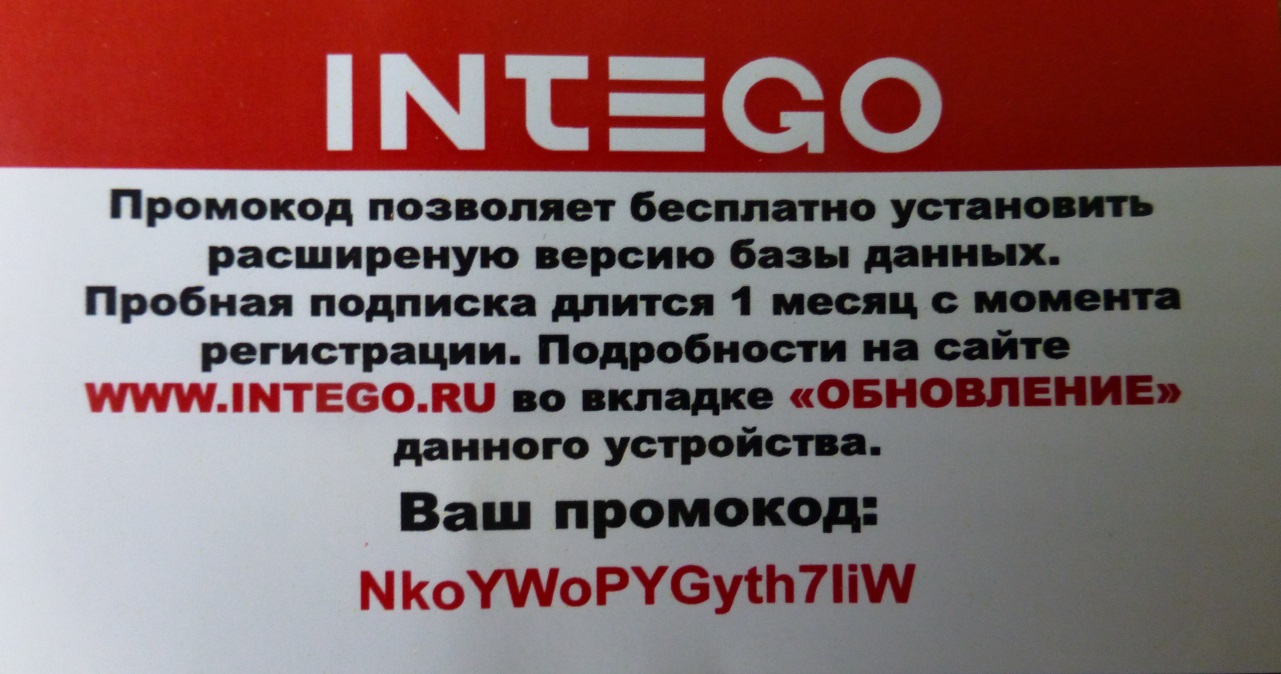
Действия, которые для этого необходимо выполнить:
Зайти на персональную страницу:
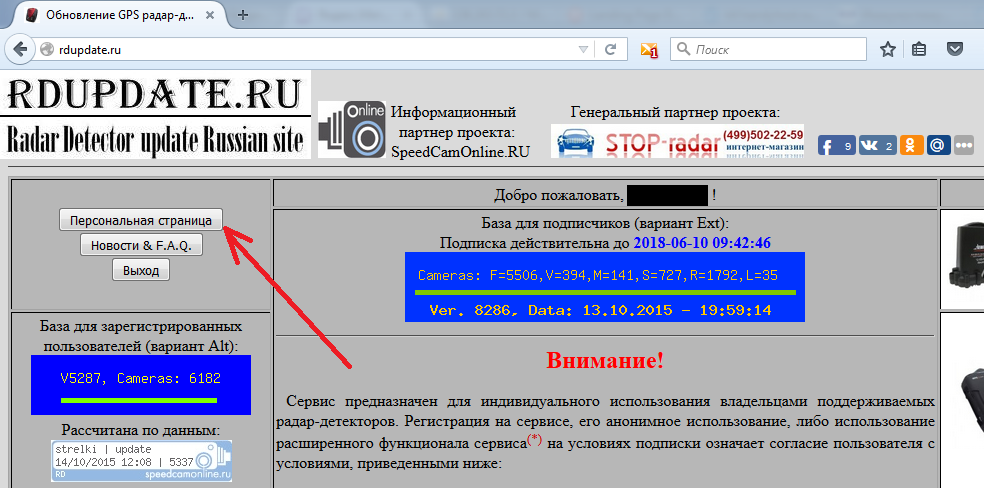
Нажать кнопку «Оформить»:

На странице продления подписки:
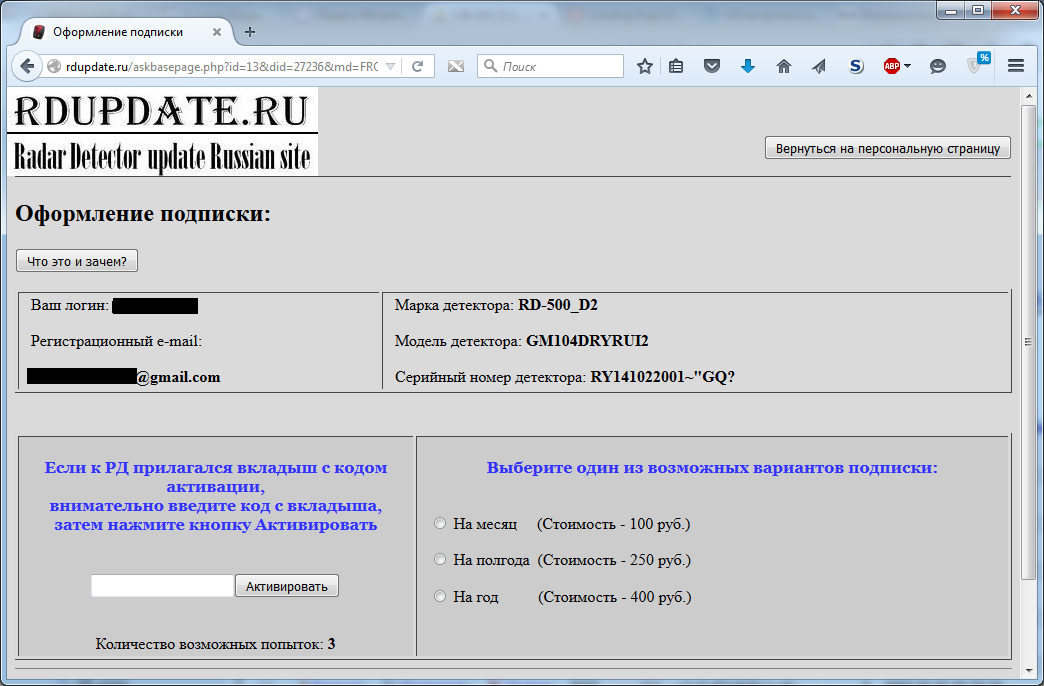
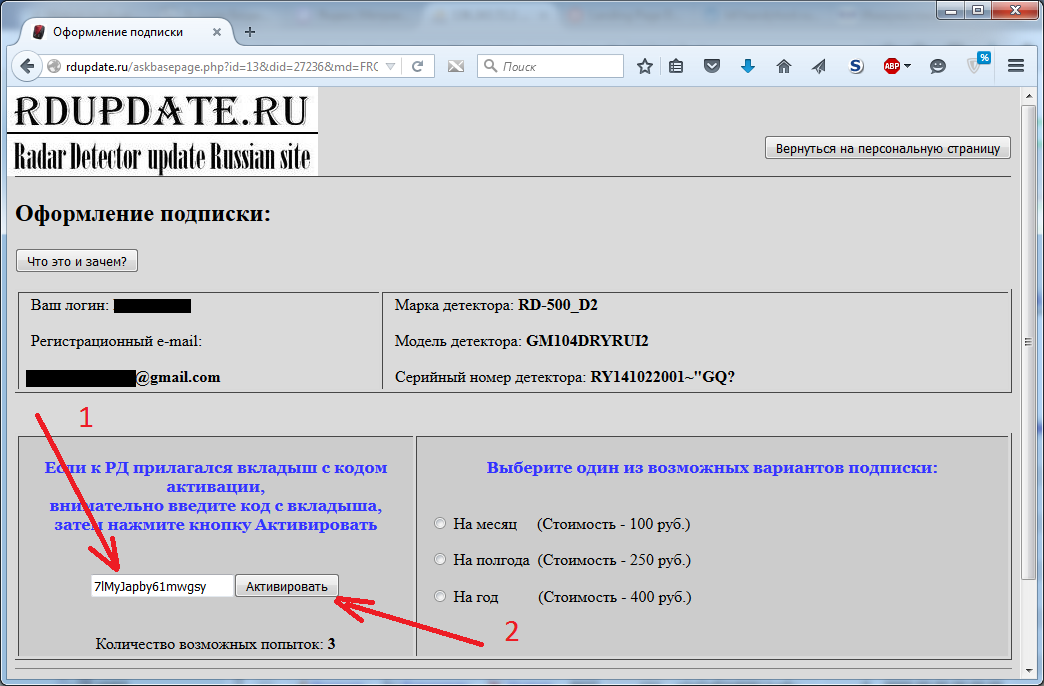
- внимательно ввести код с купона (цифры 0 – там не бывает) и нажать кнопку «Активировать» :
Результат – отображается на экране и в почтовом ящике, указанном при регистрации на сервисе:
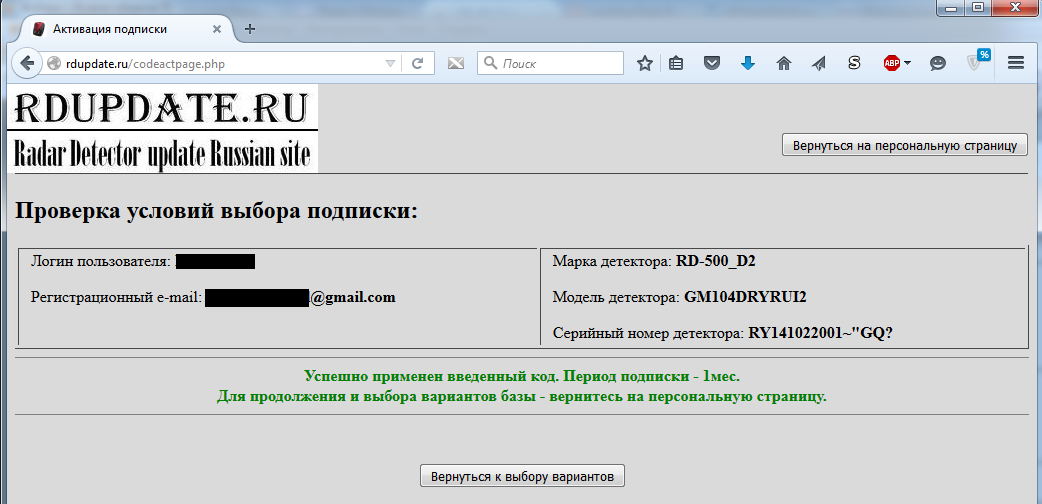

После того, как была нажата кнопка «Вернуться на персональную страницу» - видим срок действия расширенного режима работы сервиса, его настройки «по умолчанию» для версий получаемой базы и голосовых оповещений и можем переходить к настройке их под себя:

